Kapak görselleriyle dolu bir kütüphane harika görünür. Nano, tüm koleksiyonun için kutu resimlerini ve oyun ayrıntılarını otomatik olarak indirebilir; ayrıca tek bir oyun için kapağı elle de ayarlayabilirsin.
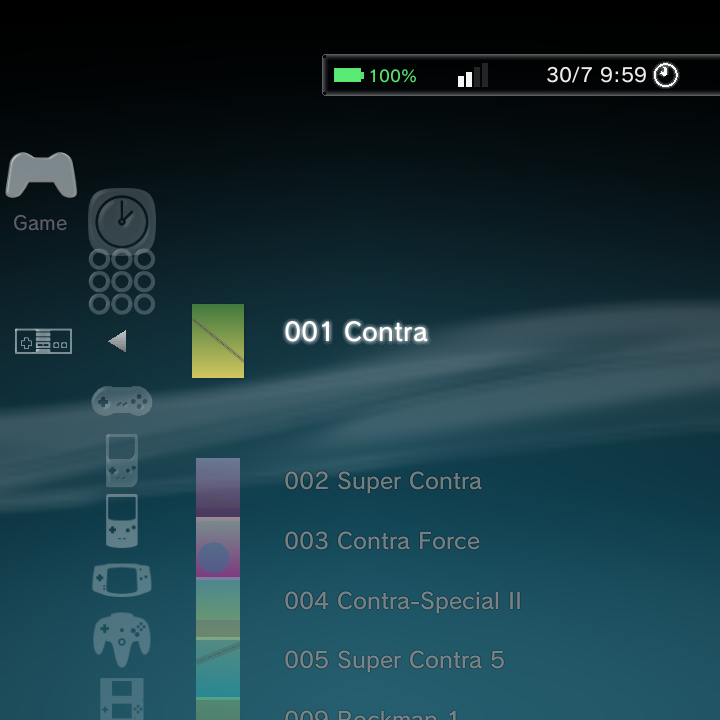
Kutu Resmi Kazıyıcı
Kazıyıcı, kapak görsellerini, arka plan görsellerini ve oyun ayrıntılarını (özet, tür, oyuncu sayısı ve çıkış tarihi gibi) çevrimiçi veri tabanlarından getirir ve cihazında önbelleğe alır.
Ayarlar > Oyun Ayarları > Kutu Resmi Kazıyıcı'dan aç. Buradan kazımanın nasıl çalışacağını ayarlayabilir ve tam bir indirme başlatabilirsin.
| Ayar | Ne yapar |
|---|---|
| Kazıyıcı Hizmeti | Kaynağı seç: ScreenScraper (varsayılan) veya TheGamesDB. |
| Simgeleri Kutu Resmiyle Değiştir | İndirilen kapakları oyun listelerinde gösterir (varsayılan Açık). |
| Üzerine Gelme Arka Plan Resmi | Vurgulanan oyunun arkasında fanart gösterir (varsayılan Açık). |
| Tarama Bölgesi | Seçilen bir bölgenin görsellerini tercih eder. |
| Mevcut Olanın Üzerine Yaz | Zaten sahip olduğun görselleri yeniden getirir (varsayılan Kapalı). |
| ScreenScraper hesabı | İsteğe bağlı kullanıcı adı ve parola. Boş bırakılırsa yerleşik geliştirici kimlik bilgileri kullanılır. |
| TheGamesDB API anahtarı | TheGamesDB kullanıyorsan isteğe bağlı anahtar. |
| Kutu Resmi Klasörü | İndirilen görsellerin tutulduğu yer: dahili depolama (varsayılan) veya SD kart gibi seçtiğin bir klasör. Kutu resimlerini SD kartta tut bölümüne bak. |
| Tüm Sistemleri Tara | Tüm kütüphanen için görselleri ve ayrıntıları indirmeye başlar. |
Tüm Sistemleri Tara'yı seçtiğinde arka planda çalışan bir iş parçacığı, boşta kalma zamanında oyunlarını tek tek işler; böylece çalışırken Nano'yu kullanmaya devam edebilirsin. Kazıma sürerken ekran açık kalır; böylece cihaz büyük bir kütüphanenin yarısında uykuya dalıp bağlantısını kaybetmez. İndirilen görseller cihazda önbelleğe alınır.
Kazınan adlar, veri tabanında varsa başka bir dildeki başlık yerine İngilizce bölge başlığını (ABD, Dünya, Avrupa vb.) tercih eder.
ScreenScraper'dan kazımak için hesap oluşturman gerekmez. Hesap alanları isteğe bağlıdır ve yalnızca kendi girişin varsa işleri hızlandırır.
Kutu resimlerini SD kartta tut
Büyük bir kütüphanenin kapakları ve arka plan görselleri dahili depolamada çok yer kaplayabilir. Bunları bunun yerine SD kartta (ya da başka bir çıkarılabilir depolamada) tutabilirsin:
- Ayarlar > Oyun Ayarları > Kutu Resmi Kazıyıcı'yı aç.
- Kutu Resmi Klasörü'nü seç.
- Bir klasör seç. Liste Varsayılan Klasörü Kullan (dahili depolama) ile başlar, ardından Dahili depolama, SD kart ve varsa çıkarılabilir depolamalar gelir.
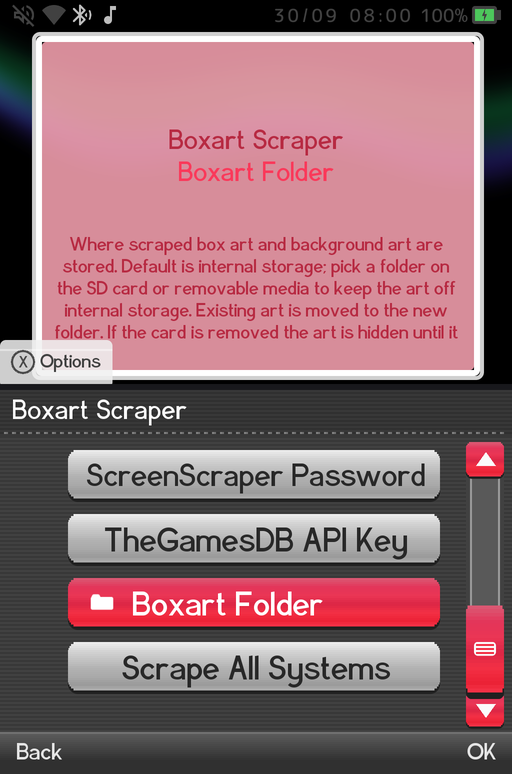
Mevcut görsellerin senin için yeni klasöre taşınır ve satır ardından klasörün adını (ya da Varsayılan'ı) gösterir. Görseller karta bağlıdır: kart çıkarılırsa görseller o geri gelene kadar gizlenir ve açılışta ya da kartı geri taktığın anda yeniden görünür. Yeniden Adlandır / Başlığı Düzenle ile belirlediğin özel başlıklar dahili depolamada kalır; bu yüzden her iki durumda da korunurlar.
Oyun başına kutu resmi
Tek bir oyunla da ayrı olarak ilgilenebilirsin. Bir oyunu vurgula ve Options düğmesine bas:
| Seçenek | Ne yapar |
|---|---|
| Bu Oyunu Tara | Yalnızca bu oyun için görselleri ve ayrıntıları yeniden getirir (üzerine yazmaya zorlar). |
| Özel Adla Tara... | Dosyayı yeniden adlandırmadan, yalnızca bu oyunu yazdığın bir adla yeniden kazır. |
| Kutu Resmi Ayarla | Fotoğraflar'ından herhangi bir görseli bu oyunun kapağı olarak seçer. |
| Kutu Resmini Sıfırla | Varsayılan ikona döner. Yalnızca özel veya kazınmış bir kapak varsa gösterilir. |
| Yeniden Adlandır / Başlığı Düzenle | Gösterilen adı değiştirir. Bu aynı zamanda kazıyıcının kullandığı arama terimi olur; bu yüzden bir başlığı düzeltmek doğru görseli bulmasına yardımcı olabilir. |
| Bilgi | Tam ayrıntı sayfasını gösterir: kapak, fanart, özet, tür, oyuncu sayısı, puan, tarih, geliştirici, yayıncı ve dosya yolu ile boyutu. |
Kazıyıcı bir oyun için doğru kapağı bulamazsa, önce adı düzeltmek için Yeniden Adlandır / Başlığı Düzenle'yi, ardından yeniden Bu Oyunu Tara'yı dene. Dosya adına ya da gösterilen başlığa dokunmak istemezsen Özel Adla Tara...'yı kullan ve yalnızca bu seferlik aranacak adı yaz.

Yeniden adlandırma ve başlık düzenleme
Yeniden Adlandır / Başlığı Düzenle, bir oyunun dosya adını seçtiğin bir adla geçersiz kılmana izin verir. Yazdığın ad, oyunun göründüğü her yerde gösterilir: oyun listeleri, Son Oynananlar, arama sonuçları ve Bilgi sayfası. Aynı zamanda kazıyıcının arama sorgusu olarak da kullanılır; bu yüzden kazıyıcının dosya adıyla eşleştiremediği bir oyun doğru başlığa yeniden adlandırılıp sonra kazınabilir.

Elle yaptığın yeniden adlandırma her zaman kazanır. Bir oyunu yeniden adlandırıp sonra kazırsan, kazınan başlık belirlediğin adın üzerine yazmaz.
Kazınan başlıklar dosya adının yerini alır
Bir oyun kazındıktan sonra, eşleşen başlığı (ham dosya adı değil) Oyun kategorisinde ve aramada görünür; başlığa göre sıralama da bu eşleşen başlığı izler. Bu, dosyalarının adları kısa veya kodlu olduğunda listeleri derli toplu tutar. Bu varsayılan davranıştır (Görünen Adları Göster açıktır): oyunlar kazınan ya da özel adlarına göre listelenir ve sıralanır. Varsayılan olarak açıktır ve XMB, DSi veya Minima menülerinde bunun için bir satır yoktur.
Gösterilen ad net bir öncelik sırasını izler:
- Yeniden Adlandır / Başlığı Düzenle ile belirlediğin elle yeniden adlandırma (en yüksek öncelik).
- Oyun kazındıysa kazınan başlık.
- Yukarıdakilerin hiçbiri geçerli olmadığında dosya adı.
Özel kutu resmi
Kapaklar için kazıyıcıya bağımlı olmak zorunda değilsin. Herhangi bir oyunu kendi görseline yönlendirebilirsin.
Başlatıcıda ayarla (önerilir)
- Oyunu vurgula ve Options düğmesine bas.
- Kutu Resmi Ayarla'yı seç.
- Fotoğraflar'ından herhangi bir görsel seç.
Görsel kapak önbelleğine kopyalanır ve her temada hemen o oyunun kapağı olarak görünür. Yeniden tarama veya yeniden başlatma gerekmez. Daha sonra varsayılan ikona dönmek için Options menüsünü yeniden aç ve Kutu Resmini Sıfırla'yı seç.
Dosyayı elle bırak
Kapakları dosya olarak yönetmeyi tercih edersen (örneğin bir PC'den bütün bir seti birden uygularken), görseli kendin yerleştirebilirsin:
- Oyunu vurgula ve Options menüsünden Bilgi sayfasını aç.
- O sayfada gösterilen tam kapak dosyası yolunu not al.
- Kendi görselini aynı dosya adını koruyarak o yola kopyala.
Dosyayı USB Dosya Aktarımı (MTP), adb push veya cihazdaki Dosyalar uygulamasıyla aktarabilirsin. Yeni kapak, o oyunun görseli bir sonraki yüklendiğinde görünür. Doğru yol için güvenilir kaynak Bilgi sayfasıdır, çünkü vurgulanan oyun için tam kapak dosyasını adlandırır.
Kapakları toplu yönetmek, hepsini yedeklemek veya bir PC'den kendi görsellerini eklemek için Özel Kutu Resmi ve Yedekleme sayfasına ve GammaOS Boxart Tool'a bak.
Sistem başına kazıma
Bir sistemi Oyun Sistemleri düzenleyicisinden tek tek de kazıyabilirsin. Her sistemin bir Bu Sistemi Tara eylemi ve yalnızca o sistem için genel ayarı geçersiz kılan isteğe bağlı kazıyıcı hesap alanları vardır. Oyun Sistemleri sayfasına bak.
Bir sistemi baştan başlatmak için, Kutu Resimlerini Temizle eylemi o sistemin indirilmiş kapaklarını ve arka plan görsellerini siler (bir İptal / Kutu Resimlerini Temizle onayından sonra). Kutu Resimlerini Temizle bölümüne bak.
PC Kutu Resmi Aracından gelen değişiklikler
Görselleri bir bilgisayardan GammaOS Boxart Tool ile yönetirsen, değişikliklerin (yeni kapaklar, arka planlar ve başlıklar) ana ekranı yeniden başlatmana gerek kalmadan cihazda hemen görünür. Özel Kutu Resmi ve Yedekleme sayfasına bak.
İlgili sayfalar
- Kapakları toplu veya bir PC'den yönetmek için Özel Kutu Resmi ve Yedekleme.
- Sistem başına kazıyıcı ayarları için Oyun Sistemleri.
- Bir oyundaki her Options menüsü eylemi için Bağlam Menüleri.
- Oyunlarını gruplamak için Koleksiyonlar ve Son Oynananlar.