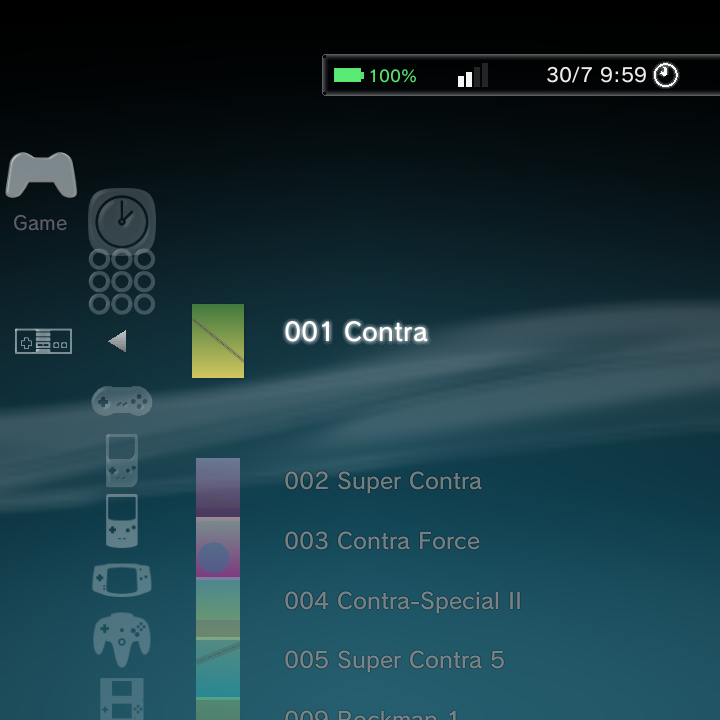
Une bibliothèque remplie de jaquettes a fière allure. Nano peut télécharger automatiquement les jaquettes et les informations de jeu de toute votre collection, et vous pouvez aussi définir à la main la jaquette de n'importe quel jeu.
Le Scraper de jaquettes
Le scraper récupère les jaquettes, les images d'arrière-plan et les informations des jeux (synopsis, genre, nombre de joueurs, date de sortie, etc.) depuis des bases de données en ligne et les met en cache sur votre appareil.
Ouvrez-le dans Paramètres > Paramètres de jeu > Scraper de jaquettes. De là, vous pouvez régler le fonctionnement du scraping et lancer un téléchargement complet.
| Réglage | Ce qu'il fait |
|---|---|
| Service de scraping | Choisissez la source : ScreenScraper (par défaut) ou TheGamesDB. |
| Remplacer les icônes par les jaquettes | Affiche les jaquettes téléchargées dans vos listes de jeux (Activé par défaut). |
| Arrière-plan au survol | Affiche un fanart derrière le jeu sélectionné (Activé par défaut). |
| Région de récupération | Privilégie les visuels d'une région choisie. |
| Écraser l'existant | Récupère de nouveau les visuels que vous avez déjà (Désactivé par défaut). |
| Compte ScreenScraper | Nom d'utilisateur et mot de passe facultatifs. S'ils sont laissés vides, des identifiants de développeur intégrés sont utilisés. |
| Clé d'API TheGamesDB | Clé facultative, si vous utilisez TheGamesDB. |
| Dossier des jaquettes | L'endroit où les visuels téléchargés sont conservés : le stockage interne (par défaut) ou un dossier de votre choix, par exemple sur la carte SD. Consultez Garder les jaquettes sur la carte SD. |
| Récupérer tous les systèmes | Lance le téléchargement des visuels et des informations de toute votre bibliothèque. |
Quand vous choisissez Récupérer tous les systèmes, une tâche d'arrière-plan traite vos jeux pendant les temps morts : vous pouvez donc continuer à utiliser Nano pendant ce temps. L'écran reste allumé tant que le scraping est en cours, si bien que l'appareil ne se met plus en veille (en perdant sa connexion) au milieu d'une grande bibliothèque. Les visuels téléchargés sont mis en cache sur l'appareil.
Les noms récupérés privilégient un titre de région Anglais (US, Monde, Europe, etc.) quand la base de données en possède un, plutôt qu'un titre dans une autre langue.
Vous n'avez pas besoin de créer un compte pour récupérer des données sur ScreenScraper. Les champs du compte sont facultatifs et ne font qu'accélérer les choses si vous avez votre propre identifiant.
Garder les jaquettes sur la carte SD
Les jaquettes et les images d'arrière-plan d'une grande bibliothèque peuvent occuper beaucoup de stockage interne. Vous pouvez plutôt les conserver sur la carte SD (ou un autre stockage amovible) :
- Ouvrez Paramètres > Paramètres de jeu > Scraper de jaquettes.
- Choisissez Dossier des jaquettes.
- Choisissez un dossier. La liste commence par Utiliser le dossier par défaut (stockage interne), puis Stockage interne, la carte SD et tout stockage amovible.
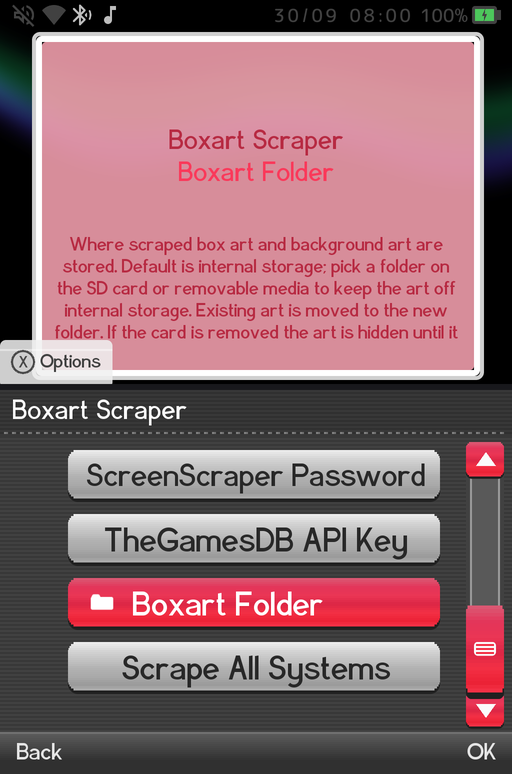
Vos visuels existants sont déplacés pour vous dans le nouveau dossier, et la ligne affiche ensuite le nom du dossier (ou Par défaut). Les visuels suivent la carte : si la carte est retirée, ils sont masqués jusqu'à son retour, et ils réapparaissent au démarrage ou dès que vous remettez la carte. Les titres personnalisés que vous définissez avec Renommer / Modifier le titre restent sur le stockage interne : ils sont donc conservés dans tous les cas.
Jaquettes par jeu
Vous pouvez aussi traiter un seul jeu à part. Sélectionnez un jeu et appuyez sur le bouton Options :
| Option | Ce qu'elle fait |
|---|---|
| Scraper ce jeu | Récupère de nouveau les visuels et les informations de ce seul jeu (force l'écrasement). |
| Scraper avec un nom personnalisé... | Scrape de nouveau ce seul jeu avec un nom que vous saisissez, sans renommer le fichier. |
| Définir la jaquette | Choisir n'importe quelle image de vos Photos comme jaquette de ce jeu. |
| Réinitialiser la jaquette | Revenir à l'icône par défaut. Affichée uniquement lorsqu'une jaquette personnalisée ou récupérée existe. |
| Renommer / Modifier le titre | Change le nom affiché. Il devient aussi le terme de recherche utilisé par le scraper : corriger un titre peut donc l'aider à trouver les bons visuels. |
| Informations | Affiche la page complète des informations : jaquette, fanart, synopsis, genre, joueurs, note, date, développeur, éditeur, ainsi que le chemin et la taille du fichier. |
Si le scraper ne trouve pas la bonne jaquette pour un jeu, essayez d'abord Renommer / Modifier le titre pour corriger le nom, puis de nouveau Scraper ce jeu. Si vous préférez ne toucher ni au nom de fichier ni au titre affiché, utilisez Scraper avec un nom personnalisé... et tapez le nom à rechercher pour cette fois seulement.

Renommer et modifier le titre
Renommer / Modifier le titre vous permet de remplacer le nom de fichier d'un jeu par le nom de votre choix. Le nom que vous tapez s'affiche partout où le jeu apparaît : listes de jeux, Récemment joué, résultats de recherche et page Informations. Il sert aussi de requête de recherche au scraper : un jeu que le scraper ne parvient pas à identifier par son nom de fichier peut donc être renommé avec le bon titre, puis scrapé.

Votre renommage manuel l'emporte toujours. Si vous renommez un jeu et le scrapez plus tard, le titre récupéré n'écrase pas le nom que vous avez défini.
Les titres récupérés remplacent le nom de fichier
Une fois qu'un jeu a été scrapé, son titre identifié (et non le nom de fichier brut) s'affiche dans la catégorie Jeu et dans la recherche, et le tri par titre suit ce titre identifié. Vos listes restent ainsi nettes quand vos fichiers ont des noms laconiques ou codés. C'est le comportement par défaut (Afficher les noms d'affichage est activé) : les jeux sont listés et triés selon leur nom récupéré ou personnalisé. Ce réglage est activé par défaut et n'a pas de ligne dans les menus XMB, DSi ou Minima.
Le nom affiché suit un ordre de priorité clair :
- Un renommage manuel défini avec Renommer / Modifier le titre (priorité la plus haute).
- Le titre récupéré, si le jeu a été scrapé.
- Le nom de fichier, quand aucun des deux ne s'applique.
Jaquettes personnalisées
Vous n'êtes pas obligé de compter sur le scraper pour les jaquettes. Vous pouvez associer n'importe quel jeu à votre propre image.
La définir dans le lanceur (recommandé)
- Sélectionnez le jeu et appuyez sur le bouton Options.
- Choisissez Définir la jaquette.
- Choisissez n'importe quelle image de vos Photos.
L'image est copiée dans le cache des jaquettes et apparaît immédiatement comme jaquette de ce jeu dans tous les thèmes. Aucune nouvelle analyse ni aucun redémarrage n'est nécessaire. Pour revenir plus tard à l'icône par défaut, ouvrez de nouveau le menu Options et choisissez Réinitialiser la jaquette.
Déposer un fichier à la main
Si vous préférez gérer les jaquettes sous forme de fichiers (par exemple pour appliquer tout un ensemble d'un coup depuis un PC), vous pouvez placer l'image vous-même :
- Sélectionnez le jeu et ouvrez sa page Informations depuis le menu Options.
- Notez le chemin du fichier de jaquette exact affiché sur cette page.
- Copiez votre propre image à ce chemin, en gardant le même nom de fichier.
Vous pouvez transférer le fichier par transfert de fichiers USB (MTP), avec adb push ou avec l'application Fichiers de l'appareil. La nouvelle jaquette s'affiche la prochaine fois que les visuels de ce jeu sont chargés. La page Informations est la source fiable du bon chemin, puisqu'elle indique le fichier de jaquette exact du jeu sélectionné.
Pour gérer les jaquettes en masse, toutes les sauvegarder ou ajouter vos propres visuels depuis un PC, consultez Jaquettes personnalisées et sauvegarde et le GammaOS Boxart Tool.
Scraping par système
Vous pouvez aussi scraper un système à la fois depuis l'éditeur Systèmes de jeu. Chaque système possède une action Scraper ce système, ainsi que des champs de compte de scraper facultatifs qui remplacent le réglage global pour ce seul système. Consultez Systèmes de jeu.
Pour repartir de zéro sur un système, son action Effacer les jaquettes supprime les jaquettes et les images d'arrière-plan téléchargées de ce système (après une confirmation Annuler / Effacer les jaquettes). Consultez Effacer les jaquettes.
Modifications depuis le Boxart Tool pour PC
Si vous gérez vos visuels depuis un ordinateur avec le GammaOS Boxart Tool, vos modifications (nouvelles jaquettes, arrière-plans et titres) apparaissent immédiatement sur l'appareil, sans avoir à redémarrer l'accueil. Consultez Jaquettes personnalisées et sauvegarde.
Pages associées
- Jaquettes personnalisées et sauvegarde pour gérer les jaquettes en masse ou depuis un PC.
- Systèmes de jeu pour les réglages de scraper propres à chaque système.
- Menus contextuels pour toutes les actions du menu Options sur un jeu.
- Collections et Récemment joué pour regrouper vos jeux.