표지 이미지로 가득한 라이브러리는 정말 멋집니다. Nano는 컬렉션 전체의 박스 아트와 게임 정보를 자동으로 내려받을 수 있으며, 게임 하나하나에 표지를 직접 지정할 수도 있습니다.
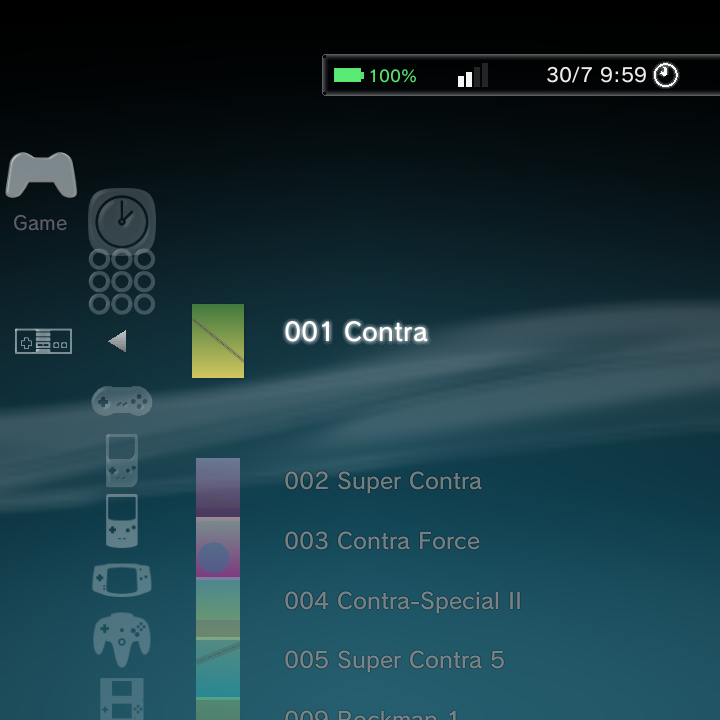
박스아트 스크레이퍼
스크레이퍼는 온라인 데이터베이스에서 표지 이미지, 배경 이미지, 게임 정보(줄거리, 장르, 플레이어 수, 출시일 등)를 가져와 기기에 캐시로 저장합니다.
설정 > 게임 설정 > 박스아트 스크레이퍼에서 엽니다. 여기서 스크랩 방식을 설정하고 전체 다운로드를 시작할 수 있습니다.
| 설정 | 하는 일 |
|---|---|
| 스크레이퍼 서비스 | 출처를 고릅니다. ScreenScraper(기본값) 또는 TheGamesDB. |
| 아이콘을 박스 아트로 교체 | 내려받은 표지를 게임 목록에 표시합니다(기본값 켜기). |
| 호버 배경 아트 | 강조된 게임 뒤에 팬아트를 표시합니다(기본값 켜기). |
| 스크랩 지역 | 선택한 지역의 아트를 우선합니다. |
| 기존 항목 덮어쓰기 | 이미 있는 아트를 다시 가져옵니다(기본값 끄기). |
| ScreenScraper 계정 | 선택 사항인 사용자 이름과 암호입니다. 비워 두면 기본 제공 개발자 자격 증명을 사용합니다. |
| TheGamesDB API 키 | TheGamesDB를 사용할 때 쓰는 선택 사항 키입니다. |
| 박스 아트 폴더 | 내려받은 아트를 보관하는 위치입니다. 내부 저장소(기본값) 또는 SD 카드 같은 곳에서 고른 폴더입니다. 박스 아트를 SD 카드에 보관하기를 참고하세요. |
| 모든 시스템 스크랩 | 라이브러리 전체의 아트와 정보 다운로드를 시작합니다. |
모든 시스템 스크랩을 선택하면 백그라운드 스레드가 유휴 시간에 게임을 차례로 처리하므로, 실행되는 동안에도 Nano를 계속 사용할 수 있습니다. 스크랩이 진행되는 동안 화면이 켜진 상태로 유지되므로, 큰 라이브러리를 처리하다가 기기가 절전 상태로 들어가 연결이 끊기는 일이 이제 없습니다. 내려받은 아트는 기기에 캐시로 저장됩니다.
스크랩된 이름은 데이터베이스에 있을 경우 다른 언어의 제목 대신 영어 지역 제목(미국, 월드, 유럽 등)을 우선합니다.
ScreenScraper에서 스크랩하려고 계정을 만들 필요는 없습니다. 계정 항목은 선택 사항이며, 자기 로그인이 있을 때 속도를 높여 줄 뿐입니다.
박스 아트를 SD 카드에 보관하기
라이브러리가 크면 표지와 배경 이미지가 내부 저장소를 많이 차지할 수 있습니다. 대신 SD 카드(또는 다른 이동식 저장소)에 보관할 수 있습니다.
- 설정 > 게임 설정 > 박스아트 스크레이퍼를 엽니다.
- 박스 아트 폴더를 선택합니다.
- 폴더를 고릅니다. 목록은 기본 폴더 사용(내부 저장소)으로 시작하고, 이어서 내부 저장소, SD 카드, 그 밖의 이동식 저장소가 나옵니다.
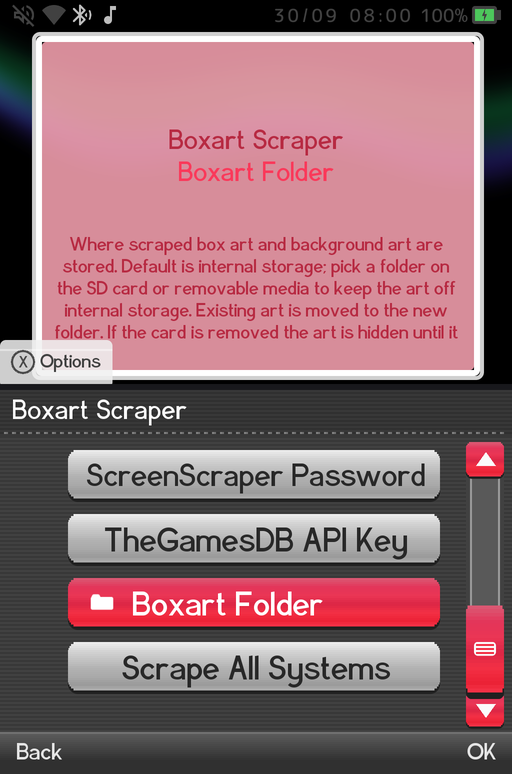
기존 아트는 새 폴더로 자동 이동되며, 행에는 이후 폴더 이름(또는 기본값)이 표시됩니다. 아트는 카드를 따라갑니다. 카드를 빼면 다시 꽂을 때까지 아트가 숨겨지고, 부팅할 때 또는 카드를 다시 꽂는 즉시 나타납니다. 이름 바꾸기 / 제목 편집으로 지정한 사용자 지정 제목은 내부 저장소에 남으므로 어느 쪽이든 유지됩니다.
게임별 박스 아트
게임 하나만 따로 처리할 수도 있습니다. 게임을 강조하고 옵션 버튼을 누르세요.
| 옵션 | 하는 일 |
|---|---|
| 이 게임 스크랩 | 이 게임만 아트와 정보를 다시 가져옵니다(강제로 덮어씁니다). |
| 사용자 지정 이름으로 스크랩... | 파일 이름을 바꾸지 않고, 입력한 이름으로 이 게임만 다시 스크랩합니다. |
| 박스 아트 설정 | 사진에 있는 아무 이미지나 이 게임의 표지로 고릅니다. |
| 박스 아트 초기화 | 기본 아이콘으로 되돌립니다. 사용자 지정 커버나 스크랩한 커버가 있을 때만 표시됩니다. |
| 이름 바꾸기 / 제목 편집 | 표시되는 이름을 바꿉니다. 이 이름은 스크레이퍼가 쓰는 검색어도 되므로, 제목을 고치면 알맞은 아트를 찾는 데 도움이 될 수 있습니다. |
| 정보 | 전체 정보 페이지를 봅니다. 표지, 팬아트, 줄거리, 장르, 플레이어 수, 평점, 날짜, 개발사, 배급사, 파일 경로와 크기가 나옵니다. |
스크레이퍼가 게임의 알맞은 표지를 찾지 못하면, 먼저 이름 바꾸기 / 제목 편집으로 이름을 바로잡은 다음 이 게임 스크랩을 다시 실행해 보세요. 파일 이름이나 표시되는 제목을 건드리고 싶지 않다면 사용자 지정 이름으로 스크랩...을 사용해 이번 한 번만 검색할 이름을 입력하세요.

이름 바꾸기와 제목 편집
이름 바꾸기 / 제목 편집을 사용하면 게임의 파일 이름 대신 원하는 이름을 쓸 수 있습니다. 입력한 이름은 게임이 나타나는 모든 곳, 즉 게임 목록, 최근 플레이, 검색 결과, 정보 페이지에 표시됩니다. 스크레이퍼의 검색어로도 쓰이므로, 파일 이름으로는 스크레이퍼가 찾지 못하는 게임도 올바른 제목으로 바꾼 다음 스크랩할 수 있습니다.

직접 바꾼 이름이 항상 우선합니다. 게임 이름을 바꾼 뒤 나중에 스크랩해도, 스크랩된 제목이 정해 둔 이름을 덮어쓰지 않습니다.
스크랩된 제목이 파일 이름을 대체합니다
게임을 한 번 스크랩하면, 원본 파일 이름 대신 일치한 제목이 게임 카테고리와 검색에 표시되고 제목순 정렬도 그 제목을 따릅니다. 파일 이름이 짧거나 암호 같아도 목록이 깔끔하게 유지됩니다. 이것이 기본 동작(표시 이름 보이기가 켜짐)이며, 게임은 스크랩된 이름이나 사용자 지정 이름으로 나열되고 정렬됩니다. 기본값이 켜짐이므로 XMB, DSi, Minima 메뉴에는 이 항목의 행이 없습니다.
표시되는 이름은 분명한 우선순위를 따릅니다.
- 이름 바꾸기 / 제목 편집으로 정한 직접 바꾼 이름(가장 높은 우선순위).
- 게임을 스크랩했다면 스크랩된 제목.
- 위의 둘 다 해당하지 않을 때는 파일 이름.
사용자 지정 박스 아트
표지를 스크레이퍼에만 의존할 필요는 없습니다. 게임마다 원하는 이미지를 지정할 수 있습니다.
런처에서 설정하기 (권장)
- 게임을 강조하고 옵션 버튼을 누릅니다.
- 박스 아트 설정을 선택합니다.
- 사진에 있는 이미지 중 하나를 고릅니다.
이미지가 표지 캐시로 복사되어, 모든 테마에서 그 게임의 표지로 즉시 나타납니다. 다시 검색하거나 재시작할 필요가 없습니다. 나중에 기본 아이콘으로 되돌리려면 옵션 메뉴를 다시 열고 박스 아트 초기화를 선택하세요.
파일을 직접 넣기
표지를 파일로 관리하고 싶다면(예: PC에서 세트 전체를 한 번에 적용할 때) 이미지를 직접 넣을 수 있습니다.
- 게임을 강조하고 옵션 메뉴에서 정보 페이지를 엽니다.
- 그 페이지에 표시된 정확한 표지 파일 경로를 기록해 둡니다.
- 같은 파일 이름을 유지한 채 직접 만든 이미지를 그 경로로 복사합니다.
USB 파일 전송(MTP), adb push, 기기의 파일 앱으로 파일을 옮길 수 있습니다. 새 표지는 그 게임의 아트가 다음에 로드될 때 표시됩니다. 정보 페이지는 강조된 게임의 정확한 표지 파일 이름을 알려 주므로, 올바른 경로를 확인하는 믿을 수 있는 출처입니다.
표지를 일괄 관리하거나, 전부 백업하거나, PC에서 직접 만든 아트를 추가하려면 사용자 지정 박스 아트 및 백업과 GammaOS 박스 아트 도구를 참고하세요.
시스템별 스크랩
게임 시스템 편집기에서 시스템을 하나씩 스크랩할 수도 있습니다. 각 시스템에는 이 시스템 스크랩 동작이 있고, 그 시스템에만 전역 설정을 덮어쓰는 선택적 스크레이퍼 계정 항목도 있습니다. 게임 시스템을 참고하세요.
시스템을 처음부터 다시 시작하려면 박스 아트 지우기 동작으로 그 시스템에서 내려받은 표지와 배경 이미지를 삭제합니다(취소 / 박스 아트 지우기 확인 후). 박스 아트 지우기를 참고하세요.
PC 박스 아트 도구에서의 변경
컴퓨터에서 GammaOS 박스 아트 도구로 아트를 관리한다면, 변경 사항(새 표지, 배경, 제목)이 홈을 다시 시작할 필요 없이 기기에 곧바로 나타납니다. 사용자 지정 박스 아트 및 백업을 참고하세요.
관련 페이지
- 표지를 일괄 관리하거나 PC에서 관리하려면 사용자 지정 박스 아트 및 백업을 참고하세요.
- 시스템별 스크레이퍼 설정은 게임 시스템을 참고하세요.
- 게임의 모든 옵션 메뉴 동작은 컨텍스트 메뉴를 참고하세요.
- 게임을 묶으려면 컬렉션 및 최근 플레이를 참고하세요.