GammaOS Nano의 거의 모든 것에는 옵션 메뉴가 있습니다. 무엇을 강조했는지에 따라 바뀌는 짧은 컨텍스트 메뉴입니다. 여기서 게임 이름을 바꾸고, 박스 아트를 설정하고, 시스템을 관리하고, 미디어를 삭제하는 등 많은 일을 합니다.
옵션 메뉴 열기
무엇이든(게임, 앱, 노래, 폴더) 강조한 다음 옵션 버튼을 누르면 그 항목의 컨텍스트 메뉴가 열립니다. 옵션 버튼은 삼각형 글리프이며, 패드의 X 버튼입니다. 다음 방법으로도 열 수 있습니다.
- USB 키보드의 Tab
- USB 마우스의 가운데 클릭
메뉴 내용은 선택한 항목에 따라 바뀝니다. 굵게 표시된 첫 번째 행이 기본 동작이며, 항목에서 A만 눌러도 실행할 수 있습니다.
DSi 테마에서는 위 화면이 이 버튼들을 알려 줍니다. 왼쪽 아래 모서리에는 X 옵션이, 오른쪽 아래 모서리에는 강조된 항목에서 Y가 하는 일(정렬, 고정, 고정 해제 또는 정보)이 표시됩니다. 홈 테마를 참고하세요.
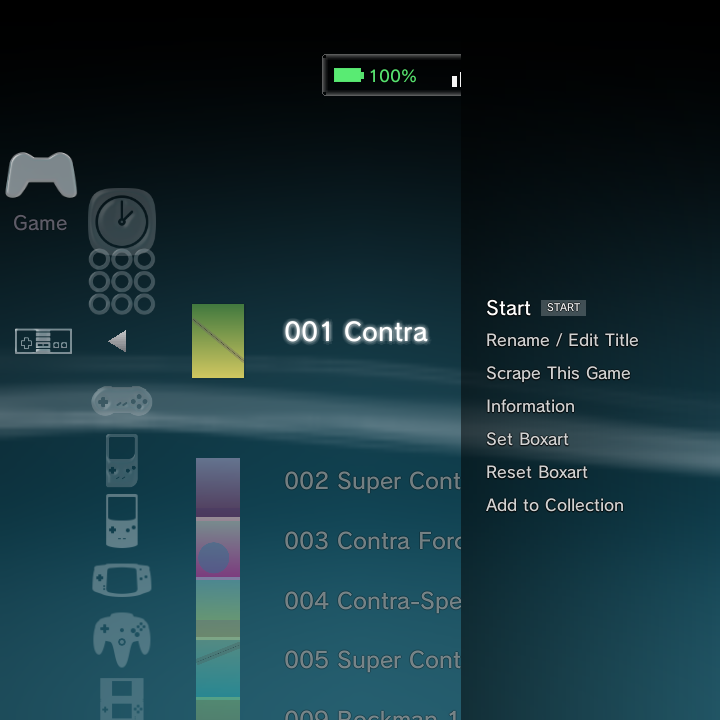
옵션 메뉴, 그 하위 메뉴, 그리고 거기서 열리는 모든 대화 상자는 같은 반투명 유리 스타일을 공유하는 사이드 패널입니다. 컨트롤러만으로 모두 조작할 수 있고(D-Pad와 A/B) 터치도 지원합니다. 행을 탭해서 선택하고 실행하거나, 끌어서 스크롤하거나, 슬라이더 트랙을 끌거나, 예/아니요/확인을 탭하거나, 어두워진 영역을 탭해 취소합니다.
게임에서 (또는 최근 플레이 항목에서)
| 항목 | 하는 일 |
|---|---|
| 시작 | 게임을 실행합니다 |
| 즐겨찾기에 추가/제거 | 게임에 별표를 붙이거나 뗍니다. 별표를 붙인 게임은 게임 아래에 있는, 시스템을 가리지 않는 하나의 즐겨찾기 목록에 모입니다 |
| 이름 바꾸기 / 타이틀 편집 | 모든 곳에 표시되는 이름을 정합니다. 이 이름은 스크레이퍼의 검색어로도 쓰입니다 |
| 이 게임 스크랩 | 이 게임만 아트와 메타데이터를 다시 가져옵니다 (강제로 덮어씁니다) |
| 사용자 지정 이름으로 스크랩... | 파일 이름을 바꾸지 않고, 입력한 이름으로 이 게임만 다시 스크랩합니다 |
| 정보 | 스크랩한 전체 정보 페이지: 커버, 팬아트, 줄거리, 장르, 플레이어 수, 평점, 날짜, 개발사/배급사, 파일 경로와 크기 |
| 박스 아트 설정 | 사진에 있는 아무 이미지나 커버로 고릅니다. 모든 테마에 즉시 나타납니다 |
| 박스 아트 초기화 | 사용자 지정 커버나 스크랩한 커버가 있을 때만 표시됩니다 |
| 컬렉션에 추가 | 게임을 컬렉션에 추가하거나 새 컬렉션을 만듭니다 |
| 컬렉션에서 제거 | 컬렉션 안에 있을 때만 표시됩니다 |
스크랩에 관한 자세한 내용은 박스 아트를, 시스템을 가리지 않는 즐겨찾기 목록을 포함해 여러 시스템의 게임을 묶는 방법은 컬렉션을 참고하세요.
응용 프로그램에서

| 항목 | 하는 일 |
|---|---|
| 시작 | 앱을 실행합니다 |
| 정보 | 앱 세부 정보 |
| 백그라운드에서 계속 실행 | 토글: 종료한 뒤에도 앱을 살려 두어, 음악 플레이어나 파일 관리자 같은 도구가 강제로 중지되지 않게 합니다 |
| 화면 방향 | 하위 메뉴: 기본값 / 자동 / 가로 / 가로 (반대) / 세로 / 세로 (반대). 앱이 포그라운드에 있는 동안 강제 적용됩니다 |
| 듀얼 스택 디스플레이 | 하위 메뉴 (듀얼 스크린 기기 전용): 비활성화됨 / 활성화됨 |
| 주 화면에서 실행 | 토글 (듀얼 스크린 기기 전용): 듀얼 스크린 앱을 주 패널에서 실행합니다. 제어 센터가 아래 패널을 앱에 내줍니다 |
| 제거 | 실제 사용자 앱에만 해당 (시스템 앱과 보호된 앱에는 표시되지 않습니다) |
| 응용 프로그램 목록 새로 고침 | 설치된 앱을 다시 검색해 레이블과 아이콘을 새로 가져옵니다 |
| 모든 앱 표시 (켜기/끄기) | 실행할 수 있는 모든 앱을 나열하거나, 사용자 앱만 나열합니다 |
어떤 앱에서든 Y를 눌러 홈에 고정하거나 고정을 해제할 수도 있습니다. 고정한 앱은 게임 아래의 고정된 앱 행에 나타납니다.
설치한 앱을 관리하는 방법은 응용 프로그램 페이지에 더 있습니다.
게임 시스템 행에서 (게임 홈에서)
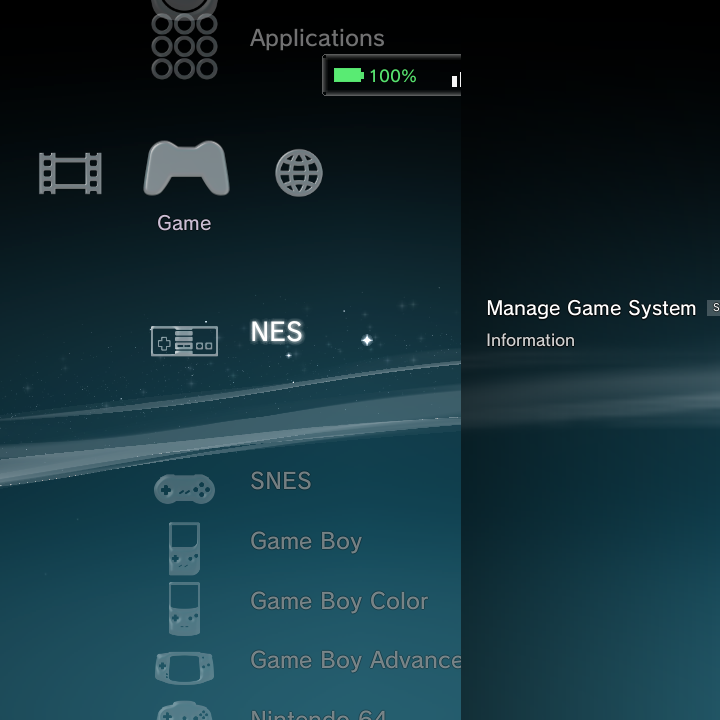
| 항목 | 하는 일 |
|---|---|
| 게임 시스템 관리 | 그 시스템의 편집기로 곧장 들어갑니다 (에뮬레이터, 스캔 폴더, 아이콘, 스크랩, 박스 아트 지우기 등) |
| 정보 | 시스템 세부 정보 |
게임 시스템 관리는 사용자 정의 시스템과 게임 시스템에서 다루는 편집기로 돌아가는 빠른 길입니다. 편집기의 박스 아트 지우기 행은 취소 / 박스 아트 지우기 확인을 거친 뒤 그 시스템의 다운로드한 커버와 배경 아트를 삭제합니다.
컬렉션에서
| 항목 | 하는 일 |
|---|---|
| 열기 | 컬렉션으로 들어갑니다 |
| 컬렉션 이름 바꾸기 | 이름을 바꿉니다 |
| 컬렉션 삭제 | 컬렉션을 제거합니다 (게임은 각 시스템에 그대로 남습니다) |
음악 앨범, 트랙 또는 재생 목록에서
| 항목 | 하는 일 |
|---|---|
| 재생 | 재생을 시작합니다 |
| 정보 | 트랙 또는 앨범 세부 정보 |
비디오에서
| 항목 | 하는 일 |
|---|---|
| 계속하기 / 처음부터 재생 | 비디오를 일부만 본 경우에 표시되며, 그렇지 않으면 재생만 표시됩니다 |
| 재생 목록에 추가 | 비디오를 재생 목록에 추가합니다 |
| 아이콘 변경 | 현재 프레임을 이 비디오의 열 썸네일로 가져옵니다 (비디오 플레이어에서 옵션 > 아이콘 변경) |
| 복사 | 파일을 복사합니다 |
| 삭제 | 파일을 제거합니다 |
| 정보 | 비디오 세부 정보 |
IPTV 채널에서
| 항목 | 하는 일 |
|---|---|
| 시청 | 실시간 채널을 엽니다 |
| 재생 목록에 추가 | 채널을 재생 목록에 저장합니다 |
사진 앨범(폴더)에서
| 항목 | 하는 일 |
|---|---|
| 정렬 기준 | 하위 메뉴: 촬영 날짜 (최신순/오래된 순), 가져온 날짜 (최신순/오래된 순), 이미지 이름 |
| 콘텐츠 그룹화 | 월별 / 연도별 / 앨범별 / 모두 |
| 슬라이드쇼 | 일반 / 슬라이드 / 세로 / 사진 앨범 / 사진 앨범 2 |
| 삭제 | 그룹 전체(폴더, 월 또는 연도 단위)를 영구적으로 제거합니다. 파일이 실제로 삭제됩니다 |
| 정보 | 앨범 세부 정보 |
사진 한 장에서 (썸네일 그리드)
| 항목 | 하는 일 |
|---|---|
| 여러 개 삭제 | 사진 여러 장을 체크해서 한꺼번에 영구적으로 제거합니다 |
| 정렬 기준 | 그리드의 순서를 바꿉니다 |
| 슬라이드쇼 | 슬라이드쇼를 시작합니다 |
| 보기 | 사진을 전체 화면으로 엽니다 |
| 복사 | 사진 한 장을 복사합니다 |
| 재생 목록에 추가 | 사진 재생 목록에 추가합니다 |
| 인쇄 | 인쇄로 보냅니다 |
| 삭제 | 사진을 제거합니다 |
| 정보 | 사진 세부 정보 |
사진 일괄 삭제(그룹 전체 또는 체크한 여러 장)는 파일을 실제로 제거합니다. 클립보드에는 경로 하나만 담을 수 있으므로 사진 일괄 복사는 없습니다. 사진 한 장의 복사는 그대로 작동합니다.
파일 탐색기에서
폴더에서: 열기, 복사, 이동, 여기에 붙여넣기(클립보드에 무언가 있을 때), 이름 바꾸기, 삭제, 정보.
파일에서: 복사, 이동, 여기에 붙여넣기, 이름 바꾸기, 삭제, 정보.
가져온 미디어 폴더 또는 게임 스캔 소스에서
| 항목 | 하는 일 |
|---|---|
| 폴더 제거 / 소스 제거 | 그 폴더나 소스의 스캔을 중지합니다 |
여기서 폴더를 제거하는 것은 그런 "항목 제거" 목록의 숨겨진 Y 단축키와 같은 일을 합니다.
하위 메뉴
정렬 기준, 슬라이드쇼, 화면 방향, 듀얼 스택 같은 옵션은 그 자리에서 펼쳐지고, 강조 표시가 현재 활성화된 선택지에 놓이므로 현재 설정을 한눈에 볼 수 있습니다.