GammaOS Nano는 하나의 인터페이스 안에 완전한 홈 테마 여섯 가지를 제공합니다. 마음에 드는 모습을 고르면 게임, 미디어, 앱, 설정까지 모든 것이 그에 맞게 바뀝니다.
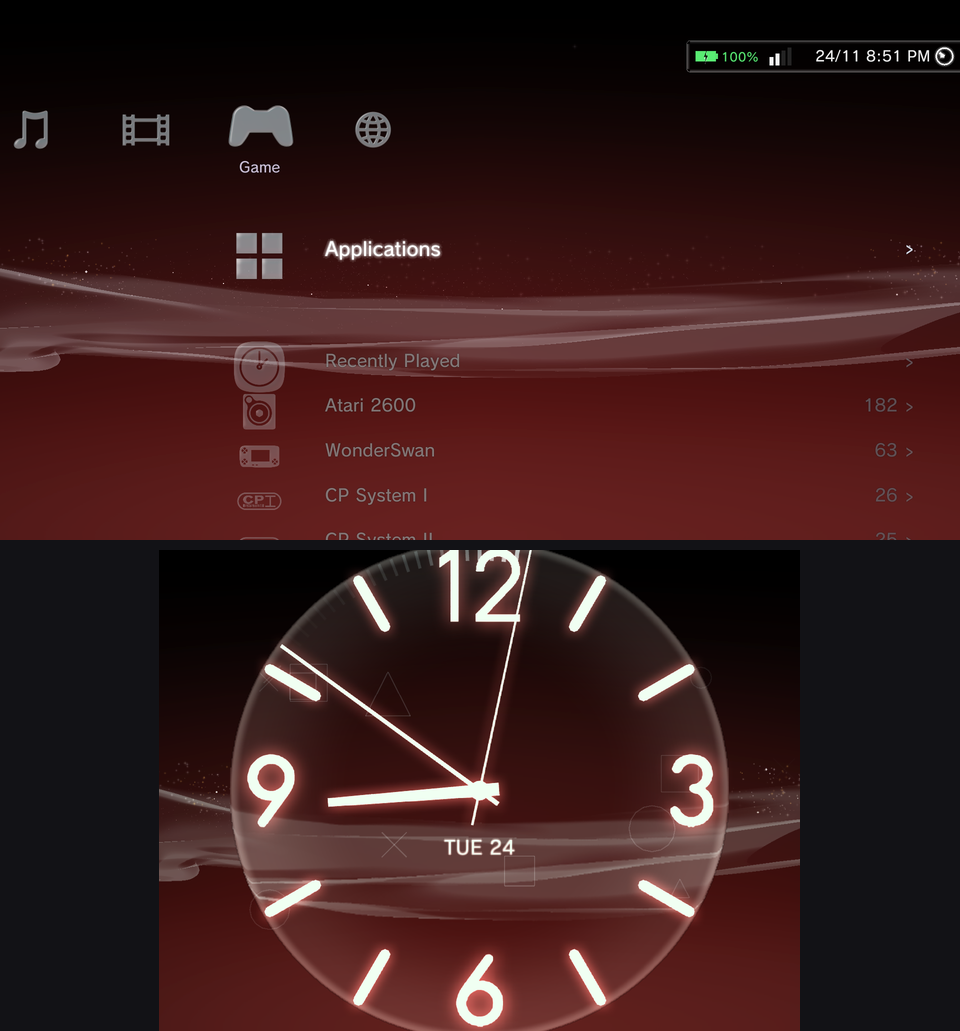
PlayStation 3 스타일
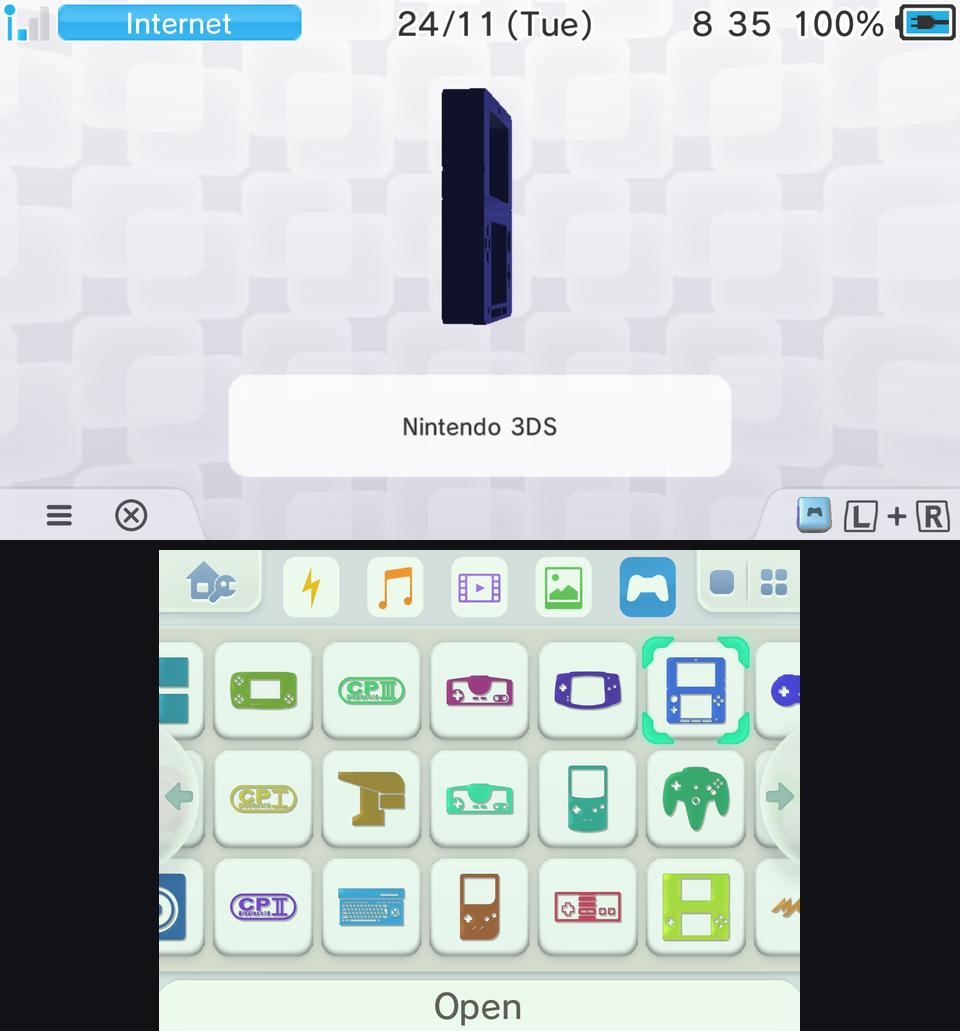
Nintendo 3DS 스타일
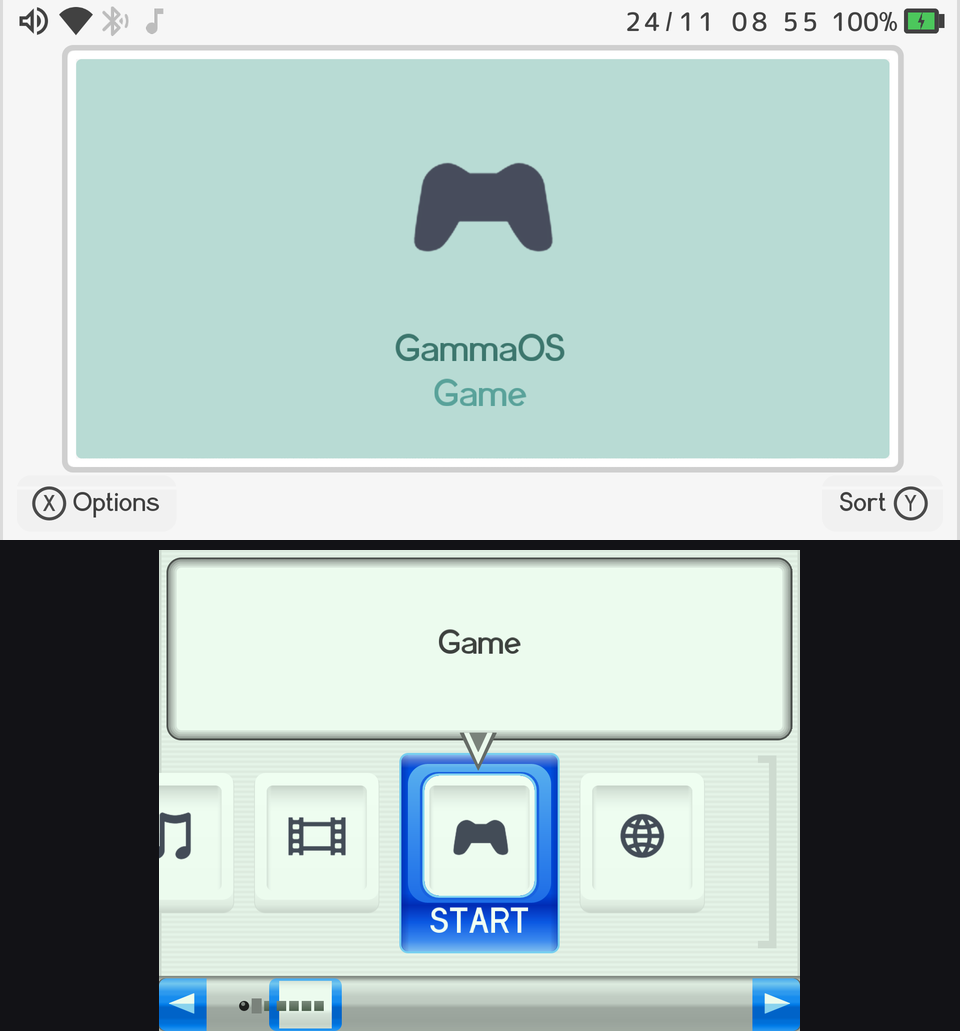
Nintendo DSi 스타일
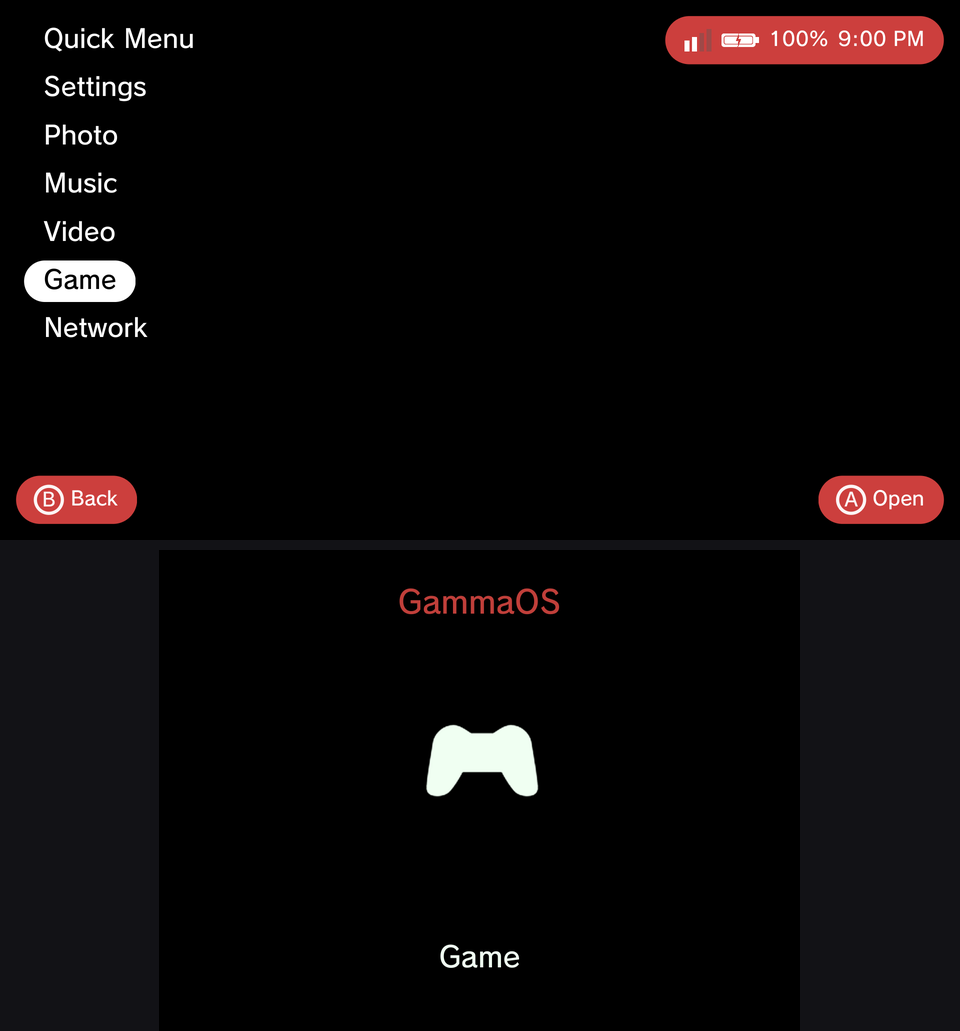
미니멀 목록 스타일
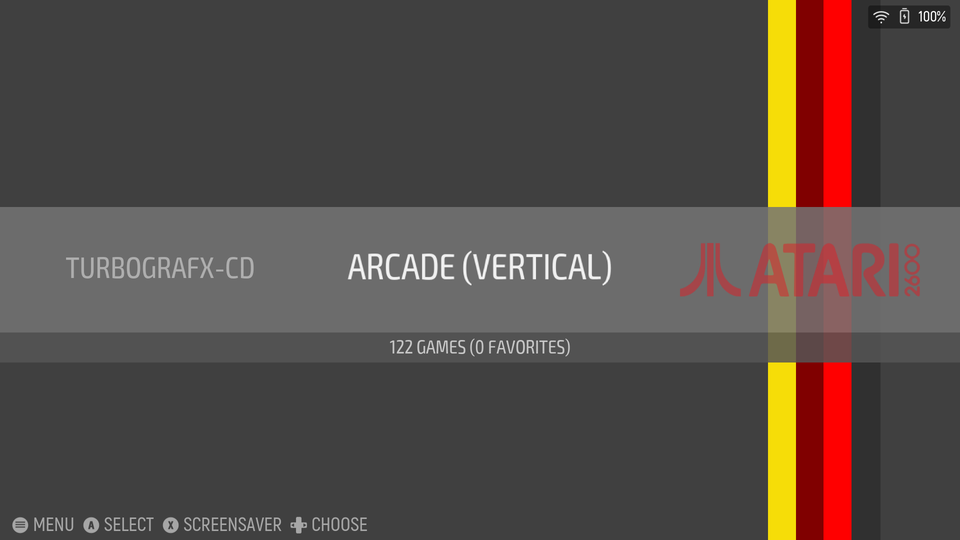
ES-DE 테마
여섯 가지 테마 모두 같은 게임을 실행하고, 같은 미디어를 재생하며, 같은 깊이의 설정을 공유합니다. 겉모습만 다를 뿐입니다. 이 페이지의 사진은 Retroid Pocket Duo Lite에서 찍은 것으로, 위 화면이 아래 화면 위에 놓여 있습니다.
GammaOS (기본 테마)
새로 설치하면 기본으로 쓰이는 홈입니다. 각 게임기의 사진이 담긴 타일로 표시되는 시스템, 3DS 배너와 DS 카트리지, 팬아트 배경 위의 박스 아트, 그리고 아래 화면의 터치 레일과 관성으로 움직이는 목록을 갖췄습니다. 별도 페이지가 있습니다: GammaOS 테마.
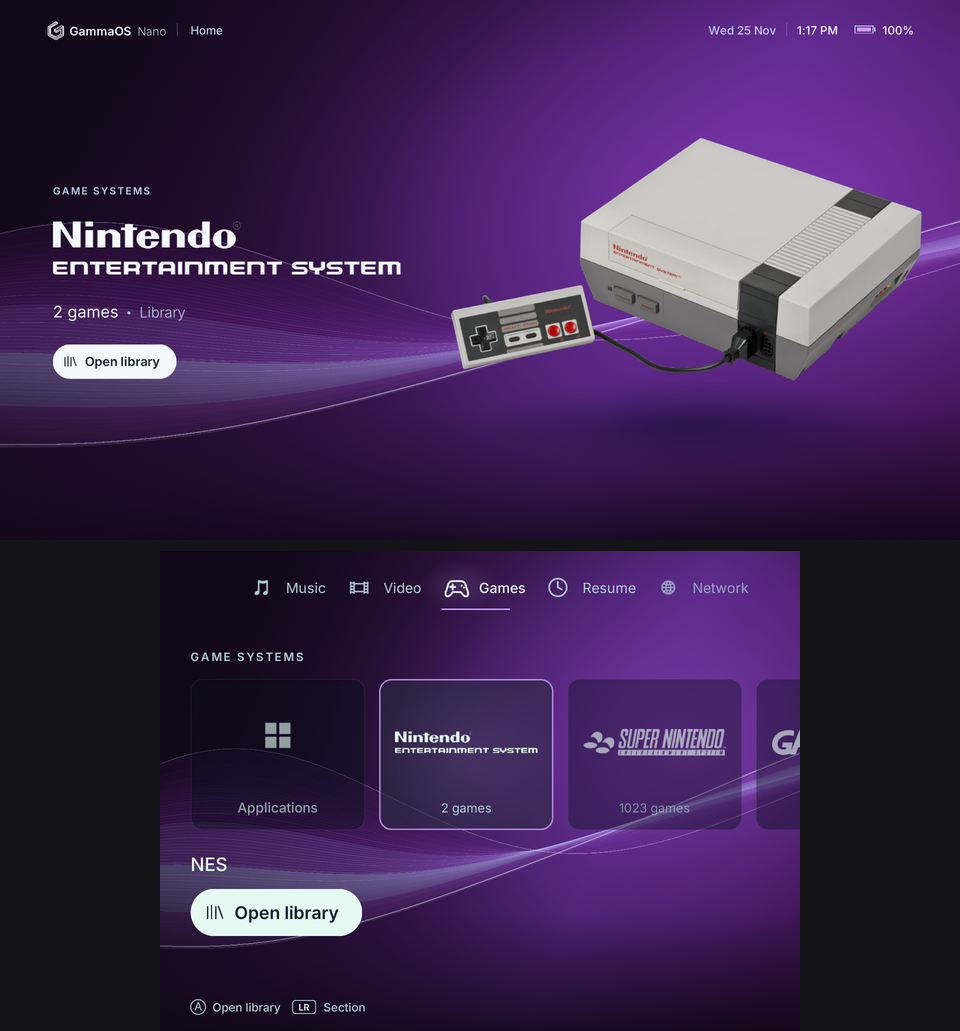
GammaOS XMB (PlayStation 3 스타일)
PlayStation 3 스타일의 모습입니다. 가로 카테고리 바가 화면을 가로지르고, 활성 카테고리의 항목 목록이 그 아래로 세로로 펼쳐집니다. 그 뒤로는 PS3의 "물결" 배경이 끊임없이 흐르고, 유리 아이콘과 펌웨어 스타일 애니메이션이 함께합니다. 어떤 화면 크기와 방향에도 자동으로 맞춰집니다. 위 영상에서 물결과 미끄러지듯 움직이는 카테고리 레일을 볼 수 있습니다.
XMB에는 설정 > 테마 설정 아래에 XMB만의 모습 옵션이 몇 가지 있습니다.
| 옵션 | 선택지 | 기본값 |
|---|---|---|
| XMB 물결 | 켜기 / 끄기 | 켜기 (사용자 배경화면을 설정하면 자동으로 꺼짐) |
| 배경 | 원본 / 클래식 / 배경화면 | 원본 |
| 글꼴 | 원본 / 둥근 / 팝 | 원본 |
| 낮/밤 | 자동 (시간대에 따라) / 낮 / 아침 / 황혼 / 저녁 / 밤 | 밤 |
낮/밤은 홈 전체의 조명 분위기를 바꿉니다. 자동으로 두면 시간대에 맞춰 알아서 바뀝니다.
더 부드러운 XMB를 위한 절반 해상도
GPU 성능이 낮은 기기에서는 테마 설정의 XMB 전용 행 두 개, 절반 해상도: 물결과 절반 해상도: 시계가 물결만 또는 시계만 절반 크기로 그린 뒤 확대합니다. 메뉴 글자와 아이콘은 선명하게 유지되면서 프레임 속도가 유지됩니다. 절반 해상도: 물결 / 시계를 참고하세요.
시계 바에 표시되는 확인 알림
설정을 바꾸거나 목록을 정렬하거나 항목을 고정하면, 이제 XMB는 화면 가운데를 가로지르는 배너 대신 시계 바 안에 반투명 유리처럼 그려지는 작은 "설정 변경됨" 스타일 토스트로 확인해 줍니다(설정 확인 알림에 사진이 있습니다).
세로 화면과 작은 패널에서의 XMB
작은 세로 패널에서는 XMB가 스스로 확대되어 아이콘과 글자가 읽기 쉽게 유지되고, 사용 설명서는 화면 너비 전체를 사용합니다.
세로 패널에서는 XMB 옵션 사이드 패널이 긴 레이블을 자르지 않고 포커스된 행을 흐르는 글자로 스크롤하므로, 옵션 이름 전체를 언제나 읽을 수 있습니다.
DSi 메뉴 (Nintendo DSi 스타일)
광택 있는 타일의 캐러셀이 은은한 스캔라인 배경의 밝은 화면 위를 미끄러지듯 움직입니다. 메뉴가 열리면 타일이 튀어 오르듯 제자리에 놓이고, 터치 패널로 캐러셀을 튕기거나 끌어서 넘기면 각 칸에 깔끔하게 맞춰집니다.
카테고리(예: 게임) 안으로 들어가면 다른 테마와 마찬가지로 박스 아트가 있는 익숙한 목록이 나옵니다.
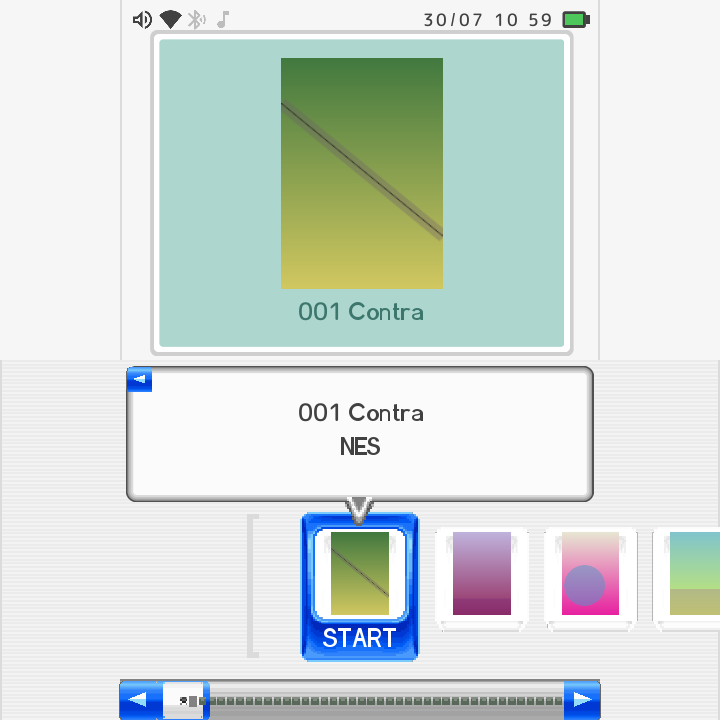
DSi에는 테마 설정에 자체 옵션이 있습니다.
| 옵션 | 선택지 |
|---|---|
| DSi 에셋 | 고해상도 (기본값): 넓은 위 화면에도 어울리는 부드러운 아트. 원본 해상도: DSi의 픽셀 아트를 두 배 크기로, 글자는 전체 해상도로 표시. 즉시 적용됩니다. |
| DSi 어두운 테마 | 끄기 / 켜기: 어두운 슬레이트와 청록 색조의 모습 |
설정 페이지는 게임기의 설정 앱처럼 배치되어 있습니다. 왼쪽 / 오른쪽은 값을 그 자리에서 바꾸고, L / R은 페이지를 넘깁니다. 게임 시스템에서 오른쪽을 누르면 시스템의 에뮬레이터 목록이 열리며, 사용 중, 설치됨, 사용 가능, 기타로 묶여 있고 권장 에뮬레이터에는 별표가 붙습니다.
단일 패널 기기에는 선택지가 하나 더 있습니다. 단일 화면 / 상하 배치 레이아웃 선택입니다. 캐러셀만 보이는 화면(기본값)을 유지하거나, 상태 표시줄이 위에 놓이는 상하 배치 레이아웃으로 바꿀 수 있습니다. 듀얼 스크린 기기는 항상 두 개의 실제 패널을 모두 사용하므로, 이 선택지는 단일 패널 게임기를 위한 것입니다.
DSi 어두운 테마
DSi 테마에는 어두운 변형이 있습니다. DSi 테마가 활성화된 상태에서 테마 설정의 DSi 어두운 테마를 켜면 DSi의 모습 전체가 즉시 뒤바뀝니다. 캐러셀, 위 화면, 정보 페이지, 대화 상자, 상태 표시줄, 타일 카드가 모두 어두운 바탕 위의 밝은 글자와 아이콘으로 바뀝니다. 공유 팔레트이므로 모든 것이 한 번에 함께 다시 칠해지며, 다시 시작할 필요가 없습니다.

DSi 강조 색상
DSi 테마는 다른 테마와 마찬가지로 색상 강조 설정을 따릅니다. 선택한 강조 색상이 광택 있는 목록 버튼, 스크롤바, 캐러셀 선택 테두리, 뒤로 버튼, 스크롤 화살표, 대화 상자 테두리를 다시 칠하므로, DSi의 화면 요소가 어떤 강조 색상을 골랐든 그에 맞춰집니다.
위 화면도 선택한 색상을 따릅니다. 원본 이외의 강조 색상은 위 화면의 캔버스와 글자, 선택 테두리를 선택한 색조 그대로 다시 칠하며, 사용자 정의 색상도 포함됩니다.
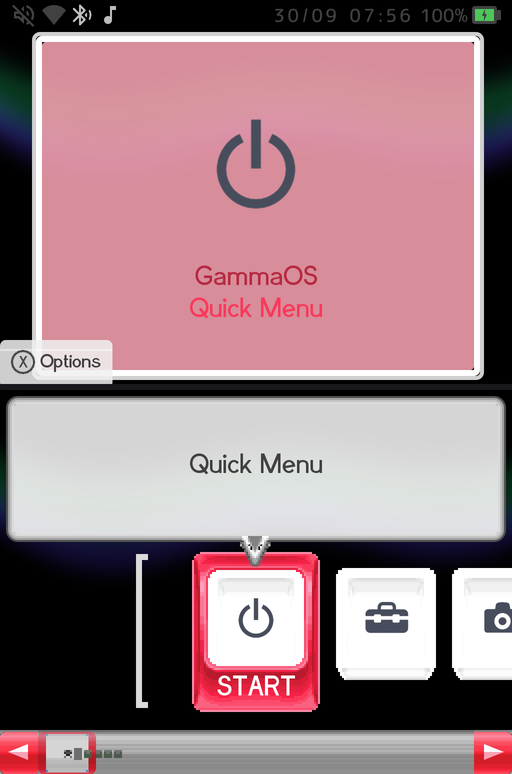
DS 게임마다 고유한 아이콘과 타이틀
DS 게임은 실제 DSi에서처럼 카트리지에 저장된 아이콘과 이름을 표시합니다. 스크랩한 이름이 없는 DS ROM은 ROM에서 읽은 타이틀(예를 들어 파일 이름 대신 "Pokemon White Version 2")을 표시하고, 박스 아트가 없는 DS 게임은 캐러셀 타일에 자체 카트리지 아이콘을 표시합니다.
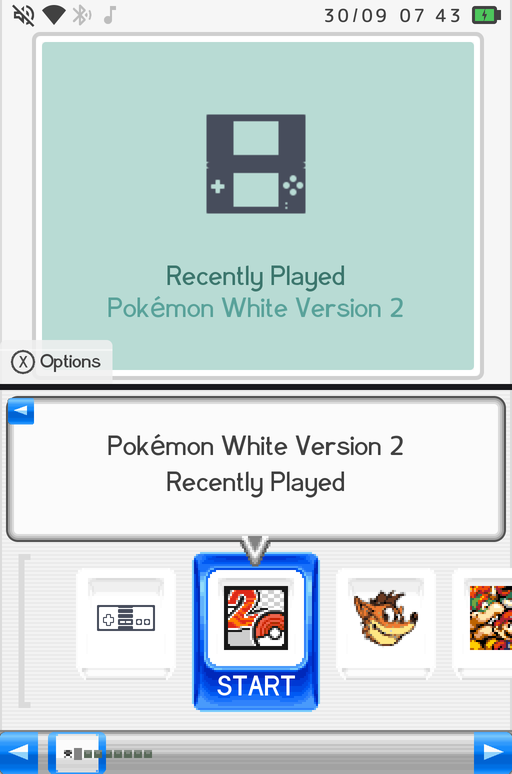
테마 설정의 DSi 행 두 개가 이를 제어합니다.
- ROM에서 타이틀 가져오기 (기본으로 켜짐): 스크랩한 이름이 없는 DS 게임에 카트리지에 저장된 타이틀을 사용합니다.
- 타일에 DS 아이콘 표시 (기본으로 꺼짐): 스크랩한 박스 아트가 있어도 캐러셀 타일에 각 DS 게임의 자체 카트리지 아이콘을 유지합니다. 박스 아트는 여전히 위 화면에 표시됩니다.
두 화면 모두의 배경 효과
XMB의 애니메이션 배경 효과를 DSi 홈에서도 쓸 수 있습니다. 테마 설정의 DSi 배경화면 행에서 하나를 고르면(눈, 비, 색종이, 반딧불이, 별밭, 오로라, XMB 물결 등 다양함) 두 화면 모두에서 비쳐 보이는 캔버스, 이름 말풍선, 스크롤 레일 뒤로 재생됩니다. DSi는 XMB가 쓰는 것과 별개로 자체 선택을 유지합니다. 전체 목록은 DSi 배경 효과를 참고하세요.
위 화면의 버튼 안내
DSi 위 화면은 모서리에 DSi 스타일로 어떤 버튼이 무슨 일을 하는지 보여 줍니다. 왼쪽 아래에는 X 옵션이, 오른쪽 아래에는 강조된 항목에 따라 Y 정렬, 고정, 고정 해제 또는 정보가 표시됩니다. 자동으로 나타나며(설정은 없습니다) 밝은 DSi 모습과 어두운 DSi 모습에 맞춰집니다.
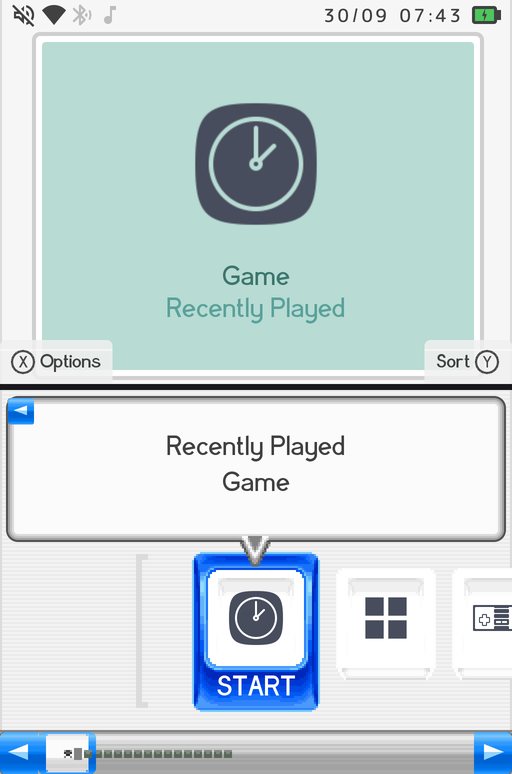
끝까지 재생되는 실행 효과
게임을 시작하면 DSi 실행 효과(타일이 떠오르고, 반짝이는 고리가 돌고, 화면이 하얗게 물듭니다)가 이제 60 fps로 끝까지 재생된 뒤에 게임이 나타납니다. 돌아오면 캐러셀은 실행했던 게임에 놓여 있습니다.
더 빠르고 깔끔해진 DSi
- 절전 모드에서도 60 fps. DSi 홈은 프레임마다 그리는 양이 훨씬 줄어 절전 모드에서도 60 fps를 유지하고, 화면에 움직이는 것이 없으면 다시 그리기를 완전히 멈춥니다.
- 목록으로 표시되는 설정 페이지. DSi 테마에서 게임 설정과 테마 설정이 제대로 된 목록으로 표시되고, 스크롤바가 마지막 카드에 정확히 닿습니다.
- 배터리 백분율. 테마 설정에서 배터리 백분율 표시를 켜면 DSi 상태 표시줄의 배터리 옆에 충전량이 숫자로 표시됩니다(Minima는 상태 알약에 표시합니다).
Minima (NextUI 스타일)
검은 캔버스 위의 깔끔하고 미니멀한 세로 텍스트 목록입니다. 선택한 행은 글자가 반전된 밝은 흰색의 둥근 캡슐로 표시되고, 작은 강조 색상 상태 알약과 아래쪽 버튼 힌트 바가 있어 조작법을 언제나 알 수 있습니다. 스크롤은 부드러운 지수 곡선으로 미끄러지듯 움직입니다. 메인 목록은 아이콘 없이 글자만 표시합니다.
이렇게 군더더기를 뺀 테마에서도 시스템 안으로 들어가면 게임의 박스 아트가 표시됩니다.
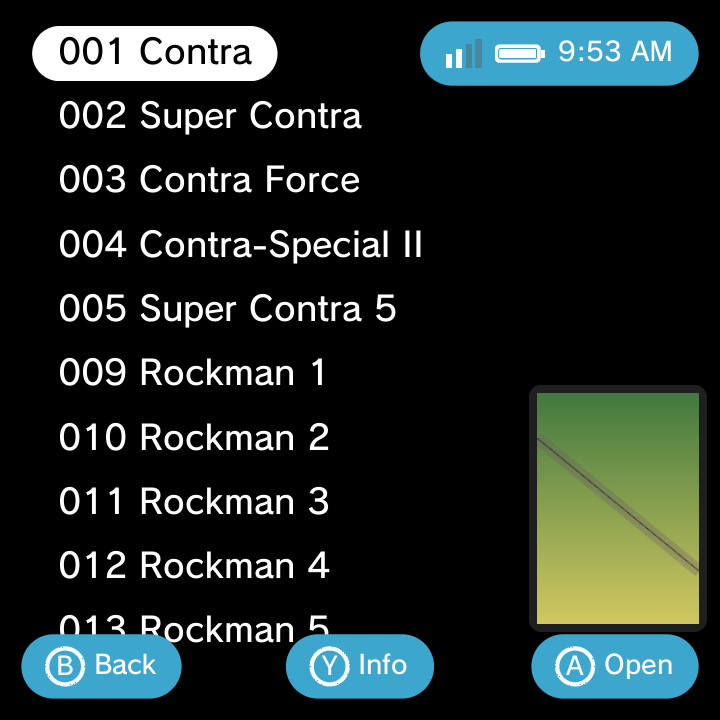
Minima에는 자체 옵션이 두 가지 더 있습니다. 배경 색상(검은색 대신 단색을 쓰며, 사진이나 비디오 배경화면이 있으면 그쪽이 우선합니다)과 XMB 물결을 켜는 선택 옵션(평면적인 모습이 핵심이므로 Minima에서는 기본으로 꺼져 있습니다)입니다. 물결 선택은 다시 시작해도 유지되므로, 한 번 켜면 계속 켜져 있습니다.
Minima 세부 사항
- 긴 이름은 기본으로 스크롤됩니다. 긴 게임 이름이나 앱 이름은 맞추려고 줄어들지 않고 원래 크기를 유지한 채 포커스된 행에서 흘러갑니다. 예전 동작이 좋다면 테마 설정에서 맞춰서 축소를 고르세요.

- 세로 화면 배율. 세로 패널에서 Minima는 짧은 변을 기준으로 배율을 정하므로, 글자와 항목 밀도가 좁은 쪽 치수를 따라가 읽기 쉽게 유지됩니다.
- 큰 글꼴에서의 버튼 안내 원. 힌트 바의 A/B/Y 글리프 배지는 큰 글꼴 설정에서도 올바른 크기로 표시되고, 글자가 원 안에 깔끔하게 들어갑니다.
사용자 정의 / ES-DE (EmulationStation-DE 테마)
네 번째 테마는 실제 EmulationStation-DE 테마 세트를 Nano 안에서 그리며, 테마의 변형, 색 구성표, 화면 비율, 게임별 아트를 지원합니다. Slate 테마가 미리 설치되어 있고, 내장 테마 다운로더가 공식 ES-DE 테마 목록에서 더 많은 테마를 설치하며, 테마 폴더를 직접 기기에 복사할 수도 있습니다. 게임은 여전히 평소 쓰는 에뮬레이터로 Nano를 통해 실행됩니다.
이에 관한 모든 내용(Start 메뉴, 테마 다운로드와 추가, Nano 자체 설정으로 돌아가는 방법)은 별도 페이지에 있습니다: ES-DE 테마.
충전 표시
DSi, XMB, Minima 상태 표시줄에서는 기기가 충전 중일 때 배터리 아이콘에 기존의 색 변화에 더해 번개 표시가 나타나므로, 충전기가 연결되어 있는지 한눈에 알 수 있습니다.
3DS 메뉴 (Nintendo 3DS 스타일)
아래 화면에는 HOME 메뉴 그리드가, 위 화면에는 선택한 타이틀의 배너가 표시되며, 직접 정리하는 폴더, 색상 테마, SD 카드 테마, 전용 시작 애니메이션을 갖췄습니다. 별도 페이지가 있습니다: 3DS 메뉴 테마.
사용자 정의 / ES-DE
이 테마는 ES-DE 테마를 그리므로, ES-DE용으로 만들어진 방대한 테마 모음을 사용할 수 있습니다. 테마는 내부 저장소 > ES-DE > themes에 넣으며, 테마의 시작 메뉴에서 테마를 다운로드할 수도 있습니다.
테마 전환하기
홈 전체를 바꾸는 데는 설정 하나면 됩니다.
- 설정 > 테마 설정을 엽니다.
- 홈 테마를 선택합니다.
- GammaOS, GammaOS XMB, DSi 메뉴, Minima, 사용자 정의 / ES-DE 또는 3DS 메뉴를 고릅니다.
새 테마는 바로 적용됩니다. ES-DE 테마에서는 Start > NANO SETTINGS > Full Settings > 테마 설정을 통해 홈 테마 행으로 갑니다(ES-DE 테마 참고).
같은 메뉴가 테마마다 다르게 보일 뿐입니다. Minima의 설정 화면(min_settings.png 참고)과 DSi의 옵션 메뉴(dsi_optmenu.png 참고)는 XMB의 해당 화면과 정확히 같은 선택지를 보여 주며, 선택한 테마에 맞춰 꾸며졌을 뿐입니다.
강조 색상
설정 > 테마 설정 > 색상에는 미리 준비된 강조 색상 21가지와 직접 만드는 사용자 정의... 색상이 있으며, 사용 중인 테마에 적용됩니다(3DS 메뉴에서는 기본 3DS 테마에 색조를 입히고, ES-DE 테마는 대신 자체 색 구성표를 사용합니다).
원본(각 테마의 대표 색상: XMB는 달마다 다른 색조, Minima는 베리 톤, DSi는 하늘색)에 더해 노란색, 녹색, 분홍색, 짙은 녹색, 밝은 보라색, 청록색(Teal), 짙은 파란색, 마젠타, 주황색, 갈색, 빨강, 검은색, 흰색, 회색, 파란색, 청록색(Cyan), 라임색, 금색, 보라색, 진홍색이 있습니다.
강조 색상은 테마마다 다르게 나타납니다. XMB에서는 물결과 메뉴 강조 요소에 색조를 입히고, Minima에서는 캡슐과 힌트 바를 칠하며, DSi에서는 화면 요소와 위 화면을 다시 칠합니다. 하나의 색상, 세 가지 개성입니다.
사용자 정의 색상 선택기
색상 목록 맨 끝의 사용자 정의...를 고르면 전체 화면 사용자 정의 색상 선택기가 열리고, 원하는 색상을 무엇이든 맞출 수 있습니다. 움직이는 대로 미리 보기, 색상 바, 16진수 값이 실시간으로 바뀝니다.
| 조작 | 하는 일 |
|---|---|
| D-Pad / 스틱 왼쪽과 오른쪽 | 색조 변경 |
| D-Pad / 스틱 위와 아래 | 밝기 변경 |
| L1 / R1 | 채도를 낮추거나 높임 |
| A | 색상 적용 |
| B | 취소하고 이전 색상 유지 |
| Select 길게 누르기 (약 1초) | 선택기 종료 |
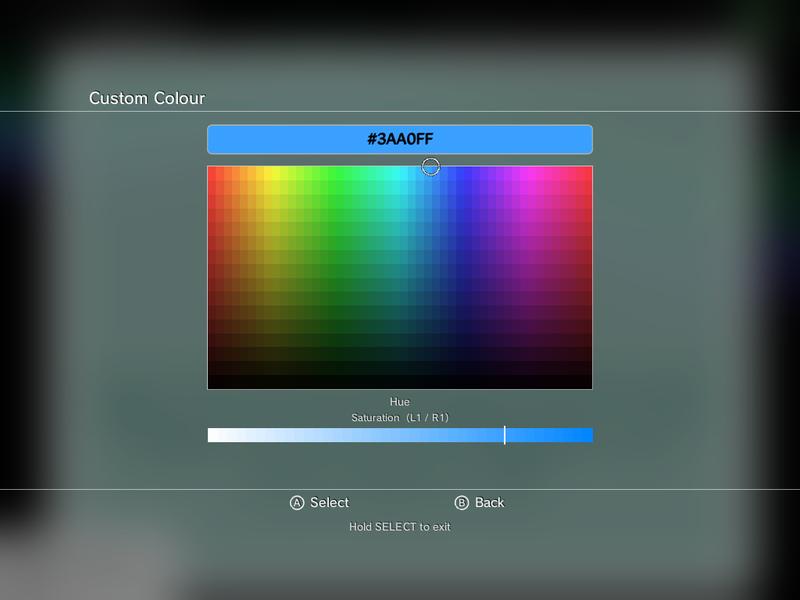
적용하고 나면 색상 행에 사용자 정의라고 표시되고, 그 색상이 XMB, DSi, Minima의 강조 색상에 실시간으로 반영됩니다.
배경화면
기본 배경을 내 사진이나 반복 재생되는 비디오로 바꿀 수 있으며, 모두 설정 > 테마 설정에서 합니다.
| 옵션 | 하는 일 |
|---|---|
| 배경화면 이미지 | 사진 그리드 선택기로 홈 배경에 쓸 사진을 고릅니다 |
| 아래 화면 배경화면 | 아래 화면용 별도 배경화면 (듀얼 스크린 기기 전용) |
| 비디오 배경화면 | 위 화면 배경에 쓸 반복 재생 비디오를 고릅니다 |
| 배경화면 해제 | 사용자 배경화면을 제거하고 물결을 복원합니다 |
| 배경화면 어둡게 | 밝은 배경화면을 어둡게 해서 아이콘과 글자가 읽기 쉽게 유지되도록 합니다 (기본값 25%) |
| XMB 물결 | 켜기 / 끄기. 배경화면을 설정하면 자동으로 꺼지고, 그 뒤로는 사용자가 둔 상태 그대로 따릅니다 |
지원하는 배경화면 이미지 형식: jpg, png, webp, bmp, gif, heic. 지원하는 비디오 형식: mp4, mkv, webm, mov, 3gp, avi, ts, mpg.
배경화면 때문에 글자를 읽기 어렵다면 아이콘과 레이블이 다시 또렷해질 때까지 배경화면 어둡게를 조금씩 올리세요.
시간 형식과 날짜 형식을 따르는 시계
DSi 위 화면 시계와 Minima 상태 알약 시계는 모두 시간 형식(12시간 또는 24시간)을 따르고, DSi 날짜는 날짜 형식을 따릅니다. 설정에서 이 항목을 정하면 모든 테마의 시계가 그에 맞춰집니다.
더 알아보기
1.4.2와 1.4.3에서 바뀐 내용은 1.4 이후의 새로운 기능과 ES-DE 테마 페이지를 참고하세요.
최신 추가 기능을 둘러보려면 1.4.1 이후의 새로운 기능을 참고하세요. 그 이전의 1.4.1 변경 사항은 1.4.1의 새로운 기능에 있습니다.
모든 옵션의 전체 목록은 설정 레퍼런스에서 확인하고, 선택한 테마와 잘 어울리는 추가 화면 및 시스템 조정 기능은 GammaOS 도구상자에서 확인하세요.