GammaOS Nano ti offre sei temi della home completi in un'unica interfaccia. Scegli l'aspetto che preferisci e tutto (giochi, contenuti multimediali, app, Impostazioni) si rimodella di conseguenza.
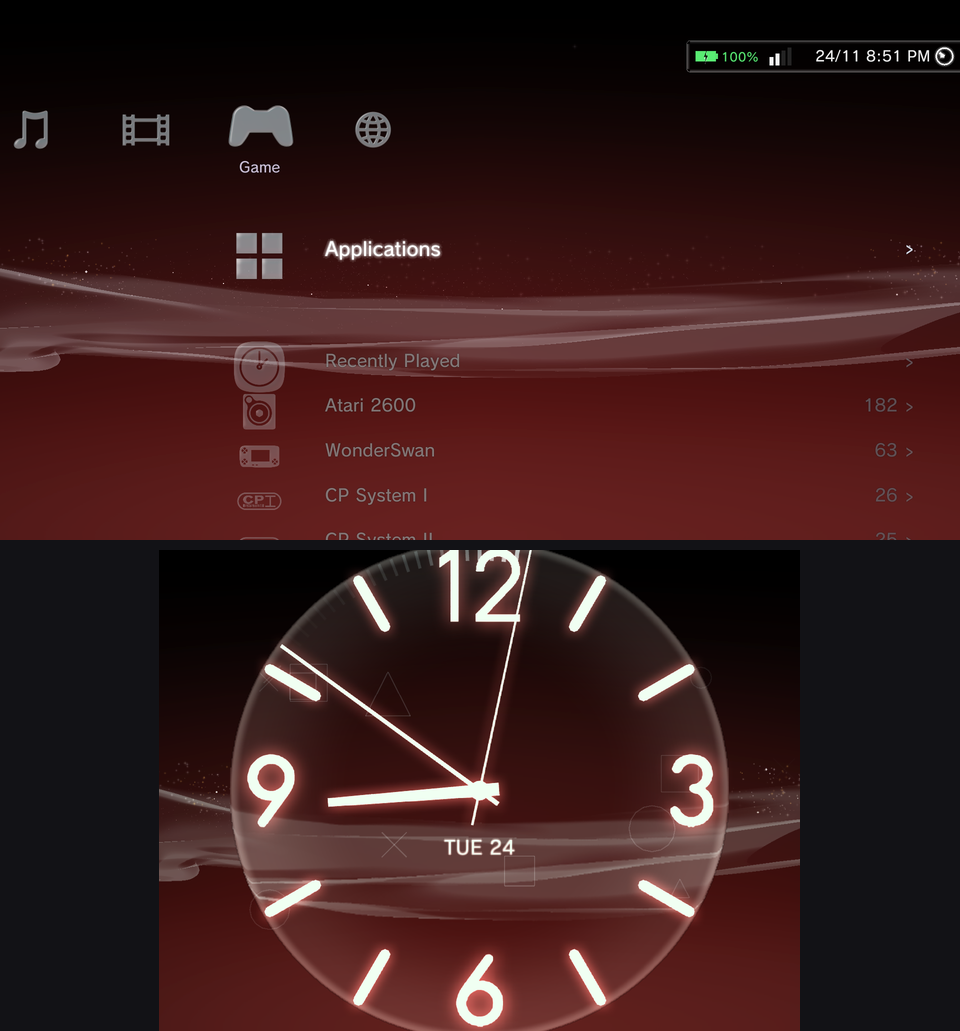
Stile PlayStation 3
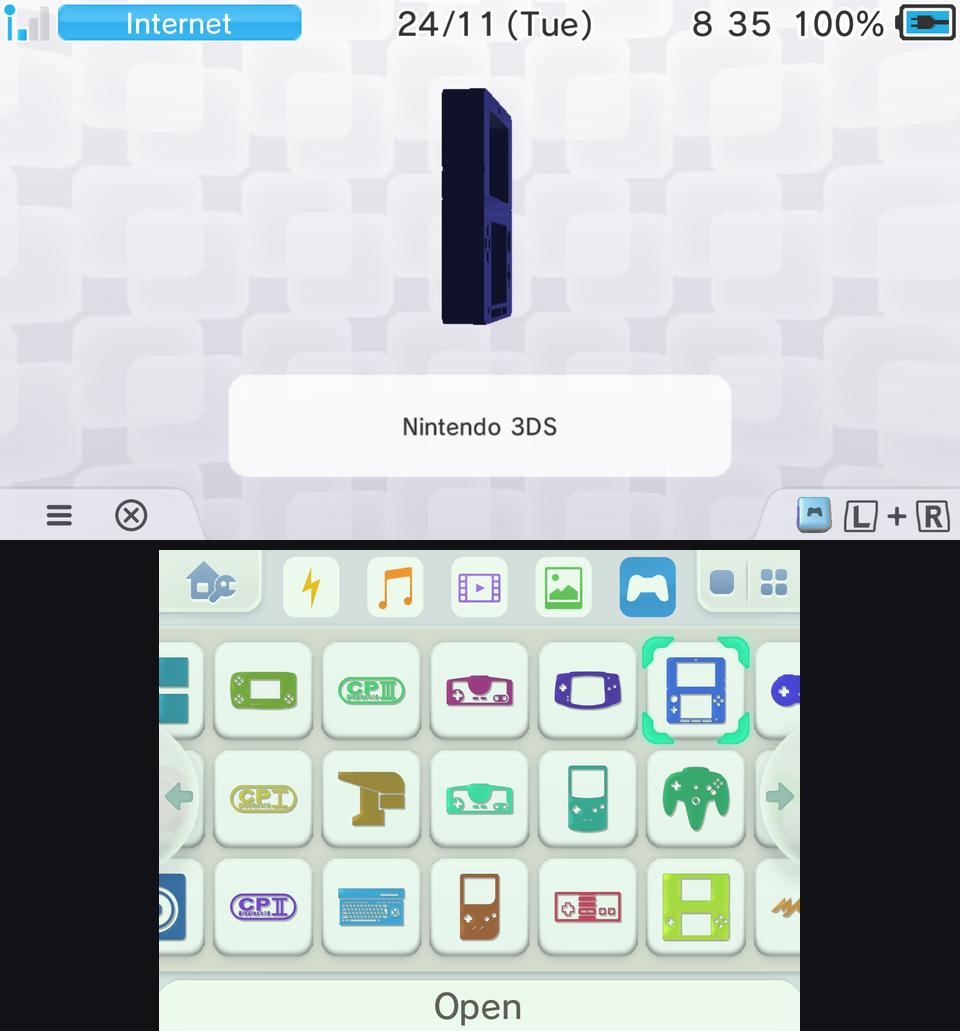
Stile Nintendo 3DS
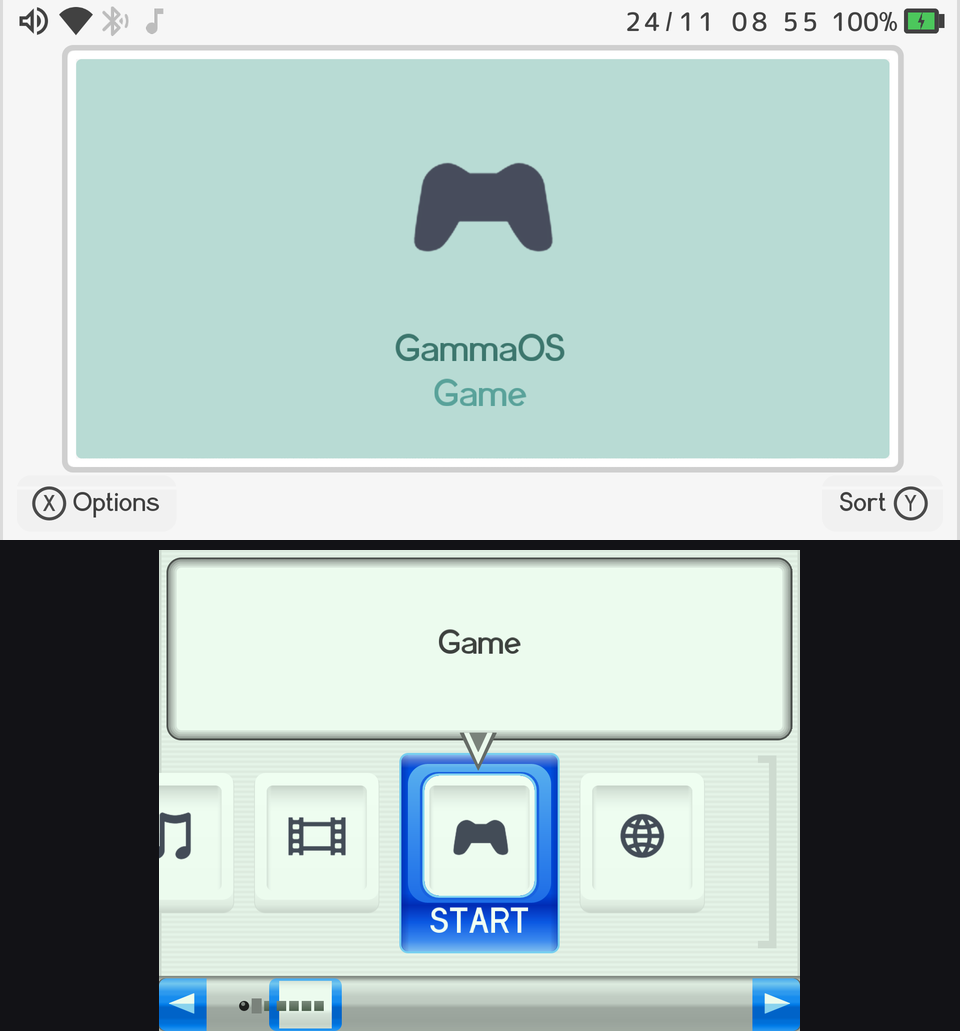
Stile Nintendo DSi
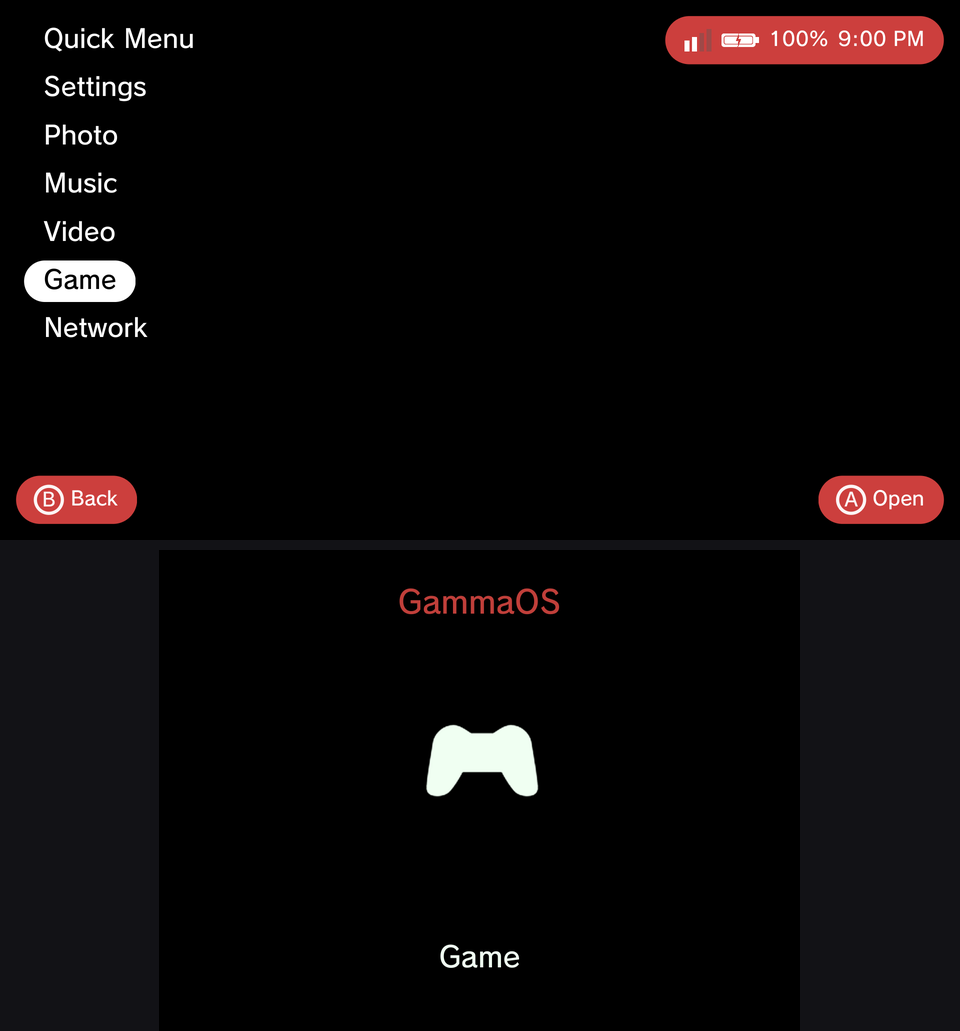
Stile elenco minimale
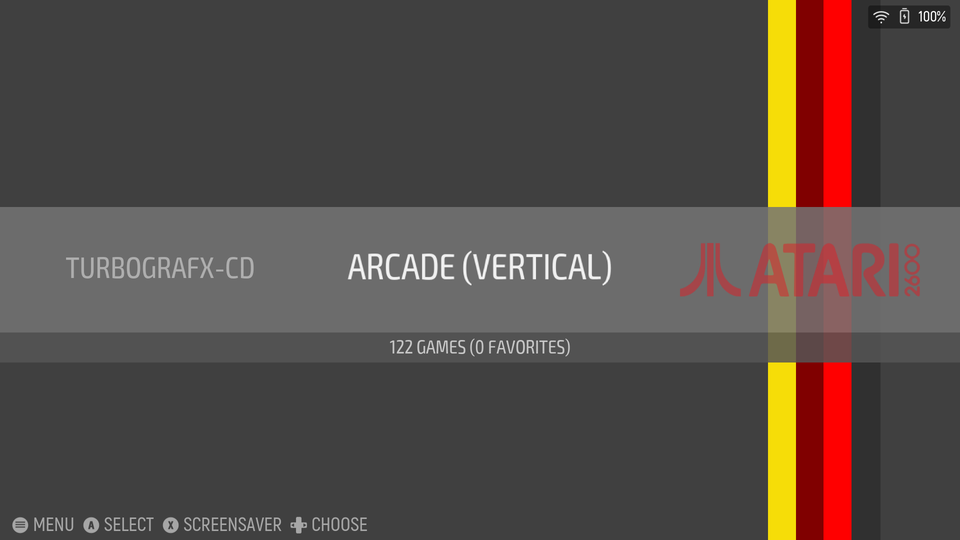
Temi ES-DE
Tutti e sei i temi avviano gli stessi giochi, riproducono gli stessi contenuti multimediali e condividono le stesse ricche Impostazioni. Cambia solo la veste. Le immagini di questa pagina provengono dal Retroid Pocket Duo Lite, con lo schermo superiore sopra quello inferiore.
GammaOS (il predefinito)
La home predefinita nelle nuove installazioni: i tuoi sistemi come riquadri con una foto di ogni console, banner 3DS e cartucce DS, copertine sopra uno sfondo di fanart e, sullo schermo inferiore, una barra touch con elenchi a inerzia. Ha una pagina tutta sua: Tema GammaOS.
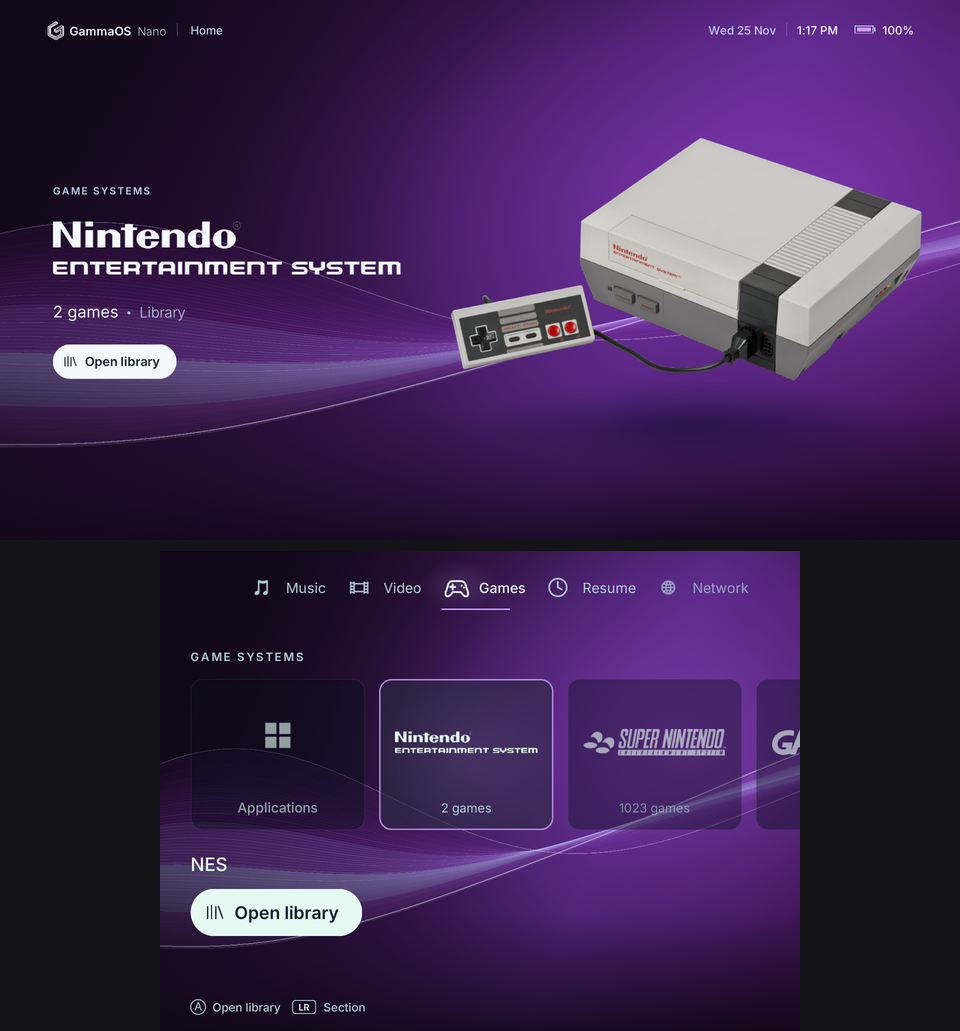
GammaOS XMB (stile PlayStation 3)
L'aspetto in stile PlayStation 3. Una barra orizzontale di categorie attraversa lo schermo e l'elenco degli elementi della categoria attiva scende in verticale da essa. Dietro a tutto scorre lo sfondo continuo a "onda" della PS3, con icone di vetro e animazioni in stile firmware. Si adatta automaticamente a qualsiasi dimensione od orientamento dello schermo. Puoi vedere l'onda e la barra scorrevole delle categorie nel filmato qui sopra.
XMB ha alcuni aspetti tutti suoi, in Impostazioni > Impostazioni Tema:
| Opzione | Scelte | Predefinito |
|---|---|---|
| Onda XMB | On / Off | On (si disattiva automaticamente quando imposti uno sfondo personalizzato) |
| Sfondo | Originale / Classico / Sfondo | Originale |
| Carattere | Originale / Arrotondato / Pop | Originale |
| Giorno/Notte | Auto (in base all'ora del giorno) / Giorno / Mattina / Crepuscolo / Sera / Notte | Notte |
Giorno/Notte cambia l'atmosfera luminosa dell'intera home. Lascialo su Auto e seguirà per te l'ora del giorno.
Risoluzione dimezzata per un XMB più fluido
Sui dispositivi con una GPU meno potente, due righe di Impostazioni Tema riservate a XMB, Risoluzione dimezzata: Onda e Risoluzione dimezzata: Orologio, disegnano solo l'onda o solo l'orologio a metà dimensione e poi li ingrandiscono. Il testo e le icone del menu restano nitidi mentre la frequenza dei fotogrammi si mantiene stabile. Vedi Risoluzione dimezzata: Onda / Orologio.
Conferme nella barra dell'orologio
Quando cambi un'impostazione, ordini un elenco o fissi un elemento, XMB ora lo conferma con un piccolo avviso del tipo "Impostazione modificata", disegnato come vetro smerigliato dentro la barra dell'orologio, invece che con un banner al centro dello schermo (lo vedi in Conferme delle impostazioni).
XMB su pannelli verticali e piccoli
Sui piccoli pannelli verticali XMB si ingrandisce da solo, così icone e testo restano leggibili, e la Guida utente usa tutta la larghezza dello schermo.
Sui pannelli verticali il pannello laterale delle opzioni di XMB fa scorrere la riga selezionata invece di troncare un'etichetta lunga, così puoi sempre leggere il nome completo dell'opzione.
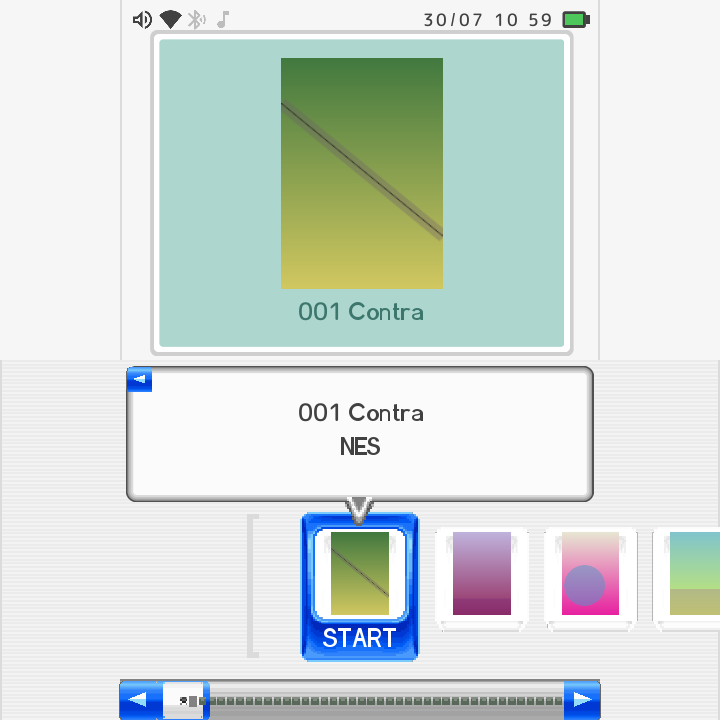
Menu DSi (stile Nintendo DSi)
Un carosello di riquadri lucidi scivola su un campo chiaro con un tenue sfondo a linee di scansione. I riquadri scattano al loro posto quando il menu si apre e, con un pannello touch, puoi lanciare o trascinare il carosello, che si aggancia con precisione a ogni posizione.
Entra in una categoria (come Gioco) e trovi un elenco familiare con le copertine, lo stesso degli altri temi.
DSi ha opzioni proprie in Impostazioni Tema:
| Opzione | Scelte |
|---|---|
| Grafica DSi | Alta risoluzione (predefinito): grafica morbida, adatta anche agli schermi superiori larghi. Risoluzione originale: la pixel art del DSi al doppio delle sue dimensioni, con il testo a piena risoluzione. Si applica subito. |
| Tema scuro DSi | Off / On: un aspetto scuro in ardesia e blu-verde |
Le sue pagine delle impostazioni sono disposte come l'app delle impostazioni di una console: Sinistra / Destra cambiano un valore sul posto e L / R voltano pagina. In Sistemi di gioco, Destra apre l'elenco degli emulatori di un sistema, raggruppati in In uso, Installato, Disponibile e Altro, con quello consigliato contrassegnato da una stella.
Sui dispositivi a pannello singolo c'è una scelta in più: la disposizione Schermo singolo / Impilati. Puoi mantenere la vista con il solo carosello (predefinita) oppure passare a una disposizione impilata con la barra di stato in alto. I dispositivi a due schermi usano sempre entrambi i pannelli fisici, quindi questa scelta riguarda le console a pannello singolo.
Tema scuro DSi
Il tema DSi ha una variante scura. Con il tema DSi attivo, attiva Tema scuro DSi in Impostazioni Tema e l'intero aspetto DSi cambia all'istante: il carosello, lo schermo superiore, la pagina delle informazioni, le finestre di dialogo, la barra di stato e le schede dei riquadri passano tutti a testo e icone chiari su un campo scuro. È una tavolozza condivisa, quindi tutto cambia colore insieme in un solo passaggio, senza riavvio.

Colore d'accento del DSi
Il tema DSi segue l'impostazione d'accento Colore come gli altri temi. Il tuo accento ricolora i pulsanti lucidi degli elenchi, la barra di scorrimento, la cornice di selezione del carosello, il pulsante Indietro, le frecce di scorrimento e i bordi delle finestre di dialogo, così l'interfaccia DSi si abbina all'accento che hai scelto.
Anche lo schermo superiore segue il tuo colore. Qualsiasi accento diverso da Originale ricolora la tela dello schermo superiore, il suo testo e la cornice di selezione nella tonalità esatta che hai scelto, compreso un colore Personalizzato.
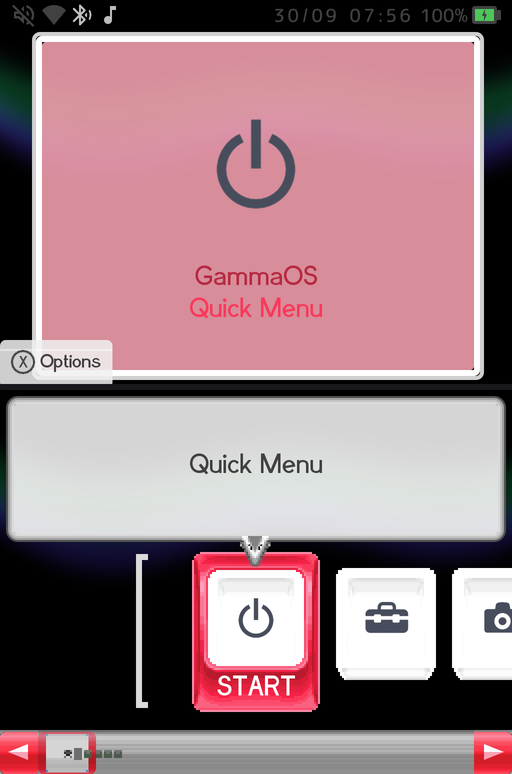
L'icona e il titolo propri di ogni gioco DS
I giochi DS mostrano l'icona e il nome memorizzati nella cartuccia, proprio come su un vero DSi. Una ROM DS senza un nome ottenuto con lo scraping mostra il titolo letto dalla ROM (per esempio "Pokemon White Version 2" invece del nome del file), e un gioco DS senza copertina mostra l'icona della propria cartuccia sul riquadro del carosello.
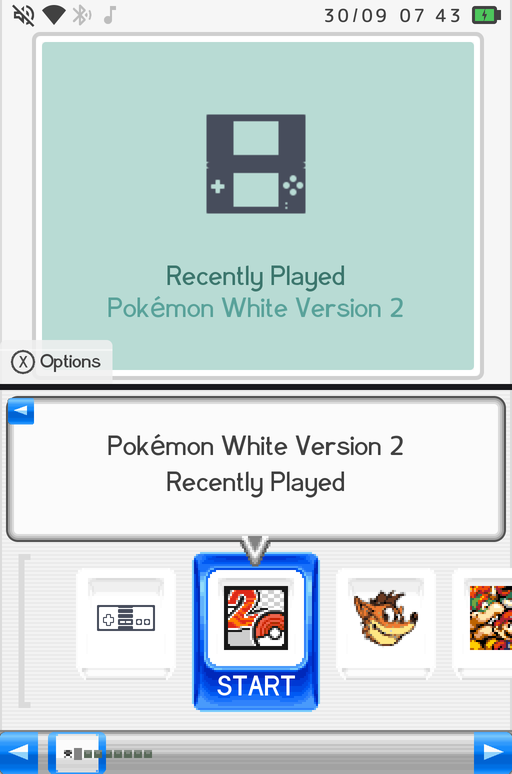
Due righe DSi in Impostazioni Tema controllano questo comportamento:
- Titoli dalla ROM (attiva per impostazione predefinita): usa il titolo memorizzato nella cartuccia per i giochi DS che non hanno un nome ottenuto con lo scraping.
- Icone DS sui riquadri (disattivata per impostazione predefinita): mantiene l'icona della cartuccia di ogni gioco DS sul riquadro del carosello anche quando esiste una copertina scaricata. La copertina compare comunque sullo schermo superiore.
Effetto di sfondo su entrambi gli schermi
Gli effetti di sfondo animati di XMB arrivano nella home DSi. Scegline uno nella riga DSi Sfondo in Impostazioni Tema (Neve, Pioggia, Coriandoli, Lucciole, Campo stellare, Aurora, Onda XMB e molti altri) e verrà riprodotto dietro una tela, un fumetto del nome e una barra di scorrimento trasparenti su entrambi gli schermi. Il DSi conserva la propria scelta, separata da quella usata da XMB. Vedi Effetto di sfondo DSi per l'elenco completo.
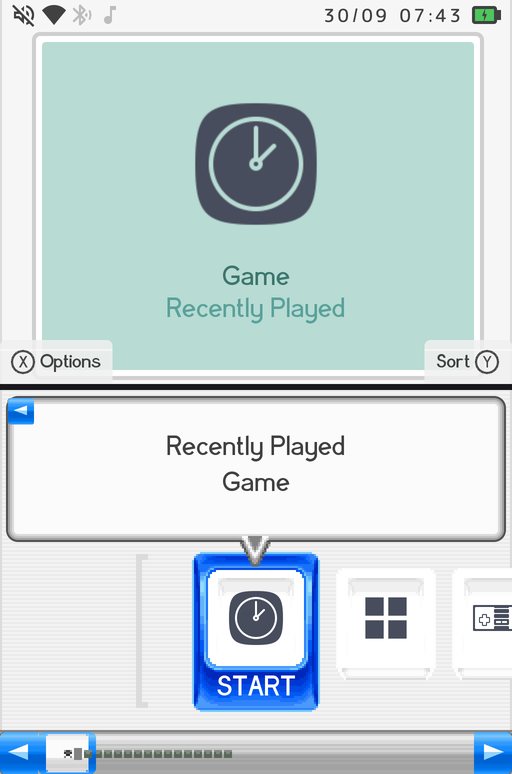
Legende dei pulsanti sullo schermo superiore
Lo schermo superiore del DSi mostra negli angoli, in stile DSi, che cosa fanno i pulsanti: X Opzioni in basso a sinistra e Y Ordina, Fissa, Sblocca o Info in basso a destra, a seconda di ciò che è evidenziato. Compaiono automaticamente (non c'è un'impostazione) e si adattano all'aspetto DSi chiaro o scuro.
L'effetto di avvio viene riprodotto fino alla fine
Quando avvii un gioco, l'effetto di avvio del DSi (il riquadro si solleva, un anello di scintille ruota e lo schermo sfuma nel bianco) ora viene riprodotto per intero a 60 fps prima che compaia il gioco. Quando torni indietro, il carosello è sul gioco che hai avviato.
Un DSi più veloce e ordinato
- 60 fps, anche in risparmio energetico. La home DSi disegna molto meno a ogni fotogramma, quindi mantiene i 60 fps anche in modalità risparmio energetico e smette del tutto di ridisegnare quando sullo schermo non si muove nulla.
- Pagine delle impostazioni come elenchi. Impostazioni Gioco e Impostazioni Tema compaiono come veri elenchi nel tema DSi e la barra di scorrimento si ferma esattamente sull'ultima scheda.
- Percentuale della batteria. Attiva Mostra percentuale batteria in Impostazioni Tema per vedere la carica come numero accanto alla batteria nella barra di stato del DSi (Minima la mostra nella sua pillola di stato).
Minima (stile NextUI)
Un elenco di testo verticale, pulito e minimale, su una tela nera. La riga selezionata è una capsula arrotondata bianca e luminosa con testo invertito; ci sono poi una piccola pillola di stato nel colore d'accento e, in basso, una barra con i suggerimenti dei pulsanti, così conosci sempre i tuoi comandi. Lo scorrimento è una morbida planata esponenziale. L'elenco principale resta di solo testo, senza icone.
Anche in questo tema essenziale i tuoi giochi mostrano le copertine una volta che entri in un sistema.
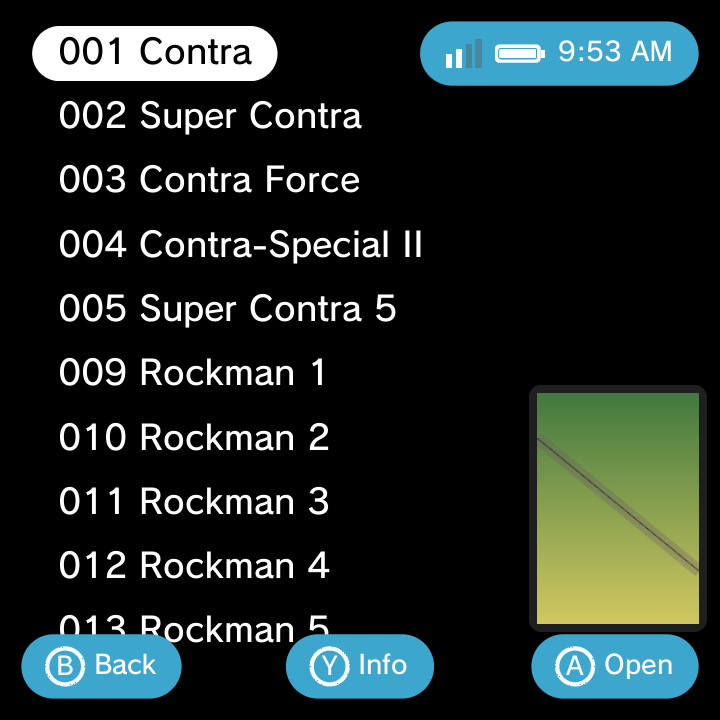
Minima aggiunge due opzioni proprie: un Colore di sfondo (un colore pieno al posto del nero, anche se uno sfondo con foto o video ha la precedenza) e l'attivazione facoltativa dell'onda di XMB (disattivata per impostazione predefinita in Minima, perché il suo senso è proprio l'aspetto piatto). La scelta dell'onda si conserva tra un riavvio e l'altro, quindi una volta attivata resta attiva.
Dettagli di Minima
- I nomi lunghi scorrono per impostazione predefinita. Il nome lungo di un gioco o di un'app mantiene la dimensione normale e scorre lungo la riga selezionata invece di rimpicciolirsi per starci. Se preferisci il vecchio comportamento, scegli Riduci per adattare in Impostazioni Tema.

- Scala in verticale. Sui pannelli verticali Minima si ridimensiona in base al lato corto, così il testo e la densità degli elementi seguono la dimensione stretta e restano leggibili.
- Cerchi delle legende dei pulsanti con caratteri grandi. I simboli A/B/Y nella barra dei suggerimenti si dimensionano correttamente con le impostazioni di carattere grande, con le lettere ben contenute nei loro anelli.
Personalizzato / ES-DE (temi EmulationStation-DE)
Il quarto tema visualizza dentro Nano veri set di temi EmulationStation-DE, con le loro varianti, gli schemi di colore, le proporzioni e la grafica dei singoli giochi. Il tema Slate è preinstallato, un Downloader di temi integrato ne installa altri dall'elenco ufficiale dei temi ES-DE e puoi copiare tu stesso le cartelle dei temi sul dispositivo. I giochi si avviano comunque tramite Nano con i tuoi soliti emulatori.
Tutto ciò che lo riguarda (il menu Start, il download e l'aggiunta dei temi e come tornare alle impostazioni di Nano) è in una pagina dedicata: Temi ES-DE.
Indicatore di ricarica
Nelle barre di stato di DSi, XMB e Minima l'icona della batteria mostra un fulmine mentre il dispositivo è in carica, oltre al cambio di colore che aveva già, così capisci a colpo d'occhio che il caricatore è collegato.
Menu 3DS (stile Nintendo 3DS)
Una griglia in stile Menu HOME sullo schermo inferiore e il banner del titolo selezionato sullo schermo superiore, con cartelle che disponi tu, temi di colore, temi dalla scheda SD e una propria animazione di avvio. Ha una pagina tutta sua: Tema Menu 3DS.
Personalizzato / ES-DE
Questo tema disegna i temi ES-DE, quindi puoi usare la vasta raccolta di temi creati per ES-DE. I temi vanno in Memoria interna > ES-DE > themes e il menu Start del tema può scaricarli per te.
Cambiare tema
Per cambiare l'intera home basta un'impostazione.
- Apri Impostazioni > Impostazioni Tema.
- Scegli Tema della Home.
- Seleziona GammaOS, GammaOS XMB, Menu DSi, Minima, Personalizzato / ES-DE o Menu 3DS.
Il nuovo tema si applica subito. Dal tema ES-DE, la riga Tema della Home si raggiunge da Start > NANO SETTINGS > Full Settings > Impostazioni Tema (vedi Temi ES-DE).
Gli stessi menu hanno semplicemente un aspetto diverso in ogni tema. Una schermata Impostazioni in Minima (vedi min_settings.png) e un menu Opzioni in DSi (vedi dsi_optmenu.png) mostrano esattamente le stesse scelte delle loro controparti XMB, solo vestite in base al tema che hai scelto.
Colore d'accento
In Impostazioni > Impostazioni Tema > Colore trovi 21 accenti predefiniti più un colore Personalizzato tutto tuo, applicati al tema che stai usando (nel Menu 3DS tinge il tema 3DS predefinito; i temi ES-DE portano invece i propri schemi di colore):
Originale (il colore caratteristico di ogni tema: XMB usa una tonalità diversa per ogni mese, Minima un tono frutti di bosco, DSi il suo azzurro), più Giallo, Verde, Rosa, Verde scuro, Viola chiaro, Blu-verde, Blu scuro, Magenta, Arancione, Marrone, Rosso, Nero, Bianco, Grigio, Blu, Ciano, Lime, Oro, Viola e Cremisi.
L'accento si manifesta in modo diverso in ogni tema. Su XMB tinge l'onda e gli accenti del menu, su Minima colora la capsula e la barra dei suggerimenti, e su DSi ricolora l'interfaccia e lo schermo superiore. Un colore, tre personalità.
Selettore del colore personalizzato
Scegli Personalizzato in fondo all'elenco Colore per aprire il selettore a schermo intero Colore personalizzato e regolare qualsiasi colore ti piaccia. L'anteprima, la barra del colore e il valore esadecimale si aggiornano in tempo reale mentre ti sposti.
| Comando | Che cosa fa |
|---|---|
| D-Pad / stick Sinistra e Destra | Cambia la tonalità |
| D-Pad / stick Su e Giù | Cambia la luminosità |
| L1 / R1 | Meno o più saturazione |
| A | Applica il colore |
| B | Annulla e mantiene il colore precedente |
| Tieni premuto Select (circa un secondo) | Esce dal selettore |
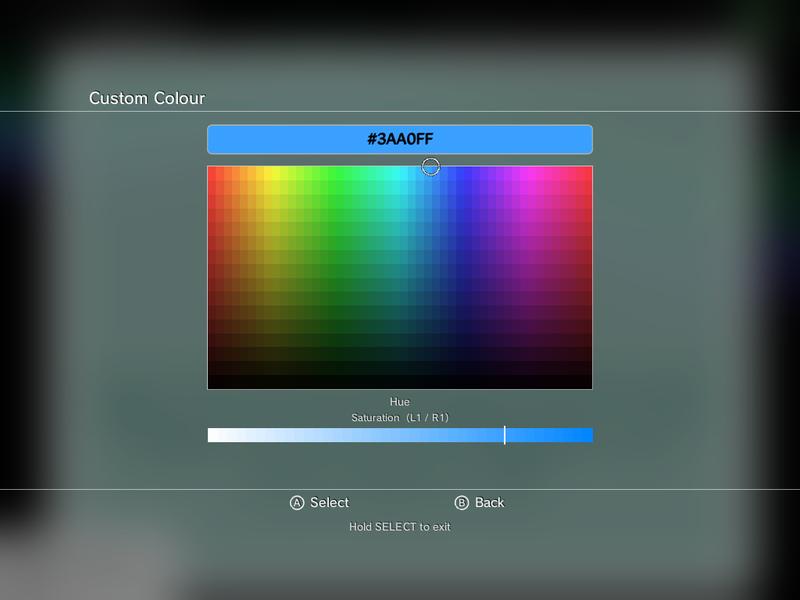
Una volta applicato, la riga Colore riporta Personalizzato e il colore guida in tempo reale l'accento in XMB, DSi e Minima.
Sfondi
Puoi sostituire lo sfondo predefinito con una tua immagine o con un video in loop, tutto da Impostazioni > Impostazioni Tema.
| Opzione | Che cosa fa |
|---|---|
| Immagine di sfondo | Scegli una foto per lo sfondo della home, usando il selettore a griglia di foto |
| Sfondo inferiore | Uno sfondo separato per lo schermo inferiore (solo dispositivi a due schermi) |
| Sfondo video | Scegli un video in loop per lo sfondo dello schermo superiore |
| Rimuovi sfondo | Rimuove il tuo sfondo personalizzato e ripristina l'onda |
| Attenuazione sfondo | Scurisce uno sfondo luminoso così icone e testo restano leggibili (predefinito 25%) |
| Onda XMB | On / Off; si disattiva automaticamente quando è impostato uno sfondo, poi viene rispettata esattamente come la lasci |
Tipi di immagine supportati per lo sfondo: jpg, png, webp, bmp, gif, heic. Tipi di video supportati: mp4, mkv, webm, mov, 3gp, avi, ts, mpg.
Se il tuo sfondo rende il testo difficile da leggere, aumenta un po' Attenuazione sfondo finché icone ed etichette non tornano a risaltare.
Gli orologi seguono il tuo formato di ora e data
L'orologio dello schermo superiore del DSi e quello nella pillola di stato di Minima seguono entrambi il tuo Formato ora (12 o 24 ore), e la data del DSi segue il tuo Formato data. Impostali in Impostazioni e l'orologio di ogni tema si adeguerà.
Continua a esplorare
Per le novità della 1.4.2 e della 1.4.3, vedi Novità dalla 1.4 e la pagina Temi ES-DE.
Per una panoramica delle aggiunte più recenti, vedi Novità dalla 1.4.1; le precedenti modifiche della 1.4.1 sono in Novità della 1.4.1.
Trovi l'elenco completo di tutte le opzioni nel Riferimento delle impostazioni, e dai un'occhiata alla Toolbox GammaOS per altre regolazioni di schermo e sistema che si abbinano bene al tema che hai scelto.