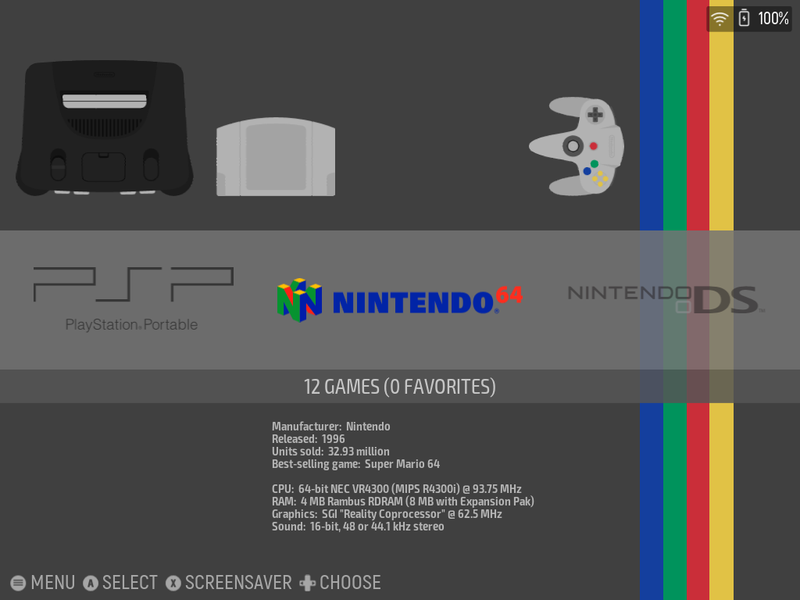
Accanto a GammaOS, XMB, DSi, Minima e al Menu 3DS, GammaOS Nano ha un tema della home chiamato Personalizzato / ES-DE. Disegna veri set di temi EmulationStation-DE, completi di varianti, schemi di colore, proporzioni e grafica dei singoli giochi, così la tua libreria può indossare uno qualsiasi delle centinaia di temi creati dalla comunità di ES-DE.
Che cos'è (e che cosa non è)
Il tema ES-DE è un tema della home integrato in Nano. Nano legge un set di temi ES-DE e ne visualizza da sé le viste dei sistemi e degli elenchi dei giochi, usando la tua normale libreria di giochi di Nano, le copertine scaricate e i dettagli dei giochi. Quando avvii un gioco, Nano lo lancia esattamente come fa dagli altri temi, con gli stessi emulatori e le stesse impostazioni.
Non installa né esegue l'app ES-DE. Non ti serve ES-DE sul dispositivo e, quando passi a questo tema, non cambia nulla dei tuoi giochi, sistemi o emulatori.
Il tema Slate è preinstallato, quindi il tema funziona nel momento stesso in cui lo scegli. Altri temi si possono scaricare dal menu o copiare a mano sul dispositivo (entrambi i metodi sono descritti più sotto).
Passare al tema ES-DE
- Apri Impostazioni > Impostazioni Tema > Tema della Home.
- Scegli Personalizzato / ES-DE.
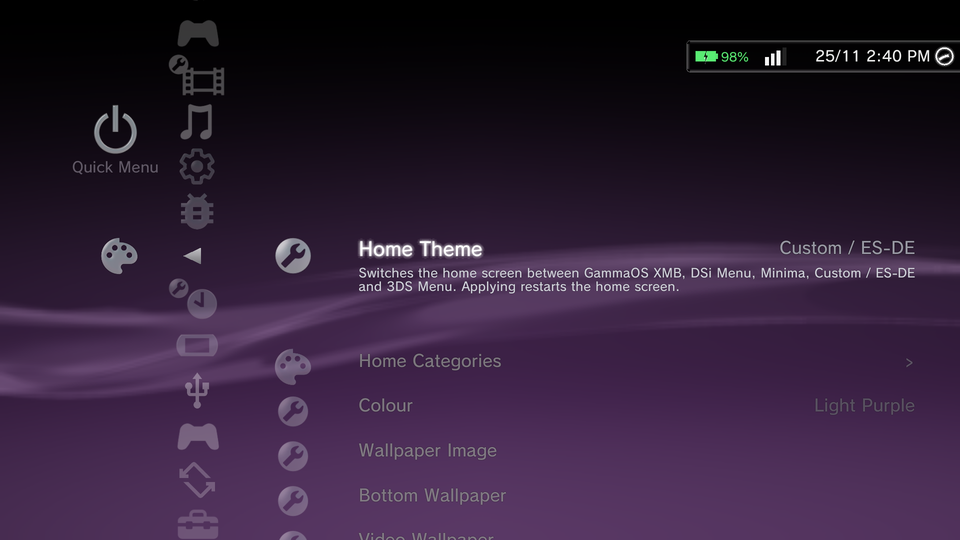
La home cambia subito. Tema della Home è la prima riga di Impostazioni Tema, quindi è sempre la prima cosa su cui ti trovi.
Come muoversi
Il tema ES-DE segue la disposizione di ES-DE: una vista dei sistemi che elenca i tuoi sistemi di gioco e un elenco dei giochi per il sistema che apri.
| Pulsante | Che cosa fa |
|---|---|
| D-Pad | Si sposta tra i sistemi nella vista dei sistemi, o tra i giochi in un elenco dei giochi |
| A | Apre il sistema evidenziato, o avvia il gioco evidenziato |
| B | Torna da un elenco dei giochi alla vista dei sistemi |
| Start | Apre il menu UI SETTINGS |
In un elenco dei giochi mostrato come semplice elenco, Sinistra e Destra passano al sistema precedente o successivo senza tornare indietro. In un tema il cui elenco dei giochi è una griglia, Sinistra e Destra si spostano invece tra gli elementi di una riga, e per cambiare sistema premi B.
Vengono mostrati solo i sistemi attivati che contengono giochi. Come ES-DE, la vista dei sistemi li elenca in ordine alfabetico in base al nome completo del sistema, qualunque ordine tu abbia impostato per gli altri temi. Copertine, descrizioni e altri dettagli dei giochi provengono dalla grafica ottenuta con lo scraping, quindi eseguire lo scraping della tua libreria (vedi Copertine) fa rendere al meglio i temi ES-DE.
Il secondo schermo sui dispositivi a due schermi
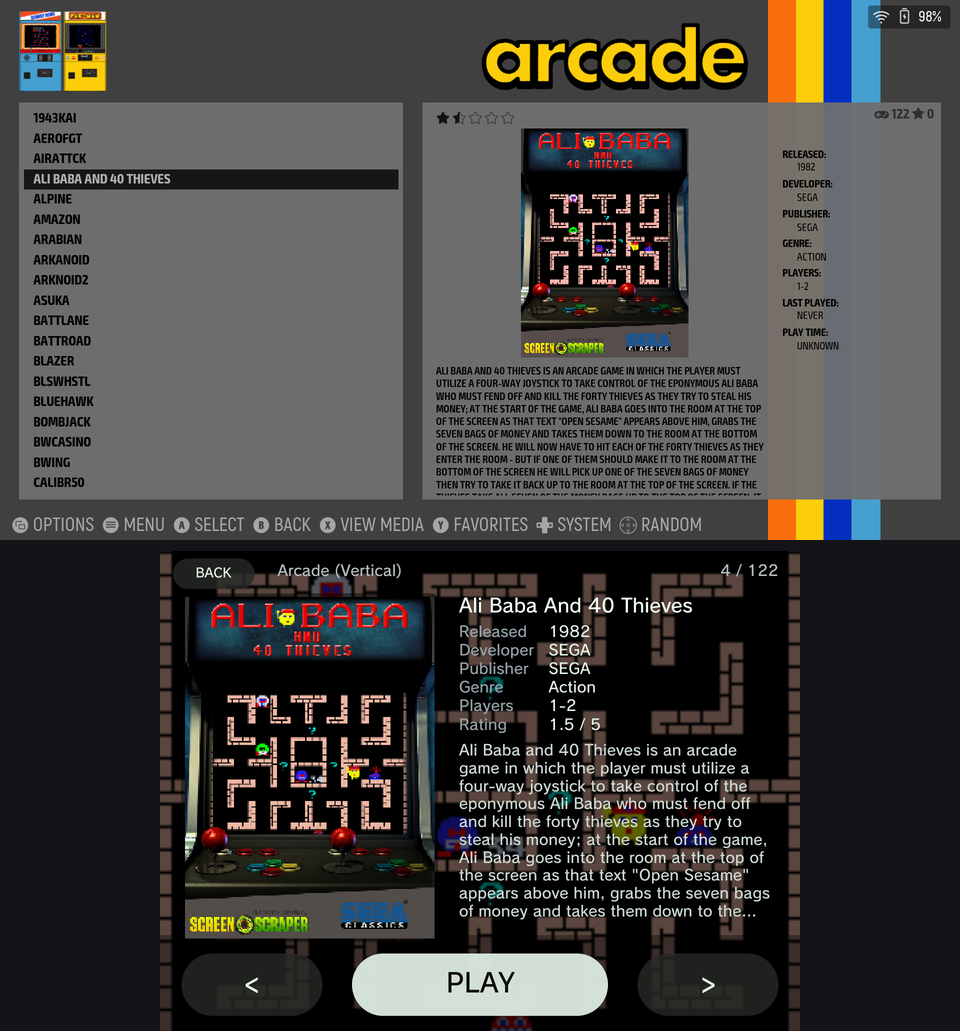
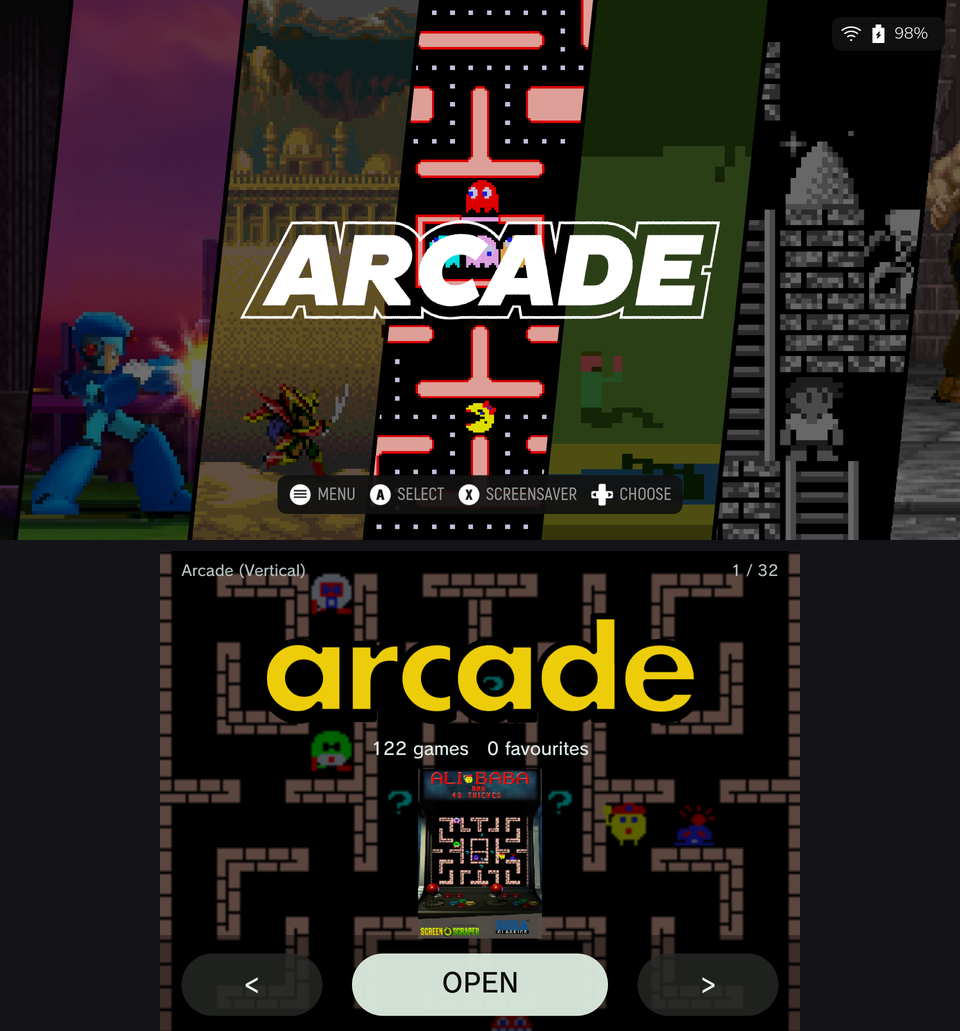
I temi ES-DE descrivono un solo schermo, quindi su una console portatile a due schermi il tema occupa lo schermo superiore e quello inferiore mostra una pagina di accompagnamento che segue ciò che evidenzi.
- In un elenco dei giochi: la fan art del gioco come sfondo attenuato, la sua copertina (o il logo del sistema se non c'è), il suo marquee o titolo, le righe Released, Developer, Publisher, Genre, Players e Rating e la descrizione del gioco.
- Nella vista dei sistemi: il logo del sistema, quanti giochi e preferiti contiene, una striscia delle sue copertine e, dietro a tutto, una fan art di uno dei suoi giochi.
Lo schermo inferiore funziona al tocco:
| Tocco | Che cosa fa |
|---|---|
| < e > | Passa al gioco o al sistema precedente o successivo |
| PLAY / OPEN | Avvia il gioco evidenziato, o apre il sistema evidenziato (toccare la grafica fa lo stesso) |
| BACK | Torna dall'elenco dei giochi ai sistemi |
| Scorri a sinistra o a destra | Passa all'elemento successivo o precedente |
| Scorri verso il basso | Torna ai sistemi |
I dettagli provengono dai dati dei giochi ottenuti con lo scraping. Un gioco che non ne ha lo indica sulla pagina ("No scraped details for this game yet.").
Il menu UI SETTINGS
Premi Start nella home ES-DE per aprire UI SETTINGS. Ha lo stile del menu di ES-DE e contiene tutto ciò che serve al tema.
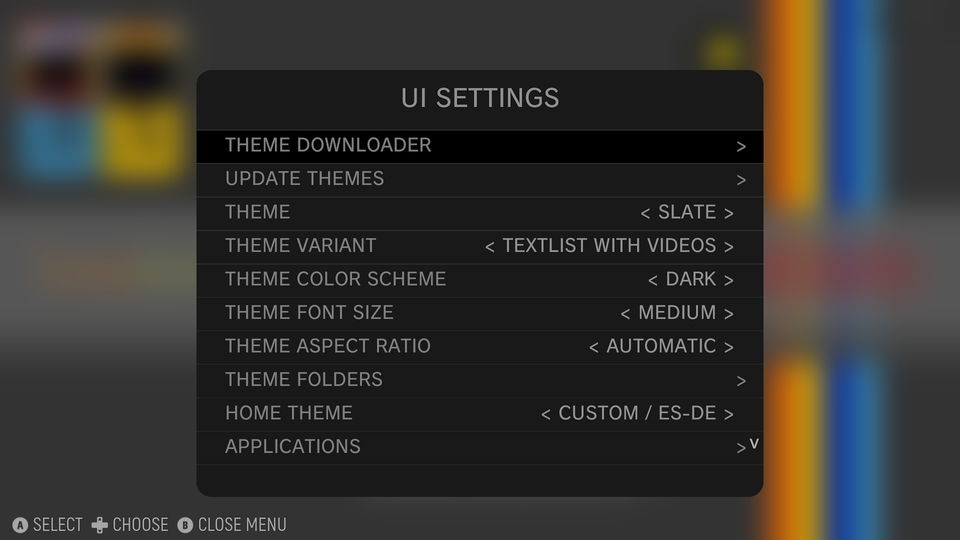
| Riga | Che cosa fa |
|---|---|
| THEME DOWNLOADER | Sfoglia, installa e aggiorna temi dall'elenco ufficiale dei temi ES-DE (richiede internet, vedi sotto) |
| UPDATE THEMES | Controlla se ci sono nuove versioni dei temi installati e li aggiorna (vedi sotto) |
| THEME | Scegli quale set di temi installato usa la home |
| THEME VARIANT | Scegli una delle disposizioni del tema, per esempio un carosello o un elenco (le scelte dipendono dal tema) |
| THEME COLOR SCHEME | Scegli uno degli schemi di colore del tema, se ne ha |
| THEME FONT SIZE | Scegli una delle dimensioni dei caratteri del tema, se le offre |
| THEME ASPECT RATIO | Scegli la disposizione pensata per la forma del tuo schermo, per esempio 4:3 o 16:9 |
| THEME FOLDERS | Mostra le cartelle da cui Nano legge i temi, con RESCAN (vedi sotto) |
| HOME THEME | Passa a un altro tema della home (GammaOS, GammaOS XMB, Menu DSi, Minima, Menu 3DS) senza uscire da questo menu |
| APPLICATIONS | Un elenco delle app installate; premi A per avviarne una |
| NANO SETTINGS | Esce dal menu ES-DE e apre i normali menu di Nano (Quick Menu e Full Settings) |
Nelle righe THEME, VARIANT, COLOR SCHEME, FONT SIZE e ASPECT RATIO, premi Sinistra o Destra per scorrere i valori sul posto, oppure premi A per aprire l'elenco completo e sceglierne uno. La home si ricarica subito con la tua scelta. B chiude il menu (o torna indietro di una pagina da un elenco).
Non tutti i temi offrono tutte le opzioni. Le scelte di ogni riga sono quelle che il set di temi corrente fornisce davvero, quindi un tema con una sola disposizione mostra soltanto quella.
La maggior parte dei temi ES-DE include disposizioni per diverse forme di schermo. Se un tema appare stirato o compresso, prova un altro THEME ASPECT RATIO che corrisponda al tuo pannello (4:3 sulla maggior parte delle console con GammaOS).
Scaricare i temi
Il THEME DOWNLOADER installa i temi direttamente dall'elenco ufficiale dei temi ES-DE.
- Assicurati di essere connesso al Wi-Fi (vedi Connettività).
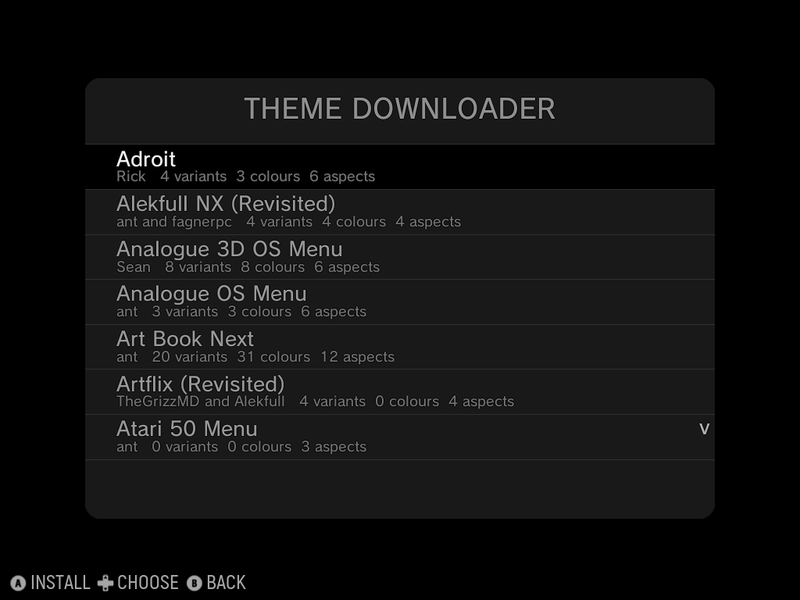
- Premi Start, scegli THEME DOWNLOADER e premi A. L'elenco viene scaricato la prima volta che lo apri ("Fetching theme list...").
- Scorri fino a un tema. Ogni voce indica quante varianti, schemi di colore e proporzioni ha.
- Premi A per installarlo. Durante il download e l'estrazione compare una barra di avanzamento, e al termine il tema viene contrassegnato come INSTALLED. Premere A su un tema già installato lo aggiorna all'ultima versione.
- Premi B per tornare indietro, poi scegli il tuo nuovo tema nella riga THEME.
Se qualcosa va storto, il downloader spiega che cosa è successo con parole semplici, per esempio:
- No internet connection. Connect to Wi-Fi in Settings > Network Settings
- The server name could not be looked up (DNS). Check the Wi-Fi connection
- The server did not answer in time. Try again
- The storage is full
- The console's date is wrong (...), so secure downloads fail. Set it in Settings > Date and Time Settings, then try again
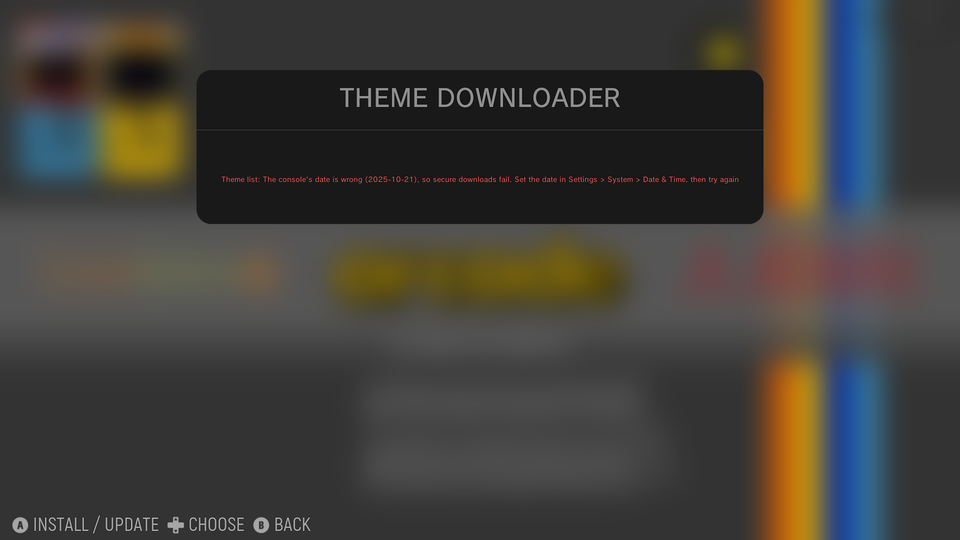
Un orologio della console molto indietro era la causa del vecchio messaggio theme list fetch failed (net rc 5): i server sicuri risultano allora "non ancora validi". Impostare la data risolve il problema, e con l'ultimo aggiornamento di sistema i download funzionano anche mentre l'orologio è ancora indietro.
I temi possono essere grandi (alcuni pesano centinaia di megabyte tra video e grafica), quindi lascia il dispositivo acceso e connesso finché l'installazione non è terminata.
Aggiornare i temi
UPDATE THEMES mantiene aggiornati i temi che hai installato.
- Premi Start, scegli UPDATE THEMES e premi A.
- Scegli CHECK FOR UPDATES. Ogni tema installato mostra allora il suo stato: UP TO DATE, UPDATE AVAILABLE, VERSION UNKNOWN (premi A su di esso per installare l'ultima versione) oppure NOT FROM THE THEME LIST per un tema copiato a mano, che qui non si può aggiornare.
- Premi A su un tema per aggiornarlo, oppure scegli UPDATE ALL per aggiornare tutti i temi che hanno una nuova versione. Il tema mostra UPDATING... e poi UPDATED.
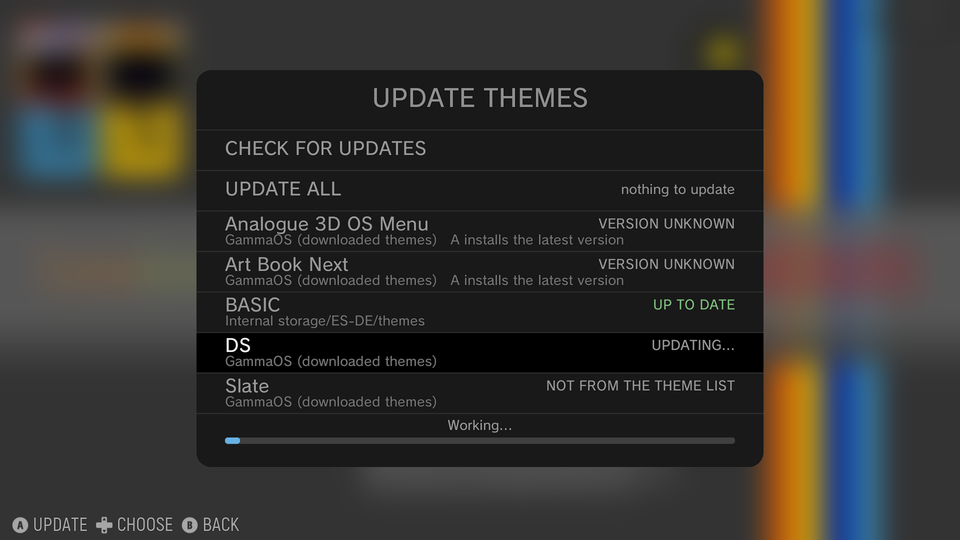
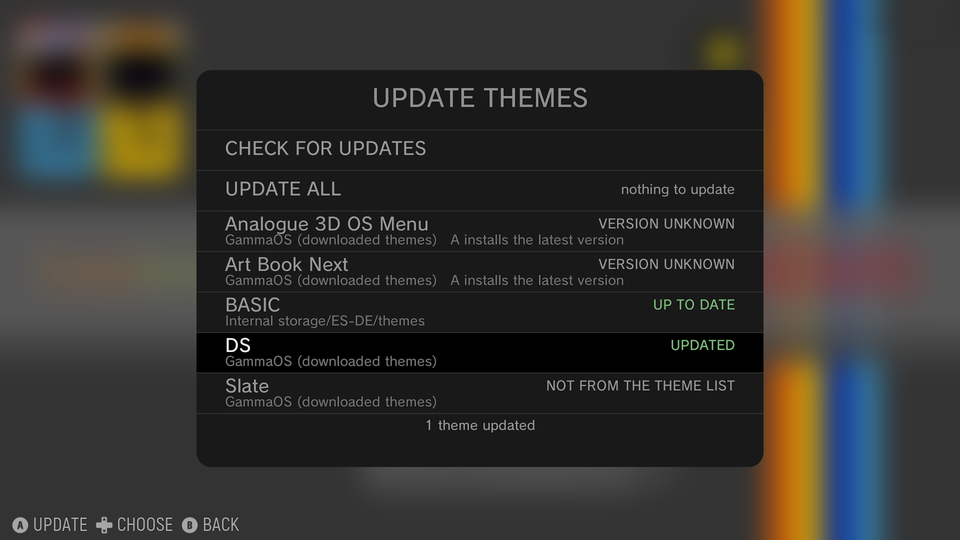
Un aggiornamento viene prima scaricato ed estratto accanto alla vecchia copia. Se qualcosa non va a buon fine (il download si interrompe, lo zip è danneggiato, la memoria è piena), la vecchia copia resta esattamente com'era.
Aggiungere i temi a mano
Puoi anche copiare tu stesso un tema ES-DE sul dispositivo, per esempio uno scaricato su un PC. Nano legge i temi dalla stessa cartella dell'app ES-DE, nella memoria interna e su ogni scheda SD:
Internal storage/ES-DE/themesSD card/ES-DE/themes
- Copia la cartella del tema, oppure il file
.zipdel tema così come l'hai scaricato, in una di quelle cartelle (crea le cartelleES-DEethemesse non esistono ancora). La cartella del tema deve trovarsi direttamente dentrothemes, con il suo filecapabilities.xmlal primo livello di quella cartella, per esempioES-DE/themes/my-theme/capabilities.xml. - Uno
.zipviene estratto automaticamente in una cartella accanto a esso. Se esiste già una cartella con lo stesso nome, non viene mai sovrascritta e lo zip resta com'è. - Apri UI SETTINGS e scegli il tema nella riga THEME. I nuovi temi compaiono senza riavviare.
UI SETTINGS > THEME FOLDERS elenca le cartelle presenti sul dispositivo e quanti temi sono installati. RESCAN FOLDERS AND UNPACK THEME ZIPS ricontrolla subito ed estrae gli zip nuovi.
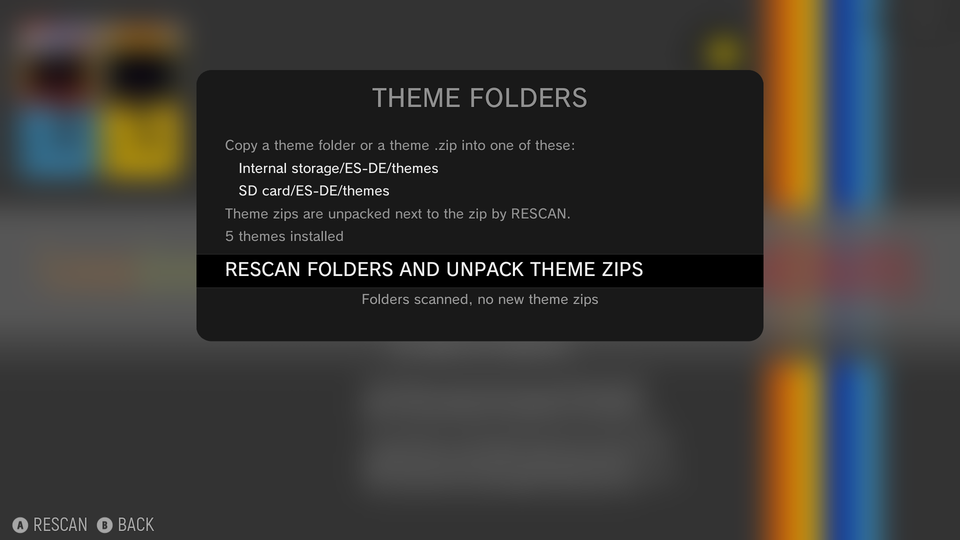
Per portare la cartella sul dispositivo, usa per prima cosa il trasferimento file via USB (MTP). Se non ti funziona, ADB Explorer è una buona seconda scelta, oppure copiala tramite una condivisione di rete (vedi Condivisioni di rete).
Lo zip di un tema scaricato spesso racchiude tutto in una cartella in più (per esempio my-theme-main/my-theme/...). Se il tema non compare nell'elenco, controlla che capabilities.xml sia a un solo livello dentro themes, non a due.
Quando un tema non si carica
Se il tema che hai scelto non si può caricare (è stato eliminato, o i suoi file sono danneggiati), la home non resta mai vuota. Mostra invece Slate o un altro tema installato, con un messaggio che indica il tema e il motivo del problema. Premi Start e scegli un altro tema nella riga THEME, oppure un'altra home nella riga HOME THEME.
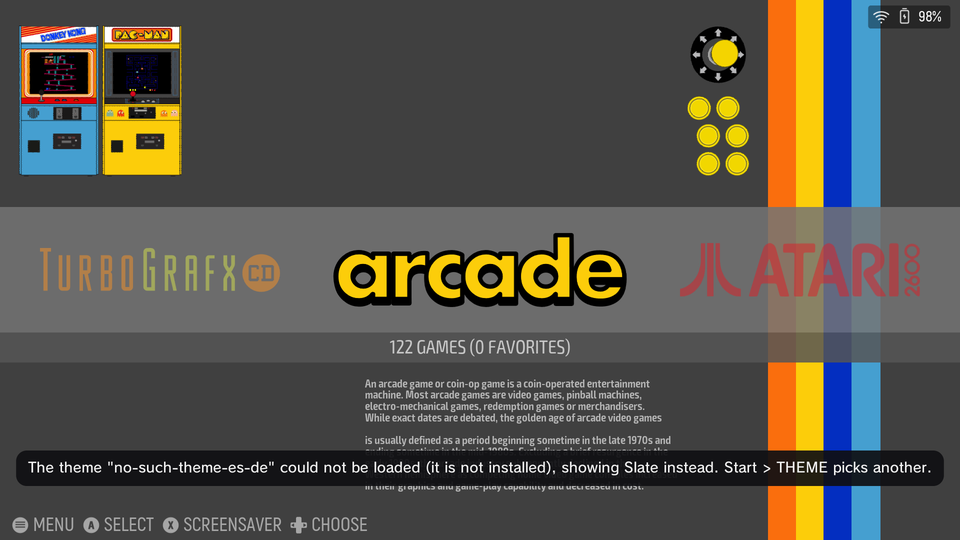
Se non si può caricare nessun tema ES-DE, per quella sessione la home passa al tema GammaOS e ne spiega il motivo. La tua scelta viene mantenuta, quindi un tema riparato viene usato di nuovo all'avvio successivo.
Tornare alle impostazioni di Nano
Tutto ciò che si trova nei menu di Nano resta a un passo di distanza:
- Premi Start e scegli NANO SETTINGS.
- Scegli Quick Menu per le azioni globali, oppure Full Settings per l'intero albero delle Impostazioni.
- Premi B per uscire e ti ritrovi di nuovo nella home ES-DE.
Tornare a un altro tema
Premi Start e cambia la riga HOME THEME, oppure vai in Start > NANO SETTINGS > Full Settings > Impostazioni Tema > Tema della Home, e scegli GammaOS, GammaOS XMB, Menu DSi, Minima o Menu 3DS. La tua scelta del tema ES-DE viene ricordata, quindi quando ci tornerai riprenderai da dove avevi lasciato.
Consigli
- Temi pesanti sui dispositivi da 1 GB. Alcuni temi ES-DE sono pieni di animazioni, video e grafica di grandi dimensioni. Sui dispositivi con 1 GB di memoria possono essere lenti da caricare e da scorrere. Se un tema ti sembra poco reattivo, provane uno più leggero (Slate è un buon punto di riferimento) o una variante più semplice dello stesso tema.
- A riposo consuma poco. Quando sullo schermo non si muove nulla, la home ES-DE smette di ridisegnare, quindi lasciarla su una schermata statica usa pochissimo la CPU.
- Prima lo scraping. I temi che mostrano copertine, screenshot o descrizioni appaiono vuoti per i giochi senza grafica scaricata. Vedi Copertine.
- Gli stessi giochi ovunque. Attivare o disattivare i sistemi o modificarli in Sistemi di gioco cambia anche ciò che mostra il tema ES-DE (differisce solo l'ordine, perché i temi ES-DE ordinano i sistemi alfabeticamente).
Vedi anche
- Temi della home per gli altri aspetti della home.
- Sfondi e Impostazioni Tema per le impostazioni condivise da tutti i temi.