L'editor dei Sistemi di gioco è il posto in cui controlli ogni console della tua libreria. Puoi attivare o disattivare i sistemi, cambiare l'ordine in cui compaiono e modificare ogni dettaglio del modo in cui un sistema trova e avvia i suoi giochi.
Aprire l'editor
- Apri la categoria Impostazioni.
- Vai su Impostazioni Gioco.
- Scegli Sistemi di gioco.
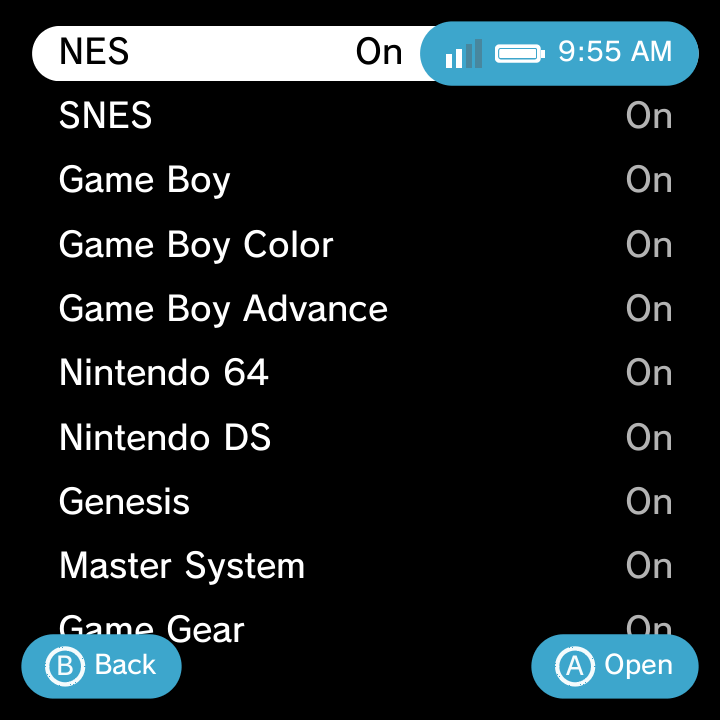
Ottieni un elenco di tutti i sistemi che Nano conosce, ciascuno con un interruttore On/Off. L'editor usa l'aspetto del tema della tua home, quindi risulta naturale sia che tu usi XMB, DSi o Minima.
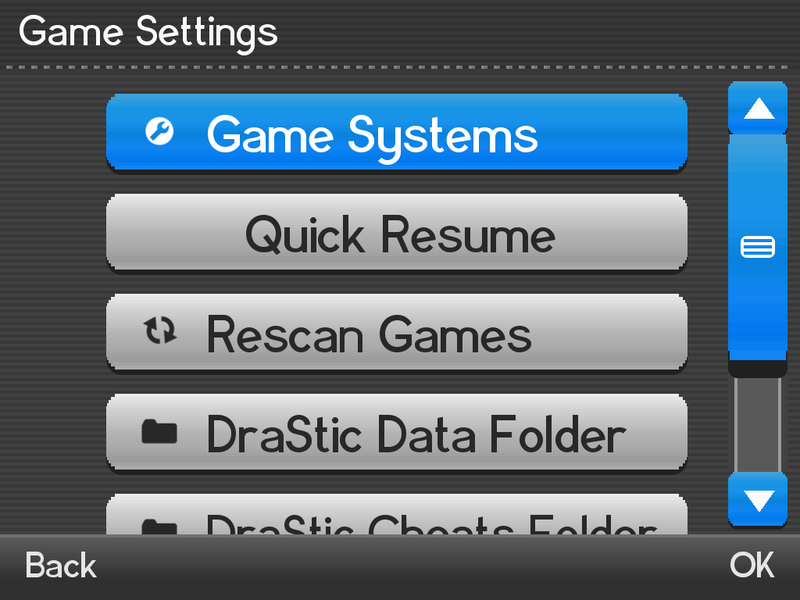
Nel tema DSi, Impostazioni Gioco è un elenco con Sistemi di gioco in cima, seguito da Ripresa veloce, Riscansiona giochi, Cartella dati DraStic, Cartella cheat DraStic e Scraper copertine.

Attivare e disattivare i sistemi
Ogni sistema ha un interruttore On/Off (premi X su un sistema nell'elenco per cambiarlo). Imposta un sistema su Off per nasconderlo dalla categoria Gioco (comodo se non hai giochi per quel sistema). Riportalo su On quando vuoi. Disattivare un sistema non elimina alcun file.
Riordinare i sistemi
Per cambiare l'ordine in cui i sistemi compaiono nella schermata iniziale, evidenzia un sistema e premi L1 o R1 per spostarlo in su o in giù nell'elenco. Metti i tuoi preferiti in cima.
L'ordine che imposti qui è esattamente quello che mostra la home. Riordinare riporta anche l'ordinamento Y della categoria Gioco su Predefinito (l'ordine manuale), così un ordinamento scelto in precedenza non può nascondere il tuo nuovo ordine. Vedi Ordinare la categoria Gioco (Y).
Modificare un sistema
Seleziona un sistema qualsiasi per aprire il suo editor. Ogni campo qui sotto può essere modificato, quindi puoi indirizzare un sistema a un emulatore diverso, aggiungere tipi di file o dargli una nuova icona.
| Campo | Che cosa fa |
|---|---|
| Nome visualizzato | Il nome mostrato nella tua libreria (per esempio "PlayStation 2"). |
| Nome breve | Un'etichetta breve (per esempio "PS2"). |
| Tipo di avvio | Scegli Core Libretro (gira dentro RetroArch) oppure Pacchetto personalizzato (avvia un'app emulatore autonoma). |
| Emulatore | Un selettore con ricerca tra i core RetroArch o le app installate. Sceglierne uno compila al posto tuo i dettagli di avvio. |
| Core .so | Il file del core libretro usato, quando il Tipo di avvio è un Core Libretro. |
| Pacchetto | L'app a cui il gioco passa il controllo, quando il Tipo di avvio è un Pacchetto personalizzato. |
| Modello di intent | Il comando di avvio che Nano invia a un'app autonoma. Di solito viene compilato per te quando scegli l'emulatore. |
| Argomenti di avvio | Argomenti aggiuntivi passati all'avvio. |
| Estensioni | I tipi di file che questo sistema analizza, separati da virgole (per esempio iso, chd, gz). |
| Scansiona cartelle | Quali cartelle esaminare in cerca di giochi. Usa il selettore di cartelle, oppure lascia l'impostazione predefinita ROMs/<id>/. |
| Icona | L'icona del sistema. Scegli da una griglia di icone integrate, oppure premi X nella griglia per importare un tuo PNG. Vedi Icone di sistema personalizzate. |
| Tonalità icona | Ricolora l'icona con 21 campioni di colore, oppure imposta un colore RGB personalizzato. |
| Scraper / Nome utente / Password | Una sostituzione facoltativa, per singolo sistema, dello scraper delle copertine. Vedi Copertine e metadati. |
| Esegui scraping di questo sistema | Scarica subito copertine e metadati per ogni gioco di questo sistema. |
| Rimuovi copertine | Elimina le copertine e la grafica di sfondo scaricate di questo sistema. Vedi Rimuovi copertine. |
| Ripristina predefiniti | Sui sistemi integrati, ripristina le impostazioni originali. |
| Elimina | Sui sistemi personalizzati, rimuove il sistema. |
L'elenco Emulatore mostra ciò che è installato. Per il Nintendo DS, gli emulatori di GammaOS melonDS (GammaOS) e DraStic (GammaOS) vengono per primi, con il tipo di avvio Nativo GammaOS. Vedi melonds-nano per le differenze tra i due emulatori DS.
I sistemi integrati mostrano Ripristina predefiniti, mentre i sistemi personalizzati che hai creato mostrano al suo posto Elimina. In questo modo puoi sempre annullare le modifiche a un sistema integrato e rimuovere in modo pulito quelli che hai creato tu.
Una via più rapida
Dalla categoria Gioco, evidenzia la riga di un sistema, premi il pulsante Opzioni e scegli Gestisci sistema di gioco. Ti porta direttamente in questo editor per quel sistema, senza passare dalle Impostazioni. Vedi Menu contestuali per altre scorciatoie.

Cartelle di scansione e posizioni predefinite
Il campo Scansiona cartelle elenca le cartelle in cui un sistema cerca i giochi. Ora mostra anche le cartelle predefinite integrate (per esempio ROMs/nes/) con il numero di giochi trovati in ciascuna, così vedi a colpo d'occhio dove mettere le tue ROM. Una cartella predefinita che non contiene ancora giochi viene indicata come Predefinita (vuota).
Quando rimuovi una cartella di scansione, Nano ti chiede prima di confermare con una finestra Annulla o Rimuovi cartella che mostra il percorso della cartella, così non elimini una sorgente per sbaglio. Rimuovere una cartella significa soltanto che Nano smette di analizzarla; i tuoi file restano dove sono.
I sistemi arcade restano separati
Ogni sistema arcade analizza solo le proprie cartelle. Aggiungere CPS1, FBNeo o MAME non include più tutte le altre cartelle arcade della tua memoria, quindi l'elenco CPS1 mostra solo giochi CPS1 e MAME solo giochi MAME. La cartella generica arcade conta come MAME e fba conta come FBNeo.
Se scegli tu le cartelle di scansione per un sistema, vengono analizzate solo quelle, non anche quelle predefinite.
Arcade (Vertical)
I giochi arcade verticali (TATE), quelli pensati per uno schermo in verticale, hanno un sistema tutto loro chiamato Arcade (Vertical). Mettili in una cartella ROM con uno di questi nomi (maiuscole e minuscole vanno bene entrambe):
VARCADEVERTICALTATETATEGAMEverticalarcade
Il sistema viene aggiunto automaticamente a partire da quelle cartelle e compare sotto Gioco quando contiene giochi. Li esegue con MAME per impostazione predefinita, con FBNeo come altra scelta (cambiala con il campo Emulatore). Prima di questa funzione, quelle cartelle venivano ignorate o incluse in MAME.
Rimuovi copertine
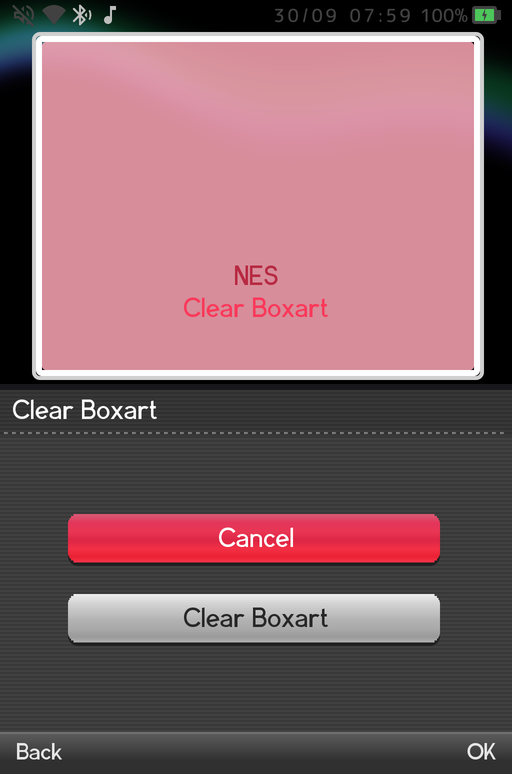
Per cancellare la grafica di un sistema (per esempio prima di rifare lo scraping da zero), apri il sistema nell'editor e scegli Rimuovi copertine. Nano chiede di confermare con Annulla o Rimuovi copertine, poi elimina le copertine e la grafica di sfondo scaricate di quel sistema. I tuoi giochi non vengono toccati e gli altri sistemi mantengono la loro grafica.
Avviso di emulatore mancante
Se il core libretro o l'app emulatore autonoma di un sistema non è installato, Nano ti avvisa invece di avviare una schermata nera. Quando provi ad avviare un gioco il cui core .so o pacchetto autonomo manca, compare un breve messaggio che spiega che cosa serve. Vedi Emulatori e core per sapere quale core o app usa ogni sistema.
Aggiungere interi sistemi da una cartella
In cima all'elenco dei Sistemi di gioco puoi importare in blocco un'intera raccolta di ROM in un solo passaggio. Scegli Aggiungi sistemi da cartella e indica la radice delle tue ROM (organizzata con una cartella per sistema, nello stile ES-DE).
Nano scorre le cartelle e, per ogni sistema riconosciuto, lo collega a un sistema integrato oppure ne crea uno nuovo. Le cartelle vuote e quelle con soli contenuti multimediali vengono saltate. Al termine mostra un riepilogo di ciò che è stato aggiunto, compresi i sistemi per cui serve ancora installare un emulatore per poterli eseguire.

Ordinare la categoria Gioco (Y)
L'ordine in cui i sistemi compaiono nella schermata iniziale è distinto dal modo in cui ordini le tessere sullo schermo. Nella categoria Gioco, premi Y per scorrere l'ordine delle tessere: Predefinito, Da A a Z, Più giochi e Per produttore. Predefinito è l'ordine che hai impostato nell'editor dei Sistemi di gioco. La scelta rimane anche dopo i riavvii e cambia soltanto l'ordine mostrato sullo schermo. Non riordina né tocca mai i tuoi giochi o sistemi veri e propri.

Aggiungere un sistema del tutto nuovo
L'editor serve anche ad aggiungere una console che Nano non elenca ancora. Scorri in cima all'elenco dei Sistemi di gioco, scegli Aggiungi nuovo sistema... e indica il tuo emulatore. Per un esempio completo (aggiungere AetherSX2 per PlayStation 2, passo per passo), vedi Aggiungere un sistema personalizzato.
Icone di sistema personalizzate
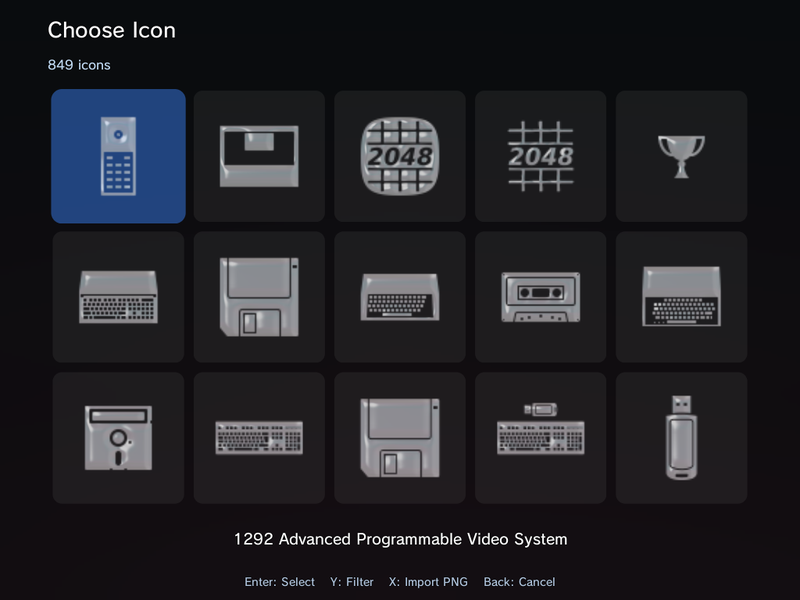
Ogni sistema ha un campo Icona nel proprio editor. Selezionandolo si apre la griglia delle icone (Scegli icona), un insieme con ricerca di centinaia di simboli integrati di console e piattaforme. Premi Y per filtrare per nome, evidenzia quella che vuoi e premi Cross per assegnarla.
Importare un tuo PNG
Se nessuno dei simboli integrati ti convince, puoi usare qualsiasi PNG o JPG come icona del sistema, direttamente dal menu:
- Apri il campo Icona del sistema per mostrare la griglia delle icone.
- Premi X (Importa PNG, indicato nel suggerimento lungo il bordo inferiore). Si apre un browser di file sulla tua memoria.
- Vai alla tua immagine e selezionala. Nano la copia nella propria memoria e la imposta subito come icona del sistema. La riga Icona mostra allora Personalizzato.
In questa versione la griglia delle icone può apparire vuota nel tema DSi sui dispositivi a doppio schermo (come l'RG DS Plus). In quel caso passa al tema XMB (Impostazioni > Impostazioni Tema > Tema della Home), imposta lì l'icona e poi torna indietro. L'icona che scegli viene mostrata in ogni tema.
Il tuo file viene copiato, quindi puoi eliminare l'originale in seguito e l'icona continua a funzionare. Se in seguito elimini il sistema personalizzato, anche la sua icona importata viene ripulita.
Requisiti dell'icona
- Formato: PNG (consigliato) o JPG. Si preferisce il PNG perché mantiene la trasparenza.
- Forma: quadrata. Un'immagine non quadrata viene stirata per adattarsi, quindi ritagliala prima in 1:1.
- Dimensione: almeno 8x8 pixel. Un buon obiettivo è circa 256x256; qualsiasi cosa più grande viene solo ridotta e spreca spazio.
- Trasparenza: usa uno sfondo trasparente (PNG) così si vede solo la tua grafica, non un blocco pieno dietro di essa.
- Colore: i simboli integrati sono monocolore e rispondono all'impostazione Tonalità icona. Un PNG a colori viene mostrato così com'è, senza tonalità, quindi se vuoi che i campioni di colore influenzino la tua icona, fornisci una silhouette bianca o chiara su sfondo trasparente.
Tramite ADB (solo versioni precedenti)
Sulle versioni attuali non ti serve: usa Importa PNG qui sopra. Rimane per le versioni precedenti che non hanno il pulsante nel menu. Su quelle puoi impostare un'icona personalizzata a mano tramite ADB. Nano legge i suoi sistemi da /data/system/nano_systems.json e accetta un riferimento di icona file: che punta a qualsiasi immagine sul dispositivo.
- Copia il tuo PNG nella cartella delle icone di Nano (creala se serve), chiamandolo come l'id del sistema:
adb shell mkdir -p /data/system/nano_user_icons
   adb push myicon.png /data/system/nano_user_icons/<system-id>.png
- Scarica il file dei sistemi, modificalo e rimandalo sul dispositivo:
adb pull /data/system/nano_systems.json .
Trova il tuo sistema nel JSON e imposta il ref della sua icona sul percorso del file:
"icon": { "ref": "file:/data/system/nano_user_icons/<system-id>.png", "tintR": 1, "tintG": 1, "tintB": 1 }
adb push nano_systems.json /data/system/nano_systems.json
- Riavvia il dispositivo, oppure riavvia Nano, così la nuova configurazione viene letta.
Il <system-id> è il valore id mostrato accanto a ogni sistema nello stesso file JSON. Non mettere il tuo PNG in /system/ (è di sola lettura) ed evita la cartella di sostituzione /data/system/nano_xmb/icons_retroarch/: mettere file lì fa sì che la griglia delle icone mostri solo quella cartella e nasconda tutti i simboli integrati.
Pagine correlate
- Aggiungere giochi per sapere dove mettere i file ROM.
- Aggiungere un sistema personalizzato per una guida completa.
- Copertine e metadati per le copertine e le informazioni sui giochi.