Lo Scraper copertine e l'opzione Imposta copertina per singolo gioco coprono la maggior parte delle esigenze, ma a volte vuoi gestire la grafica in blocco: inserire da un computer le tue copertine e i tuoi sfondi, sistemare un intero sistema in una volta, oppure fare il backup di tutto ciò che hai raccolto. Questa pagina mostra come fare, dall'inizio alla fine, con uno strumento già pronto e con il formato completo sul dispositivo, se preferisci procedere a mano.
Un gioco ha due immagini: la copertina (la miniatura della scatola) e lo sfondo (l'immagine fan-art che Nano mostra a schermo intero dietro il gioco). Puoi impostarne una o entrambe.
Le vie rapide, dentro Nano
Se ti servono solo una o due copertine, non ti serve nulla di tutto questo. Dentro Nano puoi:
- Eseguire lo Scraper copertine (Impostazioni > Impostazioni Gioco > Scraper copertine) per scaricare la grafica in automatico.
- Evidenziare un gioco, premere il pulsante Opzioni e scegliere Imposta copertina per usare una qualsiasi immagine dalle tue Foto.
Entrambe le vie sono descritte nella pagina Copertine e metadati. Il resto di questa pagina riguarda la gestione delle copertine in blocco o da un PC.
Il GammaOS Boxart Tool
Il modo più semplice per gestire la tua grafica da un computer è il GammaOS Boxart Tool, una piccola app multipiattaforma (Windows, macOS, Linux) che comunica con il tuo dispositivo tramite ADB. Ha una finestra desktop e una riga di comando, gestisce sia la copertina sia lo sfondo e scrive nello stesso posto di Nano, quindi tutto ciò che imposti compare nei temi XMB, DSi e Minima.
Scaricalo qui: github.com/TheGammaSqueeze/GammaOS-BoxartTool
Che cosa ti serve
- La tua console collegata via USB con il debug USB attivo (le Impostazioni hanno una voce Opzioni sviluppatore, e la modalità desktop espone le impostazioni complete di Android).
- ADB root. La cache delle copertine si trova in una cartella di sistema protetta, quindi lo strumento esegue
adb rootper te. Funziona sulle build standard di GammaOS. - Il comando
adbnel tuo PATH. Non lo hai mai usato? Configurazione di ADB e log lo installa in un paio di minuti su Windows, macOS o Linux.
Download
Scarica il binario già compilato per il tuo sistema dalla pagina delle Release: Windows, macOS (Intel o Apple Silicon) o Linux. Non serve Python. Eseguilo senza argomenti per la finestra, oppure passa un comando per la CLI. I binari non sono firmati, quindi la prima volta consentine l'esecuzione oltre SmartScreen (Windows) o usa il clic destro e Apri (macOS).
Preferisci eseguirlo dal sorgente? Ti serve Python 3.8+ (Tkinter è incluso; pip install pillow dà anteprime migliori), poi pip install . oppure python3 gammaos-boxart.py --gui.
L'app desktop
Avvia l'app (oppure gammaos-boxart-gui dal sorgente). Si collega al tuo dispositivo, elenca i tuoi giochi (quelli che hanno già una copertina sono contrassegnati da una stella) e mostra l'anteprima della copertina e dello sfondo del gioco selezionato.
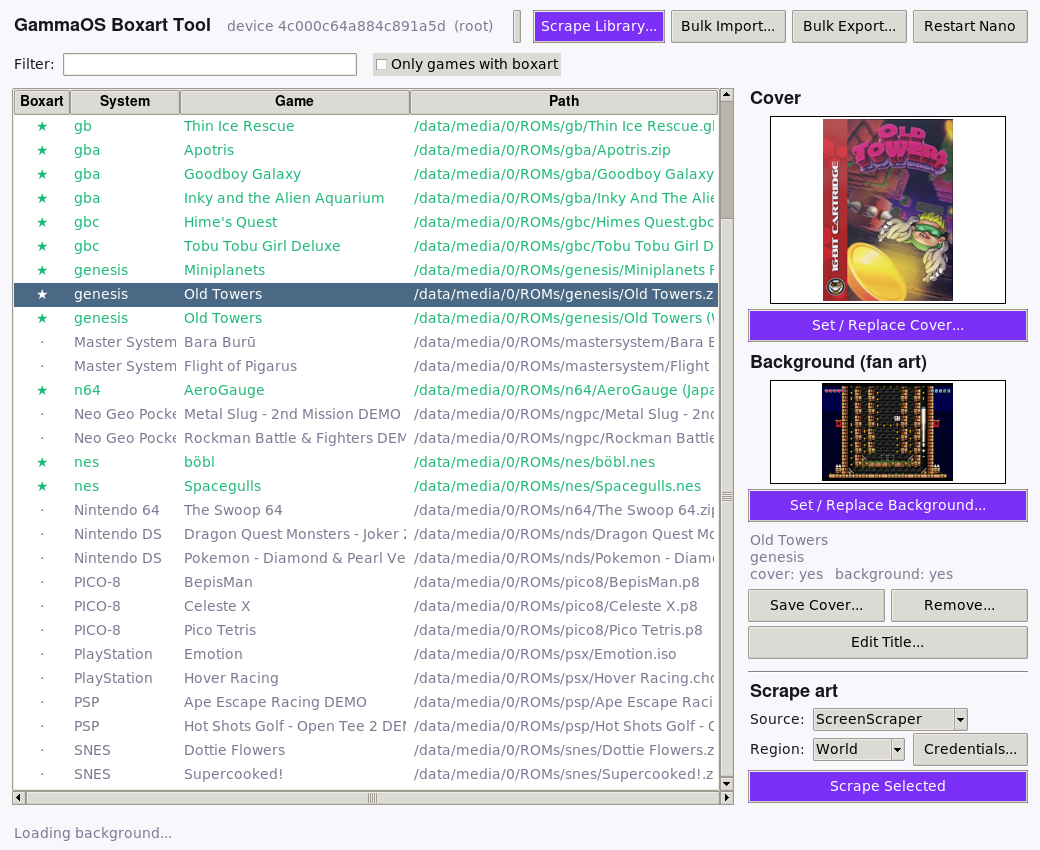
Da qui puoi:
- Set / Replace Cover sceglie un'immagine qualsiasi per la miniatura della scatola; lo strumento la invia e aggiorna Nano così compare subito.
- Set / Replace Background sceglie l'immagine fan-art a schermo intero mostrata dietro il gioco.
- Edit Title rinomina qualsiasi gioco, anche dopo lo scraping; il nuovo nome compare ovunque Nano lo mostri.
- Save Cover As riporta sul tuo PC una copertina esistente.
- Remove elimina la copertina, lo sfondo o entrambi.
- Bulk Import e Bulk Export gestiscono l'intera libreria in un colpo solo.
Nano ricarica le tue modifiche sul posto, quindi nuove copertine, sfondi e titoli compaiono subito sul dispositivo senza riavviare la home (sulle build precedenti alla 1.4.2 lo strumento riavvia invece Nano per te). In ogni caso l'elenco mostra il percorso di ogni gioco sul dispositivo, così puoi distinguere giochi con nomi simili.
Scraping automatico della grafica
Il modo più semplice per riempire una libreria è lasciare che lo strumento faccia lo scraping di copertine e sfondi per te, dal tuo PC, da ScreenScraper o TheGamesDB. L'account ScreenScraper di GammaOS è integrato, quindi ScreenScraper funziona subito, senza registrazione.
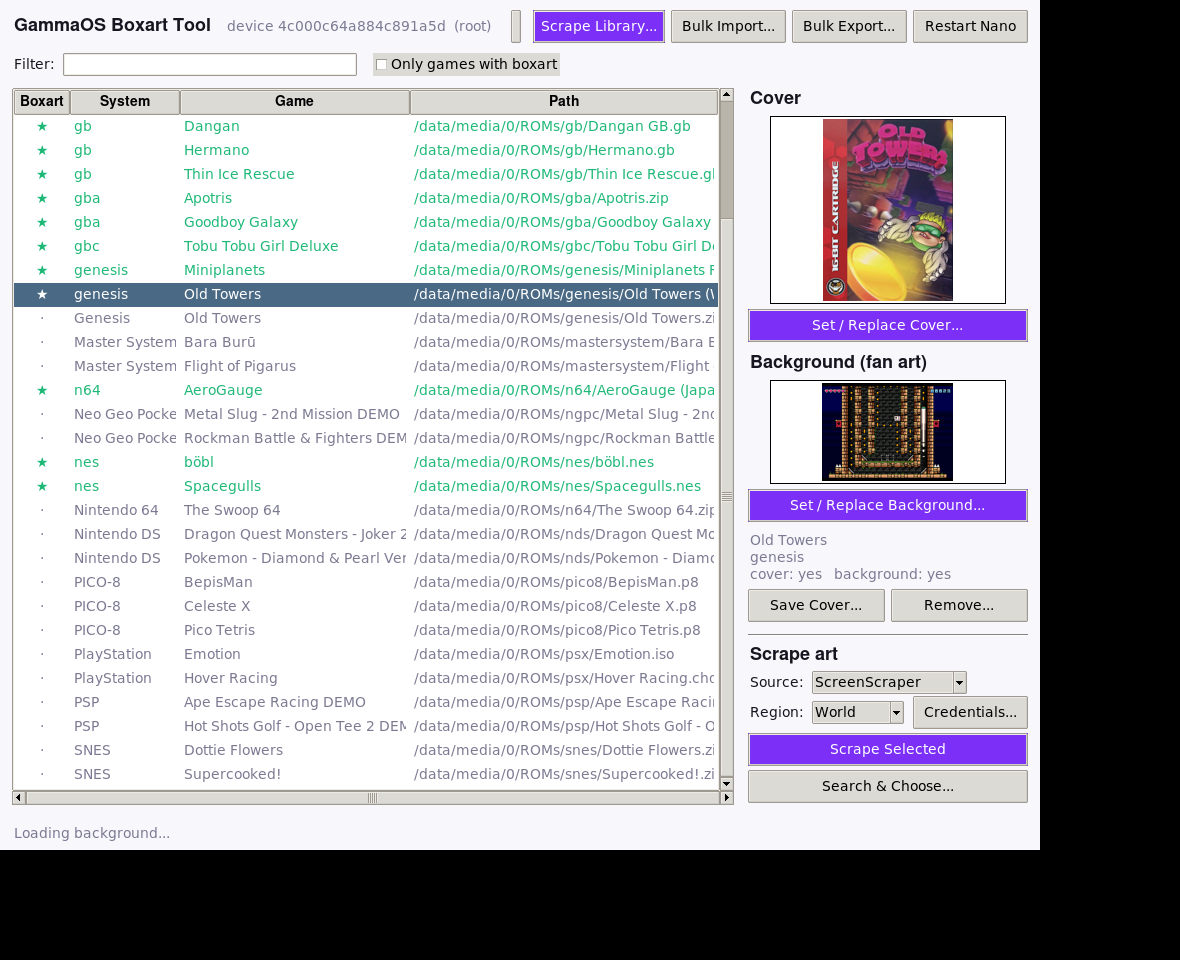
- Scegli la Source (ScreenScraper o TheGamesDB) e la Region (predefinita World, l'insieme più ampio di grafica e titoli internazionali). In Credentials..., un account ScreenScraper personale è facoltativo (quota più alta) e TheGamesDB richiede la tua chiave API gratuita.
- Evidenzia uno o più giochi (clic con Ctrl o Maiusc, oppure cerca e poi seleziona) e scegli Scrape Selected, oppure riempi l'intera libreria con Scrape Library... (vengono scaricati solo i giochi senza grafica, a meno che tu non spunti la sovrascrittura).
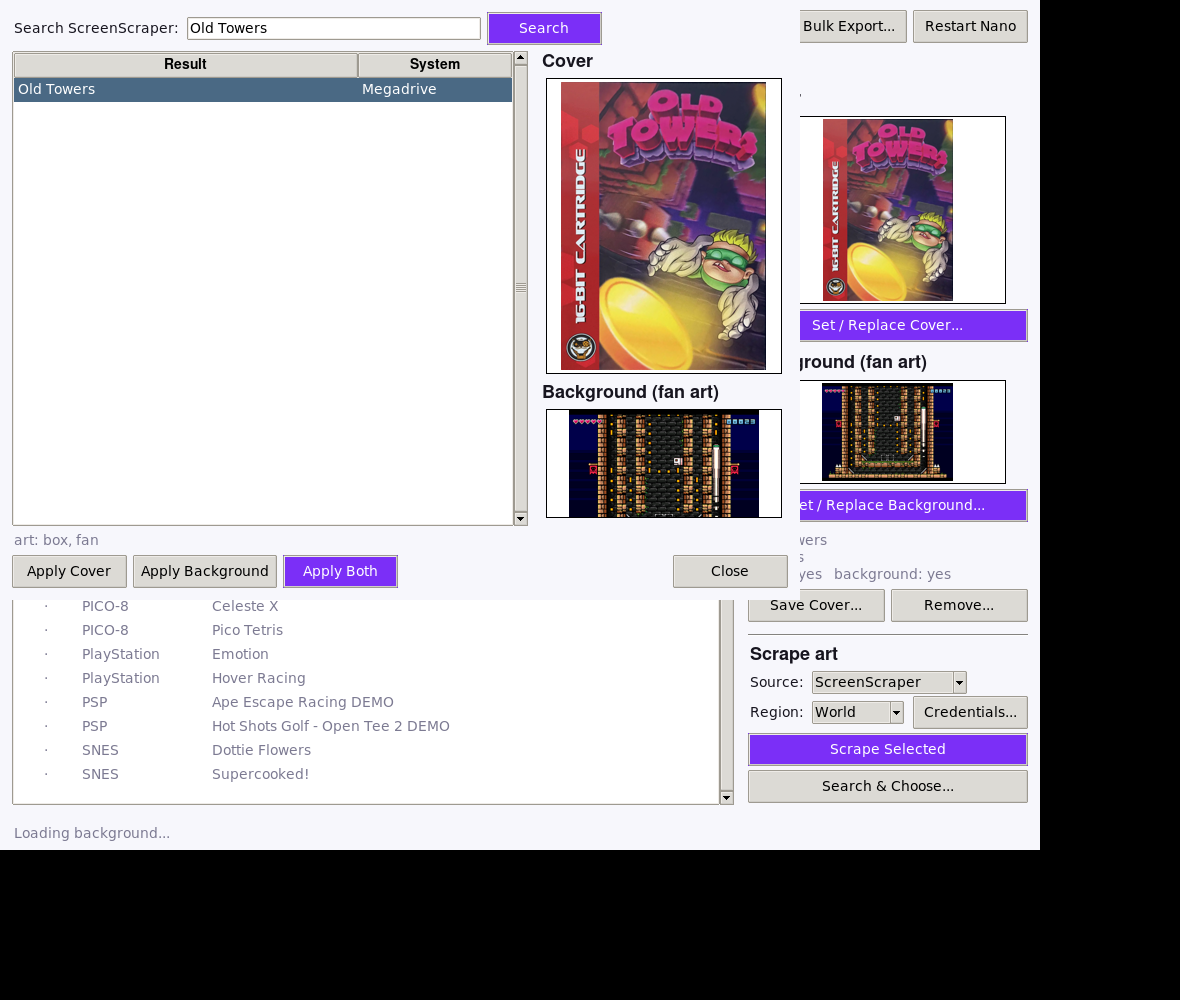
- Per un gioco che non viene riconosciuto in automatico, usa Search & Choose...: digita le parole chiave, poi scegli esattamente quale risultato e quale grafica applicare.
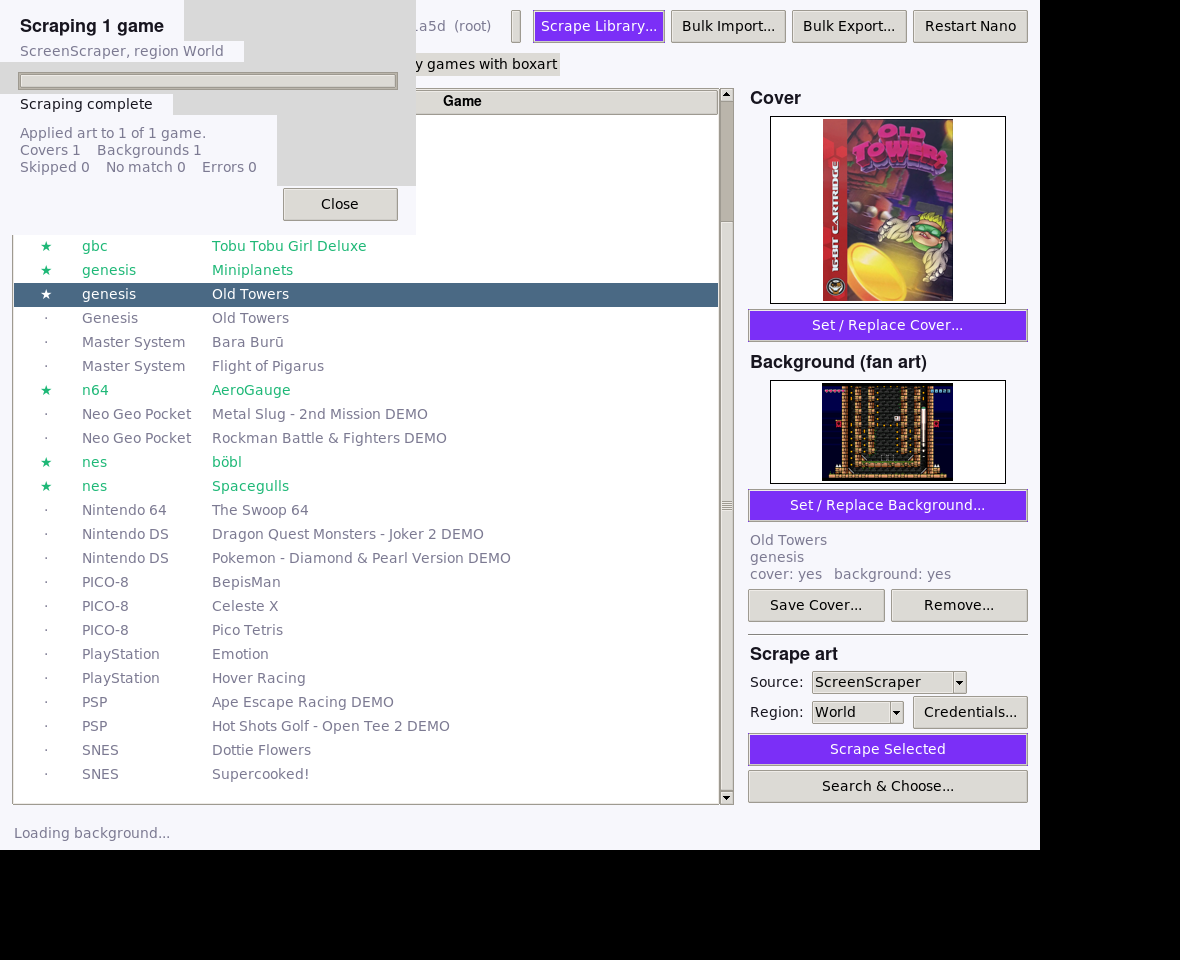
- Lo scraping mostra una finestra di avanzamento in tempo reale e un riepilogo dei risultati (quante copertine e quanti sfondi sono stati applicati, e quanti sono stati saltati, non hanno trovato corrispondenza o hanno dato errore), così sai sempre com'è andata.
Dalla riga di comando:
gammaos-boxart scrape nes/Spacegulls.nes         # one game
gammaos-boxart scrape nes/Spacegulls.nes --title "Space Gulls"   # override the search term
gammaos-boxart scrape-all                         # whole library (missing art only)
gammaos-boxart scrape-all nes --overwrite         # one system, re-scrape
gammaos-boxart scrape-all --region us             # pick a region
gammaos-boxart scrape-all --source thegamesdb --tgdb-key KEY     # use TheGamesDB
gammaos-boxart scrape-all --ss-user NAME --ss-pass PW   # use your own account
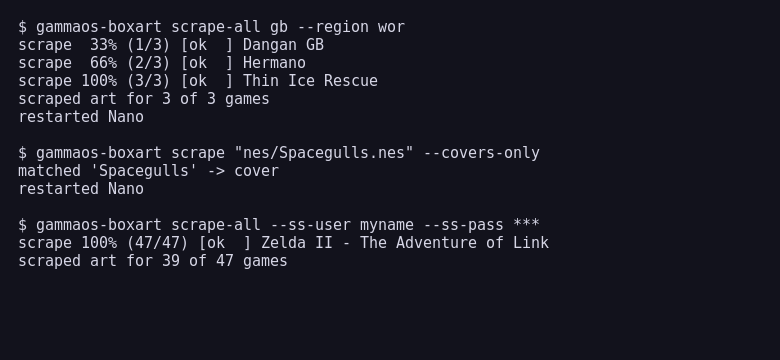
Associa i giochi nello stesso modo di GammaOS Nano sul dispositivo (per CRC e nome file, sistema per sistema), così ottieni gli stessi risultati senza caricare la console. Lo scraping compila anche gli stessi metadati dello scraper di Nano (descrizione, genere, giocatori, valutazione, data di uscita, sviluppatore ed editore), quindi la pagina Informazioni in gioco è completa, non solo le immagini. La grafica ottenuta viene scritta nello stesso posto di tutto il resto, quindi compare nei temi XMB, DSi e Minima.
La riga di comando
Ogni azione è anche un comando, comodo per gli script o per le operazioni in serie.
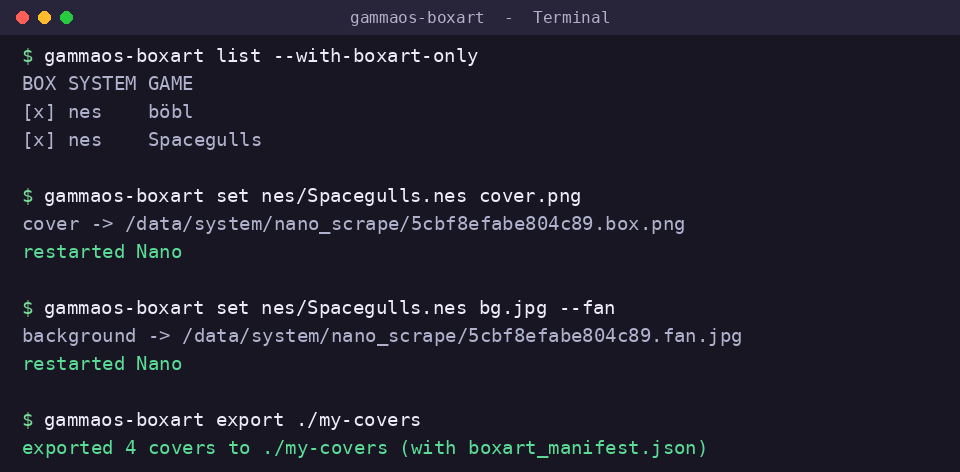
gammaos-boxart list                         # every game, boxart marked
gammaos-boxart set nes/Spacegulls.nes cover.png       # add or replace the cover
gammaos-boxart set nes/Spacegulls.nes bg.jpg --fan    # add or replace the background
gammaos-boxart get nes/Spacegulls.nes -o out.png      # pull the cover to your PC
gammaos-boxart title nes/Spacegulls.nes "Space Gulls" # set (or, with no name, clear) the title
gammaos-boxart remove nes/Spacegulls.nes --both       # remove the cover and background
gammaos-boxart export ./my-covers                     # back up every cover and background
gammaos-boxart import ./my-covers                     # bulk import a folder
Un gioco può essere indicato con il suo percorso completo sul dispositivo (/storage/emulated/0/ROMs/nes/Game.nes) o con la forma breve system/file (nes/Game.nes). Aggiungi --fan a qualsiasi set, get o remove per agire sullo sfondo invece che sulla copertina.
Backup e ripristino in blocco
export scrive ogni copertina in una cartella come system/GameName.png (e ogni sfondo come GameName.fan.png), più un boxart_manifest.json, così hai un backup ordinato e portatile. import rilegge quella cartella: con il manifest ripristina ogni immagine sul gioco esatto, senza di esso fa l'associazione per nome file (Spacegulls.png trova Spacegulls.nes, e Spacegulls.fan.png ne imposta lo sfondo). È il modo veloce per spostare la tua grafica su un nuovo dispositivo o su un'installazione pulita.
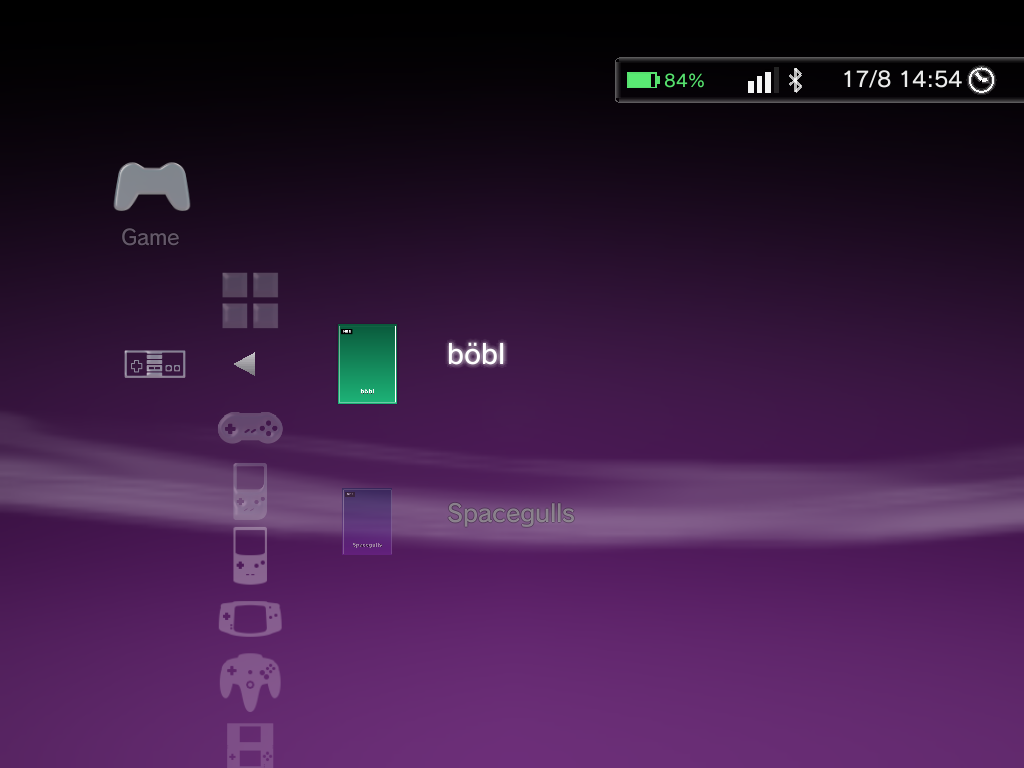
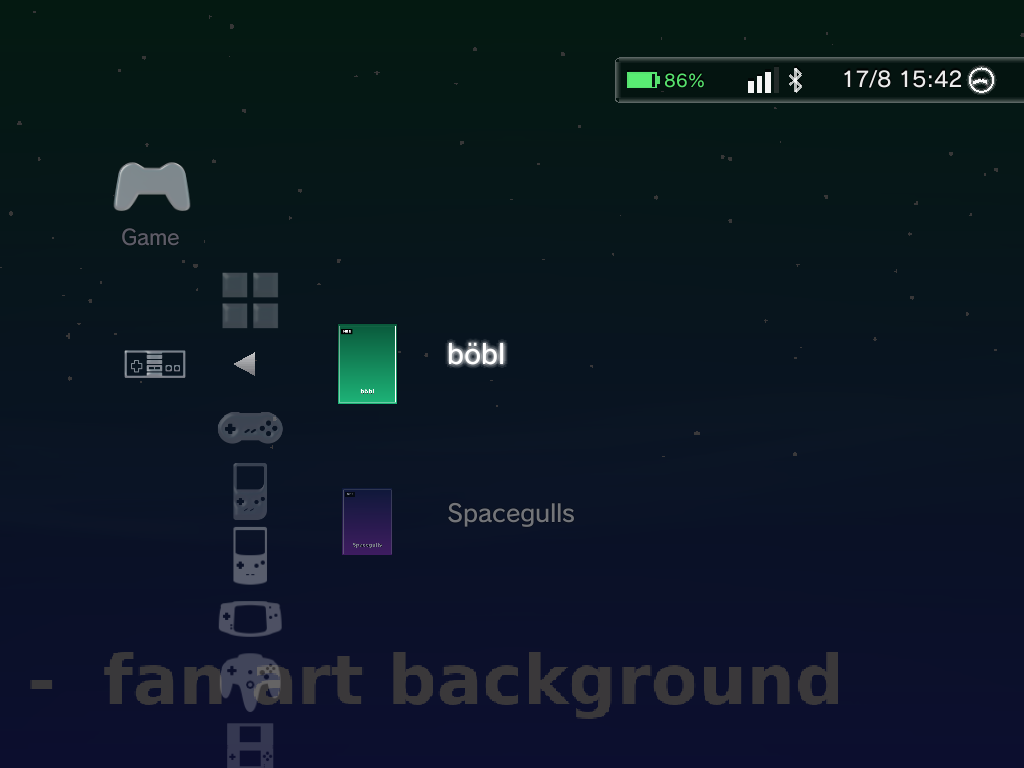
Ecco una copertina e uno sfondo aggiunti con lo strumento, mostrati sul dispositivo nel tema XMB:
Come vengono conservate le copertine
Se preferisci capire il formato o modificarlo a mano, ecco esattamente come Nano conserva la grafica delle copertine. Tutto si trova in una cartella protetta:
/data/system/nano_scrape/
    index.json        the manifest (version 2)
    names.json        per-game title overrides (version 1)
    <key>.box.png     a game's cover image
    <key>.fan.jpg     a game's fan art
Questa è la posizione predefinita. Se hai scelto una Cartella copertine sul dispositivo (per esempio sulla scheda SD, vedi Tenere le copertine sulla scheda SD), le immagini e index.json si trovano invece in quella cartella, mentre names.json resta sempre in /data/system/nano_scrape/.
<key> è il percorso della ROM del gioco passato in un hash FNV-1a a 64 bit, scritto come 16 cifre esadecimali minuscole. È solo una convenzione per il nome del file: Nano carica una copertina dal percorso memorizzato nel manifest, quindi ciò che conta davvero è la voce di index.json.
index.json
index.json è un oggetto con una version e un array items. Ogni elemento collega una ROM alla sua grafica e ai suoi metadati. Vengono scritti solo i campi non vuoti.
{
  "version": 2,
  "items": [
    {
      "rom": "/data/media/0/ROMs/nes/Spacegulls.nes",
      "box": "/data/system/nano_scrape/5cbf8efabe804c89.box.png",
      "fan": "/data/system/nano_scrape/5cbf8efabe804c89.fan.jpg",
      "scraper": "manual",
      "when": 1786974787,
      "title": "Spacegulls"
    }
  ]
}
| Campo | Significato |
|---|---|
rom |
Il percorso completo della ROM. Nano lo confronta attraverso le viste /storage/emulated/0, /data/media/0, /sdcard e /storage/self/primary, quindi va bene uno qualsiasi di quei prefissi. |
box |
Percorso assoluto dell'immagine della copertina (miniatura). È ciò che Nano carica davvero. |
fan |
Percorso assoluto dell'immagine di sfondo (fan-art) che Nano mostra dietro il gioco (facoltativo). |
title |
Il nome mostrato (facoltativo). |
scraper |
Da dove proviene; usa manual per la tua grafica. |
when |
Timestamp Unix. |
desc, genre, players, rating, date, dev, pub |
Metadati facoltativi ottenuti con lo scraping. |
names.json ha la stessa struttura, con elementi { "rom", "name" }, e serve solo a rinominare un gioco.
Le build di Nano precedenti alla 1.4.2 leggono index.json una sola volta all'avvio, quindi dopo qualsiasi modifica devi riavviare Nano perché compaia. Le build attuali lo ricaricano sul posto quando lo strumento lo richiede (tramite la proprietà sys.gammaos.nano.scrape_reload), quindi le modifiche compaiono senza riavvio. In ogni caso Nano rifiuta di salvare sopra un index.json che non riesce a leggere, quindi una modifica sbagliata non cancellerà la tua libreria, ma conviene comunque tenere un backup (usa export).
Procedere a mano
Se vuoi fare a meno dello strumento, lo stesso risultato si ottiene con pochi comandi ADB (root, come sopra):
adb root
# 1. copy your image into the cache under the game's hash-named file
adb push mycover.png /data/local/tmp/c.png
adb shell 'cp /data/local/tmp/c.png /data/system/nano_scrape/5cbf8efabe804c89.box.png'
adb shell 'chmod 600 /data/system/nano_scrape/5cbf8efabe804c89.box.png; restorecon /data/system/nano_scrape/5cbf8efabe804c89.box.png'
# 2. add or edit the matching item in /data/system/nano_scrape/index.json
#    (rom, box, scraper: "manual"), then restart Nano:
adb shell 'setprop ctl.stop gammaos-nano; setprop ctl.start gammaos-nano'
La parte difficile a mano è calcolare la <key> (l'hash FNV-1a del percorso della ROM) e modificare il JSON in sicurezza, cioè proprio ciò che fa lo strumento per te, quindi lo strumento è la strada consigliata.
Consigli
- Va bene qualsiasi immagine comune (PNG, JPG, WebP). Le copertine verticali di circa 480x640 rendono meglio nei temi XMB e DSi.
- Esegui
exportprima di una modifica importante, così hai sempre un backup. - Se una nuova copertina non compare, riavvia Nano (lo strumento lo fa in automatico; a mano, usa la riga
setpropqui sopra). - Per tornare all'icona generica della cartuccia, usa
removesulla copertina (oppure Ripristina copertina nel menu Opzioni del gioco dentro Nano).