Der Boxart-Scraper und die Option Boxart festlegen für einzelne Spiele decken das meiste ab, aber manchmal willst du Grafiken in großen Mengen verwalten: eigene Cover und Hintergründe vom Computer aus einspielen, ein ganzes System auf einmal korrigieren oder alles sichern, was du gesammelt hast. Diese Seite zeigt dir den ganzen Weg, mit einem fertigen Werkzeug und dem vollständigen Format auf dem Gerät, falls du es lieber von Hand machst.
Ein Spiel hat zwei Bilder: das Cover (die Boxart-Miniatur) und den Hintergrund (das Fanart-Bild, das Nano im Vollbild hinter dem Spiel zeigt). Du kannst eines davon oder beide festlegen.
Die schnellen Wege direkt in Nano
Wenn du nur ein oder zwei Cover brauchst, benötigst du nichts davon. Direkt in Nano kannst du:
- Den Boxart-Scraper (Einstellungen > Spieleinstellungen > Boxart-Scraper) ausführen, um Grafiken automatisch abzurufen.
- Ein Spiel markieren, die Optionen-Taste drücken und Boxart festlegen wählen, um ein beliebiges Bild aus deinen Fotos zu verwenden.
Beides wird auf der Seite Boxart & Metadaten erklärt. Der Rest dieser Seite dreht sich darum, Cover in großen Mengen oder vom PC aus zu verwalten.
Das GammaOS Boxart Tool
Am einfachsten verwaltest du deine Grafiken vom Computer aus mit dem GammaOS Boxart Tool, einer kleinen plattformübergreifenden App (Windows, macOS, Linux), die über ADB mit deinem Gerät spricht. Sie hat ein Desktop-Fenster und eine Kommandozeile, verwaltet sowohl Cover als auch Hintergrund und schreibt an denselben Ort wie Nano. Alles, was du festlegst, erscheint also in den Designs XMB, DSi und Minima.
Hier bekommst du es: github.com/TheGammaSqueeze/GammaOS-BoxartTool
Was du brauchst
- Deinen Handheld per USB verbunden und mit eingeschaltetem USB-Debugging (die Einstellungen haben einen Eintrag Entwickleroptionen, und der Desktop-Modus bietet die vollständigen Android-Einstellungen).
- Root-ADB. Der Cover-Zwischenspeicher liegt in einem geschützten Systemordner, daher führt das Werkzeug
adb rootfür dich aus. Das funktioniert mit den Standard-Builds von GammaOS. - Den Befehl
adbin deinem PATH. Neu darin? Unter ADB einrichten und Logs installierst du ihn in wenigen Minuten unter Windows, macOS oder Linux.
Herunterladen
Lade die fertige Programmdatei für dein System von der Releases-Seite herunter: Windows, macOS (Intel oder Apple Silicon) oder Linux. Python ist nicht nötig. Starte sie ohne Argumente für das Fenster oder gib einen Befehl für die Kommandozeile an. Die Programmdateien sind nicht signiert, lass sie also beim ersten Mal an SmartScreen vorbei (Windows) oder öffne sie per Rechtsklick > Öffnen (macOS).
Lieber aus dem Quellcode starten? Du brauchst Python 3.8+ (Tkinter ist enthalten; pip install pillow sorgt für schönere Vorschauen), dann pip install . oder python3 gammaos-boxart.py --gui.
Die Desktop-App
Starte die App (oder gammaos-boxart-gui aus dem Quellcode). Sie verbindet sich mit deinem Gerät, listet deine Spiele auf (die, die schon ein Cover haben, sind mit einem Stern markiert) und zeigt eine Vorschau von Cover und Hintergrund des ausgewählten Spiels.
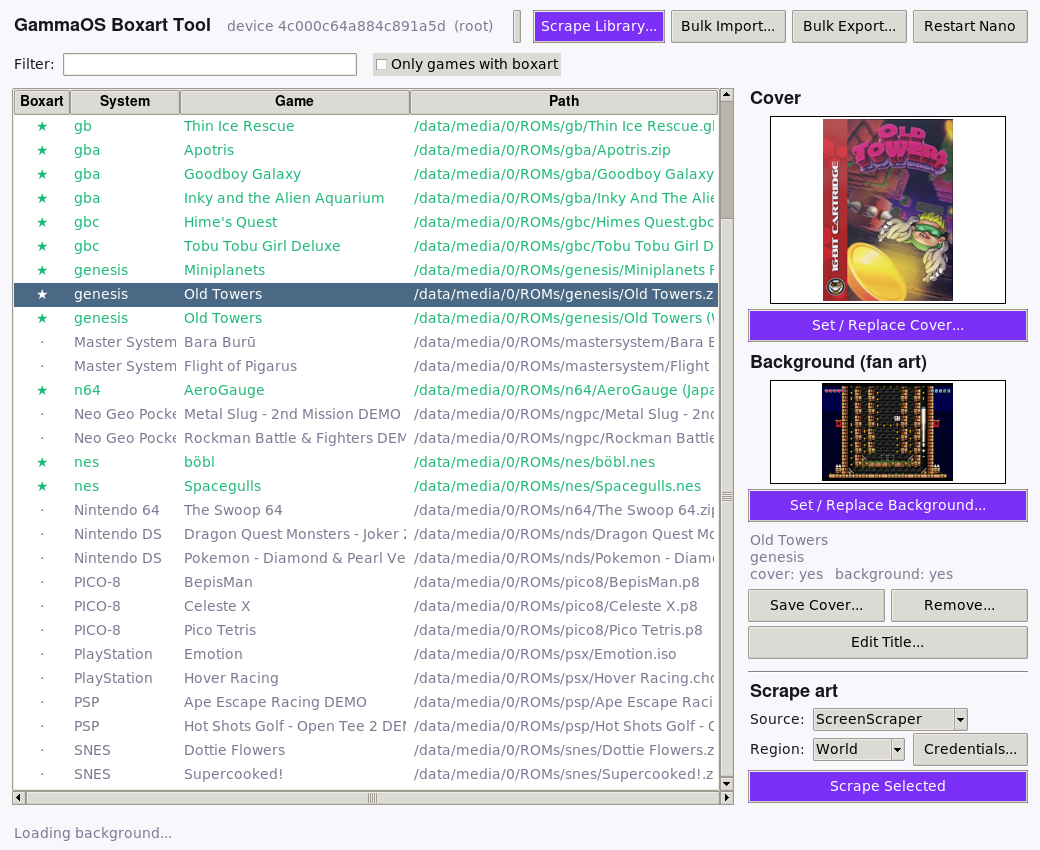
Von hier aus kannst du:
- Mit Set / Replace Cover (Cover festlegen oder ersetzen) ein beliebiges Bild für die Boxart-Miniatur wählen; das Werkzeug überträgt es und aktualisiert Nano, sodass es sofort erscheint.
- Mit Set / Replace Background (Hintergrund festlegen oder ersetzen) das Fanart-Bild im Vollbild wählen, das hinter dem Spiel angezeigt wird.
- Mit Edit Title (Titel bearbeiten) jedes Spiel umbenennen, auch nach dem Scrapen; der neue Name erscheint überall, wo Nano ihn anzeigt.
- Mit Save Cover As (Cover speichern unter) ein vorhandenes Cover zurück auf deinen PC holen.
- Mit Remove (Entfernen) das Cover, den Hintergrund oder beides löschen.
- Mit Bulk Import und Bulk Export (Massenimport und Massenexport) die ganze Bibliothek in einem Rutsch verwalten.
Nano lädt deine Änderungen direkt neu, sodass neue Cover, Hintergründe und Titel sofort auf dem Gerät erscheinen, ohne dass der Startbildschirm neu gestartet wird (bei Builds älter als 1.4.2 startet das Werkzeug Nano stattdessen für dich neu). So oder so zeigt die Liste den Pfad jedes Spiels auf dem Gerät, damit du ähnlich benannte Spiele auseinanderhalten kannst.
Grafiken automatisch scrapen
Am einfachsten füllst du eine Bibliothek, indem du das Werkzeug Cover und Hintergründe für dich scrapen lässt, von deinem PC aus, bei ScreenScraper oder TheGamesDB. Das ScreenScraper-Konto von GammaOS ist eingebaut, ScreenScraper funktioniert also sofort und ohne Registrierung.
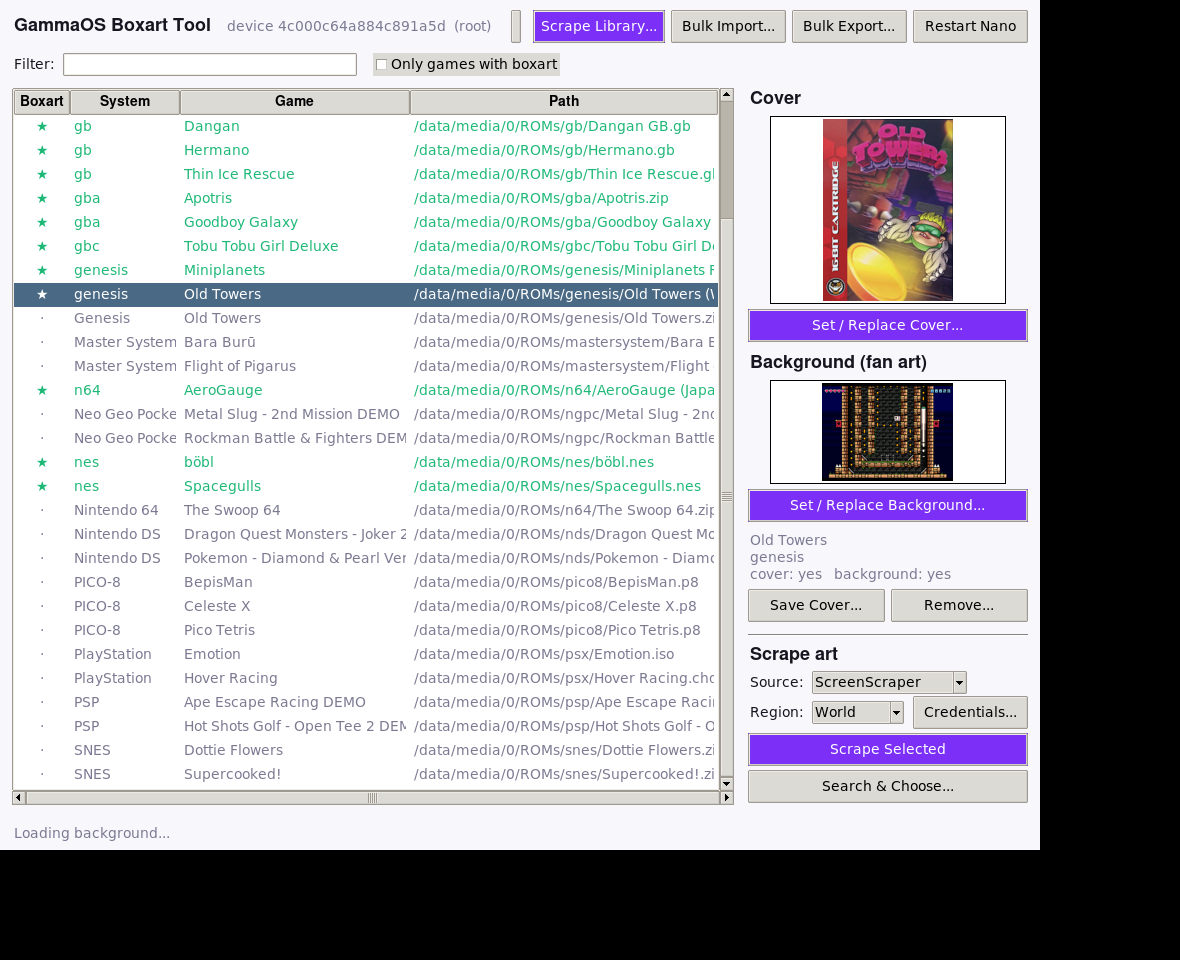
- Wähle die Source (Quelle: ScreenScraper oder TheGamesDB) und die Region (Standard World, die größte Auswahl an Grafiken und internationalen Titeln). Unter Credentials... (Zugangsdaten) ist ein persönliches ScreenScraper-Konto optional (höheres Kontingent), und TheGamesDB braucht deinen eigenen kostenlosen API-Schlüssel.
- Markiere ein oder mehrere Spiele (Klick mit Strg oder Umschalt, oder suchen und dann auswählen) und wähle Scrape Selected (Auswahl scrapen), oder fülle die ganze Bibliothek mit Scrape Library... (Bibliothek scrapen; es werden nur Spiele ohne Grafiken abgerufen, außer du setzt das Häkchen für Überschreiben).
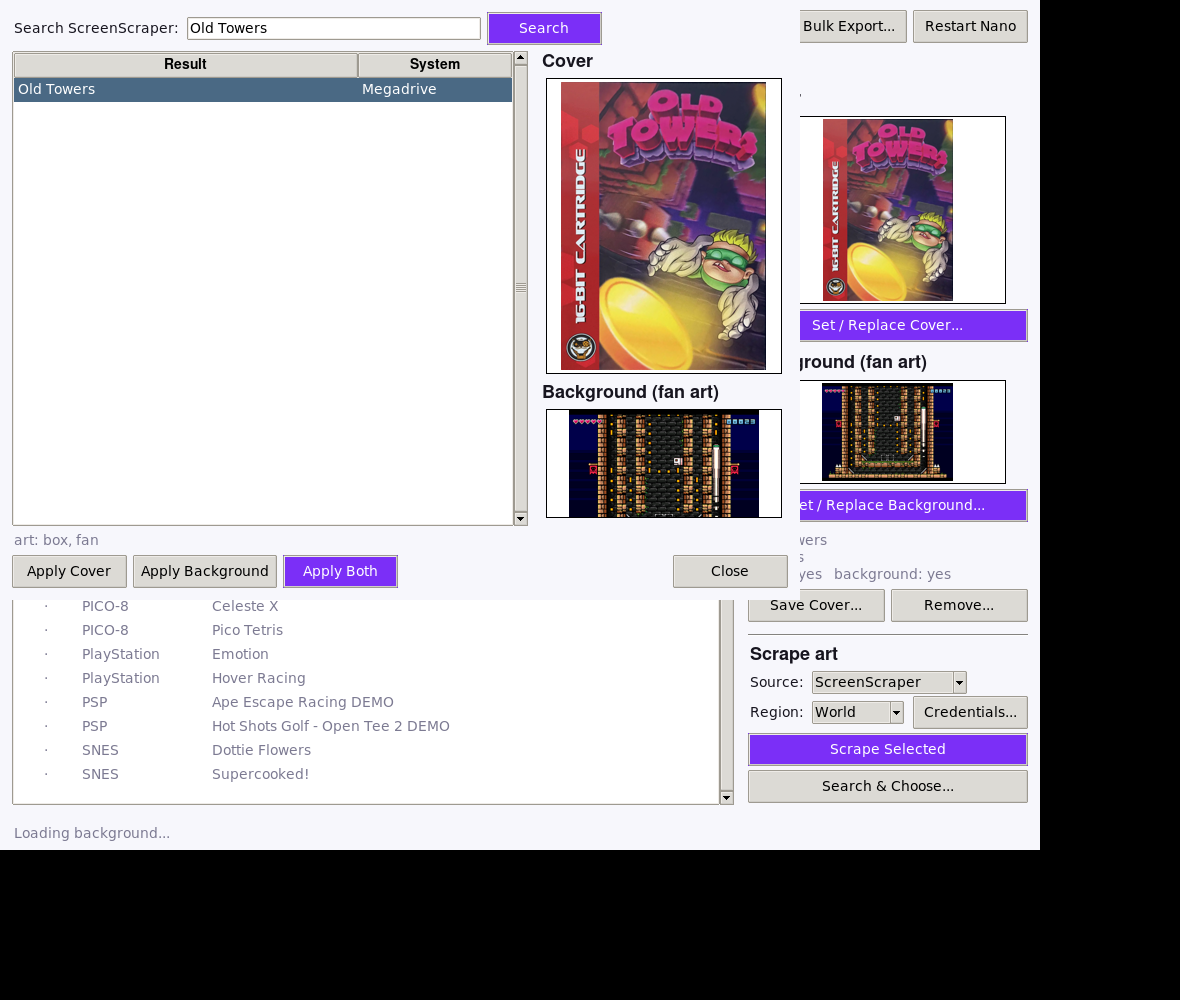
- Für ein Spiel, das nicht automatisch zugeordnet wird, nutze Search & Choose... (Suchen und auswählen): Tippe Stichwörter ein und wähle dann genau aus, welches Ergebnis und welche Grafiken übernommen werden.
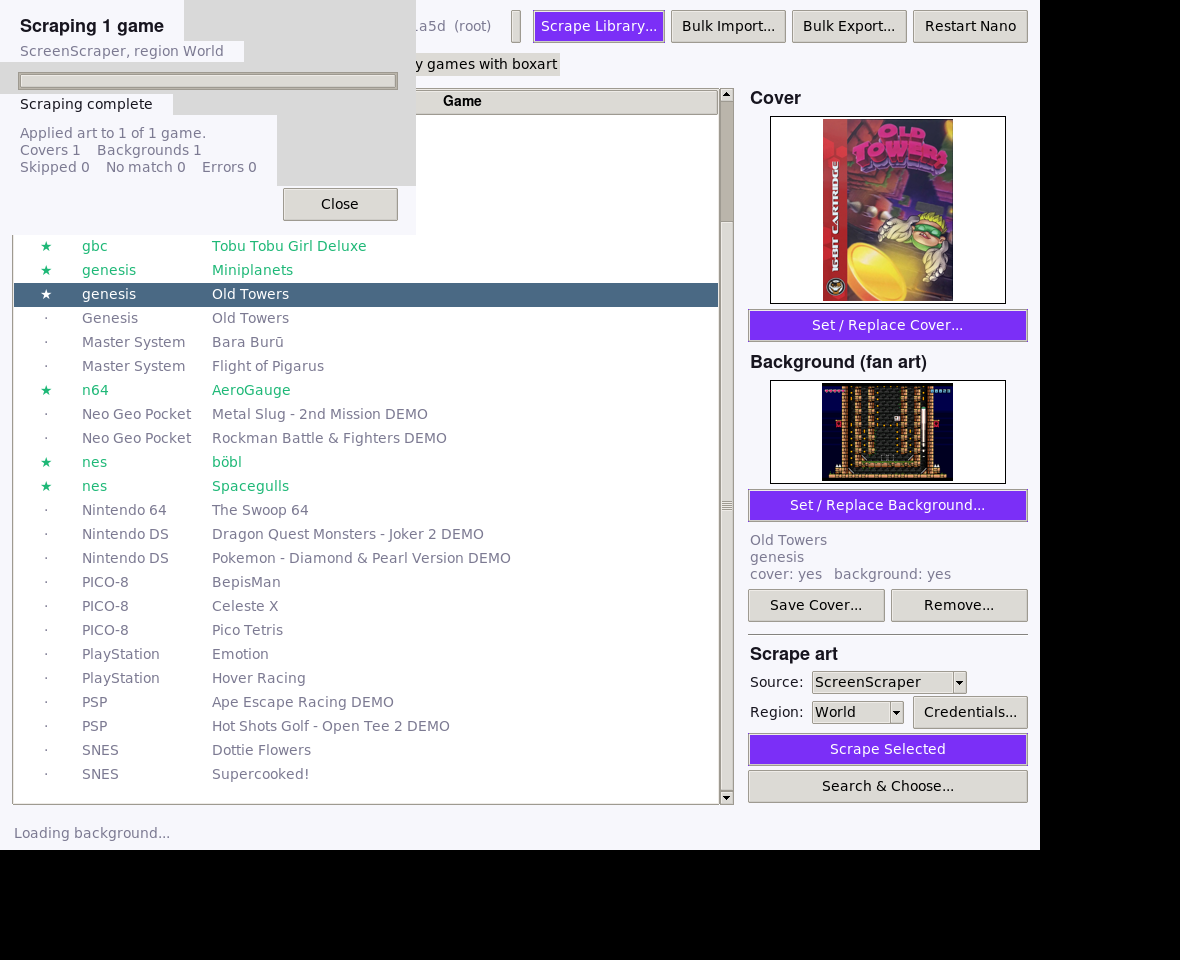
- Beim Scrapen siehst du einen Fortschrittsdialog in Echtzeit und eine Zusammenfassung der Ergebnisse (wie viele Cover und Hintergründe übernommen wurden und wie viele übersprungen wurden, keinen Treffer hatten oder einen Fehler ergaben), sodass du immer weißt, wie es gelaufen ist.
Über die Kommandozeile:
gammaos-boxart scrape nes/Spacegulls.nes         # one game
gammaos-boxart scrape nes/Spacegulls.nes --title "Space Gulls"   # override the search term
gammaos-boxart scrape-all                         # whole library (missing art only)
gammaos-boxart scrape-all nes --overwrite         # one system, re-scrape
gammaos-boxart scrape-all --region us             # pick a region
gammaos-boxart scrape-all --source thegamesdb --tgdb-key KEY     # use TheGamesDB
gammaos-boxart scrape-all --ss-user NAME --ss-pass PW   # use your own account
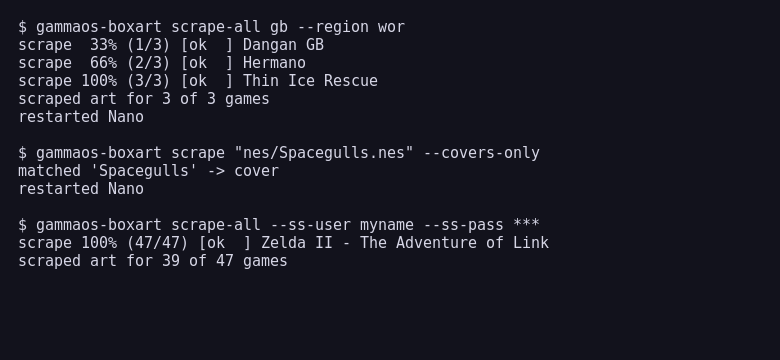
Das Werkzeug ordnet Spiele genauso zu wie GammaOS Nano auf dem Gerät (über CRC und Dateinamen pro System), du bekommst also dieselben Ergebnisse, ohne den Handheld zu belasten. Beim Scrapen werden außerdem dieselben Metadaten gefüllt wie beim Scraper von Nano selbst (Beschreibung, Genre, Spieler, Bewertung, Erscheinungsdatum, Entwickler und Publisher), sodass die Seite Information im Spiel vollständig ist und nicht nur die Bilder. Gescrapte Grafiken werden an denselben Ort geschrieben wie alles andere und erscheinen so in den Designs XMB, DSi und Minima.
Die Kommandozeile
Jede Aktion gibt es auch als Befehl, was praktisch für Skripte oder Stapelverarbeitung ist.
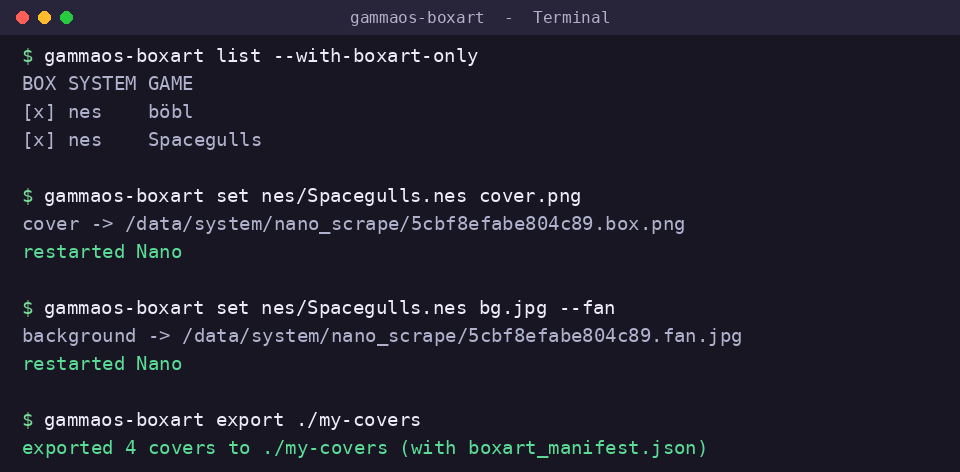
gammaos-boxart list                         # every game, boxart marked
gammaos-boxart set nes/Spacegulls.nes cover.png       # add or replace the cover
gammaos-boxart set nes/Spacegulls.nes bg.jpg --fan    # add or replace the background
gammaos-boxart get nes/Spacegulls.nes -o out.png      # pull the cover to your PC
gammaos-boxart title nes/Spacegulls.nes "Space Gulls" # set (or, with no name, clear) the title
gammaos-boxart remove nes/Spacegulls.nes --both       # remove the cover and background
gammaos-boxart export ./my-covers                     # back up every cover and background
gammaos-boxart import ./my-covers                     # bulk import a folder
Ein Spiel kann über seinen vollständigen Pfad auf dem Gerät (/storage/emulated/0/ROMs/nes/Game.nes) oder über die Kurzform system/file (nes/Game.nes) angegeben werden. Hänge --fan an ein beliebiges set, get oder remove an, um statt des Covers den Hintergrund zu bearbeiten.
Massensicherung und Wiederherstellung
export schreibt jedes Cover als system/GameName.png in einen Ordner (und jeden Hintergrund als GameName.fan.png), dazu eine boxart_manifest.json, sodass du eine ordentliche, übertragbare Sicherung hast. import liest diesen Ordner wieder ein: Mit dem Manifest stellt es jedes Bild für genau das richtige Spiel wieder her, ohne Manifest ordnet es über den Dateinamen zu (Spacegulls.png findet Spacegulls.nes, und Spacegulls.fan.png legt dessen Hintergrund fest). So bringst du deine Grafiken schnell auf ein neues Gerät oder eine frische Installation.
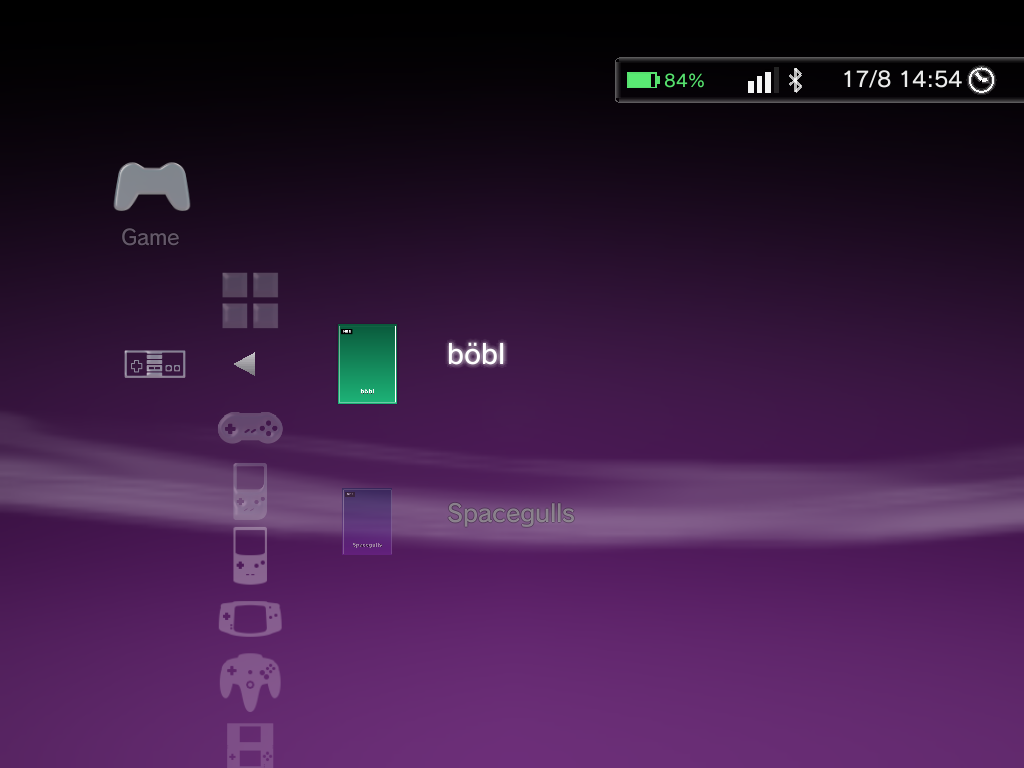
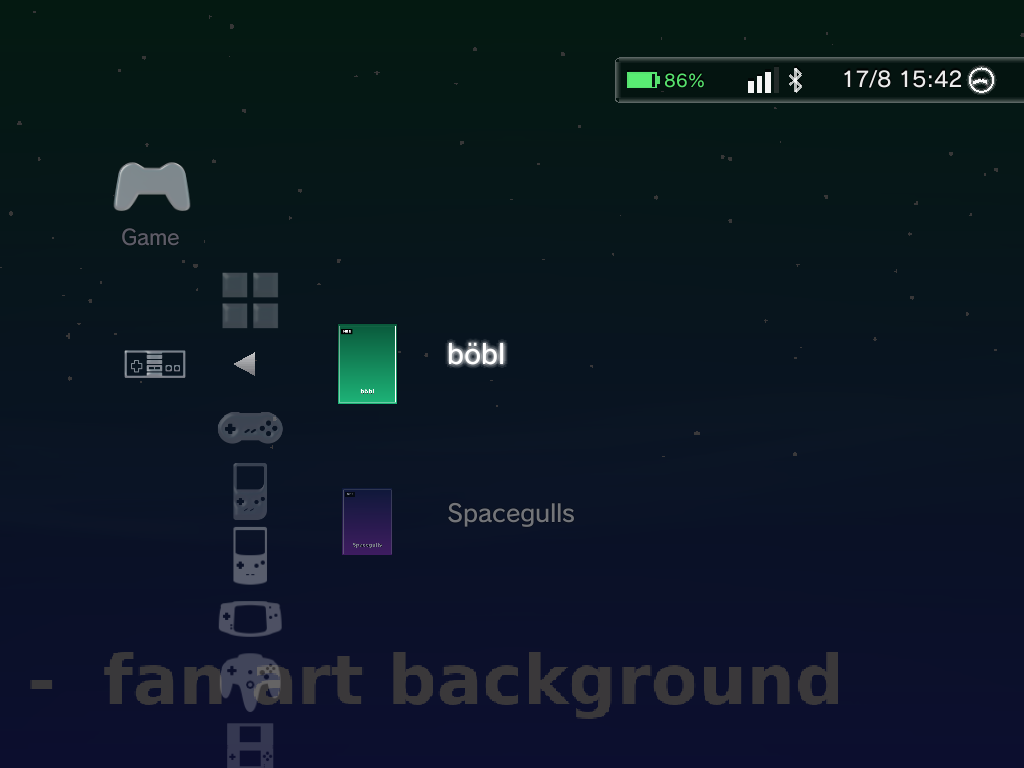
Hier siehst du ein mit dem Werkzeug hinzugefügtes Cover und einen mit dem Werkzeug hinzugefügten Hintergrund auf dem Gerät, im XMB-Design:
Wie Boxart gespeichert wird
Wenn du das Format lieber verstehen oder von Hand bearbeiten möchtest, findest du hier genau, wie Nano Coverbilder ablegt. Alles liegt in einem geschützten Ordner:
/data/system/nano_scrape/
    index.json        the manifest (version 2)
    names.json        per-game title overrides (version 1)
    <key>.box.png     a game's cover image
    <key>.fan.jpg     a game's fan art
Das ist der Standardort. Wenn du auf dem Gerät einen Boxart-Ordner gewählt hast (zum Beispiel auf der SD-Karte, siehe Boxart auf der SD-Karte speichern), liegen die Bilder und index.json stattdessen in diesem Ordner, während names.json immer in /data/system/nano_scrape/ bleibt.
<key> ist der ROM-Pfad des Spiels, durch einen 64-Bit-Hash FNV-1a geschickt und als 16 Hexadezimalziffern in Kleinbuchstaben geschrieben. Das ist nur eine Namenskonvention für Dateien: Nano lädt ein Cover über den Pfad, der im Manifest steht, entscheidend ist also der Eintrag in index.json.
index.json
index.json ist ein Objekt mit einer version und einem Array items. Jeder Eintrag verbindet ein ROM mit seinen Grafiken und Metadaten. Es werden nur Felder geschrieben, die nicht leer sind.
{
  "version": 2,
  "items": [
    {
      "rom": "/data/media/0/ROMs/nes/Spacegulls.nes",
      "box": "/data/system/nano_scrape/5cbf8efabe804c89.box.png",
      "fan": "/data/system/nano_scrape/5cbf8efabe804c89.fan.jpg",
      "scraper": "manual",
      "when": 1786974787,
      "title": "Spacegulls"
    }
  ]
}
| Feld | Bedeutung |
|---|---|
rom |
Der vollständige ROM-Pfad. Nano ordnet ihn über die Ansichten /storage/emulated/0, /data/media/0, /sdcard und /storage/self/primary hinweg zu, jedes dieser Präfixe funktioniert also. |
box |
Absoluter Pfad zum Coverbild (Miniatur). Das ist das, was Nano tatsächlich lädt. |
fan |
Absoluter Pfad zum Hintergrundbild (Fanart), das Nano hinter dem Spiel zeigt (optional). |
title |
Der angezeigte Name (optional). |
scraper |
Woher es stammt; verwende manual für deine eigenen Grafiken. |
when |
Unix-Zeitstempel. |
desc, genre, players, rating, date, dev, pub |
Optionale gescrapte Metadaten. |
names.json hat denselben Aufbau mit Einträgen { "rom", "name" } und benennt nur ein Spiel um.
Nano-Builds älter als 1.4.2 lesen index.json einmal beim Start, daher musst du Nano nach jeder Änderung neu starten, damit sie erscheint. Aktuelle Builds laden die Datei direkt neu, wenn das Werkzeug sie dazu auffordert (über die Eigenschaft sys.gammaos.nano.scrape_reload), sodass Änderungen ohne Neustart erscheinen. In beiden Fällen weigert sich Nano, über eine index.json zu speichern, die es nicht lesen kann. Eine fehlerhafte Bearbeitung löscht deine Bibliothek also nicht, du solltest trotzdem eine Sicherung behalten (nutze export).
Von Hand vorgehen
Wenn du auf das Werkzeug verzichten willst, erreichst du dasselbe Ergebnis mit ein paar ADB-Befehlen (mit Root, wie oben):
adb root
# 1. copy your image into the cache under the game's hash-named file
adb push mycover.png /data/local/tmp/c.png
adb shell 'cp /data/local/tmp/c.png /data/system/nano_scrape/5cbf8efabe804c89.box.png'
adb shell 'chmod 600 /data/system/nano_scrape/5cbf8efabe804c89.box.png; restorecon /data/system/nano_scrape/5cbf8efabe804c89.box.png'
# 2. add or edit the matching item in /data/system/nano_scrape/index.json
#    (rom, box, scraper: "manual"), then restart Nano:
adb shell 'setprop ctl.stop gammaos-nano; setprop ctl.start gammaos-nano'
Der schwierige Teil von Hand ist, den <key> zu berechnen (den FNV-1a-Hash des ROM-Pfads) und das JSON sicher zu bearbeiten. Genau das erledigt das Werkzeug für dich, daher ist es der empfohlene Weg.
Tipps
- Jedes gängige Bildformat funktioniert (PNG, JPG, WebP). Cover im Hochformat mit etwa 480x640 sehen in den Designs XMB und DSi am besten aus.
- Führe vor einer großen Änderung
exportaus, damit du immer eine Sicherung hast. - Wenn ein neues Cover nicht erscheint, starte Nano neu (das Werkzeug macht das automatisch; von Hand nimmst du die
setprop-Zeile oben). - Um zum allgemeinen Modulsymbol zurückzukehren, entferne das Cover mit
remove(oder mit Boxart zurücksetzen im Optionen-Menü des Spiels in Nano).