Nano kennt von Haus aus viele Konsolen, aber du kannst jedes System selbst hinzufügen. Diese Seite geht den ganzen Weg von Anfang bis Ende durch, am Beispiel PlayStation 2 mit dem Emulator AetherSX2. Dieselben Schritte gelten für jeden eigenständigen Emulator und jeden RetroArch-Core.
Nano bringt einen integrierten Emulator-Katalog mit, der bereits viele eigenständige Emulatoren kennt (AetherSX2, NetherSX2, Dolphin, azahar und weitere) und dazu jeden RetroArch-Core. Ein System hinzuzufügen bedeutet daher meist, aus Listen auszuwählen, und du musst nur selten etwas Technisches von Hand eintippen.
Schritt 1: Die Emulator-App installieren
Installiere die AetherSX2-App (Paket xyz.aethersx2.android) wie jede andere App: per Sideload, oder kopiere die APK auf das Gerät und öffne sie im Datei-Explorer.
Starte AetherSX2 einmal, damit die Ersteinrichtung abgeschlossen wird und du die App auf dein PS2-BIOS verweisen kannst.
GammaOS Nano enthält keine BIOS-Dateien von Konsolen. AetherSX2 braucht ein PS2-BIOS, das du in der Ersteinrichtung der AetherSX2-App selbst importierst. Ohne BIOS laufen keine Spiele. Wo jeder Emulator sein BIOS ablegt, steht unter Emulatoren & Cores.
Schritt 2: Den Spielsystem-Editor öffnen
Gehe zu Einstellungen > Spieleinstellungen > Spielsysteme. Du erhältst eine Liste aller Systeme mit einem Ein/Aus-Schalter (neu ordnen mit L1 und R1).

Schritt 3: Neues System hinzufügen wählen
Scrolle ganz nach oben in der Liste und wähle Neues System hinzufügen....
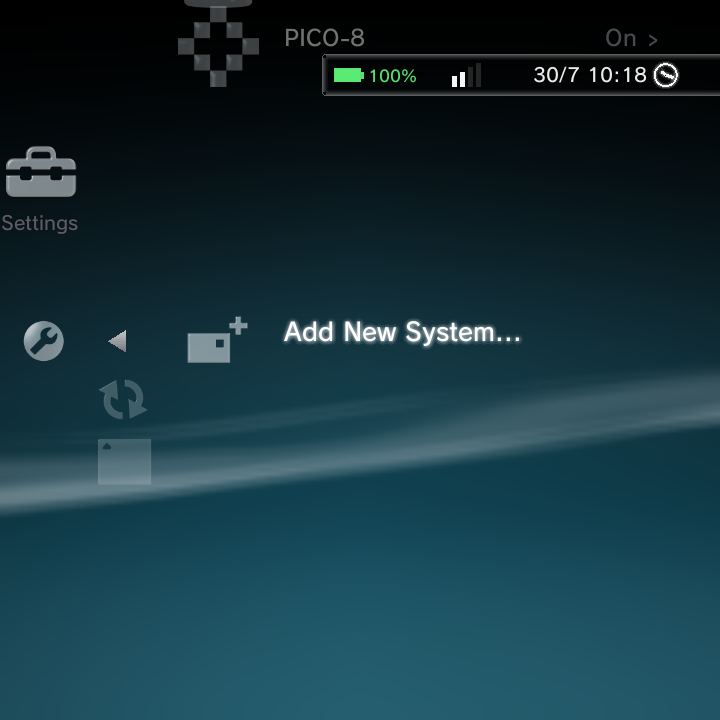
Schritt 4: Den Emulator auswählen
Neues System hinzufügen... öffnet die Emulatorauswahl, einen durchsuchbaren Katalog. Tippe aethersx2 ein, um zu filtern, und wähle dann Sony PlayStation 2 - Aethersx2.
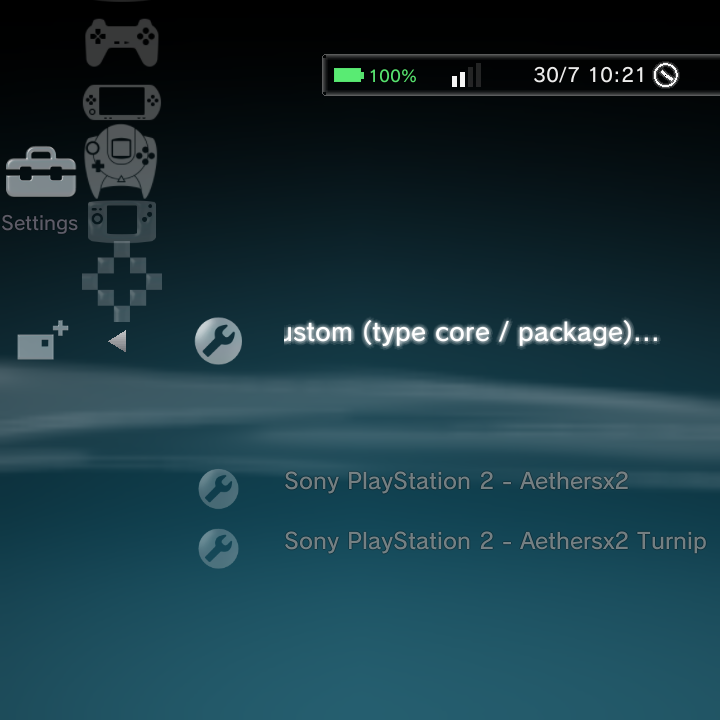
Weitere PS2-Ziele stehen im selben Katalog (NetherSX2 Turnip, ARMSX2, EmuCoreX und der Play-Core von RetroArch). Wähle den Emulator, den du tatsächlich installiert hast.
Schritt 5: Den Editor automatisch ausfüllen lassen
Sobald du den Emulator auswählst, füllt Nano die Startdetails für dich aus:
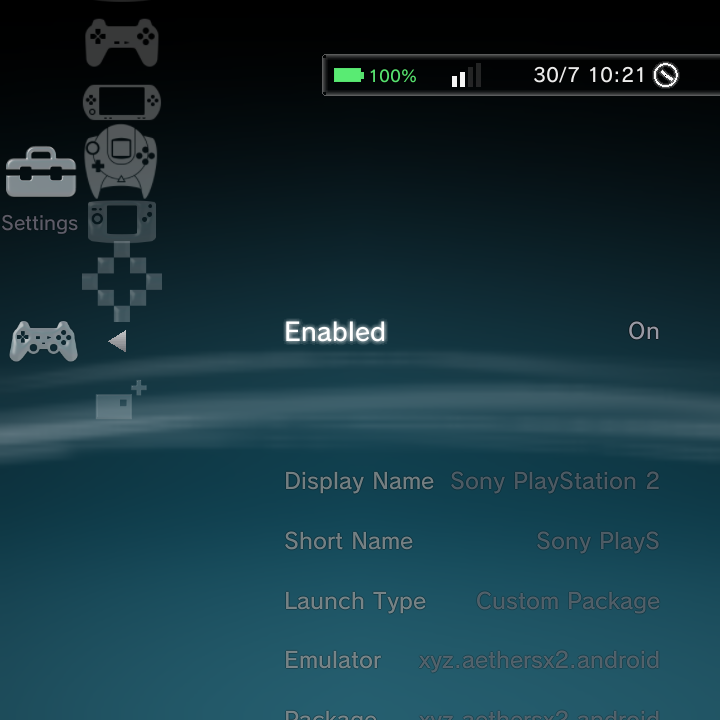
| Feld | Automatisch ausgefüllter Wert |
|---|---|
| Aktiviert | Ein |
| Anzeigename | Sony PlayStation 2 |
| Starttyp | Benutzerdefiniertes Paket |
| Emulator | xyz.aethersx2.android |
Wenn du nach unten scrollst, siehst du, dass auch die übrigen Startdetails ausgefüllt sind:
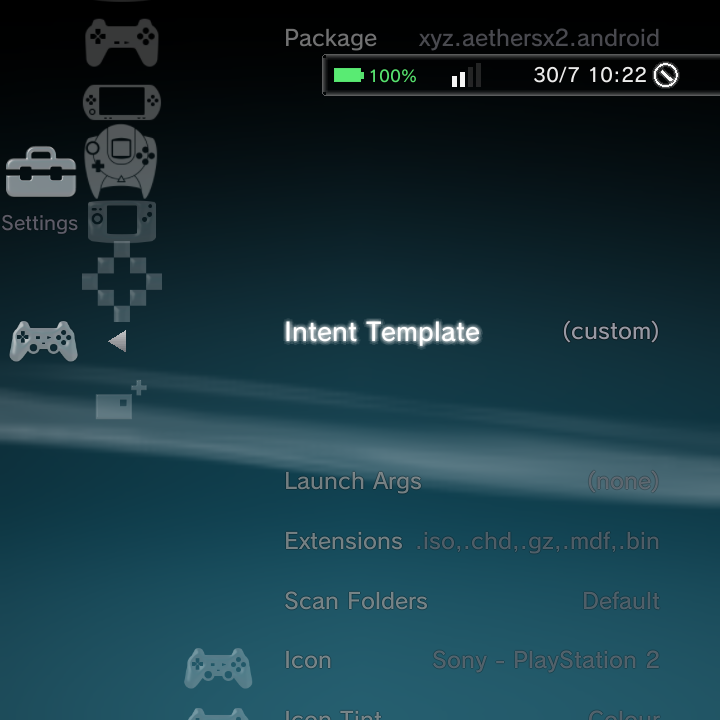
| Feld | Automatisch ausgefüllter Wert |
|---|---|
| Paket | xyz.aethersx2.android |
| Intent-Vorlage | benutzerdefiniert (-n xyz.aethersx2.android/.EmulationActivity -a android.intent.action.MAIN -e bootPath {file.uri} --activity-clear-task --activity-clear-top) |
| Erweiterungen | .iso, .chd, .gz, .mdf, .bin |
| Ordner scannen | Standard |
| Symbol | Sony - PlayStation 2 |
Die Felder Emulator und Paket zeigen beide die App, die du ausgewählt hast (xyz.aethersx2.android). Das ist so gewollt: Emulator ist die verständliche Bezeichnung, die du im Katalog gewählt hast, und Paket ist das genaue Android-Paket, das gestartet wird.
Die Intent-Vorlage kannst du genau so lassen, wie sie ist. Der Platzhalter {file.uri} wird bei jedem Start durch das Spiel ersetzt, das du ausgewählt hast. Passe die Erweiterungen an, wenn deine Dateien andere Typen haben.
Schritt 6: Die Scan-Ordner festlegen
Sag Nano, wo deine PS2-Spiele liegen. Wähle Ordner scannen.
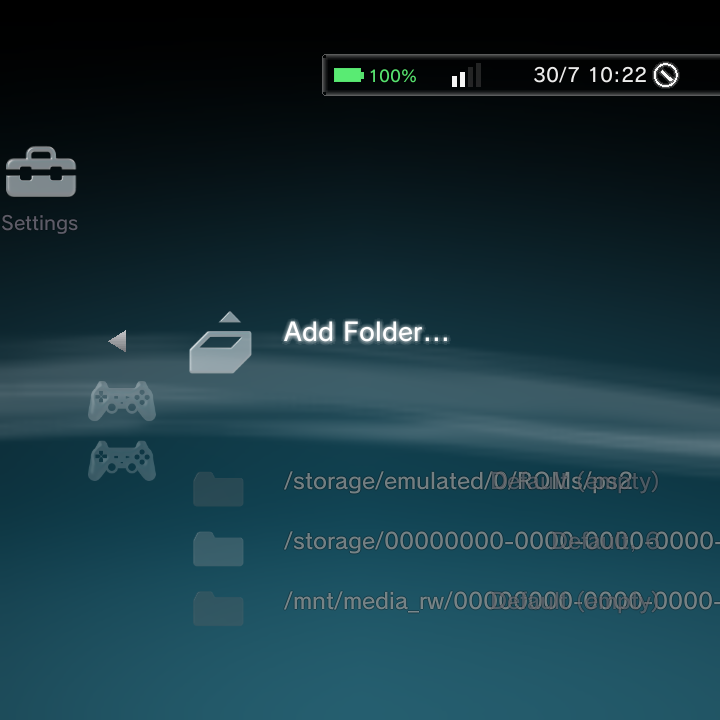
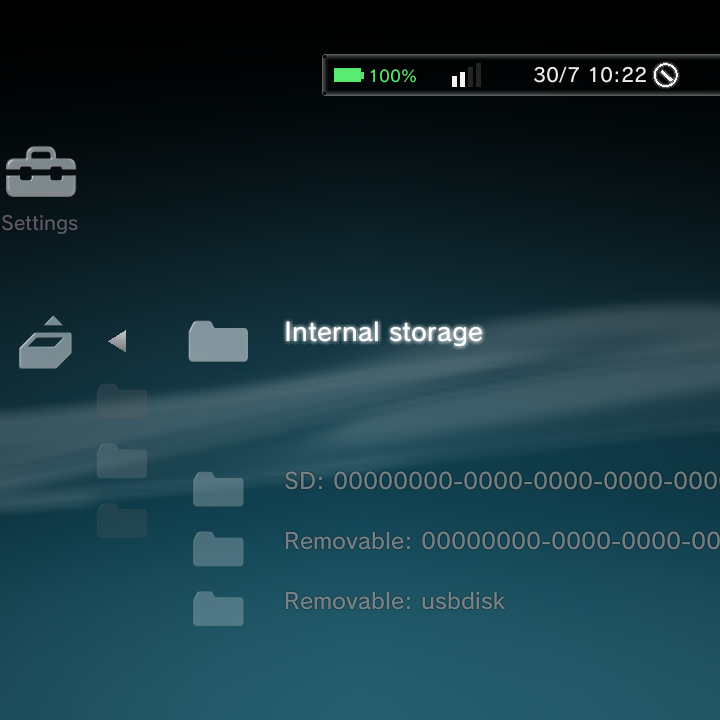
Du kannst es auf Standard lassen, um ROMs/ps2/ zu verwenden, oder Ordner hinzufügen... wählen, um einen eigenen auszusuchen. Im Ordnerbrowser wählst du internen Speicher, SD-Karte oder Wechseldatenträger/USB und gehst dann bis zu deinem Spieleordner hinunter.
Schritt 7: ROMs hinzufügen und neu scannen
Lege deine PS2-Spiele in den gewählten Ordner (zum Beispiel /sdcard/ROMs/ps2/) und führe dann Einstellungen > Spieleinstellungen > Spiele neu scannen aus.
Das neue System PlayStation 2 erscheint mit deinen Spielen in der Kategorie Spiel. Wenn du eins startest, wird es mit dem Pfad des Spiels an AetherSX2 übergeben.
Zurück in den Editor springen
Markiere später in der Kategorie Spiel die Systemzeile, drücke die Optionen-Taste und wähle Spielsystem verwalten, um direkt wieder in diesen Editor zu springen. Du musst nicht noch einmal über die Einstellungen gehen.
Wenn ein Spiel nicht startet
- Prüfe das Paket. Die Emulator-App muss wirklich installiert sein.
- Prüfe die Erweiterungen. Sie müssen den Dateityp deines Spiels enthalten.
- Prüfe, ob der BIOS- bzw. Importschritt des Emulators erledigt ist (AetherSX2 braucht ein PS2-BIOS).
Auf genau diese Weise kannst du beliebig viele eigene Systeme hinzufügen, für jede eigenständige App und jeden RetroArch-Core.
Verwandte Seiten
- Spielsysteme: ein vorhandenes System bearbeiten.
- Emulatoren & Cores: Cores, eigenständige Apps und BIOS-Dateien.
- Boxart & Metadaten: Coverbilder.