Nano conosce già molte console, ma puoi aggiungere tu stesso qualsiasi sistema. Questa pagina lo mostra dall'inizio alla fine usando la PlayStation 2 con l'emulatore AetherSX2 come esempio. Segui gli stessi passaggi per qualsiasi emulatore autonomo o core RetroArch.
Nano include un catalogo di emulatori integrato che conosce già molti emulatori autonomi (AetherSX2, NetherSX2, Dolphin, azahar e altri) più ogni core RetroArch. Questo significa che aggiungere un sistema consiste soprattutto nello scegliere da elenchi, e raramente devi digitare a mano qualcosa di tecnico.
Passo 1: installa l'app dell'emulatore
Installa l'app AetherSX2 (pacchetto xyz.aethersx2.android) come qualsiasi altra app: installala da file, oppure copia l'APK sul dispositivo e aprilo in Esplora file.
Avvia AetherSX2 una volta, così completa la configurazione del primo avvio e puoi indicargli il tuo BIOS PS2.
GammaOS Nano non include alcun file BIOS delle console. AetherSX2 richiede un BIOS PS2, che importi nella configurazione del primo avvio dell'app AetherSX2 stessa. Senza di esso i giochi non funzionano. Vedi Emulatori per sapere dove ogni emulatore tiene il proprio BIOS.
Passo 2: apri l'editor dei Sistemi di gioco
Vai su Impostazioni > Impostazioni Gioco > Sistemi di gioco. Ottieni un elenco di tutti i sistemi con un interruttore On/Off (riordina con L1 e R1).

Passo 3: scegli Aggiungi nuovo sistema
Scorri in cima all'elenco e scegli Aggiungi nuovo sistema....
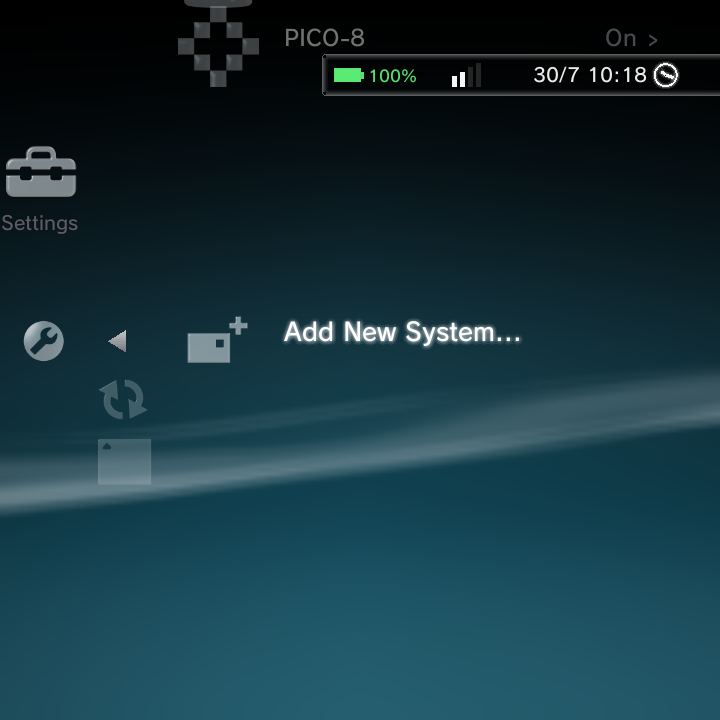
Passo 4: scegli l'emulatore
Scegliendo Aggiungi nuovo sistema... si apre il selettore dell'emulatore, un catalogo con ricerca. Digita aethersx2 per filtrare, poi scegli Sony PlayStation 2 - Aethersx2.
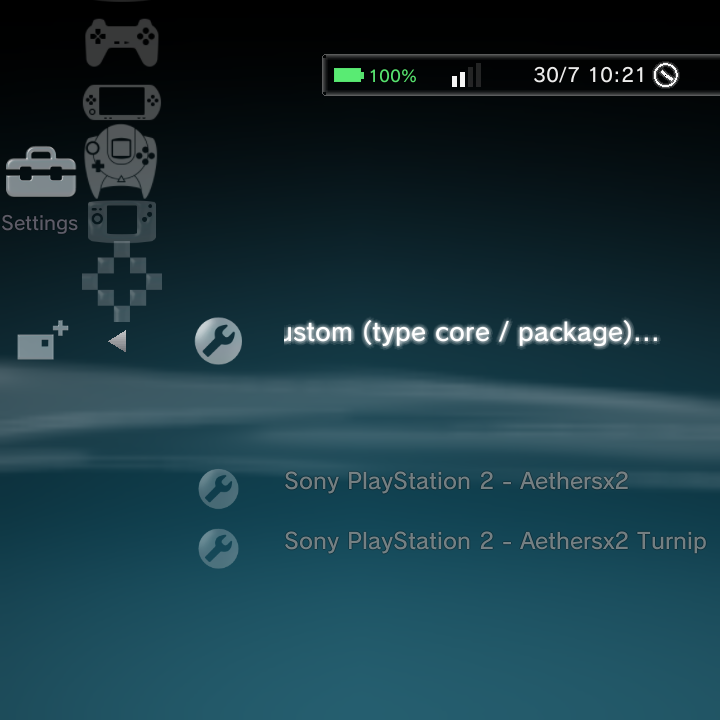
Altre soluzioni per la PS2 si trovano nello stesso catalogo (NetherSX2 Turnip, ARMSX2, EmuCoreX e il core Play di RetroArch). Scegli l'emulatore che hai installato davvero.
Passo 5: lascia che l'editor compili i campi
Appena scegli l'emulatore, Nano compila al posto tuo i dettagli di avvio:
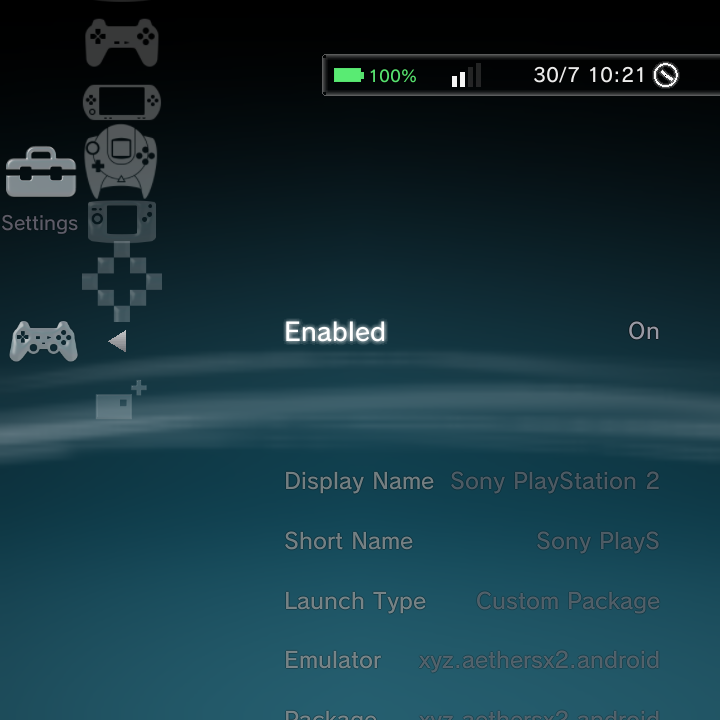
| Campo | Valore compilato automaticamente |
|---|---|
| Abilitato | On |
| Nome visualizzato | Sony PlayStation 2 |
| Tipo di avvio | Pacchetto personalizzato |
| Emulatore | xyz.aethersx2.android |
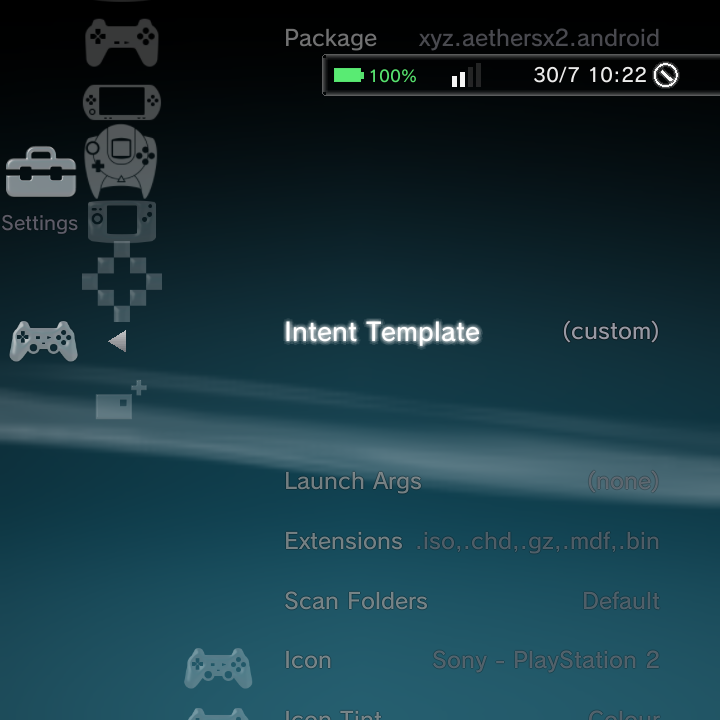
Scorri in basso e vedrai compilato anche il resto dei dettagli di avvio:
| Campo | Valore compilato automaticamente |
|---|---|
| Pacchetto | xyz.aethersx2.android |
| Modello di intent | personalizzato (-n xyz.aethersx2.android/.EmulationActivity -a android.intent.action.MAIN -e bootPath {file.uri} --activity-clear-task --activity-clear-top) |
| Estensioni | .iso, .chd, .gz, .mdf, .bin |
| Scansiona cartelle | Predefinito |
| Icona | Sony - PlayStation 2 |
I campi Emulatore e Pacchetto mostrano entrambi l'app che hai scelto (xyz.aethersx2.android). È normale: Emulatore è l'identità comprensibile che hai scelto dal catalogo, mentre Pacchetto è il pacchetto Android esatto che viene avviato.
Puoi lasciare il Modello di intent esattamente com'è. Il segnaposto {file.uri} viene sostituito con il gioco che hai selezionato a ogni avvio. Modifica le Estensioni se i tuoi file usano tipi diversi.
Passo 6: imposta le cartelle di scansione
Di' a Nano dove si trovano i tuoi giochi PS2. Seleziona Scansiona cartelle.
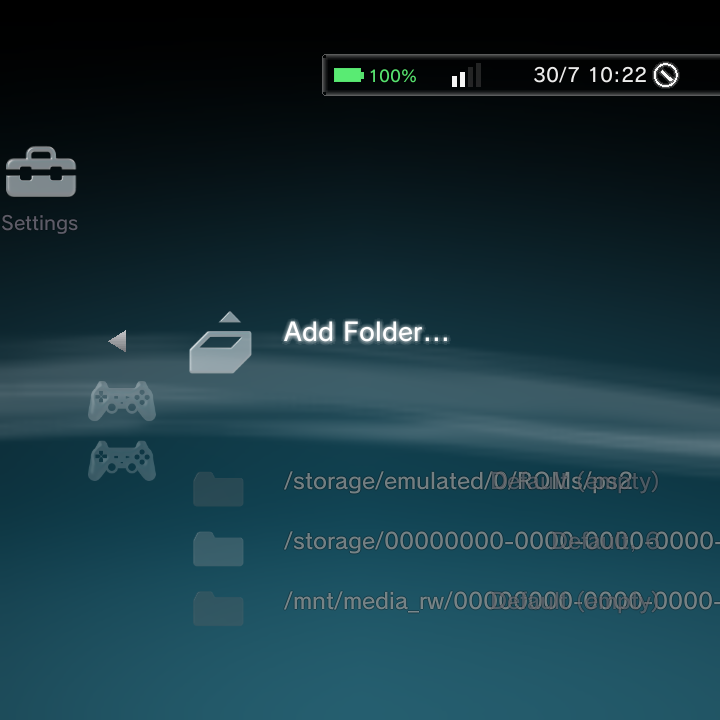
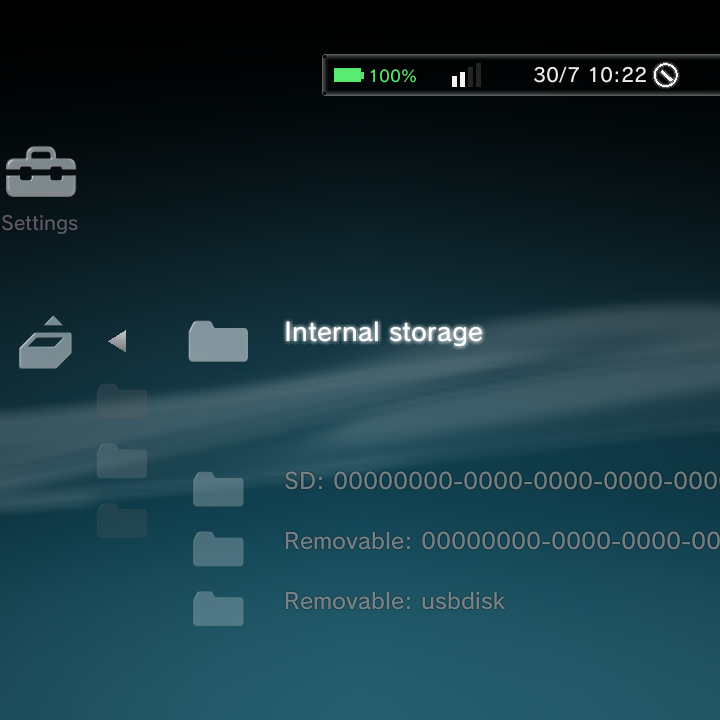
Puoi lasciarlo su Predefinito per usare ROMs/ps2/, oppure scegliere Aggiungi cartella... per indicare la tua. Il browser delle cartelle ti permette di scegliere memoria interna, SD o rimovibile/USB, poi di scendere fino alla cartella dei tuoi giochi.
Passo 7: aggiungi le ROM e riscansiona
Metti i tuoi giochi PS2 nella cartella che hai scelto (per esempio /sdcard/ROMs/ps2/), poi esegui Impostazioni > Impostazioni Gioco > Riscansiona giochi.
Il nuovo sistema PlayStation 2 compare nella categoria Gioco con i tuoi giochi. Avviarne uno passa il controllo ad AetherSX2 con il percorso del gioco.
Tornare nell'editor
In seguito, dalla categoria Gioco, evidenzia la riga del sistema, premi il pulsante Opzioni e scegli Gestisci sistema di gioco per tornare subito in questo editor. Non serve passare di nuovo dalle Impostazioni.
Se un gioco non si avvia
- Controlla il Pacchetto. L'app dell'emulatore deve essere davvero installata.
- Controlla le Estensioni. Devono includere il tipo di file del tuo gioco.
- Controlla che il passaggio di BIOS/importazione dell'emulatore sia stato completato (AetherSX2 richiede un BIOS PS2).
Puoi aggiungere quanti sistemi personalizzati vuoi, esattamente in questo modo, per qualsiasi app autonoma o core RetroArch.
Pagine correlate
- Sistemi di gioco per modificare un sistema esistente.
- Emulatori per core, app autonome e file BIOS.
- Copertine e metadati per le copertine.