Nano kent standaard veel consoles, maar je kunt zelf elk systeem toevoegen. Deze pagina loopt het van begin tot eind door, met PlayStation 2 en de emulator AetherSX2 als voorbeeld. Volg dezelfde stappen voor elke losse emulator of RetroArch-core.
Nano wordt geleverd met een ingebouwde emulatorcatalogus die al veel losse emulators kent (AetherSX2, NetherSX2, Dolphin, azahar en meer) plus elke RetroArch-core. Een systeem toevoegen komt dus vooral neer op kiezen uit lijsten, en je hoeft zelden iets technisch met de hand te typen.
Stap 1: Installeer de emulator-app
Installeer de AetherSX2-app (pakket xyz.aethersx2.android) zoals elke andere app: sideload hem, of kopieer de APK naar het apparaat en open hem in de bestandsverkenner.
Start AetherSX2 één keer, zodat de eerste installatie wordt afgerond en je hem naar je PS2-BIOS kunt laten wijzen.
GammaOS Nano bevat geen BIOS-bestanden van consoles. AetherSX2 heeft een PS2-BIOS nodig, die je importeert in de eerste installatie in de AetherSX2-app zelf. Zonder BIOS werken games niet. Zie Emulators voor waar elke emulator zijn BIOS bewaart.
Stap 2: Open de editor Game-systemen
Ga naar Instellingen > Game-instellingen > Game-systemen. Je krijgt een lijst van elk systeem met een schakelaar Aan/Uit (herorden met L1 en R1).

Stap 3: Kies Nieuw systeem toevoegen
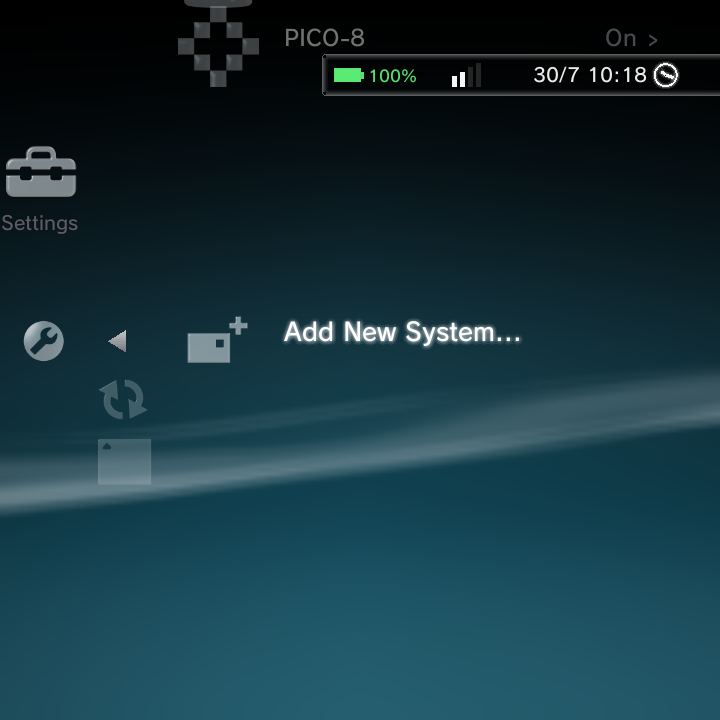
Scrol naar boven in de lijst en kies Nieuw systeem toevoegen....
Stap 4: Kies de emulator
Als je Nieuw systeem toevoegen... kiest, opent de emulatorkiezer, een doorzoekbare catalogus. Typ aethersx2 om te filteren en kies dan Sony PlayStation 2 - Aethersx2.
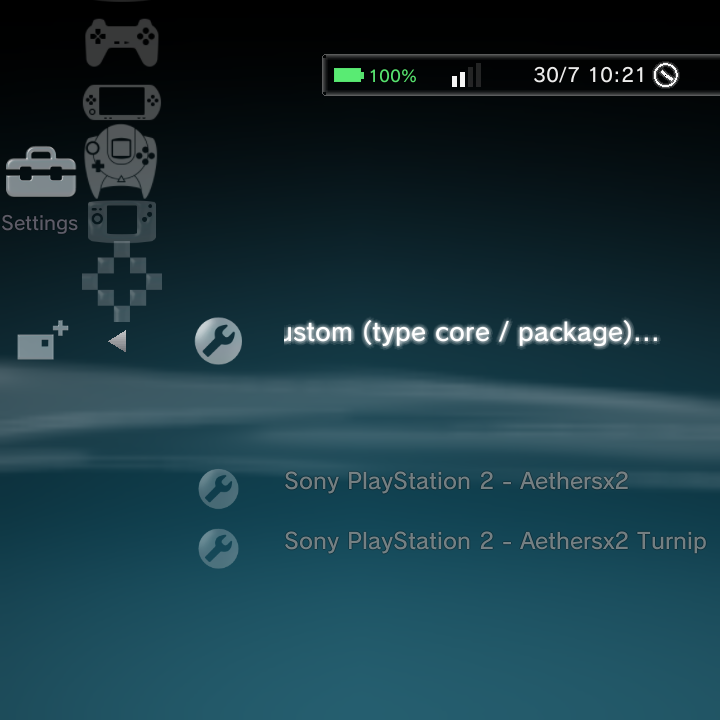
Andere PS2-doelen staan in dezelfde catalogus (NetherSX2 Turnip, ARMSX2, EmuCoreX en de Play-core van RetroArch). Kies de emulator die je echt hebt geïnstalleerd.
Stap 5: Laat de editor automatisch invullen
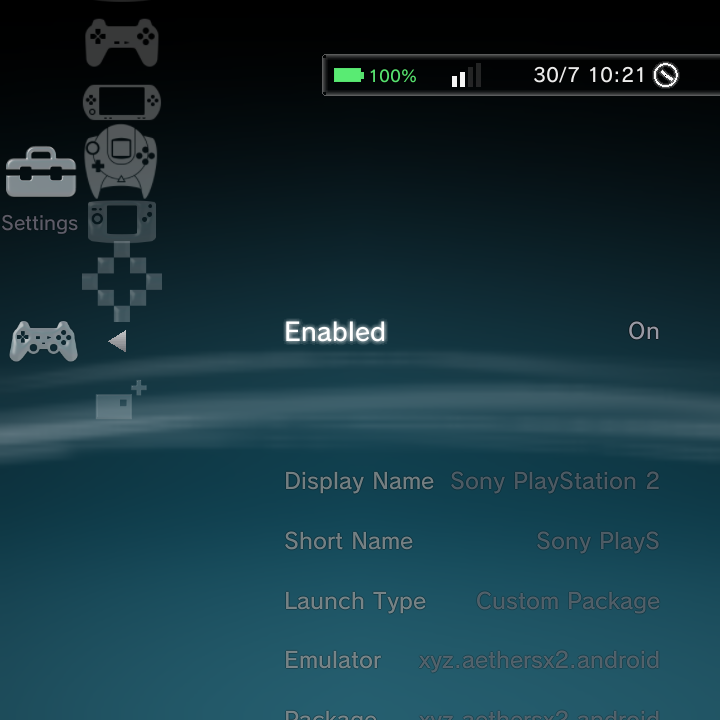
Zodra je de emulator kiest, vult Nano de startgegevens voor je in:
| Veld | Automatisch ingevulde waarde |
|---|---|
| Ingeschakeld | Aan |
| Weergavenaam | Sony PlayStation 2 |
| Starttype | Aangepast pakket |
| Emulator | xyz.aethersx2.android |
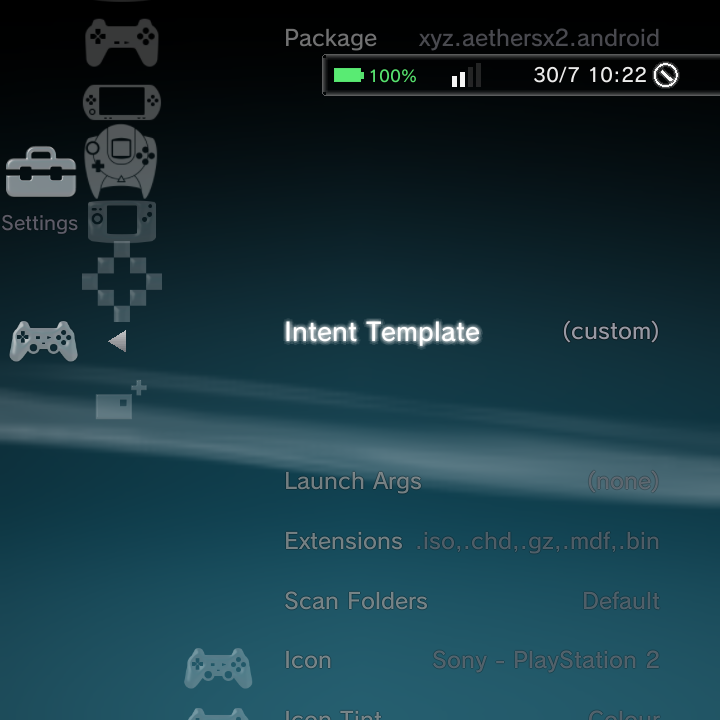
Scrol omlaag en je ziet dat de rest van de startgegevens ook is ingevuld:
| Veld | Automatisch ingevulde waarde |
|---|---|
| Pakket | xyz.aethersx2.android |
| Intent-sjabloon | aangepast (-n xyz.aethersx2.android/.EmulationActivity -a android.intent.action.MAIN -e bootPath {file.uri} --activity-clear-task --activity-clear-top) |
| Extensies | .iso, .chd, .gz, .mdf, .bin |
| Mappen scannen | Standaard |
| Pictogram | Sony - PlayStation 2 |
De velden Emulator en Pakket tonen allebei de app die je hebt gekozen (xyz.aethersx2.android). Dat klopt: Emulator is de herkenbare naam die je uit de catalogus hebt gekozen en Pakket is het exacte Android-pakket dat wordt gestart.
Je kunt het Intent-sjabloon precies laten zoals het is. De plaatsaanduiding {file.uri} wordt bij elke start vervangen door de game die je hebt geselecteerd. Pas de Extensies aan als je bestanden andere typen gebruiken.
Stap 6: Stel je scanmappen in
Vertel Nano waar je PS2-games staan. Selecteer Mappen scannen.
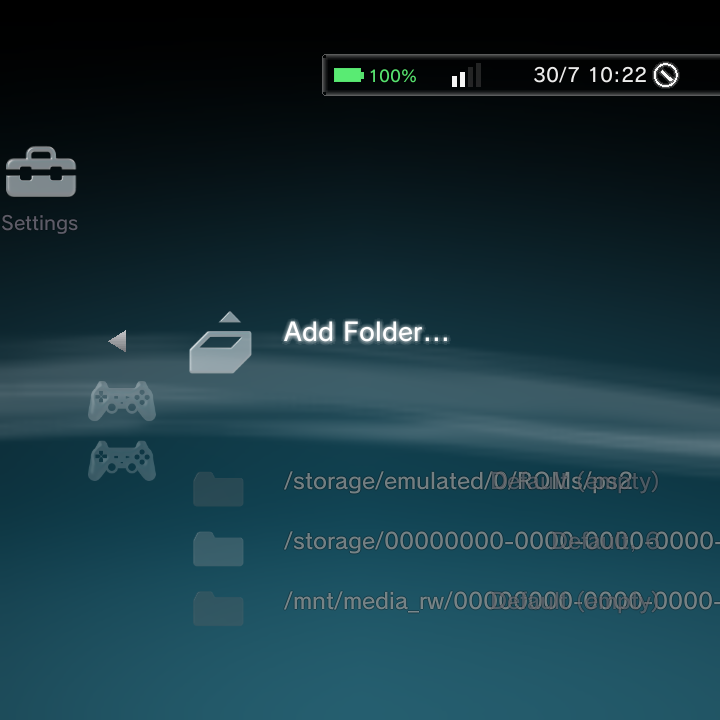
Je kunt het op Standaard laten staan om ROMs/ps2/ te gebruiken, of Map toevoegen... kiezen om je eigen map te kiezen. In de mapbrowser kies je interne opslag, SD of verwisselbare opslag/USB en ga je daarna omlaag naar je gamemap.
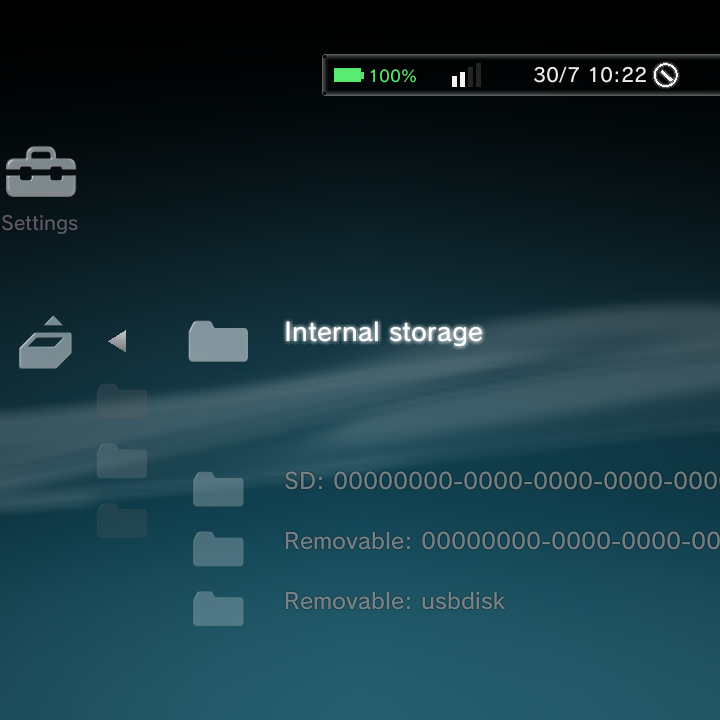
Stap 7: Voeg ROM's toe en scan opnieuw
Zet je PS2-games in de map die je hebt gekozen (bijvoorbeeld /sdcard/ROMs/ps2/) en voer dan Instellingen > Game-instellingen > Games opnieuw scannen uit.
Het nieuwe systeem PlayStation 2 verschijnt met je games in de categorie Game. Als je er een start, wordt de game met zijn pad doorgegeven aan AetherSX2.
Terug naar de editor
Markeer later in de categorie Game de systeemrij, druk op de knop Opties en kies Gamesysteem beheren om rechtstreeks terug te gaan naar deze editor. Je hoeft dan niet opnieuw via Instellingen te gaan.
Als een game niet start
- Controleer het Pakket. De emulator-app moet echt zijn geïnstalleerd.
- Controleer de Extensies. Ze moeten het bestandstype van je game bevatten.
- Controleer of de eigen BIOS-/importstap van de emulator is gedaan (AetherSX2 heeft een PS2-BIOS nodig).
Op precies deze manier kun je onbeperkt veel eigen systemen toevoegen, voor elke losse app of RetroArch-core.
Gerelateerde pagina's
- Game-systemen voor het bewerken van een bestaand systeem.
- Emulators voor cores, losse apps en BIOS-bestanden.
- Boxart en metadata voor hoesafbeeldingen.