Nano connaît d'origine de nombreuses consoles, mais vous pouvez ajouter n'importe quel système vous-même. Cette page vous guide du début à la fin, avec comme exemple la PlayStation 2 et l'émulateur AetherSX2. Suivez les mêmes étapes pour n'importe quel émulateur autonome ou noyau RetroArch.
Nano est fourni avec un catalogue d'émulateurs intégré qui connaît déjà de nombreux émulateurs autonomes (AetherSX2, NetherSX2, Dolphin, azahar et d'autres) ainsi que tous les noyaux RetroArch. Ajouter un système consiste donc surtout à choisir dans des listes, et vous avez rarement à taper quoi que ce soit de technique à la main.
Étape 1 : installer l'application de l'émulateur
Installez l'application AetherSX2 (paquet xyz.aethersx2.android) comme n'importe quelle autre application : installez-la manuellement, ou copiez l'APK sur l'appareil et ouvrez-le dans l'Explorateur de fichiers.
Lancez AetherSX2 une première fois pour qu'il termine sa configuration initiale et que vous puissiez lui indiquer votre BIOS PS2.
GammaOS Nano ne contient aucun fichier BIOS de console. AetherSX2 a besoin d'un BIOS PS2, que vous importez dans la configuration initiale de l'application AetherSX2 elle-même. Les jeux ne fonctionneront pas sans lui. Consultez Émulateurs pour savoir où chaque émulateur range son BIOS.
Étape 2 : ouvrir l'éditeur Systèmes de jeu
Allez dans Paramètres > Paramètres de jeu > Systèmes de jeu. Vous obtenez la liste de tous les systèmes avec un interrupteur Activé/Désactivé (réordonnez avec L1 et R1).

Étape 3 : choisir Ajouter un nouveau système
Remontez en haut de la liste et choisissez Ajouter un nouveau système....
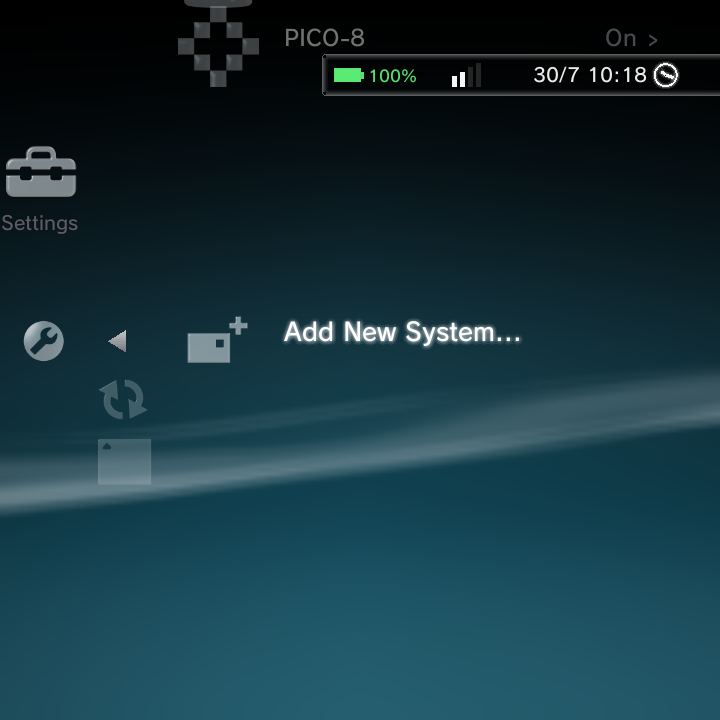
Étape 4 : choisir l'émulateur
Choisir Ajouter un nouveau système... ouvre le sélecteur d'émulateur, un catalogue avec recherche. Tapez aethersx2 pour filtrer, puis choisissez Sony PlayStation 2 - Aethersx2.
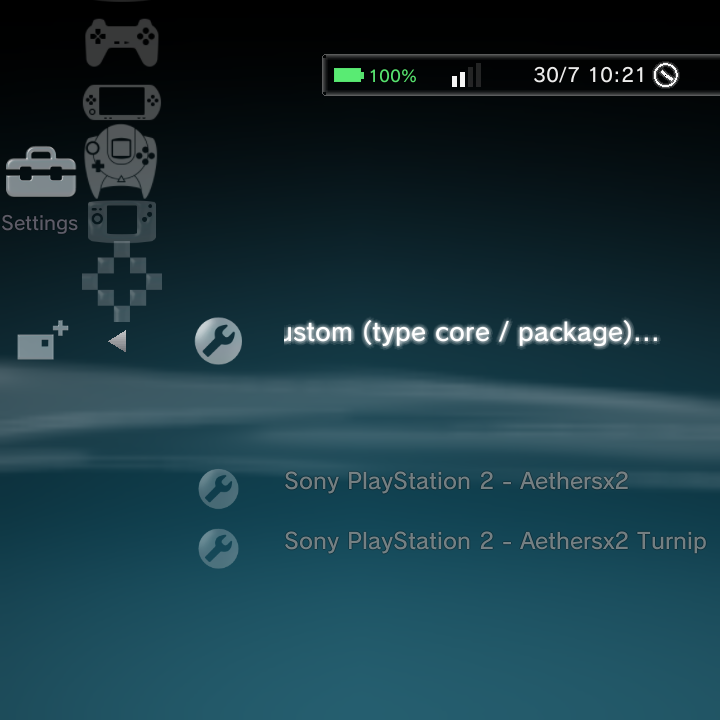
Les autres choix pour la PS2 se trouvent dans le même catalogue (NetherSX2 Turnip, ARMSX2, EmuCoreX et le noyau Play de RetroArch). Choisissez l'émulateur que vous avez réellement installé.
Étape 5 : laisser l'éditeur se remplir automatiquement
Dès que vous choisissez l'émulateur, Nano remplit les détails de lancement à votre place :
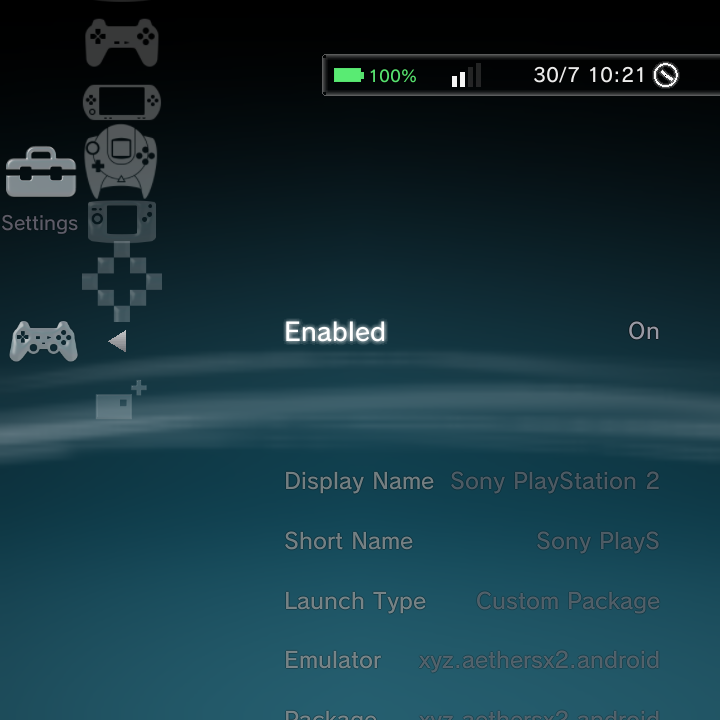
| Champ | Valeur remplie automatiquement |
|---|---|
| Activé | Activé |
| Nom d'affichage | Sony PlayStation 2 |
| Type de lancement | Paquet personnalisé |
| Émulateur | xyz.aethersx2.android |
Faites défiler vers le bas et vous verrez que le reste des détails de lancement est également rempli :
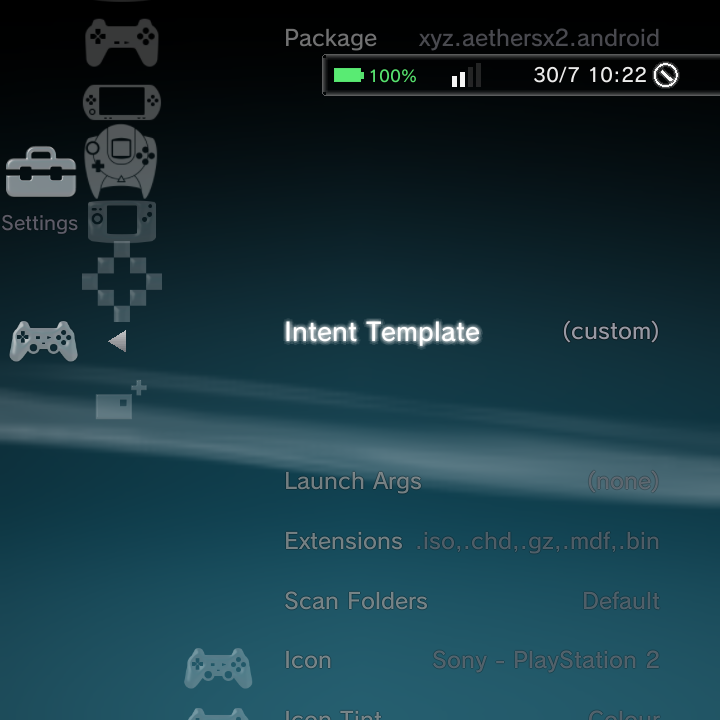
| Champ | Valeur remplie automatiquement |
|---|---|
| Paquet | xyz.aethersx2.android |
| Modèle d'intention | personnalisé (-n xyz.aethersx2.android/.EmulationActivity -a android.intent.action.MAIN -e bootPath {file.uri} --activity-clear-task --activity-clear-top) |
| Extensions | .iso, .chd, .gz, .mdf, .bin |
| Analyser les dossiers | Par défaut |
| Icône | Sony - PlayStation 2 |
Les champs Émulateur et Paquet affichent tous deux l'application choisie (xyz.aethersx2.android). C'est normal : Émulateur est l'identité lisible que vous avez choisie dans le catalogue, et Paquet est le paquet Android exact qu'il lance.
Vous pouvez laisser le Modèle d'intention tel quel. L'élément {file.uri} est remplacé à chaque lancement par le jeu que vous avez sélectionné. Ajustez les Extensions si vos fichiers utilisent d'autres types.
Étape 6 : définir vos dossiers d'analyse
Indiquez à Nano où se trouvent vos jeux PS2. Sélectionnez Analyser les dossiers.
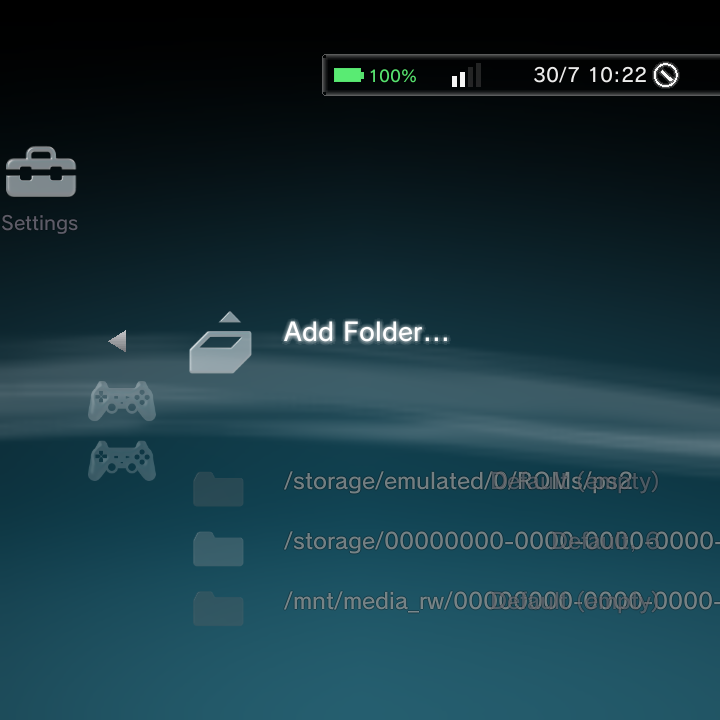
Vous pouvez le laisser sur Par défaut pour utiliser ROMs/ps2/, ou choisir Ajouter un dossier... pour choisir le vôtre. L'explorateur de dossiers vous permet de choisir le stockage interne, la carte SD ou un support amovible/USB, puis de descendre jusqu'à votre dossier de jeux.
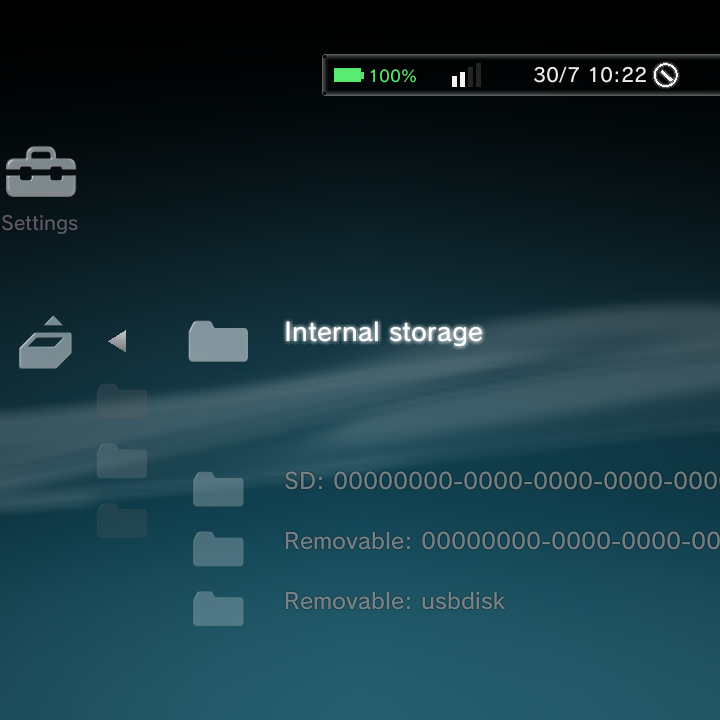
Étape 7 : ajouter les ROM et relancer l'analyse
Placez vos jeux PS2 dans le dossier choisi (par exemple /sdcard/ROMs/ps2/), puis lancez Paramètres > Paramètres de jeu > Réanalyser les jeux.
Le nouveau système PlayStation 2 apparaît dans la catégorie Jeu avec vos jeux. En lancer un le confie à AetherSX2 avec le chemin du jeu.
Revenir dans l'éditeur
Plus tard, depuis la catégorie Jeu, sélectionnez la ligne du système et appuyez sur le bouton Options, puis choisissez Gérer le système de jeu pour revenir directement dans cet éditeur. Inutile de repasser par Paramètres.
Si un jeu ne se lance pas
- Vérifiez le Paquet. L'application de l'émulateur doit réellement être installée.
- Vérifiez les Extensions. Elles doivent inclure le type de fichier de votre jeu.
- Vérifiez que l'étape de BIOS/d'importation propre à l'émulateur est faite (AetherSX2 a besoin d'un BIOS PS2).
Vous pouvez ajouter un nombre illimité de systèmes personnalisés exactement de cette façon, pour n'importe quelle application autonome ou n'importe quel noyau RetroArch.
Pages associées
- Systèmes de jeu pour modifier un système existant.
- Émulateurs pour les noyaux, les applications autonomes et les fichiers BIOS.
- Jaquettes et métadonnées pour les jaquettes.