Nano zna od początku wiele konsol, ale możesz samodzielnie dodać dowolny system. Ta strona przeprowadza przez cały proces na przykładzie PlayStation 2 z emulatorem AetherSX2. Te same kroki wykonasz dla każdego samodzielnego emulatora i każdego rdzenia RetroArch.
Nano ma wbudowany katalog emulatorów, który zna już wiele samodzielnych emulatorów (AetherSX2, NetherSX2, Dolphin, azahar i inne) oraz każdy rdzeń RetroArch. Dzięki temu dodawanie systemu to głównie wybieranie z list i rzadko trzeba cokolwiek technicznego wpisywać ręcznie.
Krok 1: Zainstaluj aplikację emulatora
Zainstaluj aplikację AetherSX2 (pakiet xyz.aethersx2.android) tak jak każdą inną: zainstaluj ją z pliku albo skopiuj APK na urządzenie i otwórz go w Eksploratorze plików.
Uruchom AetherSX2 raz, aby zakończył pierwszą konfigurację i żebyś mógł wskazać swój BIOS PS2.
GammaOS Nano nie zawiera żadnych plików BIOS konsol. AetherSX2 potrzebuje BIOS-u PS2, który importujesz w pierwszej konfiguracji samej aplikacji AetherSX2. Bez niego gry nie ruszą. Gdzie każdy emulator trzyma swój BIOS, opisuje strona Emulatory.
Krok 2: Otwórz edytor Systemów Gier
Przejdź do Ustawienia > Ustawienia gry > Systemy Gier. Zobaczysz listę wszystkich systemów z przełącznikiem Wł./Wył. (kolejność zmieniasz przyciskami L1 i R1).

Krok 3: Wybierz Dodaj Nowy System
Przewiń na górę listy i wybierz Dodaj Nowy System....
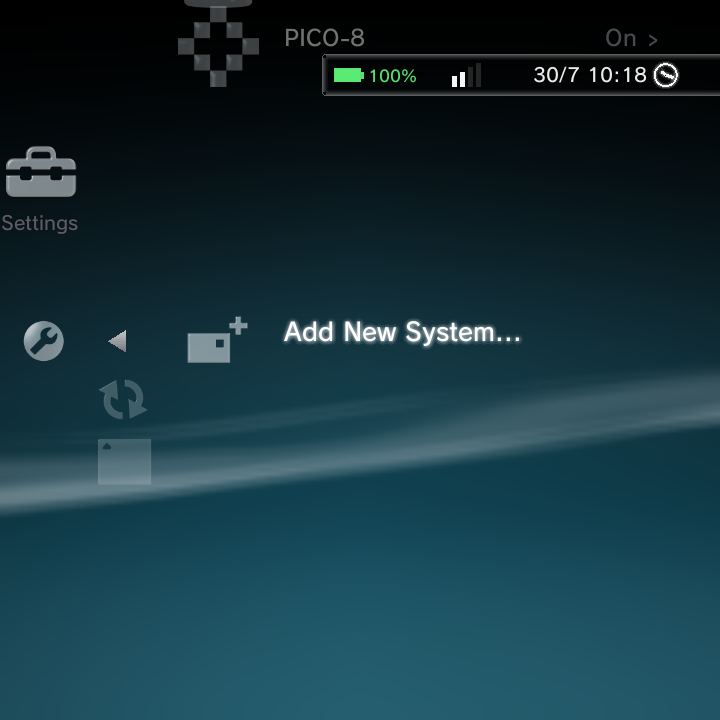
Krok 4: Wybierz emulator
Wybranie Dodaj Nowy System... otwiera wybór emulatora, czyli przeszukiwalny katalog. Wpisz aethersx2, aby przefiltrować, a potem wybierz Sony PlayStation 2 - Aethersx2.
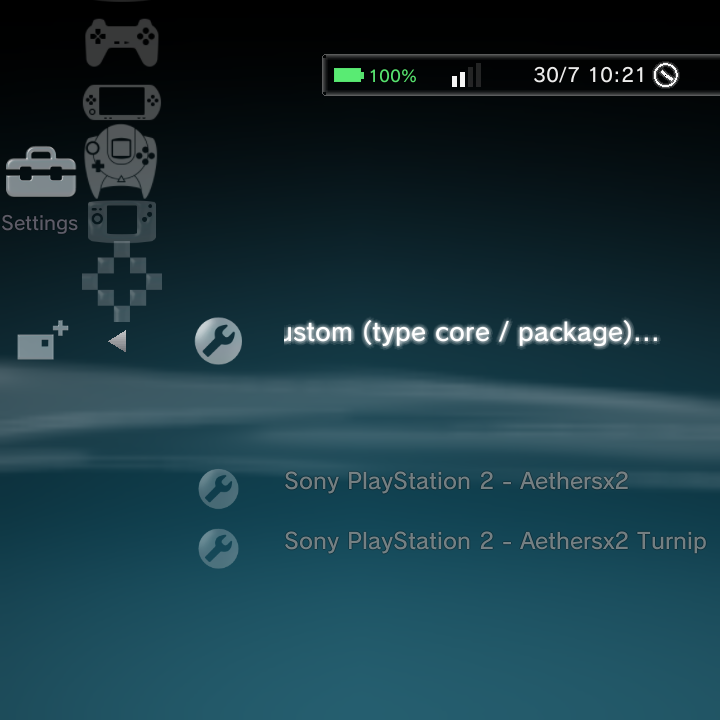
Inne emulatory PS2 są w tym samym katalogu (NetherSX2 Turnip, ARMSX2, EmuCoreX i rdzeń Play z RetroArch). Wybierz ten emulator, który faktycznie zainstalowałeś.
Krok 5: Pozwól edytorowi wypełnić pola
Gdy tylko wybierzesz emulator, Nano uzupełnia za Ciebie szczegóły uruchamiania:
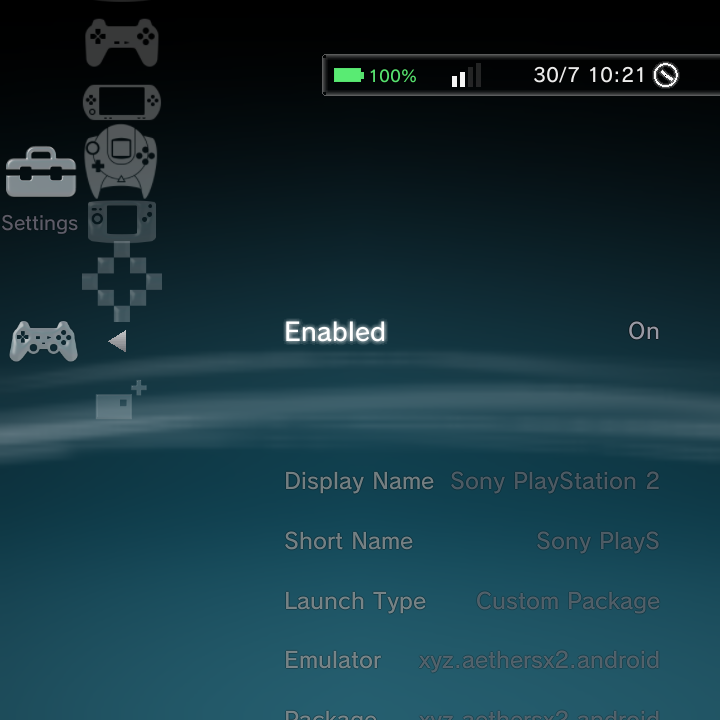
| Pole | Wartość wypełniona automatycznie |
|---|---|
| Włączone | Wł. |
| Nazwa Wyswietlana | Sony PlayStation 2 |
| Typ Uruchomienia | Niestandardowy Pakiet |
| Emulator | xyz.aethersx2.android |
Przewiń w dół, a zobaczysz, że pozostałe szczegóły uruchamiania też są wypełnione:
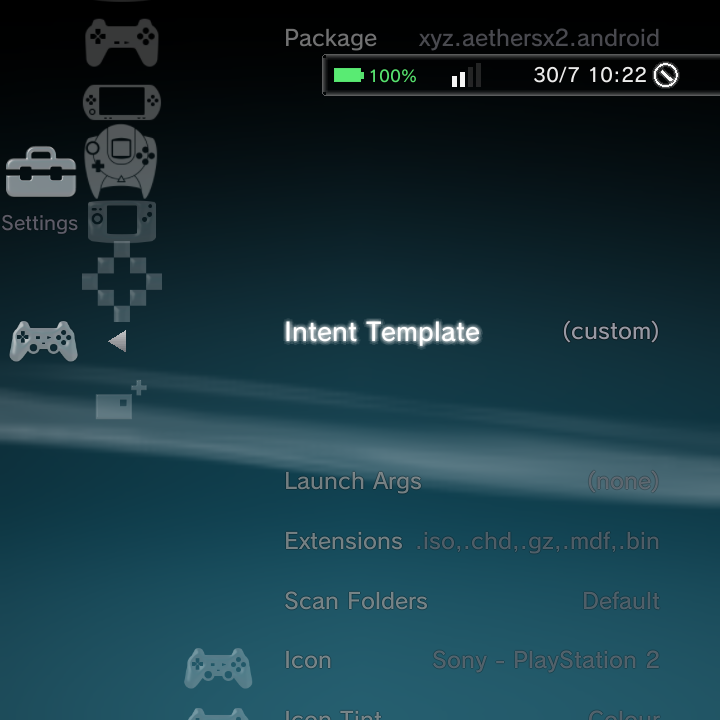
| Pole | Wartość wypełniona automatycznie |
|---|---|
| Pakiet | xyz.aethersx2.android |
| Szablon intencji | własny (-n xyz.aethersx2.android/.EmulationActivity -a android.intent.action.MAIN -e bootPath {file.uri} --activity-clear-task --activity-clear-top) |
| Rozszerzenia | .iso, .chd, .gz, .mdf, .bin |
| Skanuj Foldery | Domyślne |
| Ikona | Sony - PlayStation 2 |
Pola Emulator i Pakiet pokazują tę samą wybraną aplikację (xyz.aethersx2.android). To normalne: Emulator to przyjazna nazwa wybrana z katalogu, a Pakiet to dokładny pakiet Androida, który jest uruchamiany.
Szablon intencji możesz zostawić dokładnie taki, jaki jest. Symbol zastępczy {file.uri} jest przy każdym uruchomieniu zastępowany wybraną grą. Jeśli Twoje pliki mają inne typy, dostosuj Rozszerzenia.
Krok 6: Ustaw Skanuj Foldery
Powiedz Nano, gdzie leżą Twoje gry PS2. Wybierz Skanuj Foldery.
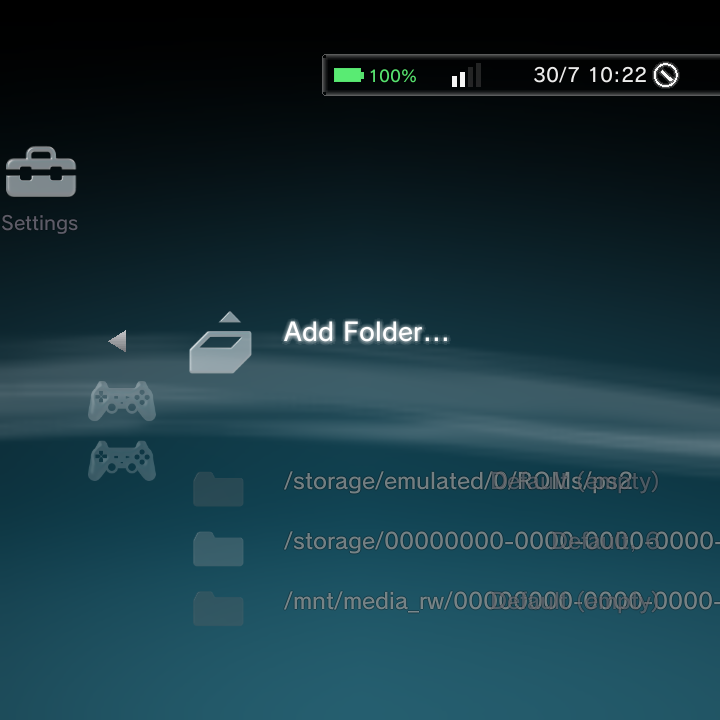
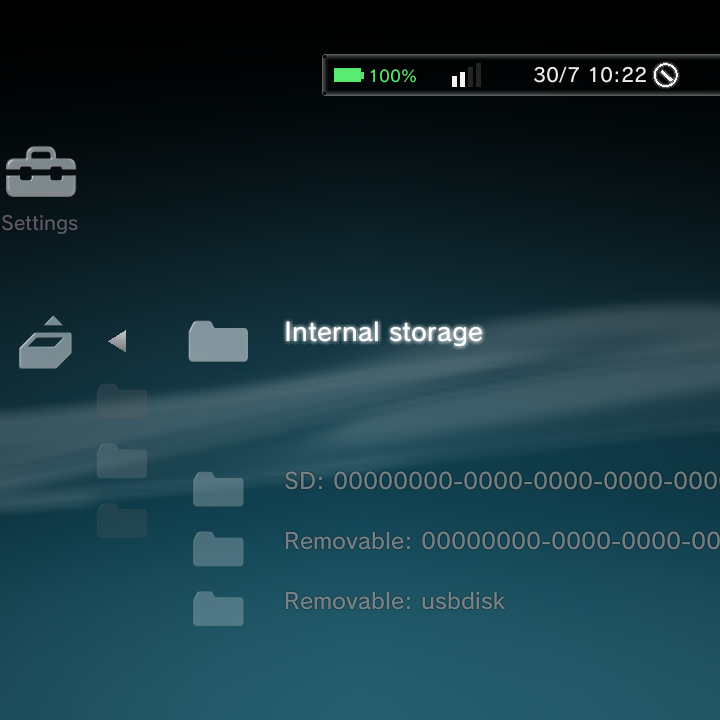
Możesz zostawić Domyślne, aby używać ROMs/ps2/, albo wybrać Dodaj folder..., by wskazać własny. Przeglądarka folderów pozwala wybrać pamięć wewnętrzną, kartę SD albo nośnik wymienny/USB, a potem zejść do folderu z grami.
Krok 7: Dodaj ROM-y i przeskanuj
Umieść swoje gry PS2 w wybranym folderze (na przykład /sdcard/ROMs/ps2/), a potem uruchom Ustawienia > Ustawienia gry > Skanuj ponownie gry.
Nowy system PlayStation 2 pojawi się w kategorii Gra wraz z Twoimi grami. Uruchomienie gry przekazuje ją do AetherSX2 razem ze ścieżką gry.
Powrót do edytora
Później, w kategorii Gra, zaznacz wiersz systemu i naciśnij przycisk Opcje, a potem wybierz Zarządzaj systemem gier, aby wrócić prosto do tego edytora. Nie trzeba ponownie przechodzić przez Ustawienia.
Jeśli gra się nie uruchamia
- Sprawdź Pakiet. Aplikacja emulatora musi być rzeczywiście zainstalowana.
- Sprawdź Rozszerzenia. Muszą obejmować typ pliku Twojej gry.
- Sprawdź, czy etap BIOS/importu w samym emulatorze jest zakończony (AetherSX2 potrzebuje BIOS-u PS2).
Dokładnie w ten sposób możesz dodać dowolnie wiele własnych systemów, dla każdej samodzielnej aplikacji i każdego rdzenia RetroArch.
Powiązane strony
- Systemy gier, czyli edycja istniejącego systemu.
- Emulatory, czyli rdzenie, samodzielne aplikacje i pliki BIOS.
- Okładki i metadane, czyli okładki.