Edytor Systemów Gier to miejsce, w którym kontrolujesz każdą konsolę w swojej bibliotece. Możesz włączać i wyłączać systemy, zmieniać kolejność, w jakiej się pojawiają, oraz edytować każdy szczegół tego, jak system znajduje swoje gry i je uruchamia.
Otwieranie edytora
- Otwórz kategorię Ustawienia.
- Przejdź do Ustawienia gry.
- Wybierz Systemy Gier.
Zobaczysz listę wszystkich systemów, które zna Nano, każdy z przełącznikiem Wł./Wył. Edytor korzysta z wyglądu Twojego motywu ekranu głównego, więc wygląda naturalnie zarówno w XMB, jak i w DSi czy Minima.
W motywie DSi Ustawienia gry to lista, na której na górze jest Systemy Gier, a dalej Szybkie wznowienie, Skanuj ponownie gry, Folder danych DraStic, Folder cheatów DraStic i Scraper okładek.
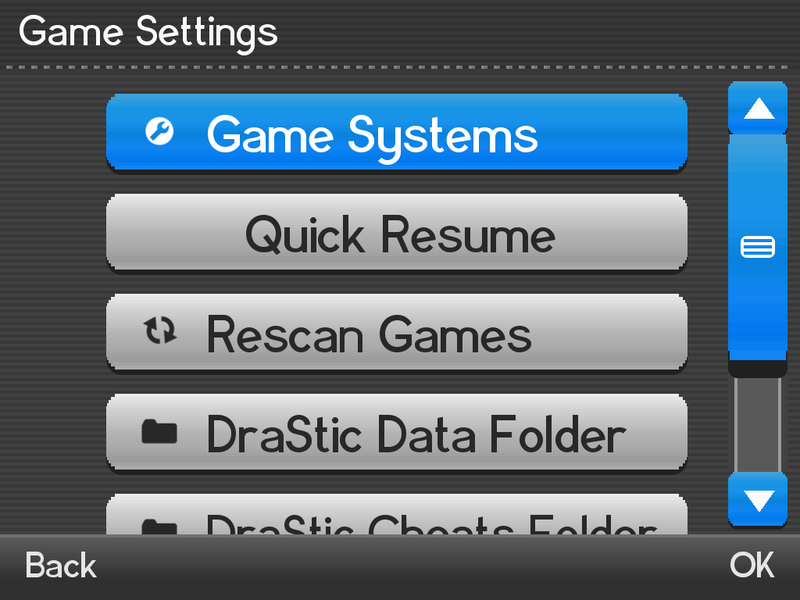

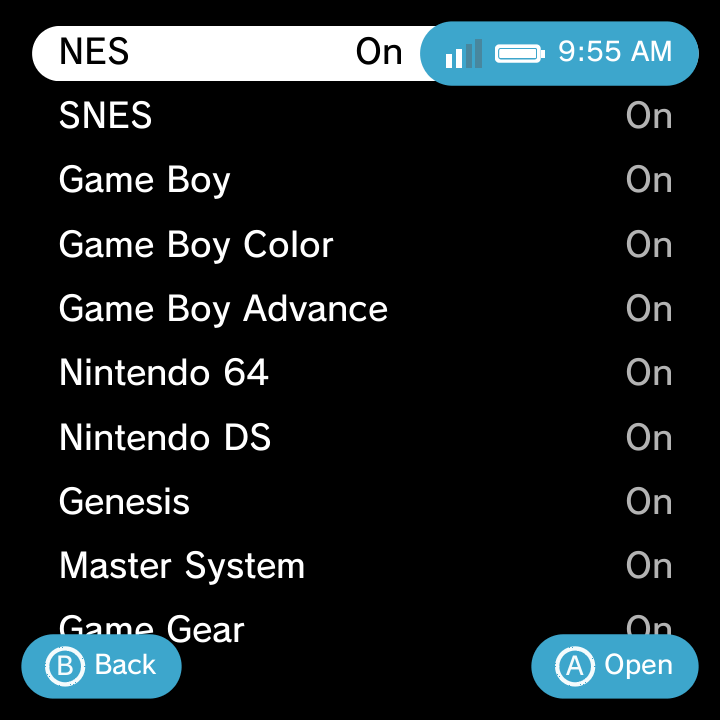
Włączanie i wyłączanie systemów
Każdy system ma przełącznik Wł./Wył. (naciśnij X na systemie na liście, aby go przestawić). Wyłącz system, aby ukryć go w kategorii Gra (przydatne, jeśli nie masz do niego żadnych gier). Włączysz go z powrotem, kiedy zechcesz. Wyłączenie systemu nie usuwa żadnych plików.
Zmiana kolejności systemów
Aby zmienić kolejność systemów na ekranie głównym, zaznacz system i naciśnij L1 albo R1, żeby przesunąć go w górę lub w dół listy. Ulubione umieść na górze.
Kolejność, którą tu ustawisz, jest dokładnie tym, co pokazuje ekran główny. Zmiana kolejności przywraca też sortowanie Y kategorii Gra na Domyślne (kolejność ręczna), więc wcześniej wybrane sortowanie nie ukryje Twojego nowego porządku. Zobacz Sortowanie kategorii Gra (Y).
Edycja systemu
Wybierz dowolny system, aby otworzyć jego edytor. Każde z poniższych pól można zmienić, więc możesz skierować system do innego emulatora, dodać typy plików albo nadać mu nową ikonę.
| Pole | Co robi |
|---|---|
| Nazwa Wyswietlana | Nazwa widoczna w Twojej bibliotece (na przykład „PlayStation 2”). |
| Krotka Nazwa | Krótka etykieta (na przykład „PS2”). |
| Typ Uruchomienia | Wybierz Rdzen Libretro (działa wewnątrz RetroArch) albo Niestandardowy Pakiet (uruchamia samodzielną aplikację emulatora). |
| Emulator | Przeszukiwalny wybór rdzeni RetroArch albo zainstalowanych aplikacji. Wybranie jednego z nich uzupełnia za Ciebie szczegóły uruchamiania. |
| Rdzeń .so | Używany plik rdzenia libretro, gdy Typ Uruchomienia to Rdzen Libretro. |
| Pakiet | Aplikacja, której gra jest przekazywana, gdy Typ Uruchomienia to Niestandardowy Pakiet. |
| Szablon intencji | Polecenie uruchomienia, które Nano wysyła do samodzielnej aplikacji. Zwykle jest uzupełniane za Ciebie po wybraniu emulatora. |
| Argumenty Uruchomienia | Dodatkowe argumenty przekazywane przy uruchomieniu. |
| Rozszerzenia | Typy plików, których szuka ten system, oddzielone przecinkami (na przykład iso, chd, gz). |
| Skanuj Foldery | W których folderach szukać gier. Użyj selektora folderów albo zostaw domyślny ROMs/<id>/. |
| Ikona | Ikona systemu. Wybierz z siatki wbudowanych ikon albo naciśnij X w siatce, aby zaimportować własny PNG. Zobacz Własne ikony systemów. |
| Odcien Ikony | Zmienia kolor ikony za pomocą 21 próbek albo własnego koloru RGB. |
| Scraper / Nazwa użytkownika / Hasło | Opcjonalne ustawienie scrapera okładek dla pojedynczego systemu, nadpisujące ogólne. Zobacz Okładki i metadane. |
| Pobierz dla tego systemu | Pobiera teraz okładki i metadane dla każdej gry w tym systemie. |
| Wyczyść okładki | Usuwa pobrane okładki i grafiki tła tego systemu. Zobacz Wyczyść okładki. |
| Przywróć domyślne | W systemach wbudowanych przywraca oryginalne ustawienia. |
| Usuń | W systemach własnych usuwa system. |
Lista Emulator pokazuje to, co jest zainstalowane. Dla Nintendo DS na początku są własne emulatory GammaOS, melonDS (GammaOS) i DraStic (GammaOS), z typem uruchomienia Natywny GammaOS. Czym różnią się oba emulatory DS, opisuje melonds-nano.
Systemy wbudowane pokazują Przywróć domyślne, a utworzone przez Ciebie systemy własne pokazują zamiast tego Usuń. Dzięki temu zawsze możesz cofnąć zmiany w systemie wbudowanym i czysto usunąć te, które sam utworzyłeś.
Szybsza droga
W kategorii Gra zaznacz wiersz systemu, naciśnij przycisk Opcje, a potem wybierz Zarządzaj systemem gier. To przenosi Cię prosto do tego edytora dla danego systemu, z pominięciem Ustawień. Więcej skrótów znajdziesz w Menu kontekstowe.

Foldery skanowania i domyślne lokalizacje
Pole Skanuj Foldery wymienia foldery, w których system szuka gier. Pokazuje teraz także wbudowane foldery domyślne (na przykład ROMs/nes/) wraz z liczbą gier znalezionych w każdym, więc od razu widać, gdzie wrzucać ROM-y. Folder domyślny, w którym nie ma jeszcze żadnych gier, jest oznaczony jako Domyślne (puste).
Gdy usuwasz folder źródłowy skanowania, Nano najpierw prosi o potwierdzenie oknem Anuluj / Usuń folder z ścieżką folderu, aby źródło nie zostało usunięte przez przypadek. Usunięcie folderu tylko przestaje go skanować; Twoje pliki zostają na miejscu.
Systemy arcade pozostają osobne
Każdy system arcade skanuje tylko własne foldery. Dodanie CPS1, FBNeo albo MAME nie wciąga już wszystkich pozostałych folderów arcade z Twojej pamięci, więc lista CPS1 pokazuje tylko gry CPS1, a MAME tylko gry MAME. Ogólny folder arcade jest traktowany jak MAME, a fba jak FBNeo.
Jeśli sam wybierzesz foldery skanowania dla systemu, skanuje on tylko je, a nie dodatkowo swoje domyślne.
Arcade (pionowe)
Pionowe (TATE) gry arcade, czyli te zrobione z myślą o ekranie w pionie, mają własny system o nazwie Arcade (pionowe). Umieść je w folderze ROM o jednej z tych nazw (wielkość liter nie ma znaczenia):
VARCADEVERTICALTATETATEGAMEverticalarcade
System jest dodawany automatycznie z tych folderów i pojawia się w kategorii Gra, gdy ma już gry. Domyślnie uruchamia je MAME, a drugą możliwością jest FBNeo (zmienisz to w polu Emulator). Wcześniej te foldery były ignorowane albo wchłaniane przez MAME.
Wyczyść okładki
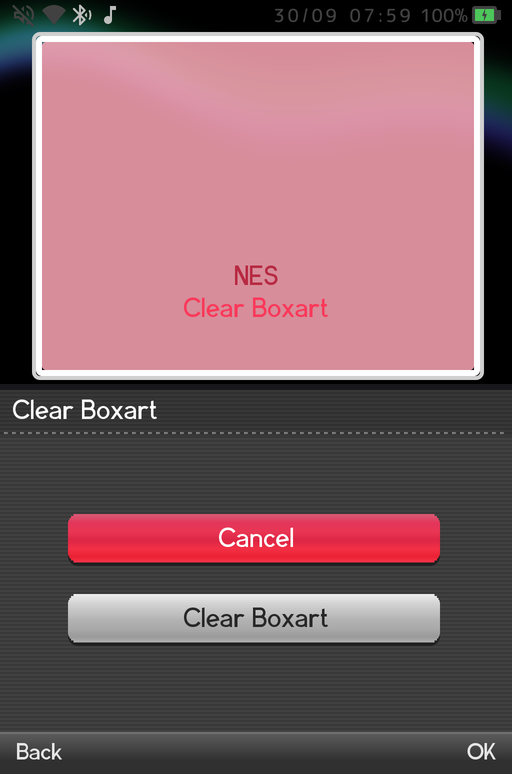
Aby wyczyścić grafiki jednego systemu (na przykład przed ponownym pobieraniem od zera), otwórz system w edytorze i wybierz Wyczyść okładki. Nano prosi o potwierdzenie przez Anuluj albo Wyczyść okładki, a potem usuwa pobrane okładki i grafiki tła tego systemu. Twoje gry nie są ruszane, a pozostałe systemy zachowują swoje grafiki.
Ostrzeżenie o brakującym emulatorze
Jeśli rdzeń libretro albo samodzielna aplikacja emulatora danego systemu nie jest zainstalowana, Nano Cię o tym informuje, zamiast uruchamiać czarny ekran. Gdy próbujesz uruchomić grę, której brakuje rdzenia .so albo samodzielnego pakietu, pojawia się krótki komunikat z informacją, czego potrzeba. Jakiego rdzenia lub aplikacji używa każdy system, opisuje Emulatory i rdzenie.
Automatyczne dodawanie całych systemów z folderu
Na górze listy Systemów Gier możesz zaimportować całą kolekcję ROM-ów jednym przebiegiem. Wybierz Dodaj systemy automatycznie z folderu i wskaż katalog główny ROM-ów (ułożony w jeden folder na system, w stylu ES-DE).
Nano przechodzi po folderach i dla każdego rozpoznanego systemu łączy go z wbudowanym albo tworzy dla niego nowy. Puste foldery i foldery zawierające tylko multimedia są pomijane. Na koniec pokazuje podsumowanie tego, co dodano, w tym systemy, dla których do uruchamiania nadal trzeba zainstalować emulator.

Sortowanie kategorii Gra (Y)
Kolejność systemów na ekranie głównym jest czymś innym niż sposób sortowania kafelków na ekranie. W kategorii Gra naciśnij Y, aby przełączać kolejność kafelków: Domyślne, Od A do Z, Najwięcej gier i Według producenta. Domyślne to kolejność ustawiona w edytorze Systemów Gier. Wybór jest zachowywany po restarcie i zmienia tylko kolejność wyświetlania. Nigdy nie zmienia kolejności ani nie rusza Twoich rzeczywistych gier czy systemów.

Dodawanie zupełnie nowego systemu
Edytor służy też do dodania konsoli, której Nano jeszcze nie wymienia. Przewiń na górę listy Systemów Gier, wybierz Dodaj Nowy System... i wskaż swój emulator. Pełny przykład krok po kroku (dodanie AetherSX2 dla PlayStation 2) znajdziesz w Dodaj własny system.
Własne ikony systemów
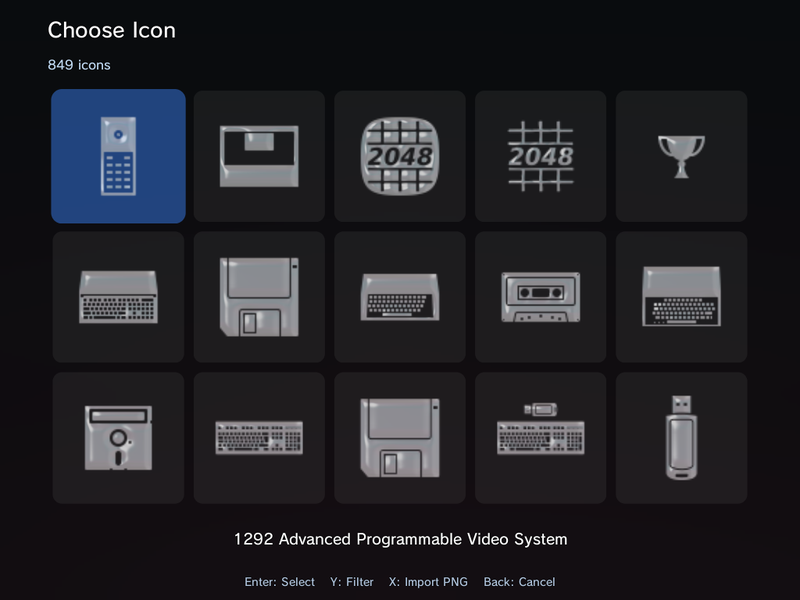
Każdy system ma w edytorze pole Ikona. Wybranie go otwiera siatkę ikon (Wybierz ikonę), przeszukiwalny zestaw setek wbudowanych symboli konsol i platform. Naciśnij Y, aby filtrować po nazwie, zaznacz tę, którą chcesz, i naciśnij Cross, aby ją przypisać.
Zaimportuj własny PNG
Jeśli żaden z wbudowanych symboli Ci nie odpowiada, możesz użyć dowolnego PNG albo JPG jako ikony systemu, prosto z menu:
- Otwórz pole Ikona systemu, aby zobaczyć siatkę ikon.
- Naciśnij X (Importuj PNG, podpowiedź na dole ekranu). Otworzy się przeglądarka plików w Twojej pamięci.
- Przejdź do swojego obrazu i go wybierz. Nano kopiuje go do własnej pamięci i od razu ustawia jako ikonę systemu. Wiersz Ikona pokazuje wtedy Niestandardowe.
W tym wydaniu siatka ikon może być pusta w motywie DSi na urządzeniach z dwoma ekranami (takich jak RG DS Plus). Jeśli tak się stanie, przełącz się na motyw XMB (Ustawienia > Ustawienia motywu > Motyw ekranu głównego), ustaw tam ikonę i wróć. Wybrana ikona jest widoczna w każdym motywie.
Twój plik jest kopiowany, więc możesz potem usunąć oryginał, a ikona nadal będzie działać. Jeśli później usuniesz system własny, jego zaimportowana ikona zostanie usunięta razem z nim.
Wymagania dotyczące ikony
- Format: PNG (zalecany) albo JPG. PNG jest lepszy, bo zachowuje przezroczystość.
- Kształt: kwadrat. Obraz niekwadratowy jest rozciągany, więc najpierw przytnij go do 1:1.
- Rozmiar: co najmniej 8x8 pikseli. Dobrym celem jest około 256x256; większy obraz jest tylko pomniejszany i marnuje miejsce.
- Przezroczystość: użyj przezroczystego tła (PNG), żeby było widać tylko Twoją grafikę, a nie jednolity blok za nią.
- Kolor: wbudowane symbole są jednokolorowe i reagują na ustawienie Odcien Ikony. Pełnokolorowy PNG jest pokazywany bez zmian, bez barwienia, więc jeśli chcesz, by próbki koloru wpływały na Twoją ikonę, dostarcz białą lub jasną sylwetkę na przezroczystym tle.
Przez ADB (tylko starsze wersje)
W bieżących wersjach tego nie potrzebujesz: użyj powyższego Importuj PNG. Ta metoda została dla starszych wersji, które nie mają przycisku w menu. Na nich możesz ręcznie ustawić własną ikonę przez ADB. Nano czyta swoje systemy z /data/system/nano_systems.json i przyjmuje odwołanie do ikony file:, które wskazuje dowolny obraz na urządzeniu.
- Skopiuj swój PNG do folderu ikon Nano (utwórz go, jeśli trzeba), nadając mu nazwę zgodną z identyfikatorem systemu:
adb shell mkdir -p /data/system/nano_user_icons
   adb push myicon.png /data/system/nano_user_icons/<system-id>.png
- Pobierz plik systemów, edytuj go i wyślij z powrotem:
adb pull /data/system/nano_systems.json .
Znajdź swój system w pliku JSON i ustaw ref jego ikony na ścieżkę pliku:
"icon": { "ref": "file:/data/system/nano_user_icons/<system-id>.png", "tintR": 1, "tintG": 1, "tintB": 1 }
adb push nano_systems.json /data/system/nano_systems.json
- Uruchom ponownie urządzenie albo Nano, aby nowa konfiguracja została wczytana.
<system-id> to wartość id widoczna przy każdym systemie w tym samym pliku JSON. Nie wrzucaj swojego PNG do /system/ (jest tylko do odczytu) i unikaj folderu nadpisań /data/system/nano_xmb/icons_retroarch/: umieszczenie w nim plików sprawia, że siatka ikon pokazuje tylko ten folder i ukrywa wszystkie wbudowane symbole.
Powiązane strony
- Dodawanie gier, czyli gdzie umieszczać pliki ROM.
- Dodaj własny system, czyli kompletny przewodnik krok po kroku.
- Okładki i metadane, czyli okładki i informacje o grach.