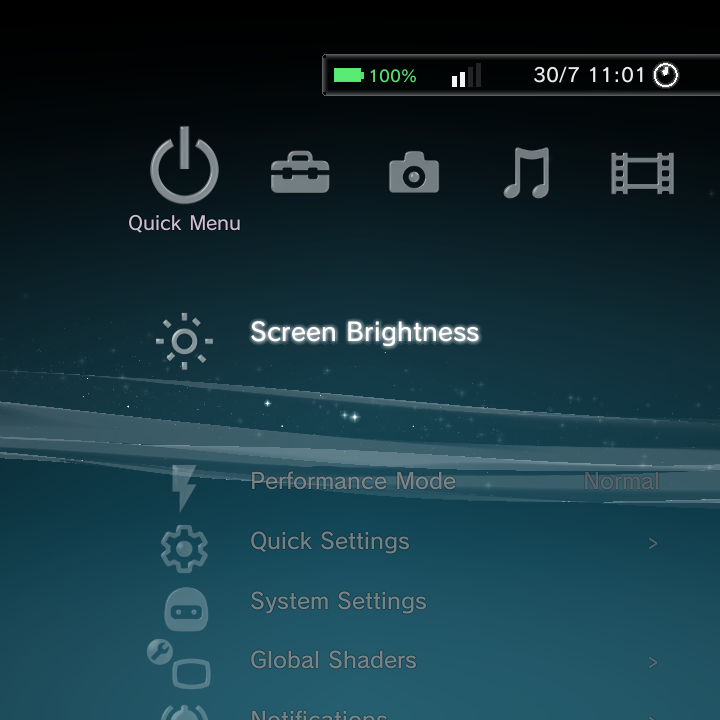
Szybkie Menu to Twój skrót do ustawień, po które sięgasz najczęściej: jasności, trybu wydajności, shaderów, trybu USB i opcji zasilania. Otworzysz je z ekranu głównego, a także wywołasz nad działającą grą bez jej zamykania.
Otwieranie Szybkiego Menu
- Na ekranie głównym Szybkie Menu jest kategorią po lewej stronie (kolumna z ikoną zasilania). Przechodzisz do niego jak do każdej innej kategorii.
- Nad działającą grą lub aplikacją przytrzymaj Power, aby wywołać nakładkę Nano, która otwiera się prosto na Szybkim Menu. Naciśnij B albo ponownie przytrzymaj Power, aby wrócić do gry. Zobacz nakładkę w grze.
- Przytrzymanie Power na ekranie głównym przenosi prosto do podmenu Zasilanie w Szybkim Menu.
Co w nim jest
| Pozycja | Co robi |
|---|---|
| Wznów odtwarzacz audio | Wraca do ekranu odtwarzania (widoczne tylko podczas odtwarzania muzyki) |
| Jasnosc Ekranu | Suwak w wierszu; porusz Left / Right, aby dostosować |
| Tryb Wydajnosci | Profil CPU/GPU: Normalne, Maksymalna wydajność albo Oszczędzanie energii |
| Wentylator | Prędkość wentylatora: Automatycznie, Chłodny, Maks. albo Wyłącz (widoczne tylko na urządzeniach z wentylatorem; to samo ustawienie co prędkość wentylatora w GammaOS Toolbox) |
| Szybkie ustawienia | Strona kafelków przełączników (patrz niżej) |
| Ustawienia systemu | Otwiera pełną aplikację Ustawienia Androida |
| Shadery globalne | Włącza lub wyłącza systemowy shader wyświetlania i dostraja go (patrz niżej) |
| Powiadomienia | Pokazuje aktywne powiadomienia systemowe; odrzuć zaznaczone |
| Ustawienia USB | Przełącz tryb USB: Tylko ładowanie, MTP, PTP albo RNDIS (Ethernet przez USB) |
| Zamknij Aktualną Aplikacje | Wymusza zatrzymanie aplikacji na pierwszym planie i wraca na ekran główny |
| Zabij Aplikacje w Tle | Wymusza zatrzymanie aplikacji w tle, oszczędzając tę na pierwszym planie |
| Zabij Wszystkie Aplikacje | Wymusza zatrzymanie wszystkich aplikacji firm trzecich |
| Orientacja Ekranu | Wymusza orientację aplikacji (widoczne tylko nad działającą aplikacją); wybór jest zapamiętywany dla każdej aplikacji i utrzymuje się między Nano a zwykłym Androidem |
| Szybkie wznowienie | Włącza lub wyłącza Szybkie wznowienie (domyślnie wyłączone). Ten sam przełącznik jest w Ustawienia > Ustawienia gry > Szybkie wznowienie |
| Zasilanie | Podmenu: Uruchom Ponownie, Wyłącz, Odzyskiwanie, Tryb Bezpieczny, Uruchom Android |
W motywie Menu 3DS
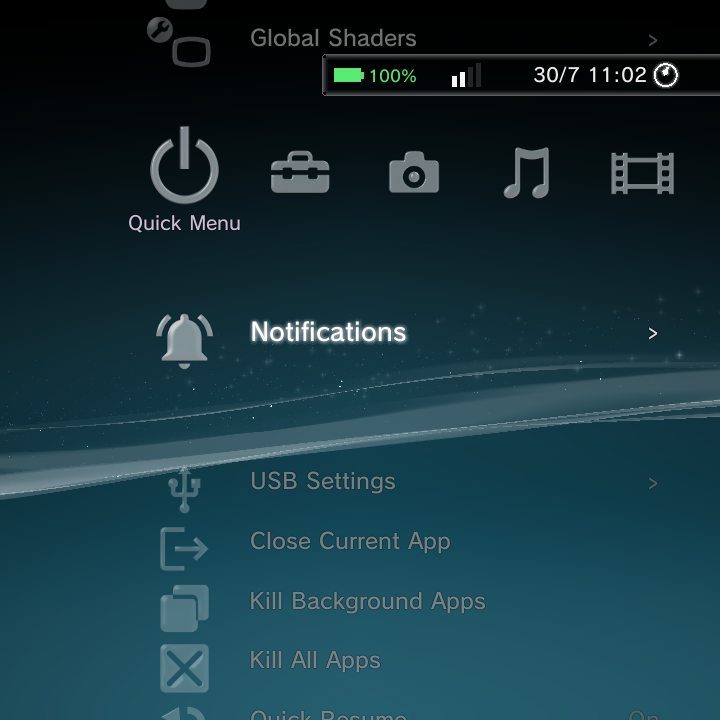
Menu 3DS pokazuje Szybkie Menu jako osobną kategorię ikon, z Zasilaniem na początku i kafelkami Szybkich ustawień w jednym rzędzie. Zobacz Motyw Menu 3DS.
Centrum sterowania
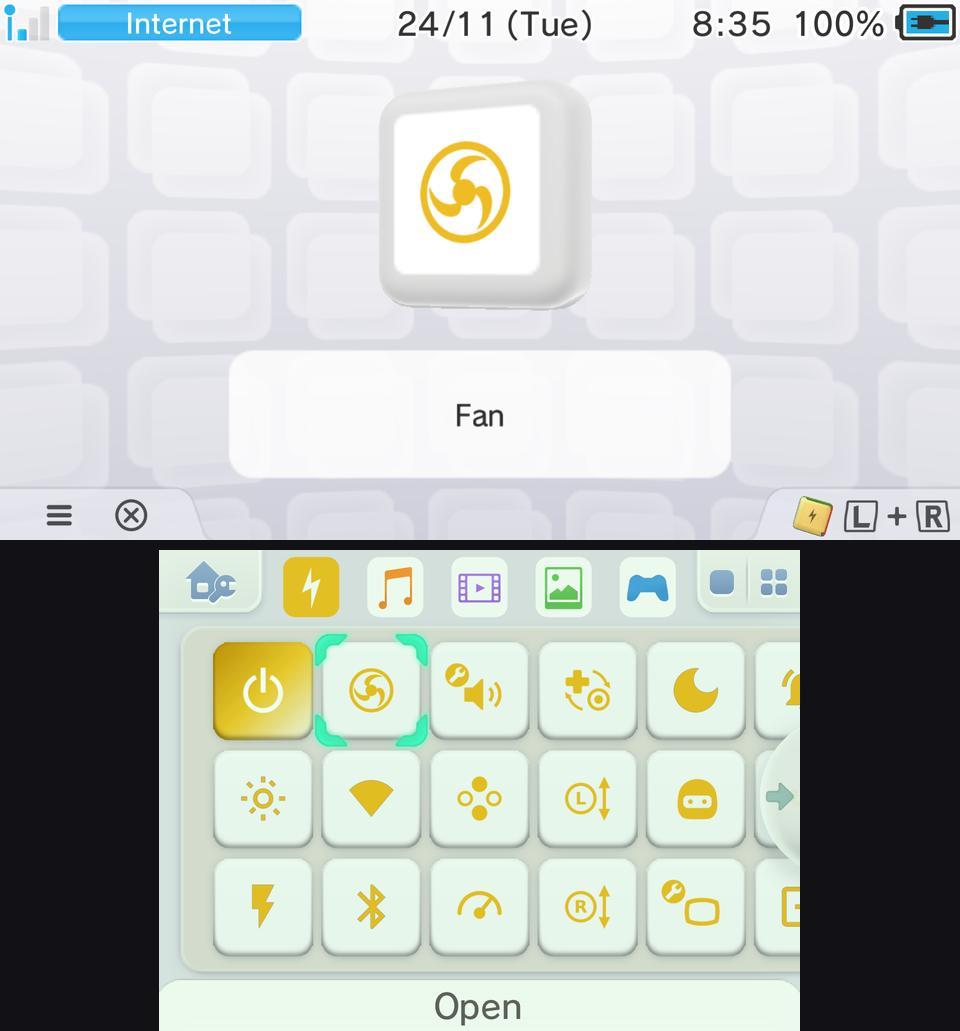
Na urządzeniach z dwoma ekranami Centrum sterowania może leżeć nad aplikacją na dolnym ekranie. Na urządzeniach z wentylatorem kafelek Wentylator zajmuje miejsce kafelka Mysz: stuknięcie przełącza kolejno Automatycznie, Chłodny, Maks. i Wyłącz, a przytrzymanie otwiera listę. Przytrzymanie kafelka Shader przez pół sekundy otwiera listę shaderów (Wyłącz, CRT, LCD 3x, Shader LCD, Wypełnienie rozmyciem oraz Niestandardowy, gdy wybrano własny preset), a kafelek pokazuje nazwę aktywnego shadera. W Retroid Pocket Duo Lite przycisk Mode pokazuje i ukrywa je, a przytrzymanie Back w aplikacji na dolnym ekranie wywołuje je zamiast zamykać aplikację.
Tryb wydajności
Trzy profile wymieniają baterię na szybkość:
- Normalne skaluje się w górę i w dół wraz z obciążeniem (codzienne ustawienie domyślne).
- Maksymalna wydajność utrzymuje wysokie taktowanie dla najbardziej wymagających gier.
- Oszczędzanie energii utrzymuje niskie taktowanie dla lekkiej emulacji i długich sesji.
Shadery globalne
Pozycja Shadery globalne nakłada systemowy shader wyświetlania na wszystko na ekranie. Wybierz preset i dostrój go:
- Wyłącz wyłącza shadery.
- CRT dodaje linie skanowania (dostosuj Rozmiar linii skanowania i Siłę linii skanowania).
- LCD3x i LCD emulują siatkę LCD.
- Wypełnienie rozmyciem wypełnia puste boki obrazu niepełnoekranowego (z kontrolą Rozdzielczości i Orientacji).
- Shader niestandardowy wczytuje Twój własny preset, z kontrolami Skali rozdzielczości i Gęstości linii skanowania.
Jeśli kiedykolwiek shader sprawi, że ekran będzie nieczytelny, przytrzymaj Power + Select, aby natychmiast go wyłączyć. Zobacz Sterowanie.
Kafelki Szybkich ustawień
Strona Szybkich ustawień to siatka przełączników jednego dotknięcia, m.in. Wi-Fi, Bluetooth, Tryb wydajności, Shadery globalne, GammaRGB, GammaEQ, Mapa ekranu, Tryb głębokiego uśpienia, Zewnętrzny jako główny, Zamiana ABXY, Zamiana krzyżaka i analogu, Globalna czułość oraz odwracanie gałek. Stuknij jeden, aby go przełączyć. Nieużywane kafelki Trybu pełnoekranowego i Kalibracji analogu zostały usunięte, aby siatka była uporządkowana.
Ustawienia USB
Przełącz sposób, w jaki urządzenie pojawia się po podłączeniu do komputera:
- Tylko ładowanie (domyślnie): bez połączenia danych.
- MTP: przeglądaj pliki urządzenia jako nośnik multimediów.
- PTP: przesyłaj zdjęcia.
- RNDIS: udostępnij połączenie urządzenia jako Ethernet przez USB.
Dla prostszego wyboru z dwóch opcji Ustawienia > USB i stacja dokująca oferuje Transfer plików (MTP) i Tylko ładowanie, co jest najszybszym sposobem przeniesienia plików na komputer bez ADB. Zobacz Opis ustawień.
Aby wyciszyć dźwięki nawigacji w interfejsie launchera, użyj przełącznika Dźwięki nawigacji w Ustawienia > Ustawienia dźwięku (dżingiel startowy nadal gra).
Co dalej
- Sterowanie: nakładka w grze i skróty systemowe.
- Opis ustawień: pełne drzewo Ustawień.
- Skrzynka narzędziowa GammaOS: głębsze poprawki systemu.