Das Schnellmenü ist dein schneller Weg zu den Einstellungen, die du am häufigsten brauchst: Helligkeit, Leistungsmodus, Shader, USB-Modus und Energieoptionen. Du kannst es vom Startbildschirm aus öffnen und direkt über einem laufenden Spiel einblenden, ohne es zu beenden.
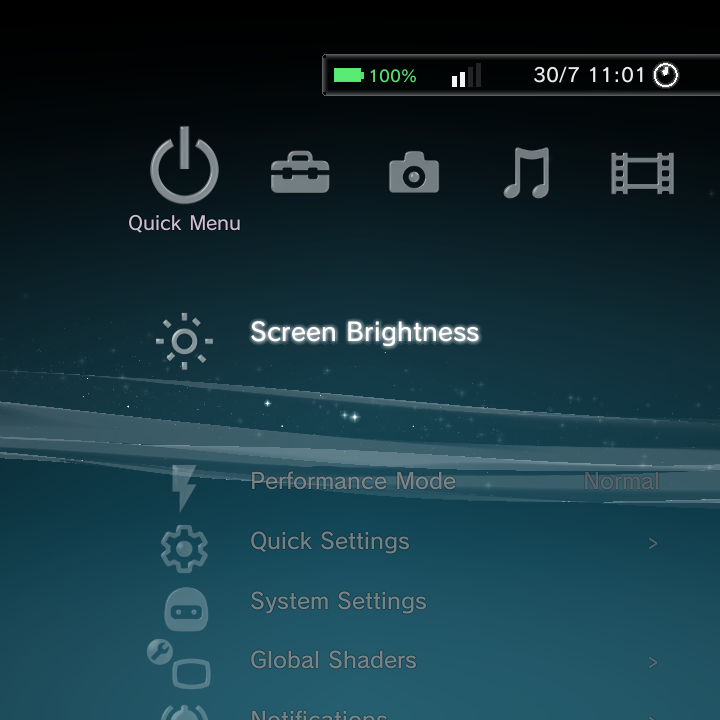
Das Schnellmenü öffnen
- Auf dem Startbildschirm ist das Schnellmenü die Kategorie ganz links (die Spalte mit dem Ein-/Aus-Symbol). Gehe dorthin wie zu jeder anderen Kategorie.
- Über einem laufenden Spiel oder einer App hältst du Power gedrückt, um das Nano-Overlay einzublenden, das sich direkt im Schnellmenü öffnet. Drücke B oder halte Power erneut gedrückt, um zu deinem Spiel zurückzukehren. Siehe das Overlay im Spiel.
- Hältst du Power auf dem Startbildschirm gedrückt, springst du direkt in das Untermenü Energie des Schnellmenüs.
Was darin steckt
| Eintrag | Was er bewirkt |
|---|---|
| Audioplayer fortsetzen | Springt zurück zum Wiedergabebildschirm (wird nur angezeigt, während Musik läuft) |
| Bildschirmhelligkeit | Ein Schieberegler direkt in der Zeile; mit Left / Right stellst du ihn ein |
| Leistungsmodus | CPU/GPU-Profil Normal, Max. Leistung oder Energiesparmodus |
| Lüfter | Lüftergeschwindigkeit: Auto, Kühl, Max oder Aus (nur auf Geräten mit Lüfter; dieselbe Einstellung wie die Lüftergeschwindigkeit im GammaOS-Werkzeugkasten) |
| Schnelleinstellungen | Eine Seite mit Schalterkacheln (siehe unten) |
| Systemeinstellungen | Öffnet die vollständige Android-Einstellungen-App |
| Globale Shader | Schaltet den System-Anzeige-Shader ein oder aus und stellt ihn ein (siehe unten) |
| Benachrichtigungen | Zeigt aktive Systembenachrichtigungen; die markierte lässt sich verwerfen |
| USB-Einstellungen | Den USB-Modus wechseln: Nur laden, MTP, PTP oder RNDIS (USB-Ethernet) |
| Aktuelle App schließen | Beendet die App im Vordergrund zwangsweise und bringt dich zurück zum Startbildschirm |
| Hintergrund-Apps beenden | Beendet Apps im Hintergrund zwangsweise und verschont die im Vordergrund |
| Alle Apps beenden | Beendet alle Apps von Drittanbietern zwangsweise |
| Bildschirmausrichtung | Die Ausrichtung einer App erzwingen (wird nur über einer laufenden App angezeigt); die Wahl wird je App gemerkt und bleibt zwischen Nano und normalem Android erhalten |
| Schnelles Fortsetzen | Schaltet Schnelles Fortsetzen ein oder aus (standardmäßig aus). Derselbe Schalter steht unter Einstellungen > Spieleinstellungen > Schnelles Fortsetzen |
| Energie | Ein Untermenü: Neu starten, Ausschalten, Wiederherstellung, Abgesicherter Modus, Android starten |
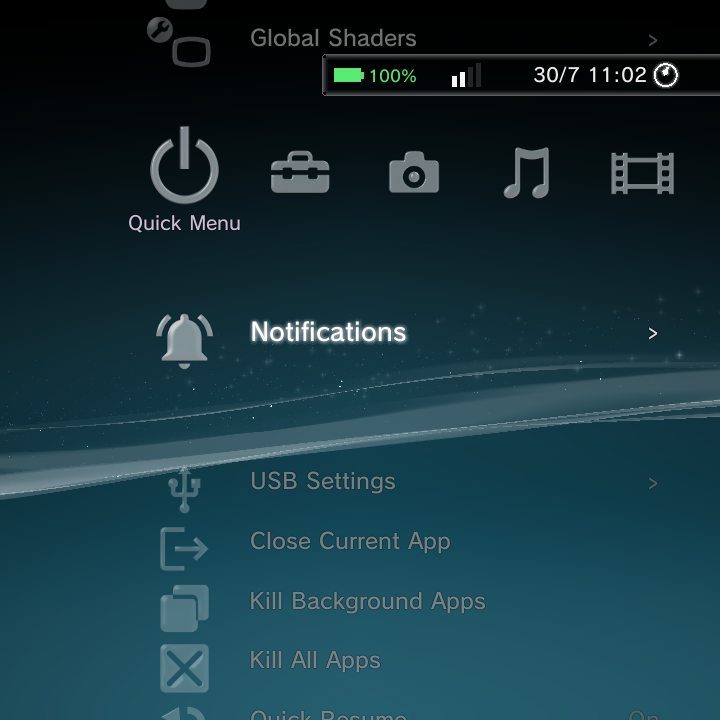
Im Design 3DS-Menü
Das 3DS-Menü zeigt das Schnellmenü als eigene Kategorie mit Symbolen, mit Energie an erster Stelle und den Kacheln der Schnelleinstellungen direkt eingebunden. Siehe Design 3DS-Menü.
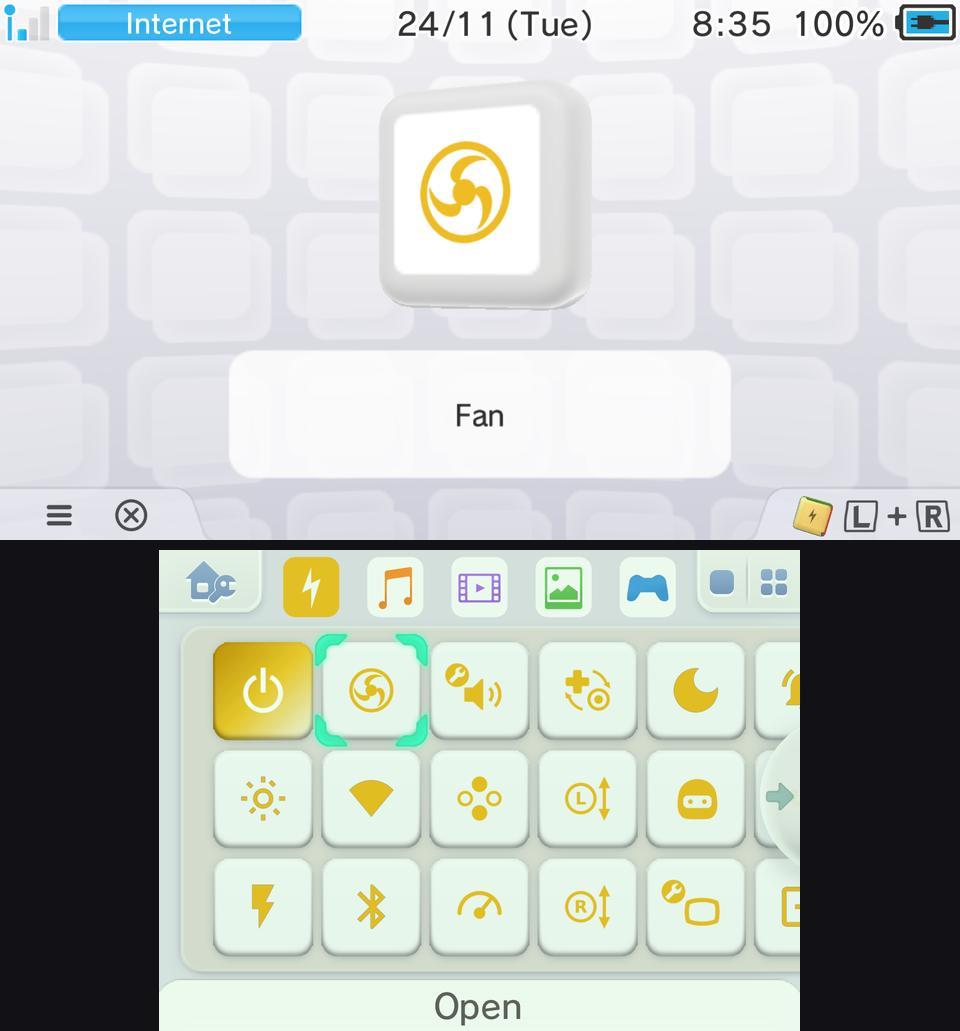
Steuerzentrale
Auf Geräten mit zwei Bildschirmen kann die Steuerzentrale auf dem unteren Bildschirm über einer App liegen. Auf Geräten mit Lüfter tritt eine Kachel Lüfter an die Stelle der Kachel Maus: Ein Tippen schaltet durch Auto, Kühl, Max und Aus, und gedrückt halten öffnet die Liste. Hältst du die Kachel Shader eine halbe Sekunde gedrückt, öffnet sich eine Liste der Shader (Aus, CRT, LCD 3x, LCD-Shader, Unschärfe-Füllung und Benutzerdefiniert, sobald eine eigene Voreinstellung gewählt wurde), und die Kachel zeigt den Namen des aktiven Shaders. Auf dem Retroid Pocket Duo Lite blendet die Modus-Taste sie ein und aus, und Back gedrückt halten in einer App auf dem unteren Bildschirm ruft sie auf, statt die App zu schließen.
Leistungsmodus
Drei Profile tauschen Akku gegen Tempo:
- Normal skaliert mit der Last nach oben und unten (der Standard für den Alltag).
- Max. Leistung hält hohe Taktraten für die anspruchsvollsten Spiele.
- Energiesparmodus hält die Taktraten niedrig für leichte Emulation und lange Sitzungen.
Globale Shader
Der Eintrag Globale Shader wendet einen systemweiten Anzeige-Shader über alles auf dem Bildschirm an. Wähle eine Voreinstellung und stelle sie ein:
- Aus schaltet Shader aus.
- CRT fügt Scanlines hinzu (Scanline-Größe und Scanline-Stärke lassen sich einstellen).
- LCD3x und LCD emulieren ein LCD-Raster.
- Unschärfe-Füllung füllt die leeren Seiten eines Bildes, das nicht den ganzen Bildschirm füllt (mit einer Einstellung für Auflösung und Ausrichtung).
- Benutzerdefinierter Shader lädt deine eigene Voreinstellung, mit Reglern für Auflösungsskala und Scanline-Dichte.
Macht ein Shader den Bildschirm einmal unlesbar, halte Power + Select gedrückt, um ihn sofort zu deaktivieren. Siehe Steuerung.
Kacheln der Schnelleinstellungen
Die Seite Schnelleinstellungen ist ein Raster aus Schaltern für einen Tipp, darunter WLAN, Bluetooth, Leistungsmodus, Globale Shader, GammaRGB, GammaEQ, Bildschirmzuordnung, Tiefschlafmodus, Extern als primär, ABXY-Tausch, DPAD/Analog-Tausch, Globale Empfindlichkeit und Stick-Invertierung. Tippe eine an, um sie umzuschalten. Die ungenutzten Kacheln Immersiver Modus und Analog-Kalibrierung wurden entfernt, damit das Raster aufgeräumt bleibt.
USB-Einstellungen
Wechsle, wie das Gerät erscheint, wenn es an einen Computer angeschlossen ist:
- Nur laden (Standard): keine Datenverbindung.
- MTP: die Dateien des Geräts als Medienspeicher durchsuchen.
- PTP: Fotos übertragen.
- RNDIS: die Verbindung des Geräts als USB-Ethernet teilen.
Für eine einfachere Wahl zwischen zwei Möglichkeiten bietet Einstellungen > USB & Docking die Einträge Dateiübertragung (MTP) und Nur laden, der schnellste Weg, Dateien ohne ADB auf einen PC zu bringen. Siehe die Einstellungsreferenz.
Um die Navigationstöne der Benutzeroberfläche des Launchers auszuschalten, nutze den Schalter Navigationstöne unter Einstellungen > Toneinstellungen (der Start-Jingle wird weiterhin abgespielt).
Wie es weitergeht
- Steuerung für das Overlay im Spiel und die Systemkürzel.
- Einstellungsreferenz für den vollständigen Einstellungsbaum.
- GammaOS-Werkzeugkasten für die tiefer gehenden Systemanpassungen.