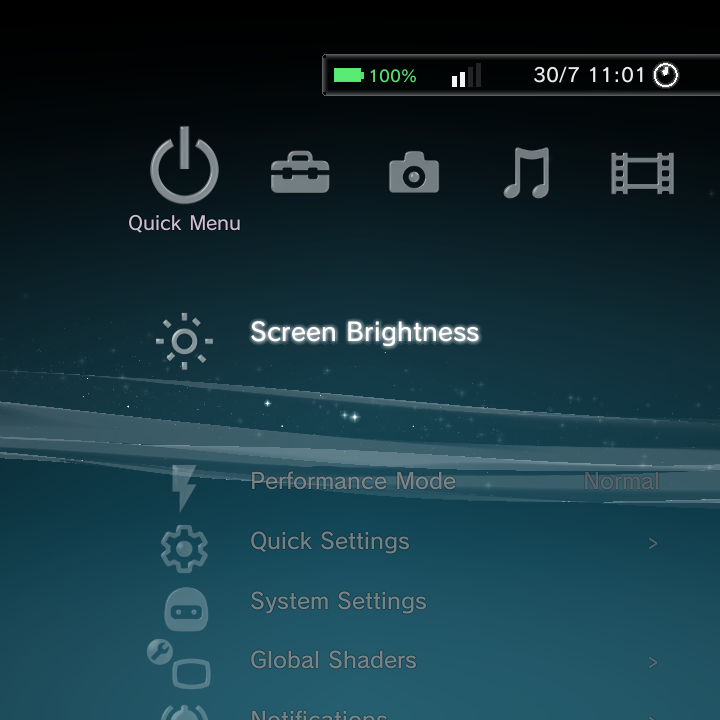
Быстрое меню это короткий путь к параметрам, которые нужны чаще всего: яркость, режим производительности, шейдеры, режим USB и параметры питания. Его можно открыть из главного меню, а также поднять прямо поверх идущей игры, не выходя из неё.
Как открыть Быстрое меню
- В главном меню Быстрое меню это самая левая категория (колонка со значком питания). Перейдите к ней, как к любой другой категории.
- Поверх идущей игры или приложения удерживайте Power, чтобы поднять оверлей Nano, который открывается сразу на Быстром меню. Нажмите B или снова удерживайте Power, чтобы вернуться в игру. См. внутриигровой оверлей.
- Удержание Power в главном меню сразу переходит в подменю «Питание» Быстрого меню.
Что в нём есть
| Пункт | Что делает |
|---|---|
| Возобновить аудиоплеер | Возвращает на экран «Сейчас играет» (показывается только во время воспроизведения музыки) |
| Яркость экрана | Ползунок прямо в строке; двигайте Left / Right для регулировки |
| Режим производительности | Профиль CPU/GPU: Нормальный, Максимальная производительность или Энергосбережение |
| Вентилятор | Скорость вентилятора: Авто, Охлаждение, Макс. или Выкл. (показывается только на устройствах с вентилятором; тот же параметр, что и скорость вентилятора в GammaOS Toolbox) |
| Быстрые настройки | Страница плиток-переключателей (см. ниже) |
| Параметры системы | Открывает полное приложение настроек Android |
| Глобальные шейдеры | Включает или выключает системный шейдер дисплея и настраивает его (см. ниже) |
| Уведомления | Показывает активные системные уведомления; закрывает выделенное |
| Параметры USB | Переключает режим USB: только зарядка, MTP, PTP или RNDIS (USB Ethernet) |
| Закрыть текущее приложение | Принудительно останавливает приложение на переднем плане и возвращает в главное меню |
| Завершить приложения в фоне | Принудительно останавливает фоновые приложения, не трогая то, что на переднем плане |
| Завершить все приложения | Принудительно останавливает все сторонние приложения |
| Ориентация экрана | Принудительно задаёт ориентацию приложения (показывается только поверх запущенного приложения); выбор запоминается для каждого приложения и сохраняется между Nano и обычным Android |
| Быстрое возобновление | Включает или выключает Быстрое возобновление (по умолчанию выключено). Тот же переключатель есть в разделе Параметры > Параметры игр > Быстрое возобновление |
| Питание | Подменю: Перезагрузить, Выключить, Восстановление, Безопасный режим, Загрузить Android |
В теме «Меню 3DS»
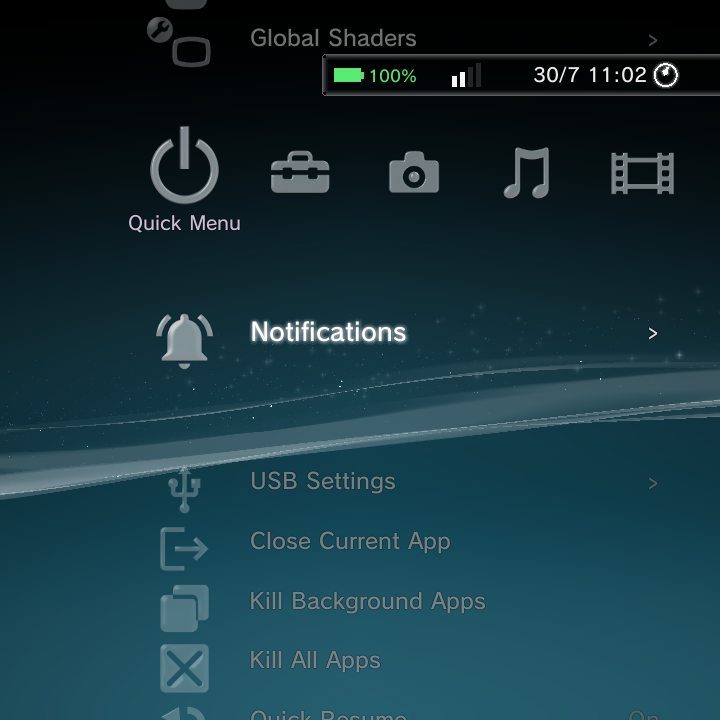
В «Меню 3DS» Быстрое меню показано отдельной категорией значков: сначала «Питание», а плитки быстрых настроек расположены в строке. См. Тема «Меню 3DS».
Центр управления
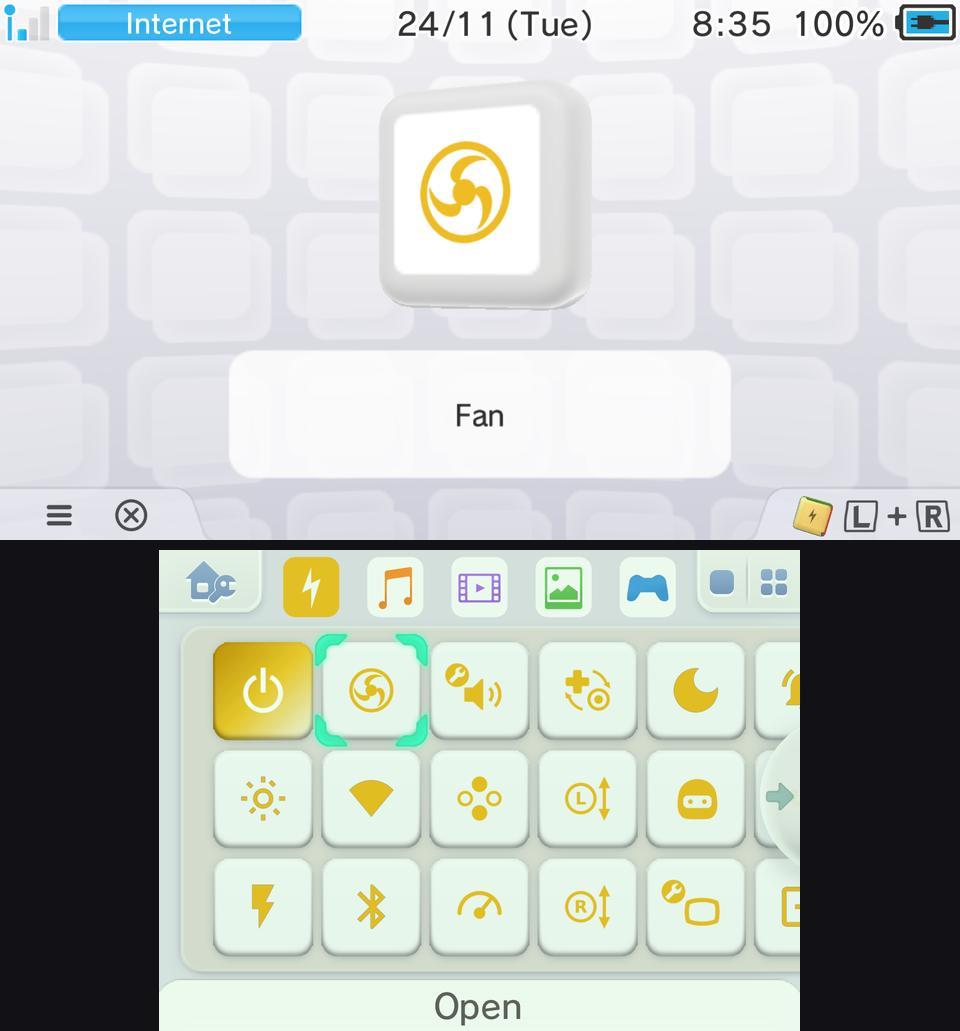
На устройствах с двумя экранами Центр управления может находиться поверх приложения на нижнем экране. На устройствах с вентилятором плитка Вентилятор занимает место плитки «Мышь»: касание перебирает значения Авто, Охлаждение, Макс. и Выкл., а удержание открывает список. Удержание плитки Шейдер в течение полсекунды открывает список шейдеров (Выкл., CRT, LCD 3x, LCD шейдер, Заливка размытием и «Пользовательский», когда выбран свой пресет), а на плитке показано название активного шейдера. На Retroid Pocket Duo Lite кнопка Mode показывает и скрывает его, а удержание Back в приложении на нижнем экране вызывает его вместо закрытия приложения.
Режим производительности
Три профиля обменивают батарею на скорость:
- Нормальный масштабируется вверх и вниз по нагрузке (повседневное значение по умолчанию).
- Максимальная производительность держит высокие частоты для самых требовательных игр.
- Энергосбережение держит частоты низкими для лёгкой эмуляции и долгих сеансов.
Глобальные шейдеры
Пункт «Глобальные шейдеры» применяет общесистемный шейдер дисплея поверх всего на экране. Выберите пресет и настройте его:
- Выключено отключает шейдеры.
- CRT добавляет скан-линии (настраиваются размер и интенсивность скан-линии).
- LCD3x и LCD имитируют сетку LCD.
- Заливка размытием заполняет пустые стороны изображения не на весь экран (с настройками разрешения и ориентации).
- Свой шейдер загружает ваш собственный пресет, с настройками масштаба разрешения и плотности скан-линий.
Если шейдер когда-нибудь сделает экран нечитаемым, удерживайте Power + Select, чтобы мгновенно его отключить. См. Управление.
Плитки быстрых настроек
Страница быстрых настроек это сетка переключателей в одно касание, среди них Wi-Fi, Bluetooth, режим производительности, глобальные шейдеры, GammaRGB, GammaEQ, отображение экрана, режим глубокого сна, «Внешний как основной», «Переставить ABXY», смена D-Pad/аналога, глобальная чувствительность и инверсия стиков. Коснитесь плитки, чтобы переключить её. Неиспользуемые плитки «Иммерсивный режим» и «Калибровка аналога» убраны, чтобы сетка оставалась аккуратной.
Параметры USB
Переключайте то, как устройство определяется при подключении к компьютеру:
- Только зарядка (по умолчанию): без передачи данных.
- MTP: просмотр файлов устройства как медиахранилища.
- PTP: передача фотографий.
- RNDIS: раздача подключения устройства как USB Ethernet.
Для более простого выбора из двух вариантов раздел Параметры > USB и док-станция предлагает Передача файлов (MTP) и Только зарядка; это самый быстрый способ переместить файлы на ПК без ADB. См. Справочник по параметрам.
Чтобы отключить звуки навигации по интерфейсу оболочки, используйте переключатель Звуки навигации в разделе Параметры > Параметры звука (загрузочная мелодия при этом всё равно играет).
Что почитать дальше
- Управление: внутриигровой оверлей и системные сочетания клавиш.
- Справочник по параметрам: полное дерево параметров.
- Инструментарий GammaOS: более глубокие системные настройки.