У некоторых консолей экран выдвигается или поворачивается, как у RG Rotate. GammaOS может реагировать на сдвиг экрана: поворачивать изображение, усыплять или будить устройство, запускать что-нибудь или показывать эффектные часы в стиле PSP. Всё это находится в разделе Параметры > Поведение сдвига.
Эта страница для устройств с датчиком сдвига или поворота экрана. На устройстве без такого датчика эти параметры ни на что не влияют.
Как сообщить GammaOS о вашем датчике сдвига
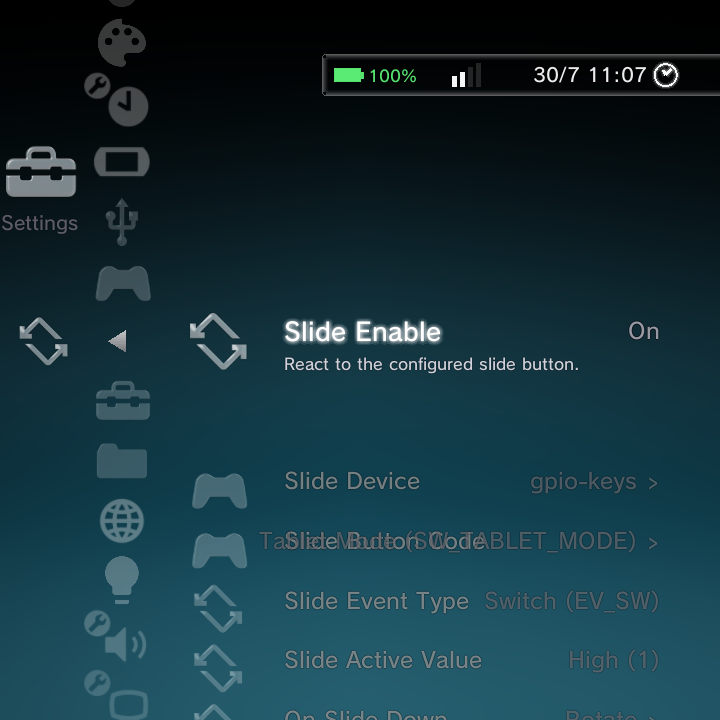
Первые строки описывают оборудование, чтобы GammaOS знал, какой сигнал отслеживать:
| Параметр | Что делает | Пример |
|---|---|---|
| Сдвиг включён | Реагировать на кнопку сдвига вообще | Вкл. |
| Устройство сдвига | Какое устройство ввода сообщает о сдвиге | gpio-keys |
| Код кнопки сдвига | Код события, который отправляет это устройство | TABLET_MODE |
| Тип события сдвига | Вид события | Переключатель (EV_SW) |
| Активное значение сдвига | Какое состояние считается включённым | Высокое (1) |
Для поддерживаемых устройств эти значения уже верны. Трогать их нужно только при адаптации функции к новому оборудованию.
Что происходит при сдвиге
Действия определяют две строки:
- При сдвиге вниз: что происходит, когда вы сдвигаете экран. Выберите из вариантов: Повернуть, Вернуть естественную ориентацию, Сон, Пробуждение, Запустить приложение, Закрыть приложение или Часы PSP (отметьте сколько угодно, затем нажмите OK, чтобы сохранить).
- При сдвиге вверх: что происходит, когда вы сдвигаете его обратно.
Дополнительные параметры:
- Задержка сна: сколько ждать перед сном (для действия «Сон»).
- Угол поворота: угол, который использует действие «Повернуть» (например, 90 градусов).
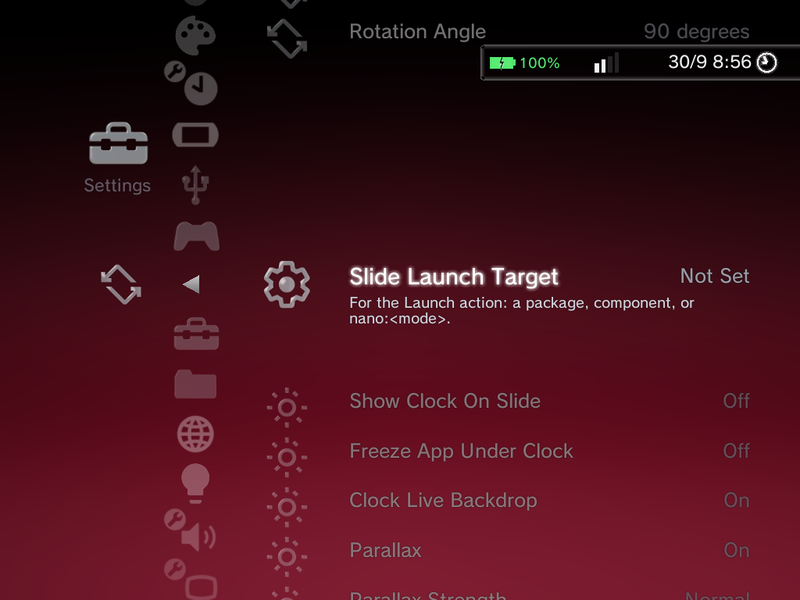
- Цель запуска при сдвиге: приложение, которое открывается действием «Запустить приложение» (см. ниже).
Выбор цели запуска при сдвиге
Пока вы ничего не выбрали, Цель запуска при сдвиге показывает «Не задано». Выберите эту строку, и откроется список Цель запуска с установленными приложениями. Выберите приложение, затем выберите, какой из его экранов (activity) открывать; первым идёт Активность по умолчанию, и это правильный выбор почти для любого приложения. После этого строка показывает выбранное приложение (и активность).
Закрыть приложение
Добавьте Закрыть приложение к действию сдвига, чтобы принудительно остановить запущенное приложение при сдвиге. Типичное сочетание: «Запустить приложение» при сдвиге вниз и «Закрыть приложение» при сдвиге вверх, так что сдвиг открывает выбранное вами приложение, а обратный сдвиг снова его закрывает.
Фиксация альбомной ориентации на квадратной панели (RG Rotate)
У квадратной панели RG Rotate 720x720 нет соотношения сторон, по которому можно отличить портретную ориентацию от альбомной, поэтому игры могли отображаться лишь на половине экрана. Теперь Nano принудительно запускает приложения в альбомной ориентации в обоих положениях сдвига, так что игра занимает всю панель, открыто устройство или закрыто.
Поворот в обычном Android
Поворот при сдвиге или повороте экрана учитывается и в обычном режиме Android (рабочий стол и ТВ), а не только в Nano. Об управлении ориентацией экрана в режиме рабочего стола, которое работает в паре с этим, см. страницу Возможности режима рабочего стола.
Часы PSP
Когда задано действие «Часы PSP», сдвиг экрана показывает большие красивые аналоговые часы в духе часов PSP. Это отличный способ использовать устройство как настольные часы, когда оно выдвинуто.
Часы при сдвиге теперь появляются поверх запущенной игры и в темах DSi и Minima, а не только в XMB, так что при закрытии устройства часы всегда ложатся поверх того, во что вы играли. В режиме оболочки или обоев за часами виден ваш фон или собственный фон активной темы вместо волны XMB.
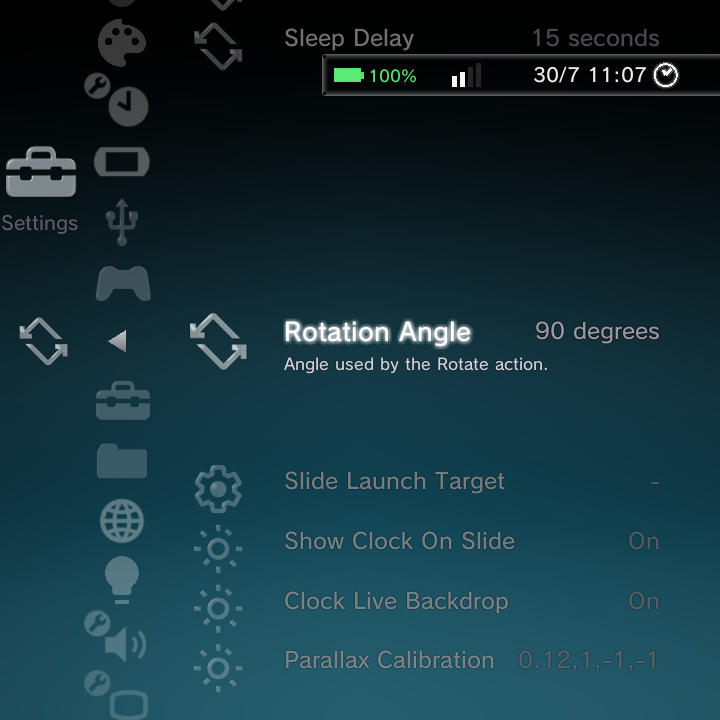
Эти строки внизу раздела «Поведение сдвига» настраивают часы:
- Показывать часы при сдвиге: включает или выключает часы при сдвиге.
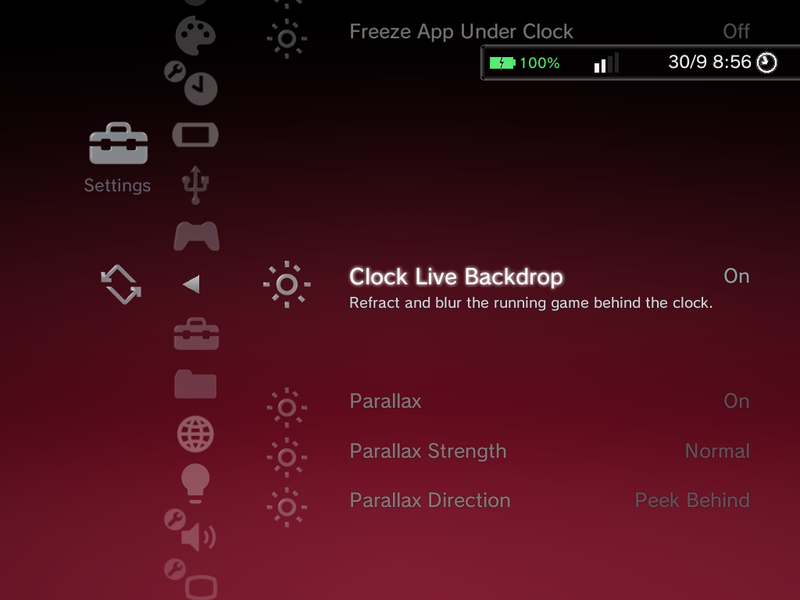
- Заморозить приложение под часами (по умолчанию выкл.): ставит игру под часами на паузу, пока показаны часы при сдвиге, и она продолжается, когда часы исчезают. Кадр за часами остаётся чётким до пикселя, пока игра на паузе.
- Живой фон часов: когда включено, всё, что находится за часами (ваша игра или оболочка), просвечивает и преломляется за стеклом вместо плоского фона.
- Параллакс (по умолчанию вкл.): едва заметный эффект, который смещает часы при наклоне устройства, используя датчик движения.
- Сила параллакса: Слабая, Нормальная (по умолчанию), Сильная, Очень сильная или Максимальная.
- Направление параллакса: как часы двигаются при наклоне. Заглянуть за часы (по умолчанию) двигает часы против наклона, словно вы заглядываете за них, Следовать за наклоном двигает их туда же, куда вы наклоняете, а Инвертировать только X и Инвертировать только Y следуют за наклоном только по одной оси, на случай если только одно направление кажется на вашем устройстве перевёрнутым.
Эти три понятные строки заменяют прежнее «сырое» поле калибровки параллакса, так что вводить строку из чисел больше не нужно.
Часы берут время с вашего устройства, так что убедитесь, что Дата и время заданы. Включите Живой фон часов для самого красивого эффекта, пока за ними идёт игра.
Что дальше
- Геймпад и переназначение кнопок: параметры контроллера.
- Справочник по параметрам: всё дерево параметров.