Algunas consolas portátiles tienen una pantalla deslizante o giratoria, como la RG Rotate. GammaOS puede reaccionar cuando deslizas la pantalla: girar la imagen, suspender o despertar, lanzar algo o mostrar un elegante reloj de estilo PSP. Todo está en Configuración > Comportamiento del deslizamiento.
Esta página es para los dispositivos con un sensor de deslizamiento o de giro. En un dispositivo que no lo tenga, estos ajustes no tienen ningún efecto.
Decirle a GammaOS cómo es tu sensor de deslizamiento
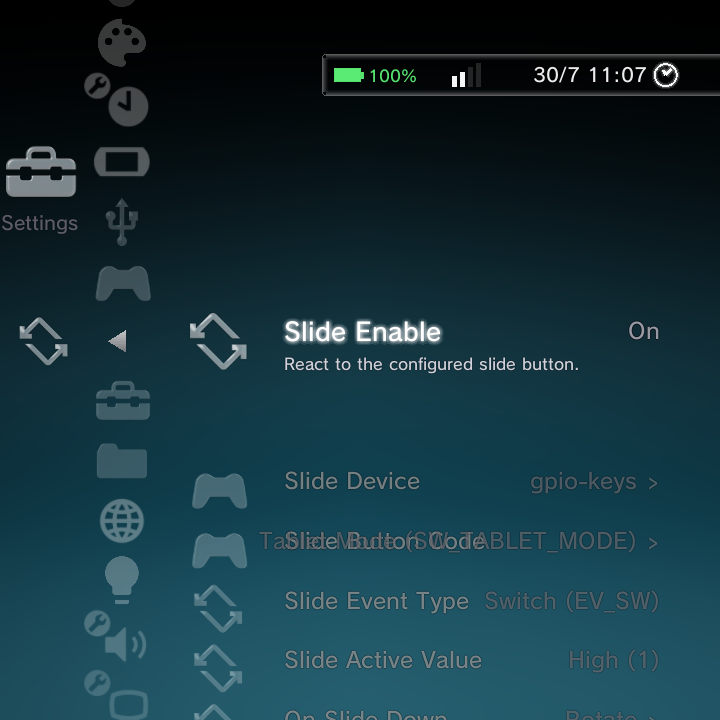
Las primeras filas describen el hardware, para que GammaOS sepa qué señal vigilar:
| Opción | Qué hace | Ejemplo |
|---|---|---|
| Activar deslizamiento | Reaccionar al botón de deslizamiento | Activado |
| Dispositivo de deslizamiento | Qué dispositivo de entrada informa del deslizamiento | gpio-keys |
| Código del botón de deslizamiento | El código de evento que envía ese dispositivo | TABLET_MODE |
| Tipo de evento de deslizamiento | El tipo de evento | Interruptor (EV_SW) |
| Valor activo de deslizamiento | Qué estado cuenta como activado | Alto (1) |
Estos valores predeterminados ya son correctos para los dispositivos compatibles. Solo hay que tocarlos si estás adaptando la función a un hardware nuevo.
Qué ocurre al deslizar
Dos filas deciden las acciones:
- Al deslizar hacia abajo: qué ocurre cuando deslizas la pantalla. Elige entre Girar, Restaurar natural, Suspender, Despertar, Lanzar aplicación, Cerrar aplicación o Reloj PSP (marca todas las que quieras y después pulsa OK para guardar).
- Al deslizar hacia arriba: qué ocurre cuando la devuelves a su sitio.
Opciones complementarias:
- Retardo de suspensión: cuánto esperar antes de suspender (para la acción Suspender).
- Ángulo de giro: el ángulo que usa la acción Girar (por ejemplo, 90 grados).
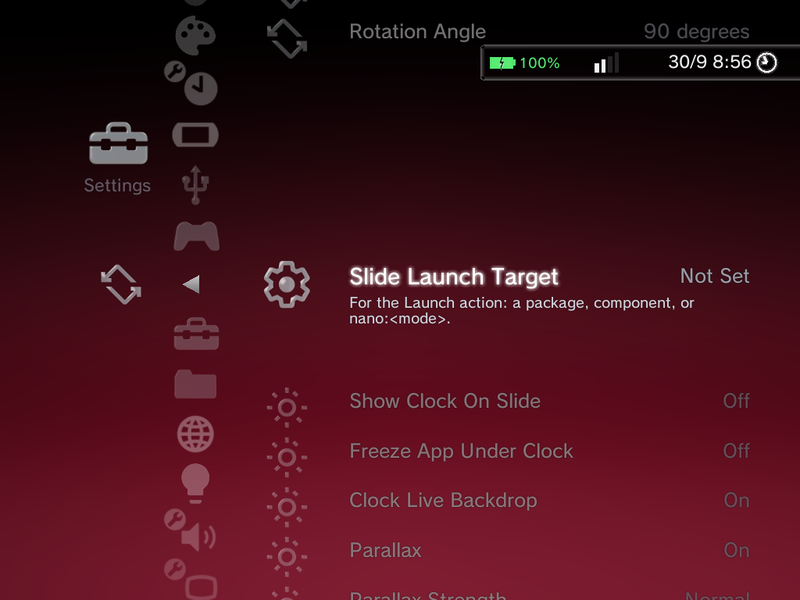
- Destino de lanzamiento al deslizar: la aplicación que se abre con la acción Lanzar aplicación (ver más abajo).
Elegir el destino de lanzamiento al deslizar
Destino de lanzamiento al deslizar muestra No establecido hasta que eliges algo. Selecciónalo y se abre una lista Destino de lanzamiento con tus aplicaciones instaladas. Elige una aplicación y después cuál de sus pantallas (actividades) se abre; Actividad predeterminada es la primera y es la elección correcta para casi todas las aplicaciones. Entonces la fila muestra la aplicación (y la actividad) que elegiste.
Cerrar aplicación
Añade Cerrar aplicación a una acción de deslizamiento para forzar la detención de la aplicación lanzada cuando deslizas. Una combinación típica es Lanzar aplicación al deslizar hacia abajo y Cerrar aplicación al deslizar hacia arriba, de modo que al deslizar se abre la aplicación que elegiste y al deslizar de vuelta se cierra otra vez.
Bloqueo horizontal en el panel cuadrado (RG Rotate)
En el panel cuadrado de 720x720 de la RG Rotate no hay una relación de aspecto que distinga el modo vertical del horizontal, así que los juegos podían acabar dibujándose en solo la mitad de la pantalla. Ahora Nano obliga a las aplicaciones lanzadas a ponerse en horizontal en las dos posiciones del deslizamiento, de modo que un juego llena el panel tanto con el dispositivo abierto como cerrado.
Giro en Android normal
El giro por deslizamiento o por rotación también se respeta en el Android normal (modo escritorio o TV), no solo en Nano. Para ver los controles de Orientación de pantalla del modo escritorio que van de la mano de este, consulta la página Funciones del modo escritorio.
El reloj PSP
Cuando la acción Reloj PSP está activada, al deslizar la pantalla aparece un reloj analógico grande y cuidado, en el espíritu del reloj de la PSP. Es una forma estupenda de usar el dispositivo como reloj de sobremesa cuando está deslizado y abierto.
Ahora el reloj de deslizamiento aparece sobre un juego en marcha también en los temas DSi y Minima, además de en XMB, de modo que al cerrar el dispositivo el reloj siempre cae sobre lo que estuvieras jugando. En el modo de inicio o de fondo de pantalla muestra detrás tu fondo de pantalla o el fondo propio del tema activo, en lugar de la onda XMB.
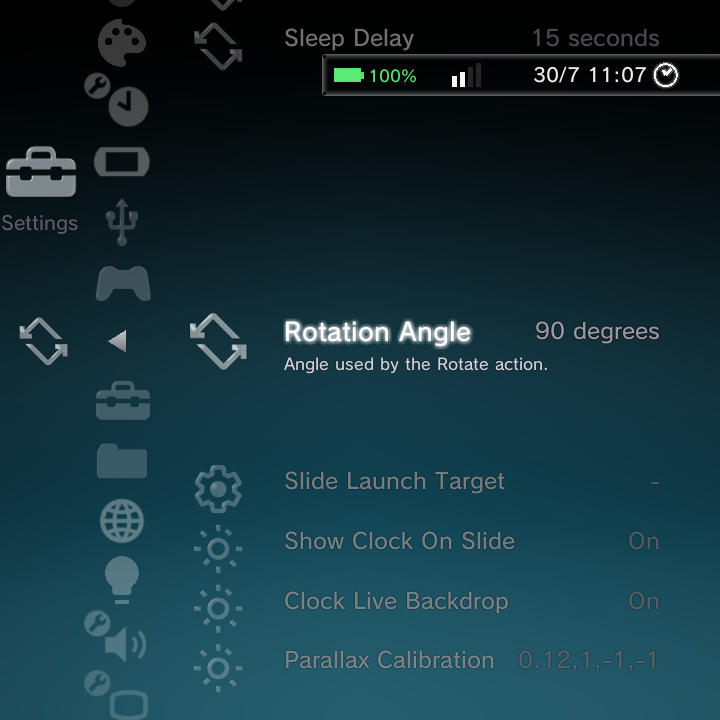
Estas filas, al final de Comportamiento del deslizamiento, ajustan el reloj:
- Mostrar reloj al deslizar: activa o desactiva el reloj cuando deslizas.
- Congelar la aplicación bajo el reloj (predeterminado: Desactivado): pone en pausa el juego que hay debajo mientras el reloj de deslizamiento está visible, y continúa cuando el reloj desaparece. El fotograma que queda tras el reloj se mantiene nítido a nivel de píxel mientras está en pausa.
- Fondo en vivo del reloj: cuando está activado, lo que hay detrás del reloj (tu juego o el inicio) se ve a través del cristal y se refracta tras él, en lugar de un fondo plano.
- Paralaje (predeterminado: Activado): el efecto sutil que desplaza el reloj cuando inclinas el dispositivo, mediante el sensor de movimiento.
- Intensidad del paralaje: Sutil, Normal (predeterminado), Fuerte, Extrafuerte o Máxima.
- Dirección del paralaje: cómo se mueve el reloj con la inclinación. Mirar detrás (predeterminado) mueve el reloj en contra de la inclinación, como si miraras por detrás de él; Seguir inclinación lo mueve en el mismo sentido en que inclinas; e Invertir solo X / Invertir solo Y siguen la inclinación solo en un eje, para cuando solo una dirección se siente al revés en tu dispositivo.
Estas tres filas sencillas sustituyen al antiguo campo de Calibración de paralaje en bruto, así que ya no hay que escribir ninguna cadena de números.
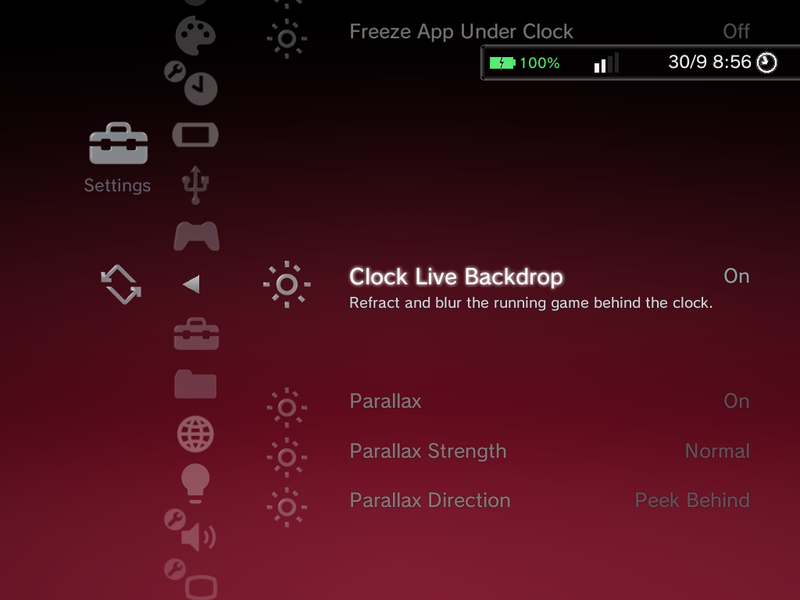
El reloj lee la hora de tu dispositivo, así que asegúrate de que Fecha y hora esté configurada. Activa Fondo en vivo del reloj para conseguir el mejor efecto mientras hay un juego en marcha detrás.
Adónde ir después
- Configuración de mando y reasignación para las opciones del mando.
- Referencia de configuración para ver todo el árbol de Configuración.