Meter tus juegos en GammaOS Nano es sencillo: copia los archivos de ROM en las carpetas correctas y después haz un escaneo. Esta página te muestra exactamente dónde van los archivos de cada sistema y cómo incorporarlos a tu biblioteca.
La única regla: una carpeta por sistema
Nano encuentra tus juegos buscando en una carpeta con el nombre de cada sistema. Pon cada juego en la carpeta que corresponde a su consola.
La carpeta base es ROMs, en la raíz de tu almacenamiento. Dentro de ella, crea una carpeta por sistema con el nombre corto de carpeta de la tabla de abajo. Por ejemplo:
- Pon los juegos de NES en
/sdcard/ROMs/nes/ - Pon los juegos de SNES en
/sdcard/ROMs/snes/ - Pon los juegos de Game Boy Advance en
/sdcard/ROMs/gba/
La tarjeta SD, el almacenamiento interno y el USB funcionan todos, así que usa el que prefieras. Nano los escanea todos.
Para llevar los archivos hasta allí, conéctate por USB (Transferencia de archivos / MTP), usa ADB Explorer o copia a través de un recurso compartido de red. Las preguntas frecuentes explican cada método paso a paso.
En un dispositivo que arranca desde su tarjeta SD (las consolas A133P, como la TrimUI Brick y la MagicX Zero 28), no saques la tarjeta para meterla en tu PC y copiar juegos en ella. La tarjeta contiene una estructura de particiones de Android cifrada, así que tu ordenador no mostrará tu almacenamiento. Usa MTP, ADB Explorer o un recurso compartido de red en su lugar.
No hace falta descomprimir nada especial ni cambiar el nombre de tus archivos, siempre que la extensión del archivo coincida con lo que espera el sistema (consulta la tabla).
Sistemas, carpetas y tipos de archivo
Estos son los sistemas que Nano reconoce de serie, la carpeta que usa cada uno y las extensiones de archivo que busca.
| Sistema | Carpeta | Tipos de archivo |
|---|---|---|
| NES | nes |
.nes .fds .unf .unif |
| SNES | snes |
.smc .sfc .fig .swc |
| Game Boy | gb |
.gb |
| Game Boy Color | gbc |
.gbc .gb |
| Game Boy Advance | gba |
.gba |
| Nintendo 64 | n64 |
.n64 .v64 .z64 .bin .ndd |
| Nintendo DS | nds |
.nds .zip |
| Genesis / Mega Drive | genesis |
.md .gen .smd .bin |
| Master System | mastersystem |
.sms .sg |
| Game Gear | gamegear |
.gg |
| PlayStation | psx |
.cue .pbp .chd .iso .m3u .img |
| PSP | psp |
.iso .cso .pbp |
| Dreamcast | dreamcast |
.cdi .gdi .chd .cue |
| Neo Geo Pocket | ngpc |
.ngp .ngc .npc |
| PICO-8 | pico8 |
.p8 .png |
Todos estos sistemas se pueden modificar, y puedes añadir los tuyos.
Juegos y partidas guardadas de Nintendo DS
Los juegos de DS pueden ser archivos .nds normales o estar comprimidos en zip. Una ROM de DS comprimida se descomprime al iniciarla, con una pantalla de carga y una barra de progreso mientras se extrae, y conserva sus estados guardados como cualquier otro juego.
Las partidas guardadas y los estados guardados de DS no se guardan junto a tus ROM. El DraStic Nano integrado los escribe en la carpeta drastic-nano del almacenamiento interno (drastic-nano/saves y drastic-nano/savestates), que puedes trasladar a la tarjeta SD o a cualquier otro sitio con Configuración > Configuración de juegos > Carpeta de datos de DraStic. Consulta Ubicación de las partidas guardadas y tu carpeta de DraStic.
Carpetas de arcade
Cada sistema arcade escanea solo sus propias carpetas, así que añadir CPS1, FBNeo o MAME no incorpora las demás carpetas de arcade. Usa mame (o la genérica arcade) para MAME, fbneo (o fba) para FBNeo, y cps1, cps2, cps3 para las placas CP System.
Los juegos arcade verticales (TATE) tienen su propio sistema Arcade (vertical). Ponlos en una carpeta llamada VARCADE, VERTICAL, TATE, TATEGAME o verticalarcade (en mayúsculas o minúsculas) y el sistema se añade automáticamente; se juega con MAME de forma predeterminada o con FBNeo. Consulta Arcade (vertical). Consulta Sistemas de juegos para modificar cualquiera de ellos, y Añadir un sistema personalizado para crear uno nuevo.
Escanear tus juegos
Cuando tengas los archivos en su sitio, dile a Nano que los busque:
- Abre la categoría Configuración en la pantalla de inicio.
- Ve a Configuración de juegos.
- Elige Reescanear juegos.
Nano escanea todas las carpetas de sistemas y añade a tu biblioteca todo lo nuevo. Tus juegos aparecen en la categoría Juego, agrupados por sistema.
Este es el mismo resultado en una imagen fija: cada sistema muestra cuántos juegos ha encontrado.

Ejecuta Reescanear juegos siempre que añadas más archivos. Puedes ejecutarlo tantas veces como quieras sin ningún riesgo.
Añadir automáticamente sistemas completos de una vez
Si tienes una raíz de ROM organizada con una carpeta por sistema (al estilo de ES-DE, donde cada carpeta lleva el nombre de su consola), puedes importar todos los sistemas reconocidos de una sola pasada en lugar de configurarlos uno a uno a mano.
Abre Configuración > Configuración de juegos > Sistemas de juegos, elige Añadir sistemas automáticamente desde una carpeta y apúntalo a tu raíz de ROM. Nano recorre las carpetas, vincula cada sistema reconocido con uno integrado o crea un sistema nuevo para él, y omite las carpetas vacías y las que solo contienen multimedia. Al terminar muestra un resumen de lo que ha añadido, incluidos los sistemas que todavía necesitan que instales un emulador. Consulta Sistemas de juegos para ver los detalles.

En una pantalla muy pequeña, el selector de archivos recortaba antes sus filas, de modo que no podías ver el final de una lista larga. Ahora se ajusta a la pantalla visible. Si aun así prefieres otra herramienta para mover o explorar archivos, MiXplorer o adb push siguen siendo buenas alternativas.
Juegos de varios discos (.m3u)
Algunos juegos ocupan varios discos (algo habitual en PlayStation). En lugar de mostrar cada disco como una entrada independiente, Nano agrupa un juego de varios discos en un solo elemento de la biblioteca mediante un archivo de lista de reproducción .m3u que enumera los archivos de los discos.
Esta agrupación ahora está activada de forma predeterminada. Cuando una carpeta contiene una lista de reproducción .m3u, esa lista se convierte en la única entrada que se puede abrir y se ocultan los discos individuales que enumera, así que ves el juego una sola vez y el emulador puede cambiar de disco por sí solo. Puedes desactivar este comportamiento en Configuración > Caja de herramientas de GammaOS > Agrupar varios discos (.m3u) si prefieres ver cada disco por separado. Consulta Caja de herramientas de GammaOS para ver la lista completa de opciones de escaneo.
Juegos en CD y subcarpetas
Los juegos en CD (PlayStation, Dreamcast, Sega CD y similares) vienen como un pequeño archivo de texto .cue o .m3u más uno o varios archivos grandes con los datos del disco (normalmente .bin). Mantenlos juntos y deja que el lanzador use el correcto:
- El
.cue(un solo disco) o el.m3u(varios discos) es el punto de entrada. Es el archivo que abren el lanzador y el emulador. - Los archivos de datos del disco (
.biny similares) deben estar junto al.cue/.m3u, en la misma carpeta, porque el archivo de texto los menciona por su nombre.
Como los juegos en CD llevan estos archivos adicionales, la mayoría de la gente guarda cada juego en su propia subcarpeta, por ejemplo ROMs/psx/Final Fantasy VII/ con el .cue, el .m3u y los archivos .bin juntos. Para escanear juegos guardados así, activa Configuración > Caja de herramientas de GammaOS > Escanear subcarpetas de ROM (desactivado de forma predeterminada). Si está activado, Nano busca dentro de las subcarpetas hasta seis niveles de profundidad; si está desactivado, solo se escanean los archivos que están directamente en la carpeta del sistema. De forma predeterminada se escanea un nivel.
No aplanes una subcarpeta de un juego volcando todos los .bin y .m3u de cada disco juntos en la carpeta del sistema. Eso hace que el lanzador escanee cada .bin de disco y cada .m3u suelto como una entrada propia, de modo que un mismo juego aparece como varios elementos duplicados. Mantener los archivos de disco junto a su .cue/.m3u en una subcarpeta lo evita.
Explorar los juegos por carpetas
Con Escanear subcarpetas de ROM activado, la lista de juegos de un sistema muestra sus subcarpetas como carpetas, en todos los temas de inicio (XMB, DSi, Minima y los temas de ES-DE). Primero aparecen las carpetas, de la A a la Z, y después los juegos que están directamente en esa carpeta. Abre una carpeta con A y vuelve atrás con B. Cada carpeta muestra cuántos juegos contiene.
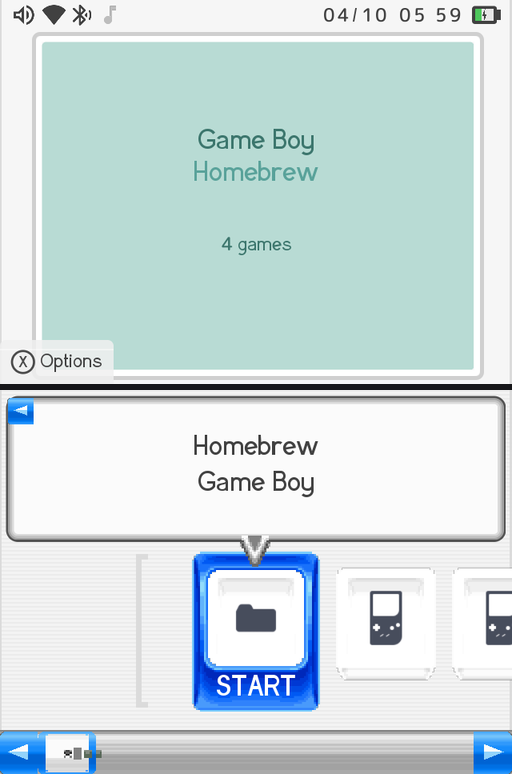
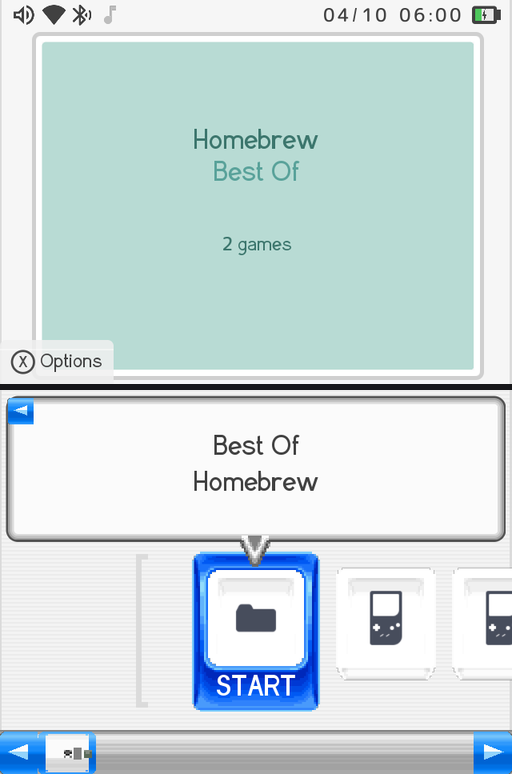
Las mismas carpetas en los otros temas de inicio:
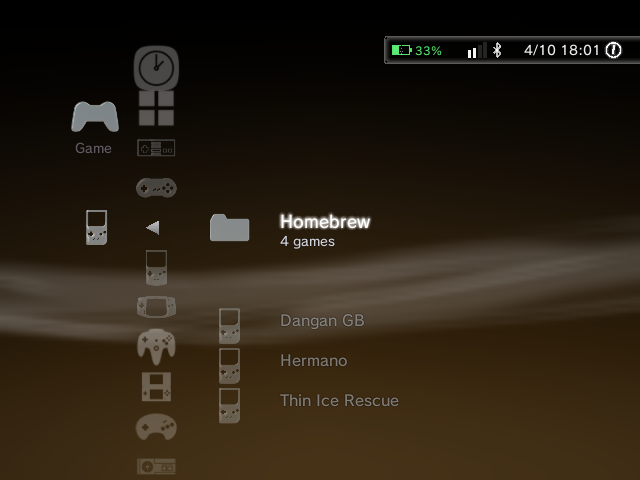
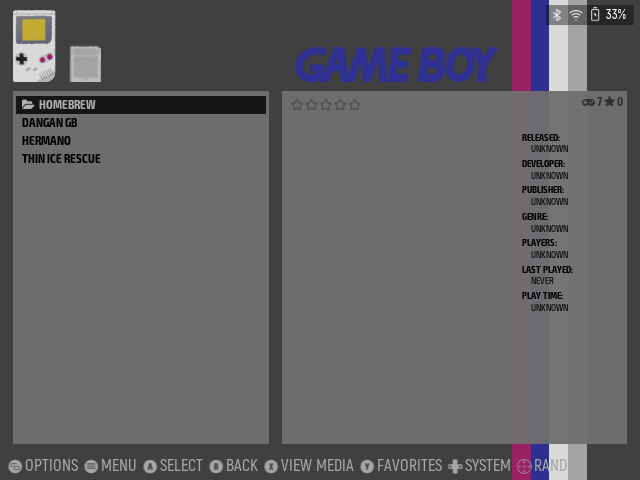
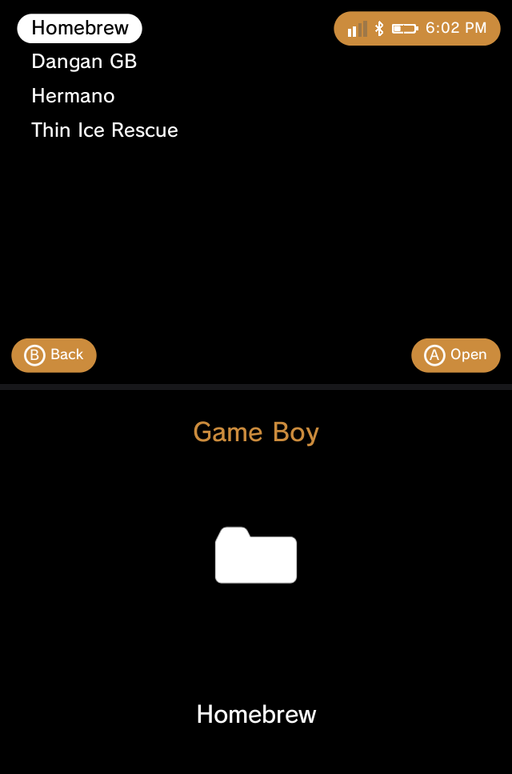
Una carpeta que contiene un solo juego se muestra como ese juego, no como una carpeta. Así, la organización habitual de una carpeta por juego en CD (ROMs/psx/Final Fantasy VII/) se sigue viendo como una lista de juegos normal, mientras que las carpetas que has creado para ordenar tus juegos (ROMs/snes/Hacks/, ROMs/gba/Translations/) se abren como carpetas.
Dos juegos con el mismo nombre de archivo en carpetas distintas (por ejemplo Hacks/Mario.sfc y Mario.sfc) aparecen los dos. Solo se muestra una vez el mismo archivo encontrado dos veces, como el almacenamiento interno visto a través de dos rutas.
Si prefieres ver todos los juegos de un sistema en una sola lista, desactiva Configuración > Caja de herramientas de GammaOS > Mostrar carpetas de juegos. Buscar, Jugados recientemente y Favoritos siempre muestran los juegos directamente, estén donde estén guardados.
Una vez escaneados los juegos, recuerda que un juego rastreado o al que le has cambiado el nombre muestra su título correcto en lugar del nombre de archivo sin más en tus listas y en la búsqueda. Consulta Carátulas y metadatos para saber cómo se elige el nombre que se muestra.
Una nota sobre los archivos de BIOS
GammaOS Nano no incluye ningún archivo de BIOS ni de firmware de consolas. Sistemas como PlayStation, PS2 y Dreamcast necesitan que aportes tu propia BIOS para que los juegos funcionen, y cada emulador tiene su propio lugar donde ponerla. (Nintendo DS es la excepción: el emulador DraStic integrado no necesita BIOS).
Para ver qué sistemas necesitan BIOS y dónde va cada una, consulta Emuladores y núcleos.
Siguientes pasos
- Activa o desactiva sistemas y cambia cómo se ejecutan en Sistemas de juegos.
- Añade una consola que Nano todavía no incluye en Añadir un sistema personalizado.
- Descarga carátulas para tu biblioteca en Carátulas y metadatos.