Nano viene preparado para muchísimas consolas, pero puedes añadir tú mismo cualquier sistema. Esta página lo explica de principio a fin con PlayStation 2 y el emulador AetherSX2 como ejemplo. Sigue los mismos pasos para cualquier emulador independiente o núcleo de RetroArch.
Nano incluye un catálogo de emuladores integrado que ya conoce muchos emuladores independientes (AetherSX2, NetherSX2, Dolphin, azahar y más), además de todos los núcleos de RetroArch. Eso significa que añadir un sistema consiste casi siempre en elegir de unas listas, y rara vez tendrás que escribir a mano nada técnico.
Paso 1: Instalar la aplicación del emulador
Instala la aplicación AetherSX2 (paquete xyz.aethersx2.android) como cualquier otra aplicación: instálala manualmente desde un APK, o copia el APK al dispositivo y ábrelo en el Explorador de archivos.
Abre AetherSX2 una vez para que termine su configuración inicial y puedas indicarle dónde está tu BIOS de PS2.
GammaOS Nano no incluye ningún archivo de BIOS de consolas. AetherSX2 necesita una BIOS de PS2, que se importa dentro de la propia configuración inicial de la aplicación AetherSX2. Los juegos no funcionarán sin ella. Consulta Emuladores y núcleos para saber dónde guarda su BIOS cada emulador.
Paso 2: Abrir el editor de Sistemas de juegos
Ve a Configuración > Configuración de juegos > Sistemas de juegos. Verás una lista de todos los sistemas con un interruptor Activado/Desactivado (reordénalos con L1 y R1).

Paso 3: Elegir Añadir nuevo sistema
Desplázate al principio de la lista y elige Añadir nuevo sistema....
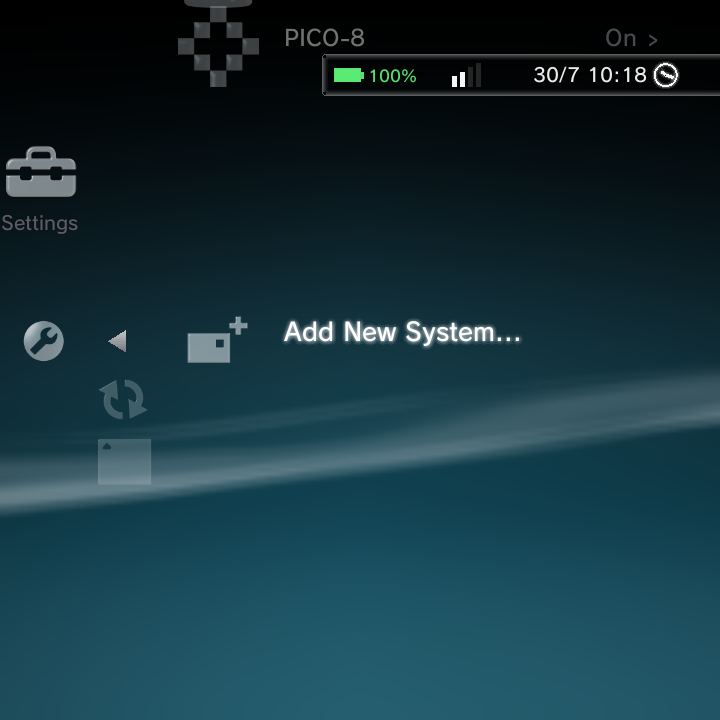
Paso 4: Elegir el emulador
Al elegir Añadir nuevo sistema... se abre el selector de emuladores, un catálogo con búsqueda. Escribe aethersx2 para filtrar y elige Sony PlayStation 2 - Aethersx2.
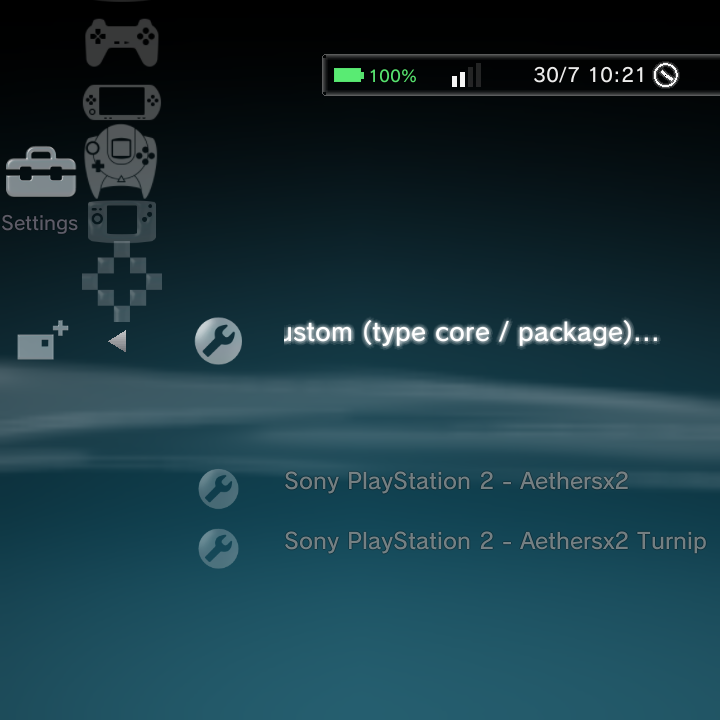
Las demás opciones para PS2 están en el mismo catálogo (NetherSX2 Turnip, ARMSX2, EmuCoreX y el núcleo Play de RetroArch). Elige el emulador que hayas instalado realmente.
Paso 5: Dejar que el editor se rellene solo
En cuanto eliges el emulador, Nano rellena por ti los datos de inicio:
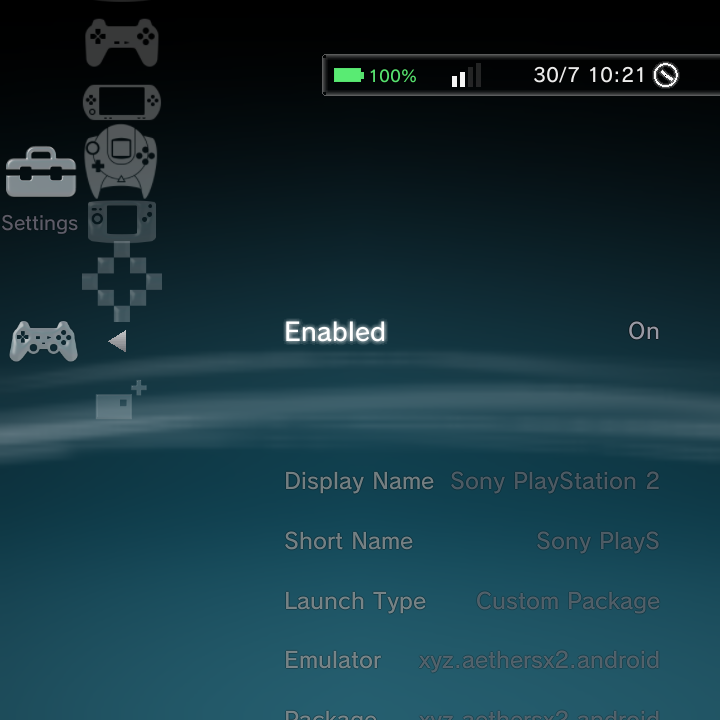
| Campo | Valor rellenado automáticamente |
|---|---|
| Activado | Activado |
| Nombre a mostrar | Sony PlayStation 2 |
| Tipo de inicio | Paquete personalizado |
| Emulador | xyz.aethersx2.android |
Desplázate hacia abajo y verás que el resto de los datos de inicio también están rellenados:
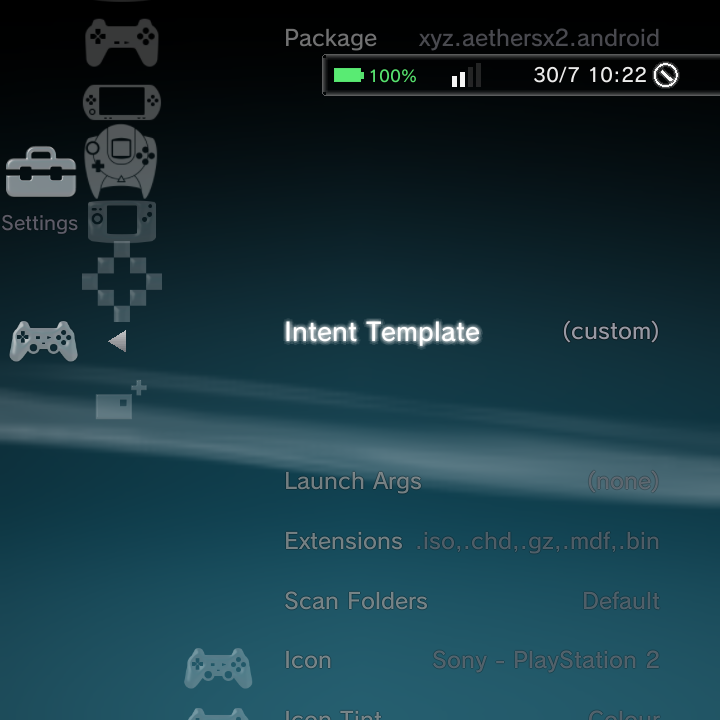
| Campo | Valor rellenado automáticamente |
|---|---|
| Paquete | xyz.aethersx2.android |
| Plantilla de intención | personalizada (-n xyz.aethersx2.android/.EmulationActivity -a android.intent.action.MAIN -e bootPath {file.uri} --activity-clear-task --activity-clear-top) |
| Extensiones | .iso, .chd, .gz, .mdf, .bin |
| Escanear carpetas | Predeterminado |
| Icono | Sony - PlayStation 2 |
Los campos Emulador y Paquete muestran los dos la aplicación que has elegido (xyz.aethersx2.android). Es lo esperado: Emulador es la identidad reconocible que has elegido en el catálogo, y Paquete es el paquete de Android exacto que se abre.
Puedes dejar la Plantilla de intención tal cual. El marcador {file.uri} se sustituye cada vez que inicias por el juego que has seleccionado. Ajusta las Extensiones si tus archivos son de otros tipos.
Paso 6: Configurar Escanear carpetas
Indica a Nano dónde están tus juegos de PS2. Selecciona Escanear carpetas.
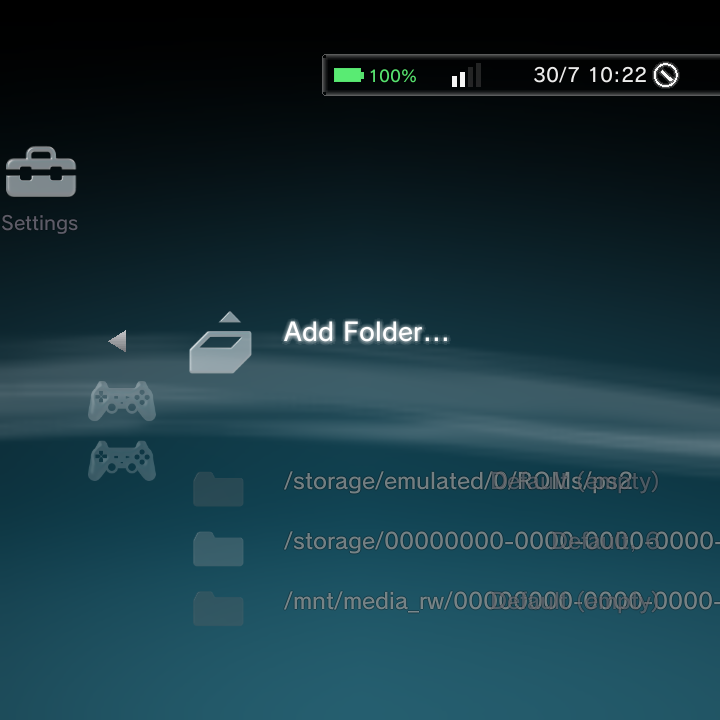
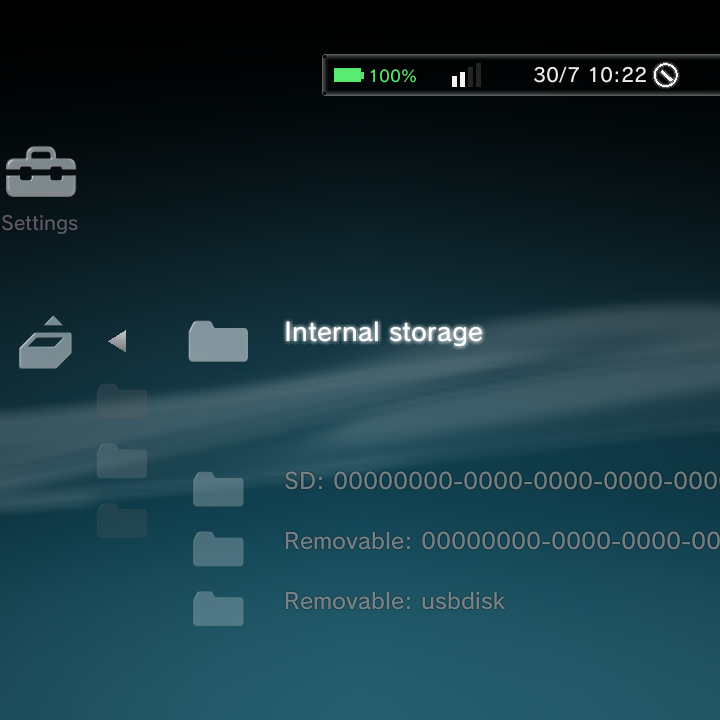
Puedes dejarlo en Predeterminado para usar ROMs/ps2/, o elegir Añadir carpeta... para escoger la tuya. El explorador de carpetas te permite elegir el almacenamiento interno, la SD o un almacenamiento extraíble/USB, y después ir bajando hasta tu carpeta de juegos.
Paso 7: Añadir las ROM y reescanear
Pon tus juegos de PS2 en la carpeta que has elegido (por ejemplo /sdcard/ROMs/ps2/) y después ejecuta Configuración > Configuración de juegos > Reescanear juegos.
El nuevo sistema PlayStation 2 aparece en la categoría Juego con tus juegos. Al abrir uno, el control pasa a AetherSX2 con la ruta del juego.
Volver al editor
Más adelante, desde la categoría Juego, selecciona la fila del sistema, pulsa el botón Options y elige Gestionar sistema de juegos para volver directamente a este editor. No hace falta pasar otra vez por Configuración.
Si un juego no se abre
- Comprueba el Paquete. La aplicación del emulador tiene que estar instalada de verdad.
- Comprueba las Extensiones. Deben incluir el tipo de archivo de tu juego.
- Comprueba que has completado el paso de BIOS/importación del propio emulador (AetherSX2 necesita una BIOS de PS2).
Puedes añadir sistemas personalizados sin límite exactamente de esta forma, para cualquier aplicación independiente o núcleo de RetroArch.
Páginas relacionadas
- Sistemas de juegos para editar un sistema existente.
- Emuladores y núcleos para los núcleos, las aplicaciones independientes y los archivos de BIOS.
- Carátulas y metadatos para las carátulas.