El Extractor de carátulas y la opción Establecer carátula de cada juego cubren casi todo, pero a veces quieres gestionar las imágenes en bloque: añadir tus propias portadas y fondos desde un ordenador, arreglar un sistema entero de una vez o hacer una copia de seguridad de todo lo que has reunido. Esta página explica cómo hacerlo de principio a fin, con una herramienta ya preparada y el formato completo que se usa en el dispositivo por si prefieres hacerlo a mano.
Un juego tiene dos imágenes: la portada (la miniatura de la carátula) y el fondo (la imagen de fan art que Nano muestra a pantalla completa detrás del juego). Puedes poner una de las dos o ambas.
Las formas rápidas, dentro de Nano
Si solo necesitas una o dos portadas, no te hace falta nada de esto. Dentro de Nano puedes:
- Ejecutar el Extractor de carátulas (Configuración > Configuración de juegos > Extractor de carátulas) para obtener las imágenes automáticamente.
- Seleccionar un juego, pulsar el botón Options y elegir Establecer carátula para usar cualquier imagen de tus Fotos.
Las dos se explican en la página Carátulas y metadatos. El resto de esta página trata de cómo gestionar las portadas en bloque o desde un PC.
La GammaOS Boxart Tool
La forma más fácil de gestionar tus imágenes desde un ordenador es la GammaOS Boxart Tool, una pequeña aplicación multiplataforma (Windows, macOS, Linux) que se comunica con tu dispositivo por ADB. Tiene una ventana de escritorio y una línea de comandos, gestiona tanto la portada como el fondo y escribe en el mismo lugar que Nano, así que todo lo que pongas aparece en los temas XMB, DSi y Minima.
Descárgala aquí: github.com/TheGammaSqueeze/GammaOS-BoxartTool
Lo que necesitas
- Tu consola conectada por USB con la depuración USB activada (Configuración tiene una entrada de Opciones de desarrollador, y el modo escritorio da acceso a la configuración completa de Android).
- ADB con root. La caché de portadas está en una carpeta protegida del sistema, así que la herramienta ejecuta
adb rootpor ti. Funciona en las versiones estándar de GammaOS. - El comando
adben tu PATH. ¿Es la primera vez? Configuración de ADB y registros lo instala en un par de minutos en Windows, macOS o Linux.
Descarga
Descarga el binario ya compilado para tu sistema desde la página de versiones: Windows, macOS (Intel o Apple Silicon) o Linux. No necesitas Python. Ejecútalo sin argumentos para abrir la ventana, o pásale un comando para usar la línea de comandos. Los binarios no están firmados, así que la primera vez tendrás que dejarlo pasar en SmartScreen (Windows) o abrirlo con clic derecho y Abrir (macOS).
¿Prefieres ejecutarlo desde el código fuente? Necesitas Python 3.8+ (Tkinter viene incluido; pip install pillow da mejores vistas previas) y después pip install . o python3 gammaos-boxart.py --gui.
La aplicación de escritorio
Abre la aplicación (o gammaos-boxart-gui desde el código fuente). Se conecta a tu dispositivo, muestra una lista de tus juegos (los que ya tienen portada aparecen con una estrella) y presenta una vista previa de la portada y el fondo del juego seleccionado.
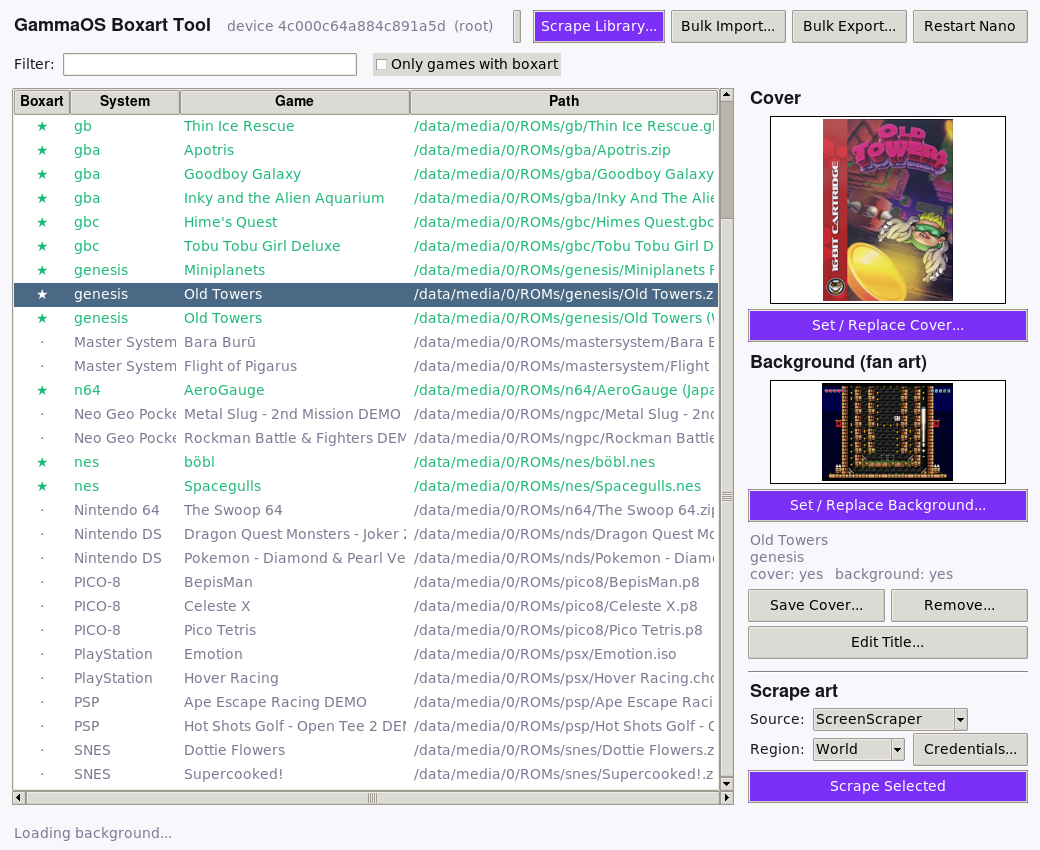
Desde aquí puedes:
- Set / Replace Cover (poner o sustituir la portada): elige cualquier imagen como miniatura de la carátula; la herramienta la envía y actualiza Nano para que aparezca al momento.
- Set / Replace Background (poner o sustituir el fondo): elige la imagen de fan art a pantalla completa que se muestra detrás del juego.
- Edit Title (editar el título): cambia el nombre de cualquier juego, incluso después de rastrearlo; el nuevo nombre aparece en todos los sitios donde Nano lo muestra.
- Save Cover As (guardar la portada como): descarga a tu PC una portada existente.
- Remove (quitar): elimina la portada, el fondo o los dos.
- Bulk Import y Bulk Export (importación y exportación en bloque): gestionan toda la biblioteca de una vez.
Nano recarga tus cambios sobre la marcha, así que las nuevas portadas, fondos y títulos aparecen en el dispositivo al momento sin reiniciar el inicio (en las versiones anteriores a la 1.4.2, la herramienta reinicia Nano por ti). En cualquier caso, la lista muestra la ruta de cada juego en el dispositivo para que puedas distinguir juegos con nombres parecidos.
Rastrear las imágenes automáticamente
La forma más fácil de completar una biblioteca es dejar que la herramienta rastree las portadas y los fondos por ti, desde tu PC, en ScreenScraper o TheGamesDB. La cuenta de ScreenScraper de GammaOS viene integrada, así que ScreenScraper funciona de serie sin necesidad de registrarse.
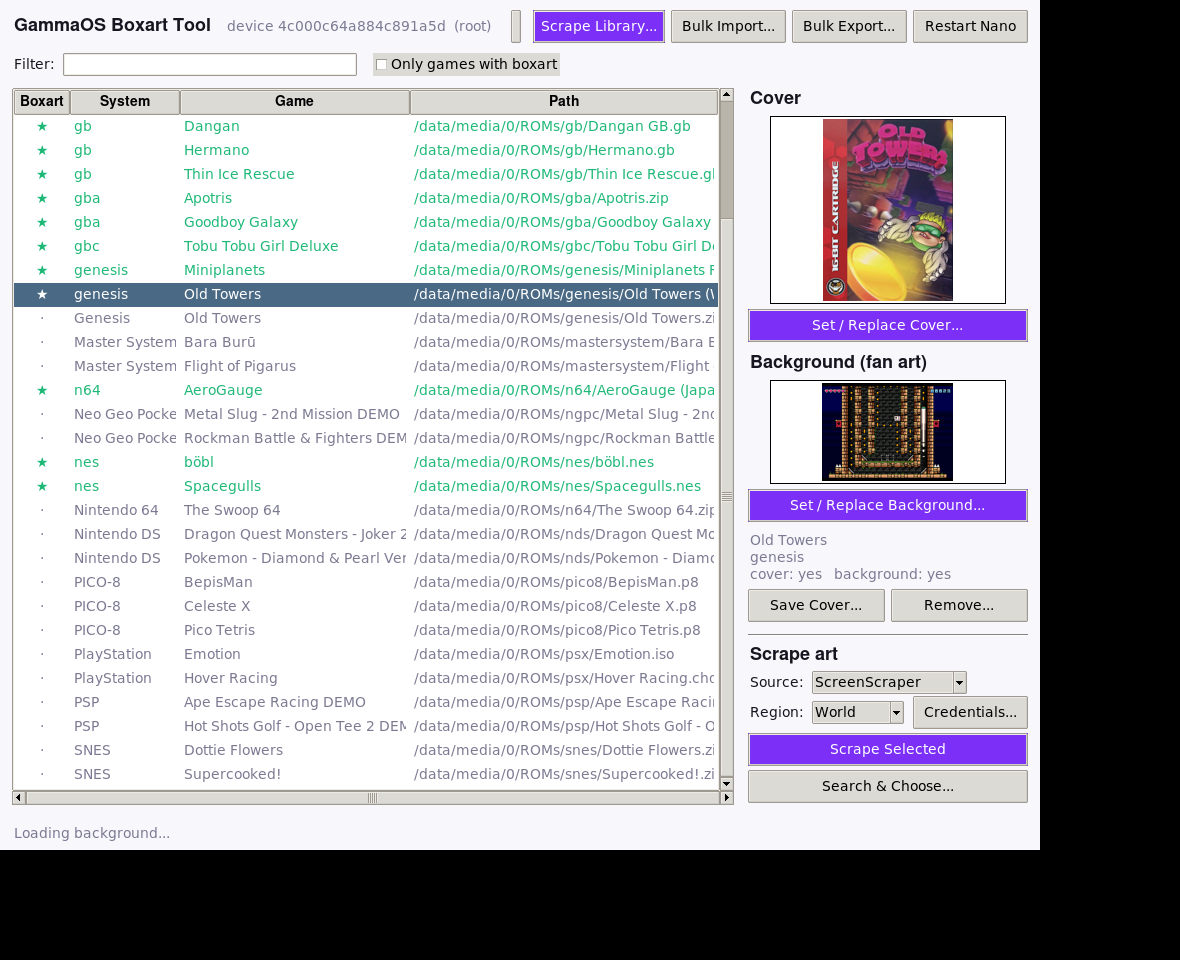
- Elige el Source (origen: ScreenScraper o TheGamesDB) y la Region (región; de forma predeterminada World, el conjunto más amplio de imágenes y títulos internacionales). En Credentials... (credenciales), una cuenta personal de ScreenScraper es opcional (cuota más alta) y TheGamesDB necesita tu propia clave de API gratuita.
- Selecciona uno o varios juegos (clic con Ctrl o Mayús, o busca y luego selecciona) y elige Scrape Selected (rastrear la selección), o completa toda la biblioteca con Scrape Library... (rastrear la biblioteca; solo se descargan los juegos que no tienen imágenes, salvo que marques la opción de sobrescribir).
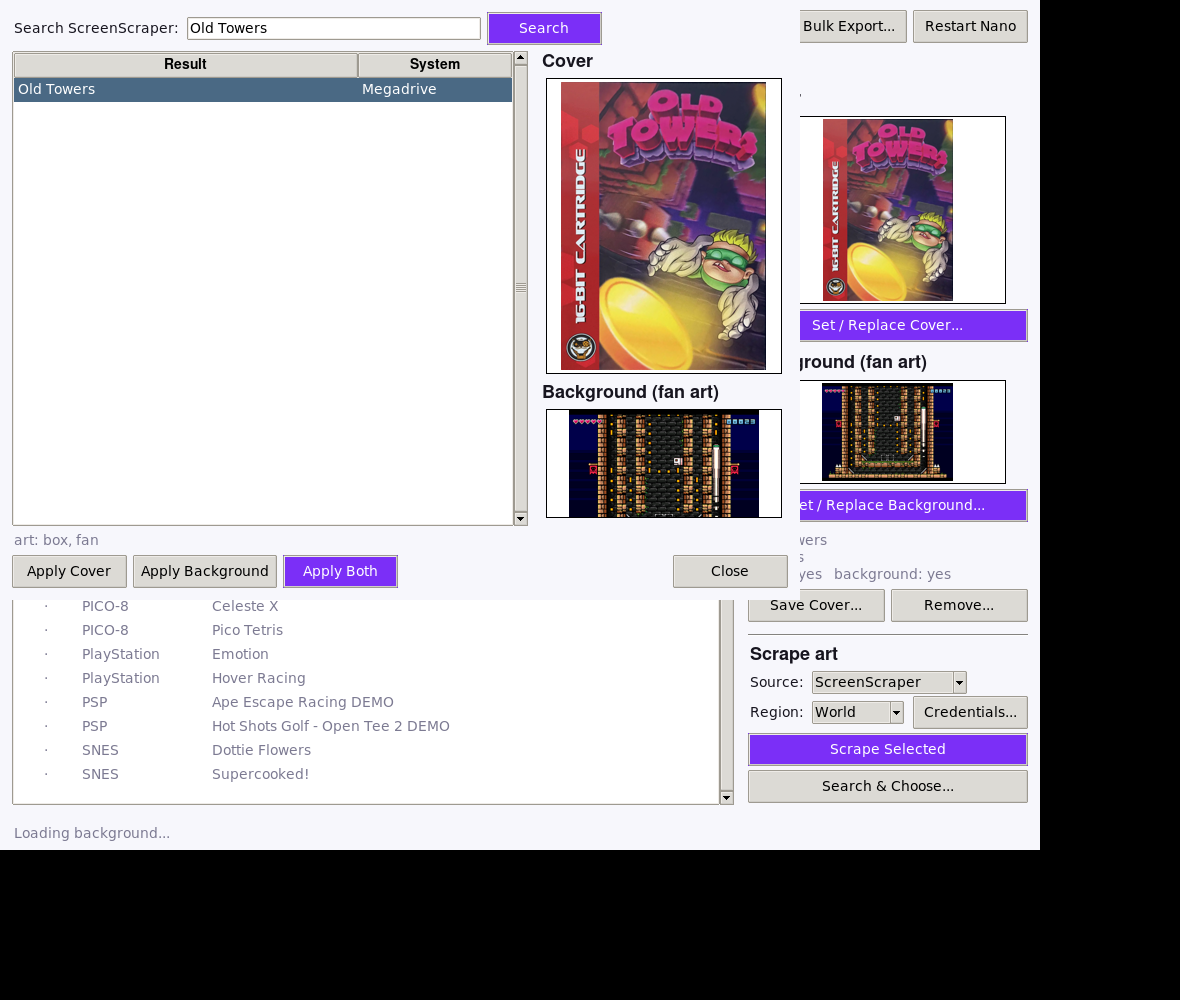
- Para un juego que no se identifica automáticamente, usa Search & Choose... (buscar y elegir): escribe palabras clave y luego elige exactamente qué resultado y qué imágenes aplicar.
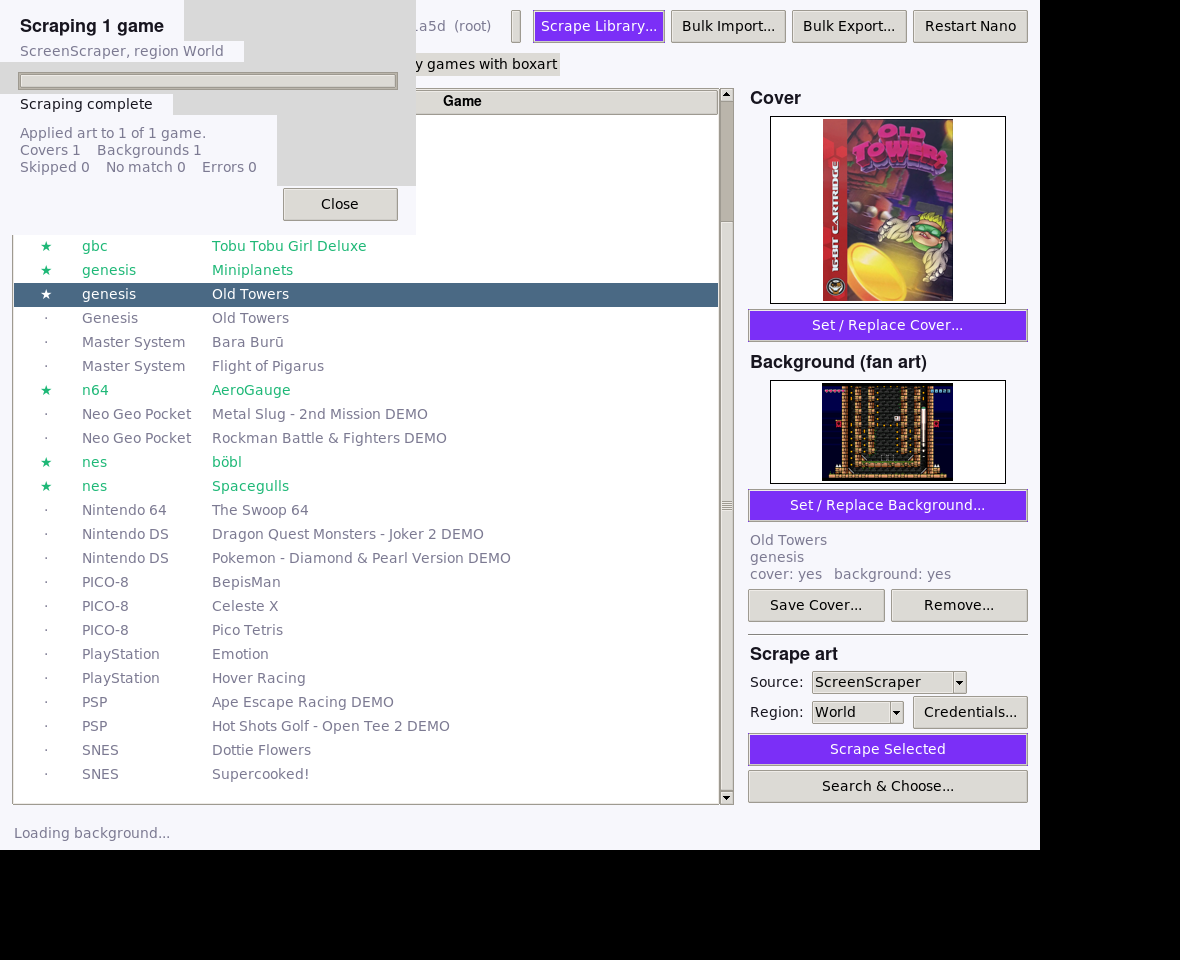
- El rastreo muestra un cuadro de progreso en tiempo real y un resumen de los resultados (cuántas portadas y fondos se han aplicado, y cuántos se han omitido, no han tenido coincidencia o han dado error), así que siempre sabes cómo ha ido.
Desde la línea de comandos:
gammaos-boxart scrape nes/Spacegulls.nes         # one game
gammaos-boxart scrape nes/Spacegulls.nes --title "Space Gulls"   # override the search term
gammaos-boxart scrape-all                         # whole library (missing art only)
gammaos-boxart scrape-all nes --overwrite         # one system, re-scrape
gammaos-boxart scrape-all --region us             # pick a region
gammaos-boxart scrape-all --source thegamesdb --tgdb-key KEY     # use TheGamesDB
gammaos-boxart scrape-all --ss-user NAME --ss-pass PW   # use your own account
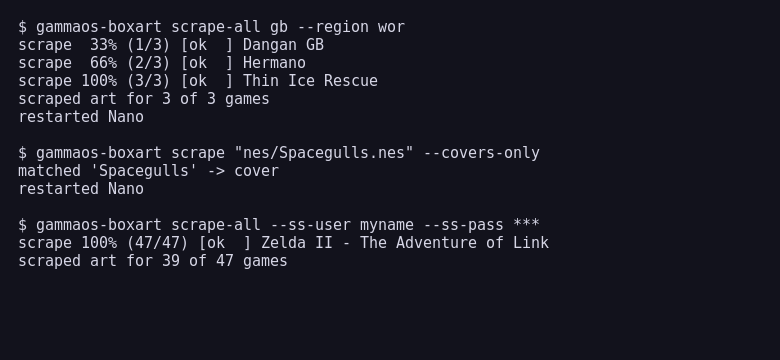
Identifica los juegos de la misma forma que GammaOS Nano en el dispositivo (por CRC y nombre de archivo en cada sistema), así que obtienes los mismos resultados sin cargar de trabajo la consola. El rastreo también rellena los mismos metadatos que el rastreador propio de Nano (descripción, género, jugadores, valoración, fecha de lanzamiento, desarrollador y editor), de modo que la página de Información del juego queda completa, no solo las imágenes. Las imágenes rastreadas se escriben en el mismo lugar que todo lo demás, así que se ven en los temas XMB, DSi y Minima.
La línea de comandos
Cada acción también es un comando, lo que resulta práctico para scripts o para procesar por lotes.
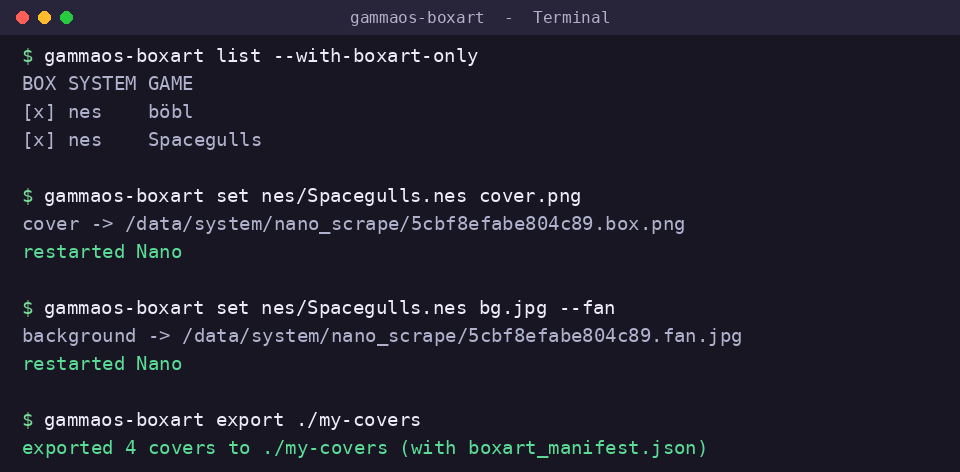
gammaos-boxart list                         # every game, boxart marked
gammaos-boxart set nes/Spacegulls.nes cover.png       # add or replace the cover
gammaos-boxart set nes/Spacegulls.nes bg.jpg --fan    # add or replace the background
gammaos-boxart get nes/Spacegulls.nes -o out.png      # pull the cover to your PC
gammaos-boxart title nes/Spacegulls.nes "Space Gulls" # set (or, with no name, clear) the title
gammaos-boxart remove nes/Spacegulls.nes --both       # remove the cover and background
gammaos-boxart export ./my-covers                     # back up every cover and background
gammaos-boxart import ./my-covers                     # bulk import a folder
Puedes indicar un juego por su ruta completa en el dispositivo (/storage/emulated/0/ROMs/nes/Game.nes) o con la forma corta system/file (nes/Game.nes). Añade --fan a cualquier set, get o remove para actuar sobre el fondo en lugar de la portada.
Copia de seguridad y restauración en bloque
export escribe cada portada en una carpeta como system/GameName.png (y cada fondo como GameName.fan.png), además de un boxart_manifest.json, para que tengas una copia de seguridad ordenada y portátil. import vuelve a leer esa carpeta: con el manifiesto restaura cada imagen en su juego exacto, y sin él la asocia por nombre de archivo (Spacegulls.png encuentra Spacegulls.nes, y Spacegulls.fan.png pone su fondo). Es la forma rápida de llevar tus imágenes a un dispositivo nuevo o a una instalación limpia.
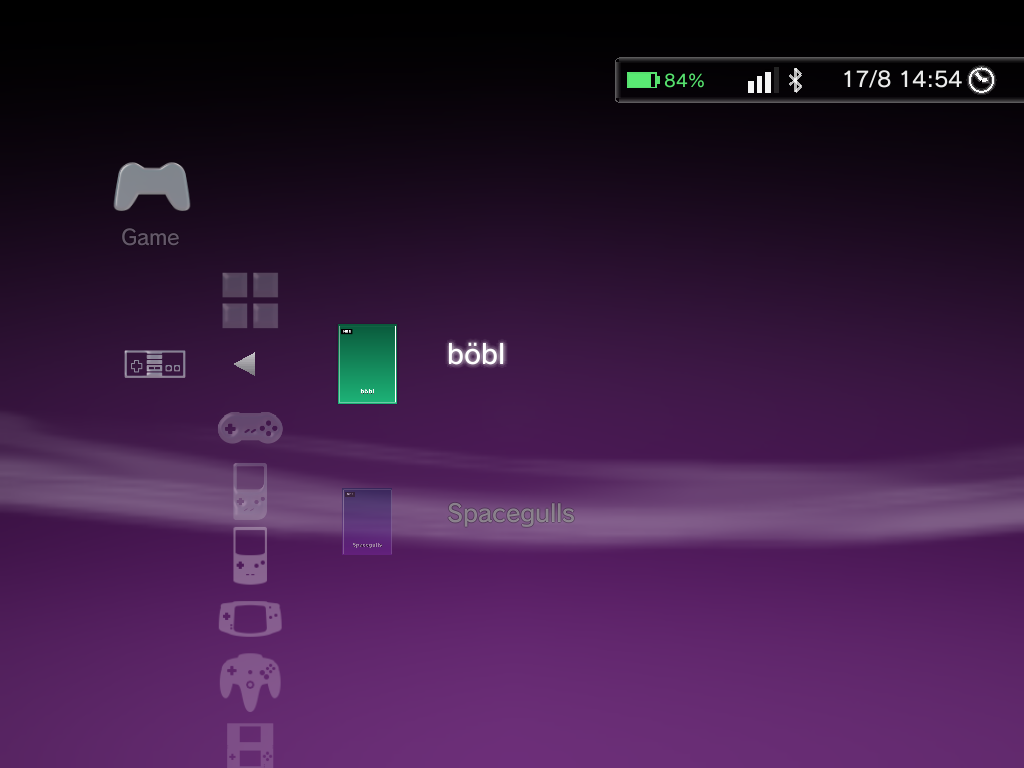
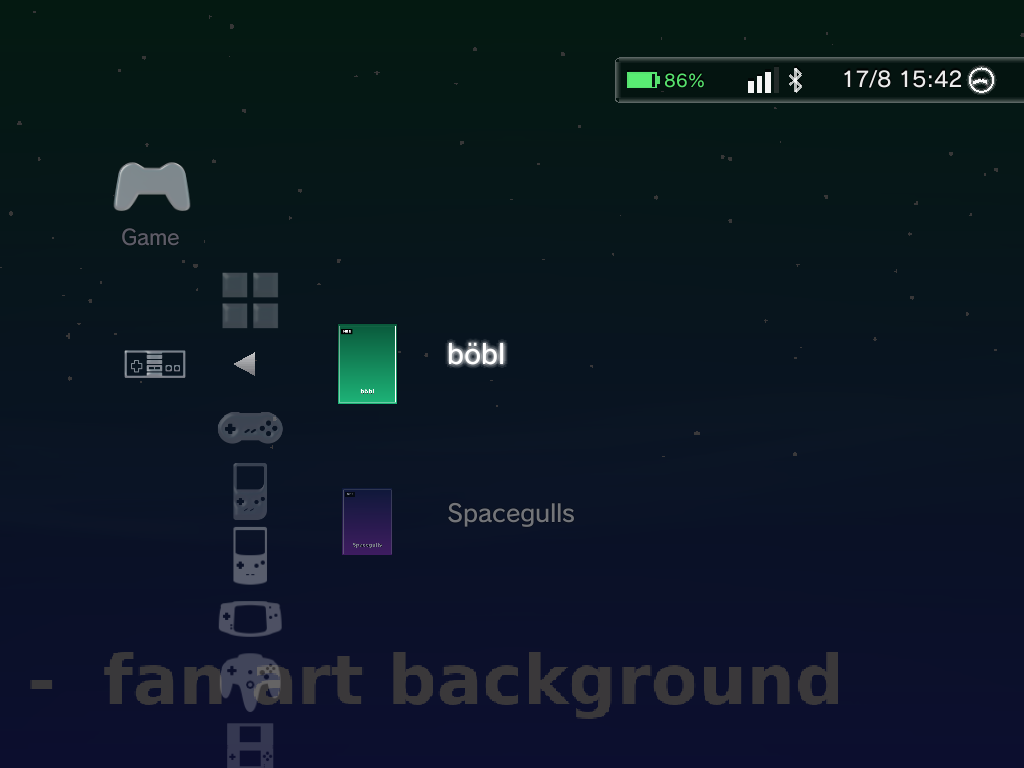
Así se ven en el dispositivo, en el tema XMB, una portada y un fondo añadidos con la herramienta:
Cómo se guardan las carátulas
Si prefieres entender el formato o editarlo a mano, así es exactamente como Nano guarda las carátulas. Todo está en una carpeta protegida:
/data/system/nano_scrape/
    index.json        the manifest (version 2)
    names.json        per-game title overrides (version 1)
    <key>.box.png     a game's cover image
    <key>.fan.jpg     a game's fan art
Esa es la ubicación predeterminada. Si has elegido una Carpeta de carátulas en el dispositivo (por ejemplo en la tarjeta SD, consulta Guardar las carátulas en la tarjeta SD), las imágenes y index.json están en esa carpeta, mientras que names.json siempre se queda en /data/system/nano_scrape/.
<key> es la ruta de la ROM del juego pasada por un hash FNV-1a de 64 bits, escrita como 16 dígitos hexadecimales en minúscula. Es solo una convención de nombres de archivo: Nano carga una portada desde la ruta guardada en el manifiesto, así que lo que importa de verdad es la entrada de index.json.
index.json
index.json es un objeto con un version y una matriz items. Cada elemento asocia una ROM con sus imágenes y metadatos. Solo se escriben los campos que no están vacíos.
{
  "version": 2,
  "items": [
    {
      "rom": "/data/media/0/ROMs/nes/Spacegulls.nes",
      "box": "/data/system/nano_scrape/5cbf8efabe804c89.box.png",
      "fan": "/data/system/nano_scrape/5cbf8efabe804c89.fan.jpg",
      "scraper": "manual",
      "when": 1786974787,
      "title": "Spacegulls"
    }
  ]
}
| Campo | Significado |
|---|---|
rom |
La ruta completa de la ROM. Nano la reconoce en las vistas /storage/emulated/0, /data/media/0, /sdcard y /storage/self/primary, así que sirve cualquiera de esos prefijos. |
box |
Ruta absoluta de la imagen de portada (miniatura). Es lo que Nano carga realmente. |
fan |
Ruta absoluta de la imagen de fondo (fan art) que Nano muestra detrás del juego (opcional). |
title |
El nombre que se muestra (opcional). |
scraper |
De dónde procede; usa manual para tus propias imágenes. |
when |
Marca de tiempo Unix. |
desc, genre, players, rating, date, dev, pub |
Metadatos rastreados opcionales. |
names.json tiene la misma forma con elementos { "rom", "name" } y solo cambia el nombre de un juego.
Las versiones de Nano anteriores a la 1.4.2 leen index.json una sola vez al arrancar, así que después de cualquier cambio tienes que reiniciar Nano para que se vea. Las versiones actuales lo recargan sobre la marcha cuando la herramienta se lo pide (mediante la propiedad sys.gammaos.nano.scrape_reload), así que los cambios aparecen sin reiniciar. En cualquier caso, Nano se niega a guardar encima de un index.json que no puede leer, de modo que una edición errónea no borrará tu biblioteca, pero aun así deberías tener una copia de seguridad (usa export).
Hacerlo a mano
Si quieres prescindir de la herramienta, se consigue el mismo resultado con unos cuantos comandos de ADB (con root, como antes):
adb root
# 1. copy your image into the cache under the game's hash-named file
adb push mycover.png /data/local/tmp/c.png
adb shell 'cp /data/local/tmp/c.png /data/system/nano_scrape/5cbf8efabe804c89.box.png'
adb shell 'chmod 600 /data/system/nano_scrape/5cbf8efabe804c89.box.png; restorecon /data/system/nano_scrape/5cbf8efabe804c89.box.png'
# 2. add or edit the matching item in /data/system/nano_scrape/index.json
#    (rom, box, scraper: "manual"), then restart Nano:
adb shell 'setprop ctl.stop gammaos-nano; setprop ctl.start gammaos-nano'
Lo difícil de hacerlo a mano es calcular el <key> (el hash FNV-1a de la ruta de la ROM) y editar el JSON sin errores, que es justo lo que la herramienta hace por ti, así que la herramienta es el camino recomendado.
Consejos
- Sirve cualquier imagen habitual (PNG, JPG, WebP). Las portadas verticales de unos 480x640 son las que mejor quedan en los temas XMB y DSi.
- Ejecuta
exportantes de un cambio grande para tener siempre una copia de seguridad. - Si una portada nueva no aparece, reinicia Nano (la herramienta lo hace automáticamente; a mano, usa la línea
setpropde arriba). - Para volver al icono genérico de cartucho, usa
removeen la portada (o Restablecer carátula en el menú de Opciones del juego dentro de Nano).