封面擷取工具和各遊戲的設定封面圖選項已能滿足大多數需求,但有時你會想批次管理美術圖:從電腦放入你自己的封面和背景、一次修正整個系統,或是備份你收集的所有內容。本頁會從頭到尾說明做法,包括現成的工具,以及如果你想手動處理,裝置上的完整格式。
每款遊戲有兩張圖片:封面(封面圖縮圖)和背景(Nano 在遊戲後方全螢幕顯示的 fan-art 圖片)。你可以設定其中一張,或兩張都設。
在 Nano 內的快速做法
如果你只需要一兩張封面,就不需要用到這些。在 Nano 內你可以:
- 執行封面擷取工具(設定 > 遊戲設定 > 封面擷取工具),自動取得美術圖。
- 選取一款遊戲,按選項鍵,然後選擇設定封面圖,使用你相片中的任何圖片。
兩者都在封面圖與中繼資料頁面中有說明。本頁其餘部分是介紹批次或從電腦管理封面。
GammaOS 封面圖工具
從電腦管理美術圖最簡單的方法,是 GammaOS Boxart Tool,這是一個小型的跨平台應用程式(Windows、macOS、Linux),透過 ADB 與你的裝置溝通。它有桌面視窗和命令列,可同時管理封面和背景,並寫入與 Nano 相同的位置,所以你設定的任何內容都會顯示在 XMB、DSi 和 Minima 主題中。
下載位置:github.com/TheGammaSqueeze/GammaOS-BoxartTool
你需要的東西
- 你的掌機透過 USB 連線,並已開啟 USB 偵錯(設定中有開發人員選項項目,桌面模式則會顯示完整的 Android 設定)。
- Root ADB。封面快取位於受保護的系統資料夾中,所以工具會替你執行
adb root。這在標準的 GammaOS 版本上可行。 - PATH 中要有
adb指令。還不熟悉嗎?ADB 設定與記錄檔可以在 Windows、macOS 或 Linux 上,幾分鐘內就幫你安裝好。
下載
請從發行頁面取得適用於你系統的預先建置執行檔:Windows、macOS(Intel 或 Apple Silicon)或 Linux。不需要 Python。不帶任何引數執行會開啟視窗,帶上指令則進入命令列模式。這些執行檔未經簽署,所以第一次執行時請讓它通過 SmartScreen(Windows),或按右鍵選擇開啟(macOS)。
偏好從原始碼執行嗎?你需要 Python 3.8+(內含 Tkinter;執行 pip install pillow 可獲得更好的預覽),然後執行 pip install . 或 python3 gammaos-boxart.py --gui。
桌面應用程式
啟動應用程式(從原始碼執行則是 gammaos-boxart-gui)。它會連線到你的裝置,列出你的遊戲(已有封面的遊戲會加上星號),並預覽所選遊戲的封面和背景。
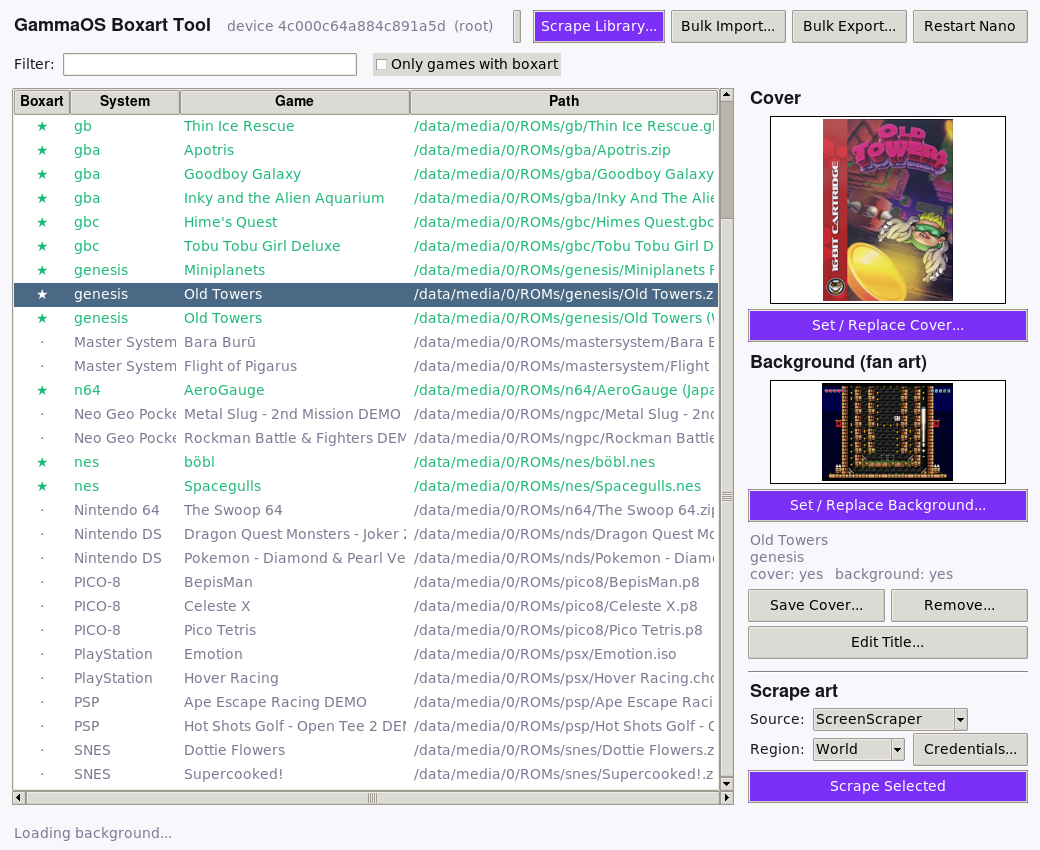
在這裡你可以:
- Set / Replace Cover:挑選任何圖片作為封面圖縮圖;工具會推送它並重新整理 Nano,讓它立刻顯示。
- Set / Replace Background:挑選顯示在遊戲後方的全螢幕 fan-art 圖片。
- Edit Title:重新命名任何遊戲,即使已經擷取過也可以;新名稱會顯示在 Nano 呈現它的每個地方。
- Save Cover As:把現有的封面拉回你的電腦。
- Remove:刪除封面、背景,或兩者。
- Bulk Import 和 Bulk Export:一次管理整個遊戲庫。
Nano 會就地重新載入你的變更,所以新的封面、背景和標題會直接出現在裝置上,不必重新啟動主畫面(在 1.4.2 之前的版本上,工具則會替你重新啟動 Nano)。無論哪種方式,清單都會顯示每款遊戲在裝置上的路徑,讓你分辨名稱相似的遊戲。
自動擷取美術圖
填滿遊戲庫最簡單的方法,是讓工具從你的電腦,從 ScreenScraper 或 TheGamesDB 為你擷取封面和背景。GammaOS 的 ScreenScraper 帳號已內建,所以 ScreenScraper 開箱即用,不需要註冊。
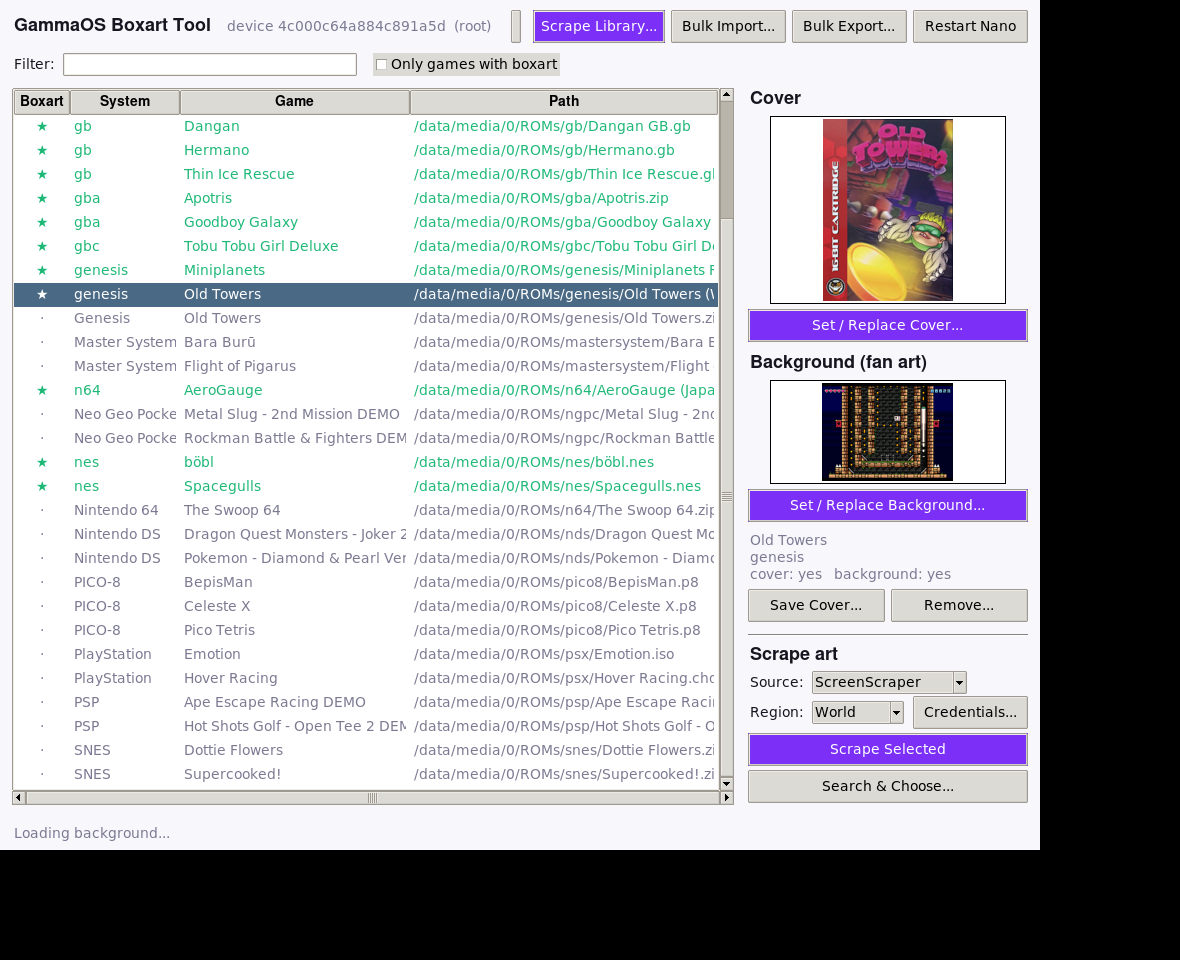
- 挑選 Source(ScreenScraper 或 TheGamesDB)和 Region(預設為 World,這是涵蓋最廣的美術圖和國際標題集)。在 Credentials... 之下,個人 ScreenScraper 帳號是選用的(配額更高),而 TheGamesDB 則需要你自己的免費 API 金鑰。
- 選取一款或多款遊戲(按住 Ctrl 或 Shift 點選,或先搜尋再選取),然後選擇 Scrape Selected,或用 Scrape Library... 填滿整個遊戲庫(除非你勾選覆寫,否則只會取得缺少美術圖的遊戲)。
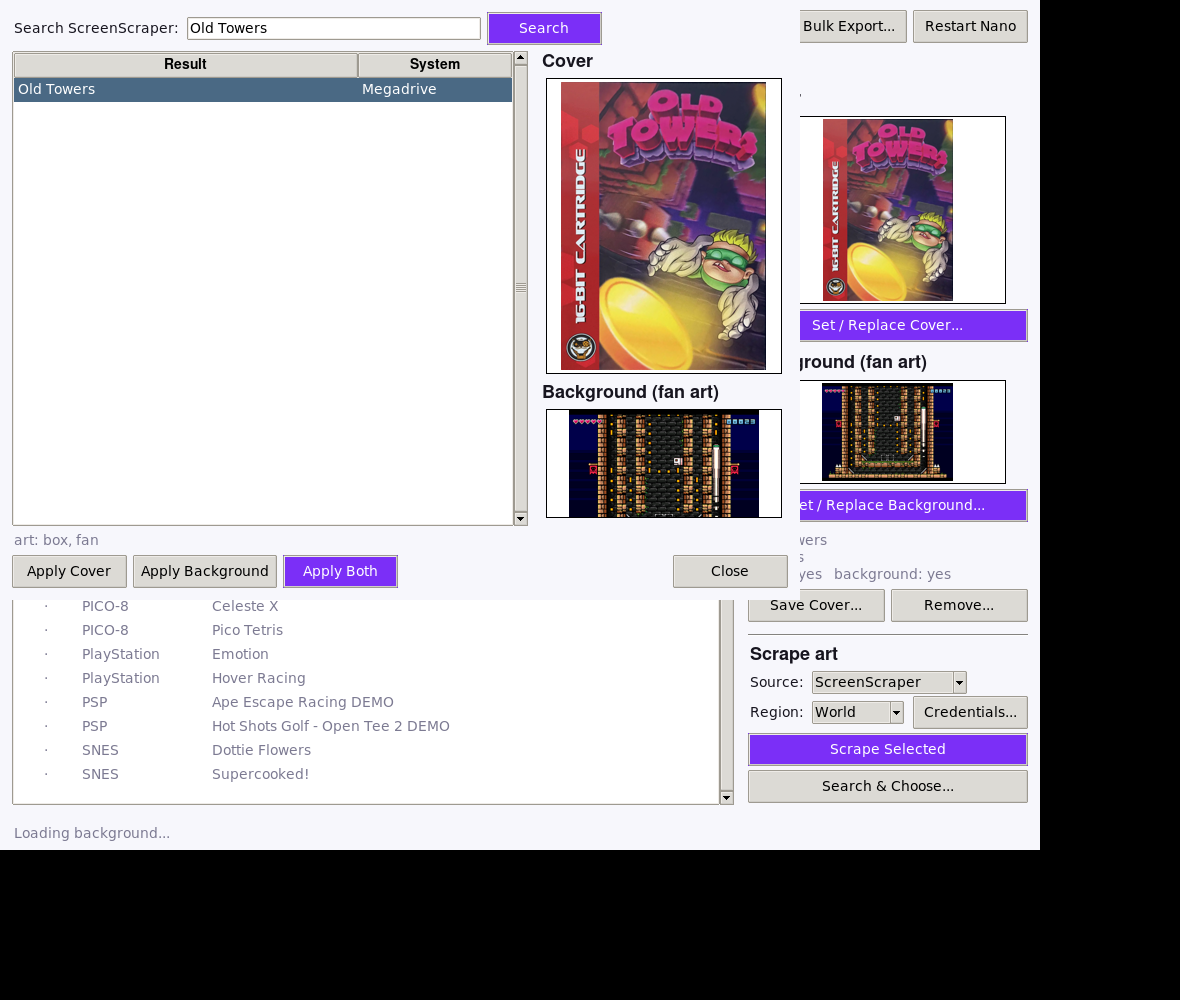
- 對於無法自動比對的遊戲,請使用 Search & Choose...:輸入關鍵字,再精確挑選要套用哪個結果和哪張美術圖。
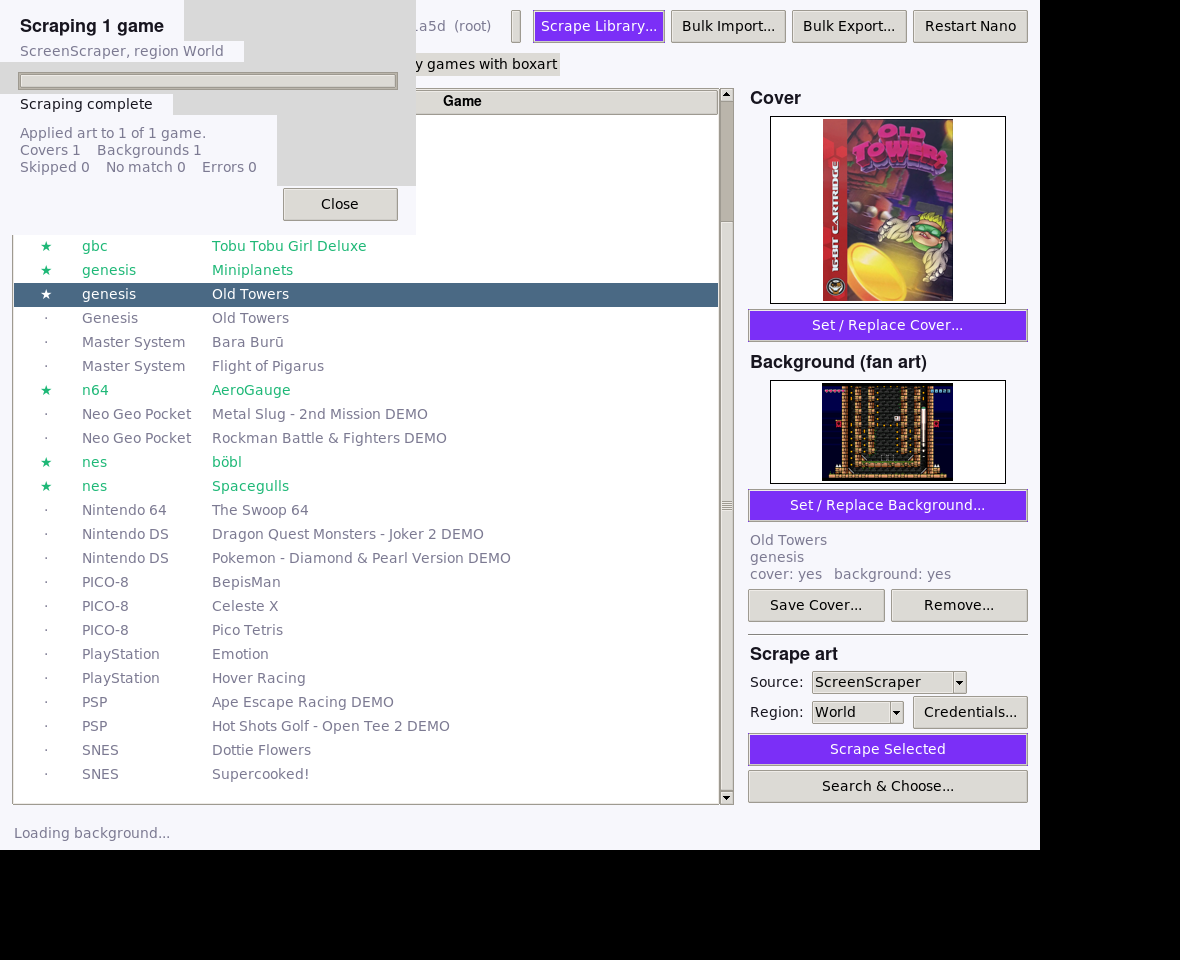
- 擷取時會顯示即時進度對話框和結果摘要(套用了多少封面和背景,以及多少被略過、沒有比對結果或發生錯誤),所以你隨時都清楚進行得如何。
從命令列:
gammaos-boxart scrape nes/Spacegulls.nes         # one game
gammaos-boxart scrape nes/Spacegulls.nes --title "Space Gulls"   # override the search term
gammaos-boxart scrape-all                         # whole library (missing art only)
gammaos-boxart scrape-all nes --overwrite         # one system, re-scrape
gammaos-boxart scrape-all --region us             # pick a region
gammaos-boxart scrape-all --source thegamesdb --tgdb-key KEY     # use TheGamesDB
gammaos-boxart scrape-all --ss-user NAME --ss-pass PW   # use your own account
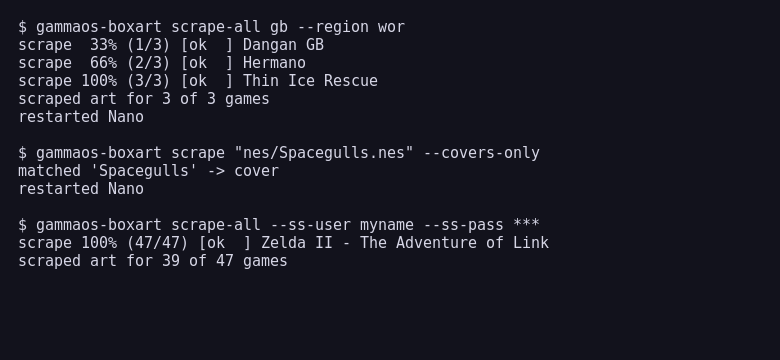
它比對遊戲的方式與裝置上的 GammaOS Nano 相同(依各系統的 CRC 和檔名),所以你會得到相同的結果,卻不會增加掌機的負擔。擷取時也會填入與 Nano 自己的擷取工具相同的中繼資料(說明、類型、玩家人數、評分、發行日期、開發商和發行商),所以遊戲內的資訊頁面是完整的,而不只有圖片。擷取到的美術圖會寫入與其他所有內容相同的位置,所以會顯示在 XMB、DSi 和 Minima 主題中。
命令列
每個動作也都是一個指令,非常適合用於撰寫腳本或批次處理。
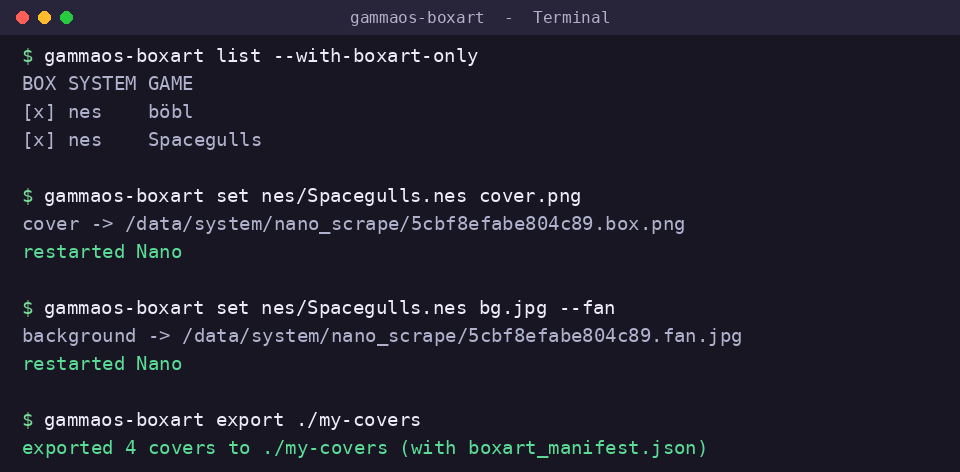
gammaos-boxart list                         # every game, boxart marked
gammaos-boxart set nes/Spacegulls.nes cover.png       # add or replace the cover
gammaos-boxart set nes/Spacegulls.nes bg.jpg --fan    # add or replace the background
gammaos-boxart get nes/Spacegulls.nes -o out.png      # pull the cover to your PC
gammaos-boxart title nes/Spacegulls.nes "Space Gulls" # set (or, with no name, clear) the title
gammaos-boxart remove nes/Spacegulls.nes --both       # remove the cover and background
gammaos-boxart export ./my-covers                     # back up every cover and background
gammaos-boxart import ./my-covers                     # bulk import a folder
遊戲可以用完整的裝置路徑(/storage/emulated/0/ROMs/nes/Game.nes)或簡短的 system/file 形式(nes/Game.nes)來指定。在任何 set、get 或 remove 後面加上 --fan,就會對背景而不是封面進行操作。
批次備份與還原
export 會把每張封面以 system/GameName.png 寫入資料夾(每張背景則是 GameName.fan.png),外加一個 boxart_manifest.json,讓你有一份整齊、可攜的備份。import 會把該資料夾讀回來:有清單檔時,它會把每張圖片還原到確切的遊戲;沒有清單檔時,則依檔名比對(Spacegulls.png 會找到 Spacegulls.nes,而 Spacegulls.fan.png 會設定它的背景)。這是把你的美術圖搬到新裝置或全新安裝的快速方法。
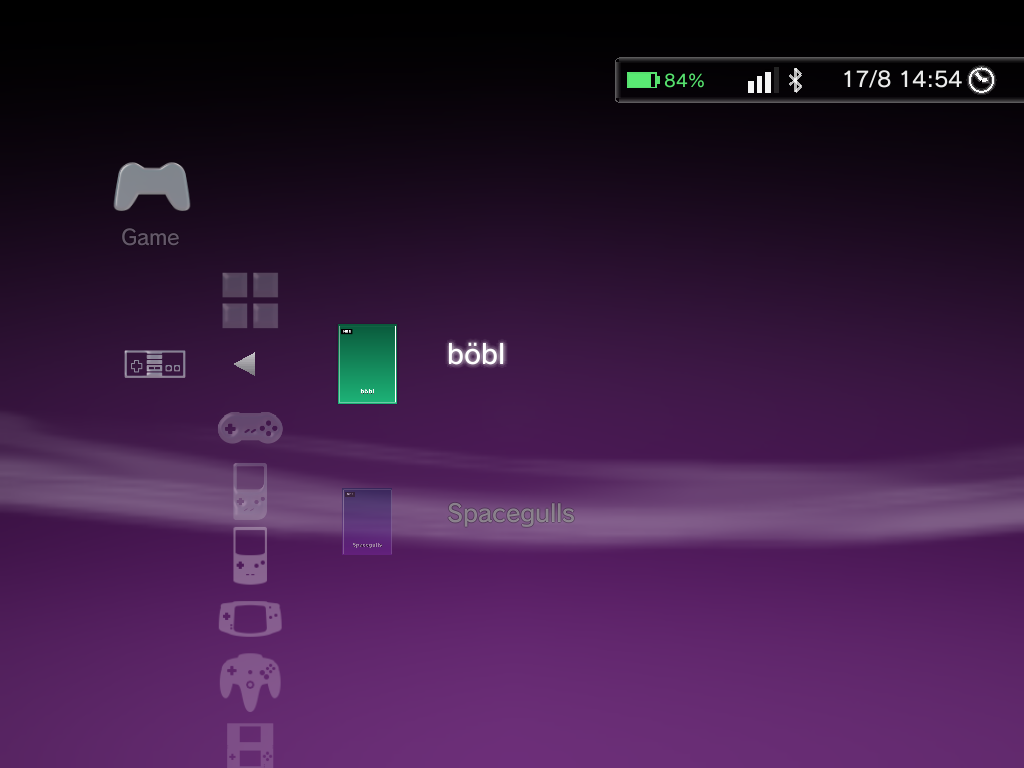
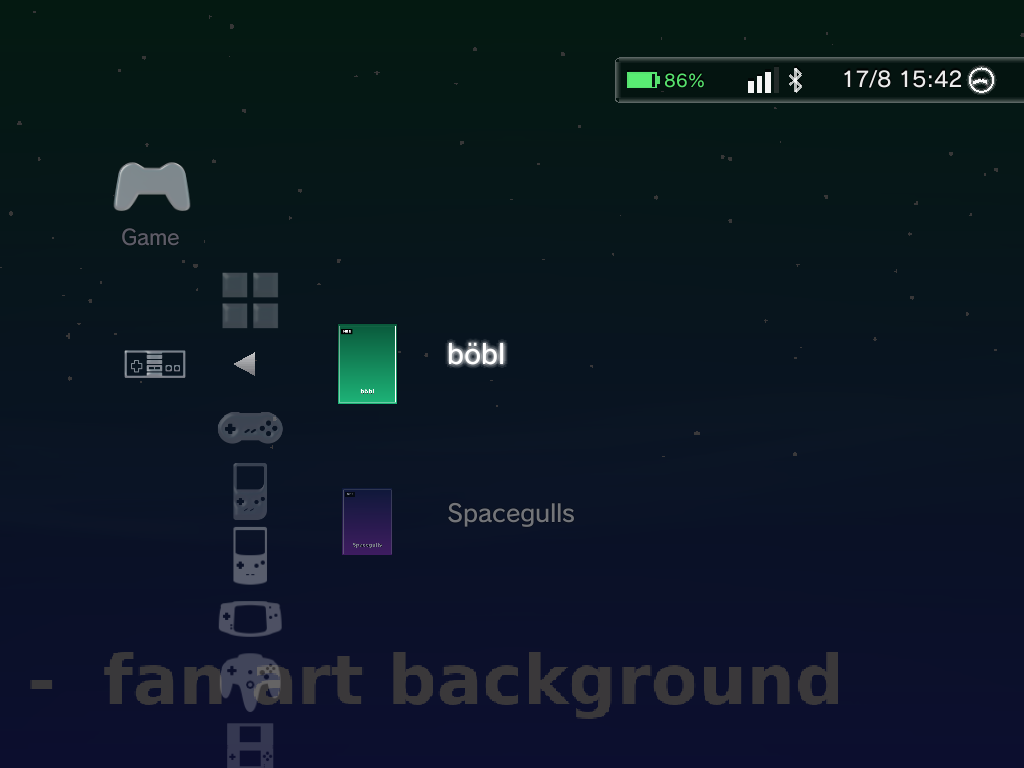
以下是在裝置上以 XMB 主題呈現的、由工具加入的封面和由工具加入的背景:
封面圖的儲存方式
如果你想了解格式,或手動編輯,以下就是 Nano 保存封面圖的確切方式。所有東西都放在一個受保護的資料夾中:
/data/system/nano_scrape/
    index.json        the manifest (version 2)
    names.json        per-game title overrides (version 1)
    <key>.box.png     a game's cover image
    <key>.fan.jpg     a game's fan art
這是預設位置。如果你在裝置上選了封面圖資料夾(例如在記憶卡上,請參閱將封面圖存放在記憶卡上),圖片和 index.json 就會改放在該資料夾中,而 names.json 則一律留在 /data/system/nano_scrape/。
<key> 是把遊戲的 ROM 路徑經過 64 位元 FNV-1a 雜湊後,以 16 個小寫十六進位數字寫成的值。這只是一種檔名慣例:Nano 是依清單檔中儲存的路徑載入封面,所以真正重要的是 index.json 的項目。
index.json
index.json 是一個物件,包含 version 和 items 陣列。每個項目把一個 ROM 與它的美術圖和中繼資料連結起來。只會寫入非空的欄位。
{
  "version": 2,
  "items": [
    {
      "rom": "/data/media/0/ROMs/nes/Spacegulls.nes",
      "box": "/data/system/nano_scrape/5cbf8efabe804c89.box.png",
      "fan": "/data/system/nano_scrape/5cbf8efabe804c89.fan.jpg",
      "scraper": "manual",
      "when": 1786974787,
      "title": "Spacegulls"
    }
  ]
}
| 欄位 | 意義 |
|---|---|
rom |
完整的 ROM 路徑。Nano 會在 /storage/emulated/0、/data/media/0、/sdcard 和 /storage/self/primary 這幾種檢視間比對它,所以任何一種前綴都可行。 |
box |
封面(縮圖)圖片的絕對路徑。這是 Nano 實際載入的檔案。 |
fan |
Nano 顯示在遊戲後方的背景(fan-art)圖片的絕對路徑(選用)。 |
title |
顯示的名稱(選用)。 |
scraper |
來源;你自己的美術圖請使用 manual。 |
when |
Unix 時間戳記。 |
desc, genre, players, rating, date, dev, pub |
選用的擷取中繼資料。 |
names.json 的形式相同,項目為 { "rom", "name" },只用來重新命名遊戲。
1.4.2 之前的 Nano 版本只會在啟動時讀取一次 index.json,所以任何變更之後,你都必須重新啟動 Nano 才會顯示。目前的版本在工具要求時(透過 sys.gammaos.nano.scrape_reload 屬性)會就地重新載入,所以變更不需重新啟動就會出現。無論哪種方式,Nano 都會拒絕覆寫它無法讀取的 index.json,所以錯誤的編輯不會清掉你的遊戲庫,但你仍應保留備份(使用 export)。
手動操作
如果你想略過工具,同樣的結果只需幾個 ADB 指令(root,如上所述):
adb root
# 1. copy your image into the cache under the game's hash-named file
adb push mycover.png /data/local/tmp/c.png
adb shell 'cp /data/local/tmp/c.png /data/system/nano_scrape/5cbf8efabe804c89.box.png'
adb shell 'chmod 600 /data/system/nano_scrape/5cbf8efabe804c89.box.png; restorecon /data/system/nano_scrape/5cbf8efabe804c89.box.png'
# 2. add or edit the matching item in /data/system/nano_scrape/index.json
#    (rom, box, scraper: "manual"), then restart Nano:
adb shell 'setprop ctl.stop gammaos-nano; setprop ctl.start gammaos-nano'
手動操作最困難的部分,是計算 <key>(ROM 路徑的 FNV-1a 雜湊值)並安全地編輯 JSON,而這正是工具替你做的事,所以建議使用工具。
小技巧
- 任何常見的圖片都可以(PNG、JPG、WebP)。直式封面大約 480x640,在 XMB 和 DSi 主題中看起來最好。
- 在大幅變更之前先執行
export,這樣你隨時都有備份。 - 如果新的封面沒有出現,請重新啟動 Nano(工具會自動執行這一步;手動操作時,請使用上面的
setprop那一行)。 - 要恢復成通用的卡匣圖示,請
remove封面(或在 Nano 內遊戲的選項選單中使用重設封面圖)。