ボックスアートスクレイパーと、ゲームごとのボックスアートを設定で、たいていの用途は足ります。ただ、アートをまとめて管理したい場面もあります。パソコンから自分のカバーと背景をまとめて入れる、システム全体を一度に直す、集めたものをすべてバックアップする、といった場合です。このページでは、できあいのツールを使った最初から最後までの手順と、手作業で行う場合のデバイス上の形式をすべて説明します。
1 つのゲームには、2 種類の画像があります。カバー(ボックスアートのサムネイル)と、背景(Nano がゲームの背後に全画面で表示するファンアート画像)です。どちらか一方だけでも、両方でも設定できます。
Nano の中でできる簡単な方法
カバーが 1 つか 2 つだけなら、このページの内容は必要ありません。Nano の中で、次のことができます。
- ボックスアートスクレイパー(設定 > ゲーム設定 > ボックスアートスクレイパー)を実行して、アートを自動で取得します。
- ゲームをハイライトしてオプションボタンを押し、ボックスアートを設定を選んで、フォトの中の好きな画像を使います。
どちらも、ボックスアートとメタデータのページで説明しています。このページの残りは、カバーをまとめて、またはパソコンから管理したい方向けです。
GammaOS Boxart Tool
パソコンからアートを管理する一番簡単な方法は、GammaOS Boxart Tool です。ADB でデバイスと通信する、小さなクロスプラットフォームのアプリ(Windows、macOS、Linux)で、デスクトップのウィンドウとコマンドラインの両方を備えています。カバーと背景の両方を管理でき、Nano と同じ場所に書き込むので、設定したものは XMB、DSi、Minima のテーマに表示されます。
入手はこちらです: github.com/TheGammaSqueeze/GammaOS-BoxartTool
必要なもの
- USB デバッグをオンにして、USB で接続した携帯ゲーム機(設定に開発者向けオプションの項目があり、デスクトップモードでは Android の完全な設定が使えます)。
- root ADB。カバーのキャッシュは保護されたシステムフォルダーにあるため、ツールが
adb rootを実行します。標準の GammaOS ビルドで使えます。 - PATH に通した
adbコマンド。初めての方は、ADB のセットアップとログで、Windows、macOS、Linux に数分でインストールできます。
ダウンロード
お使いのシステム用のビルド済みバイナリを、Releases ページから入手します: Windows、macOS(Intel または Apple Silicon)、Linux があります。Python は不要です。引数なしで実行するとウィンドウが開き、コマンドを渡すと CLI として動作します。バイナリは署名されていないため、初回は SmartScreen(Windows)を許可するか、右クリックから開く(macOS)必要があります。
ソースから実行したい場合は、Python 3.8 以上が必要です(Tkinter は同梱されており、pip install pillow を実行するとプレビューがきれいになります)。そのうえで、pip install . または python3 gammaos-boxart.py --gui を実行します。
デスクトップアプリ
アプリ(ソースからの場合は gammaos-boxart-gui)を起動します。デバイスに接続してゲームの一覧を表示し(すでにカバーがあるものには星が付きます)、選んだゲームのカバーと背景をプレビューします。
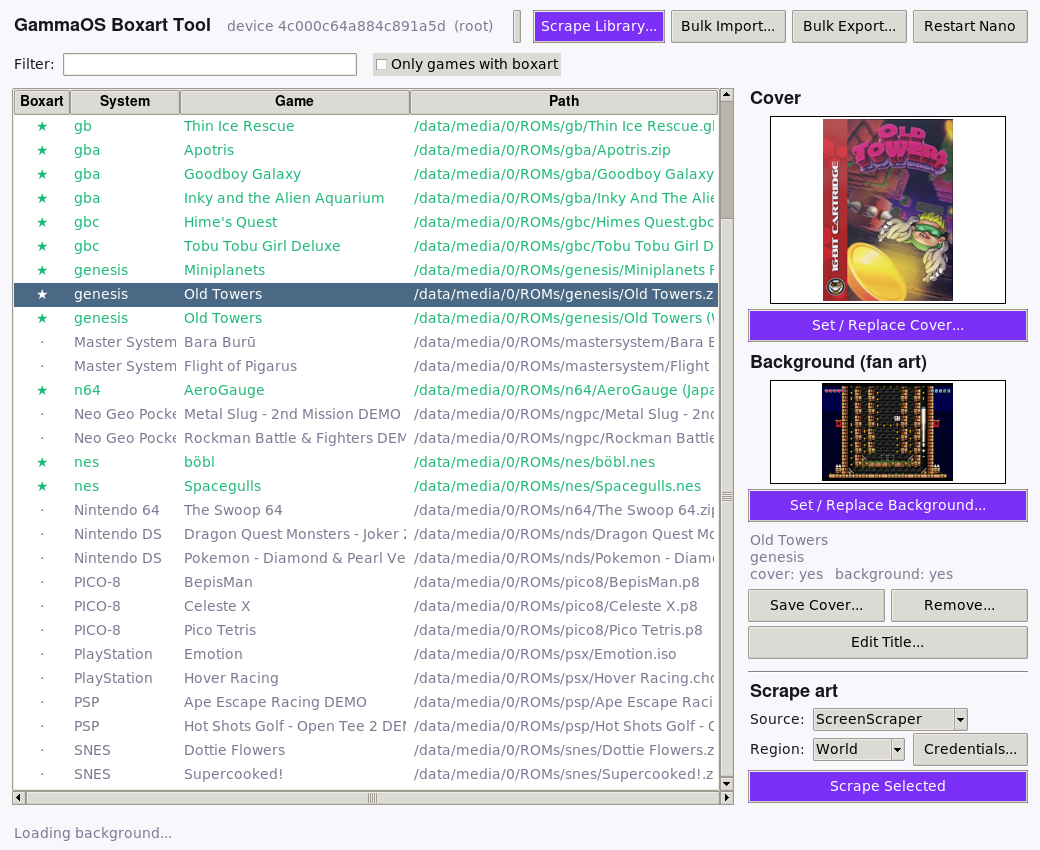
ここから、次の操作ができます。
- Set / Replace Cover: ボックスアートのサムネイルに使う画像を選びます。ツールが画像を送り込み、Nano を更新するので、すぐに表示されます。
- Set / Replace Background: ゲームの背後に表示する、全画面のファンアート画像を選びます。
- Edit Title: スクレイプしたあとでも、ゲームの名前を変更できます。新しい名前は、Nano が表示するあらゆる場所に表示されます。
- Save Cover As: すでにあるカバーを、パソコンに取り出します。
- Remove: カバー、背景、またはその両方を削除します。
- Bulk Import と Bulk Export: ライブラリ全体を一度に管理します。
Nano は変更をその場で再読み込みするため、新しいカバー、背景、タイトルは、ホームを再起動しなくても、すぐにデバイスに表示されます(1.4.2 より前のビルドでは、代わりにツールが Nano を再起動します)。どちらの場合も、リストには各ゲームのデバイス上のパスが表示されるので、名前の似たゲームを見分けられます。
アートを自動でスクレイプする
ライブラリを埋める一番簡単な方法は、ツールに、パソコンから、ScreenScraper または TheGamesDB のカバーと背景をスクレイプさせることです。GammaOS の ScreenScraper アカウントが組み込まれているので、ScreenScraper は登録なしですぐに使えます。
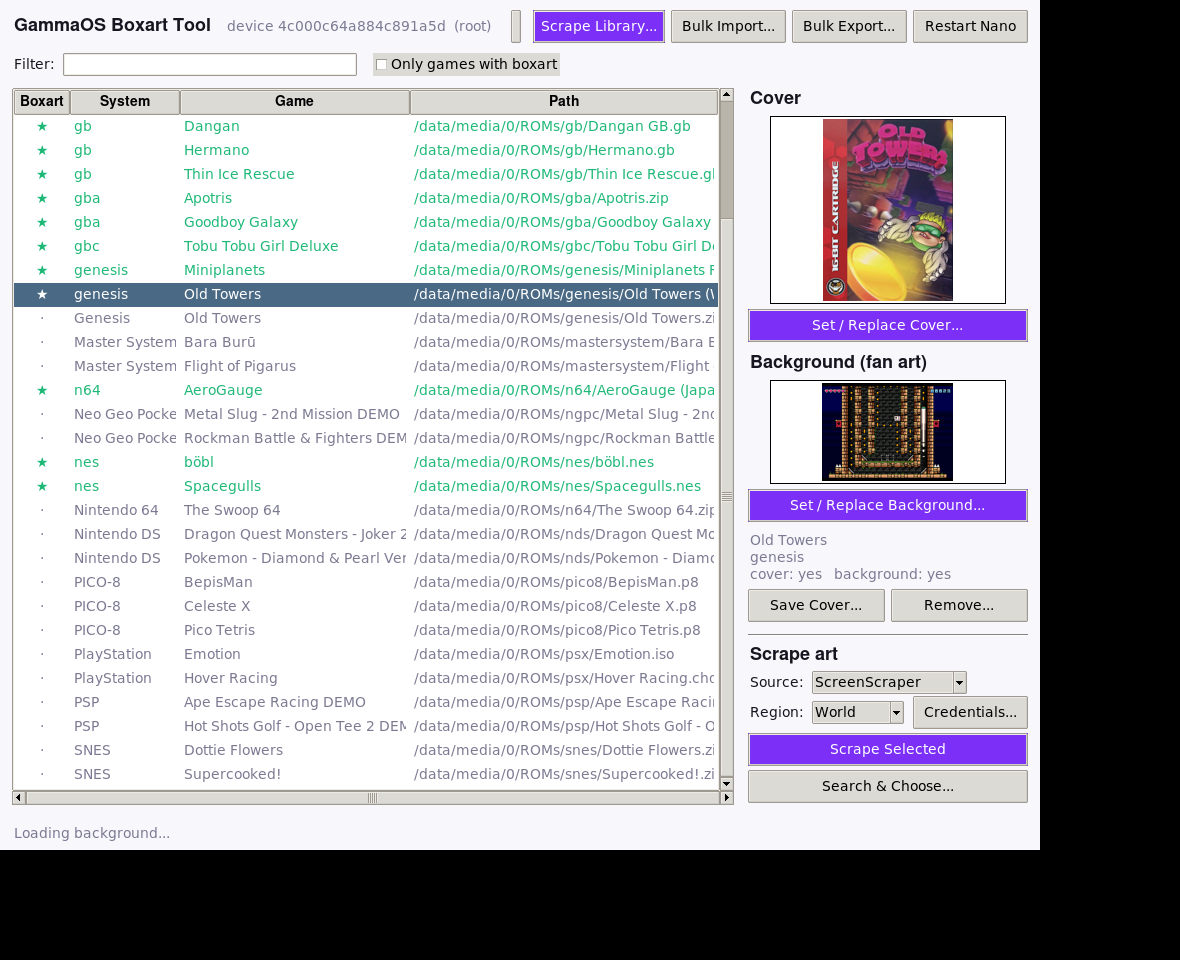
- Source(ScreenScraper または TheGamesDB)と Region(デフォルトは World。アートと各国のタイトルが最も幅広く揃います)を選びます。Credentials... で、個人の ScreenScraper アカウントを設定できます(任意で、取得できる上限が増えます)。TheGamesDB には、無料の自分の API キーが必要です。
- 1 つ以上のゲームをハイライトして(Ctrl キーや Shift キーを押しながらクリックするか、検索してから選択)、Scrape Selected を選びます。または、Scrape Library... でライブラリ全体を埋めます(上書きにチェックを入れない限り、アートがないゲームだけが取得されます)。
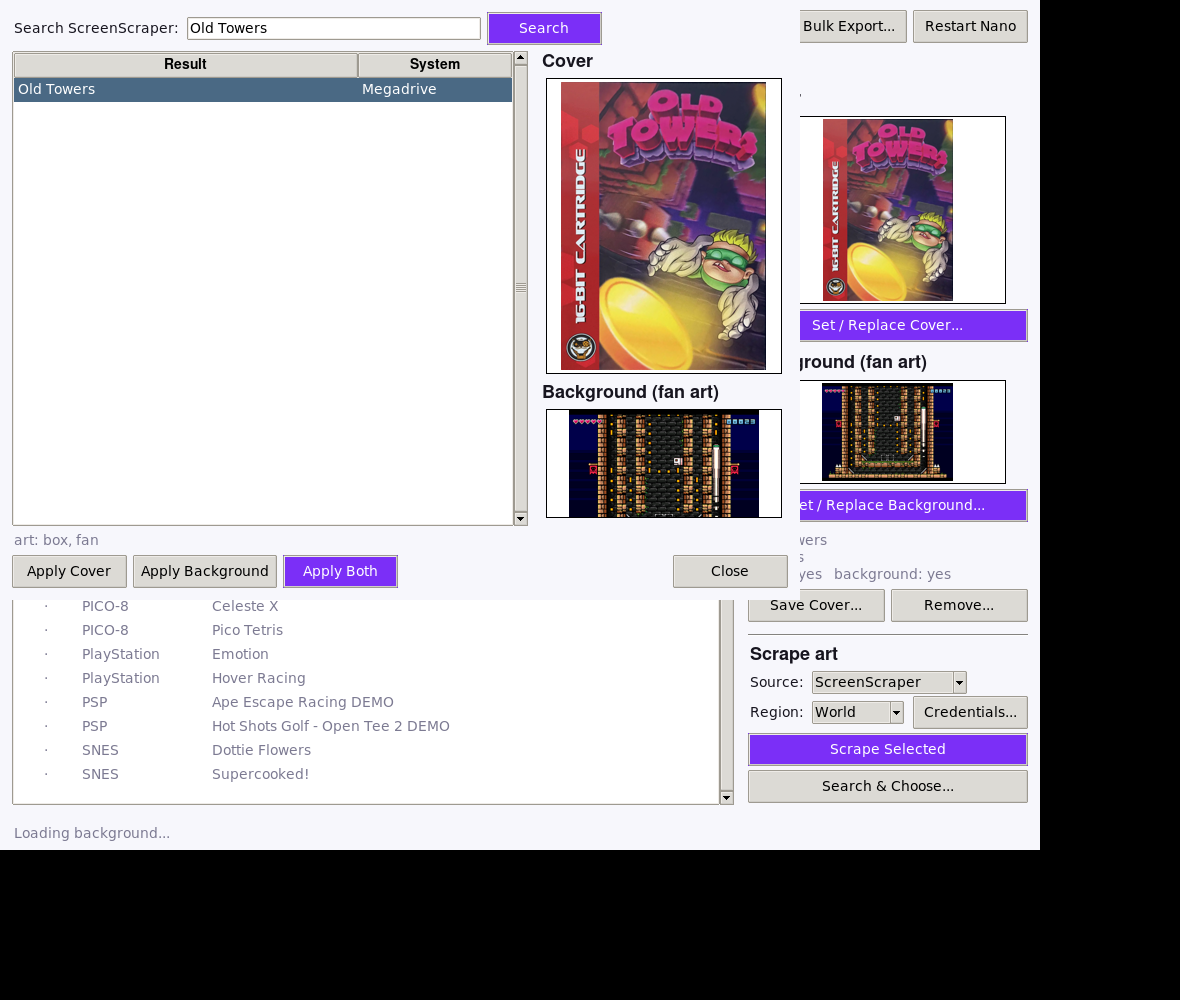
- 自動では一致しないゲームには、Search & Choose... を使います。キーワードを入力して、適用する結果とアートを正確に選びます。
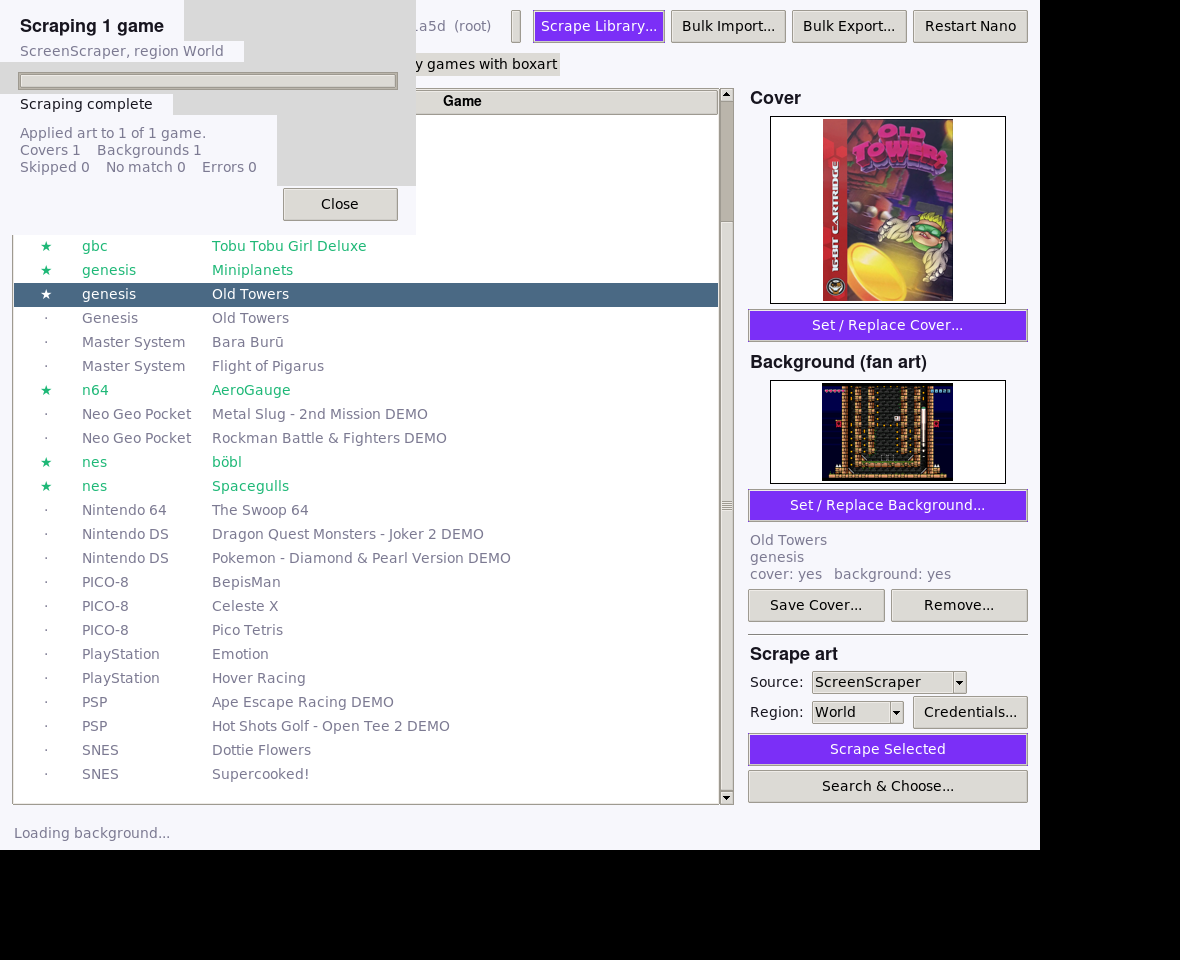
- スクレイプ中は進行状況のダイアログがリアルタイムで表示され、結果の概要(適用されたカバーと背景の数、スキップされた数、一致しなかった数、エラーになった数)も表示されるので、結果がいつも把握できます。
コマンドラインからは、次のようにします。
gammaos-boxart scrape nes/Spacegulls.nes         # one game
gammaos-boxart scrape nes/Spacegulls.nes --title "Space Gulls"   # override the search term
gammaos-boxart scrape-all                         # whole library (missing art only)
gammaos-boxart scrape-all nes --overwrite         # one system, re-scrape
gammaos-boxart scrape-all --region us             # pick a region
gammaos-boxart scrape-all --source thegamesdb --tgdb-key KEY     # use TheGamesDB
gammaos-boxart scrape-all --ss-user NAME --ss-pass PW   # use your own account
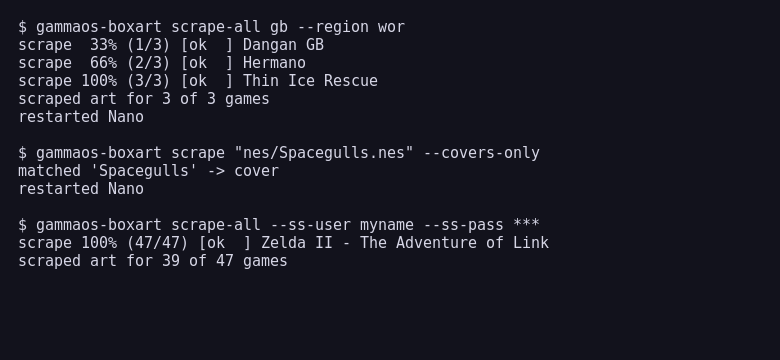
デバイス上の GammaOS Nano と同じ方法(システムごとの CRC とファイル名)でゲームを照合するので、携帯ゲーム機に負荷をかけずに、同じ結果が得られます。スクレイプでは、Nano 自身のスクレイパーと同じメタデータ(説明、ジャンル、プレイ人数、評価、発売日、開発元、発売元)も取得するので、ゲーム内の情報ページは、画像だけでなく、すべて揃います。スクレイプしたアートはほかのものと同じ場所に書き込まれるので、XMB、DSi、Minima のテーマに表示されます。
コマンドライン
すべての操作はコマンドとしても使えるので、スクリプトや一括処理に便利です。
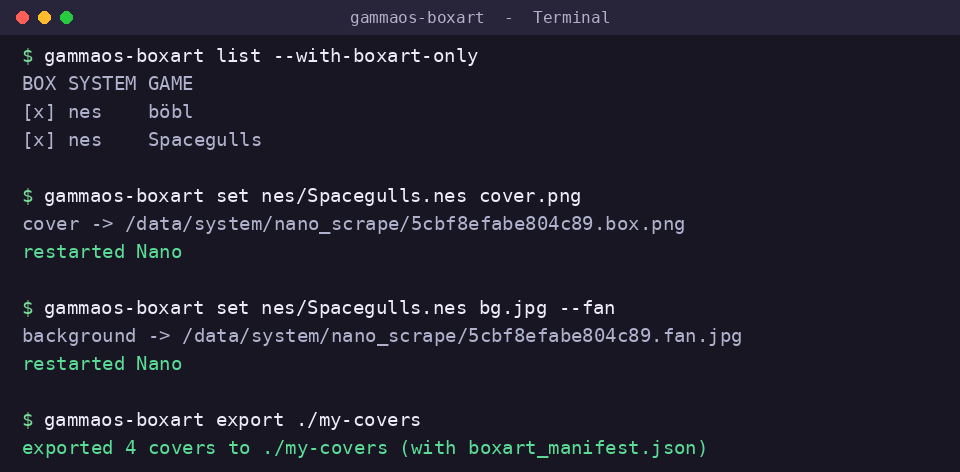
gammaos-boxart list                         # every game, boxart marked
gammaos-boxart set nes/Spacegulls.nes cover.png       # add or replace the cover
gammaos-boxart set nes/Spacegulls.nes bg.jpg --fan    # add or replace the background
gammaos-boxart get nes/Spacegulls.nes -o out.png      # pull the cover to your PC
gammaos-boxart title nes/Spacegulls.nes "Space Gulls" # set (or, with no name, clear) the title
gammaos-boxart remove nes/Spacegulls.nes --both       # remove the cover and background
gammaos-boxart export ./my-covers                     # back up every cover and background
gammaos-boxart import ./my-covers                     # bulk import a folder
ゲームは、デバイス上のフルパス(/storage/emulated/0/ROMs/nes/Game.nes)か、短い system/file の形式(nes/Game.nes)で指定できます。set、get、remove に --fan を付けると、カバーではなく背景が対象になります。
一括バックアップと復元
export は、すべてのカバーを system/GameName.png(各背景は GameName.fan.png)としてフォルダーに書き出し、boxart_manifest.json も書き出すので、整理された持ち運びできるバックアップになります。import は、そのフォルダーを読み戻します。マニフェストがあれば、各画像を正確なゲームに復元し、なければファイル名で照合します(Spacegulls.png は Spacegulls.nes に、Spacegulls.fan.png はその背景に設定されます)。新しいデバイスや、クリーンインストールしたシステムへアートを移すときに、手早くできる方法です。
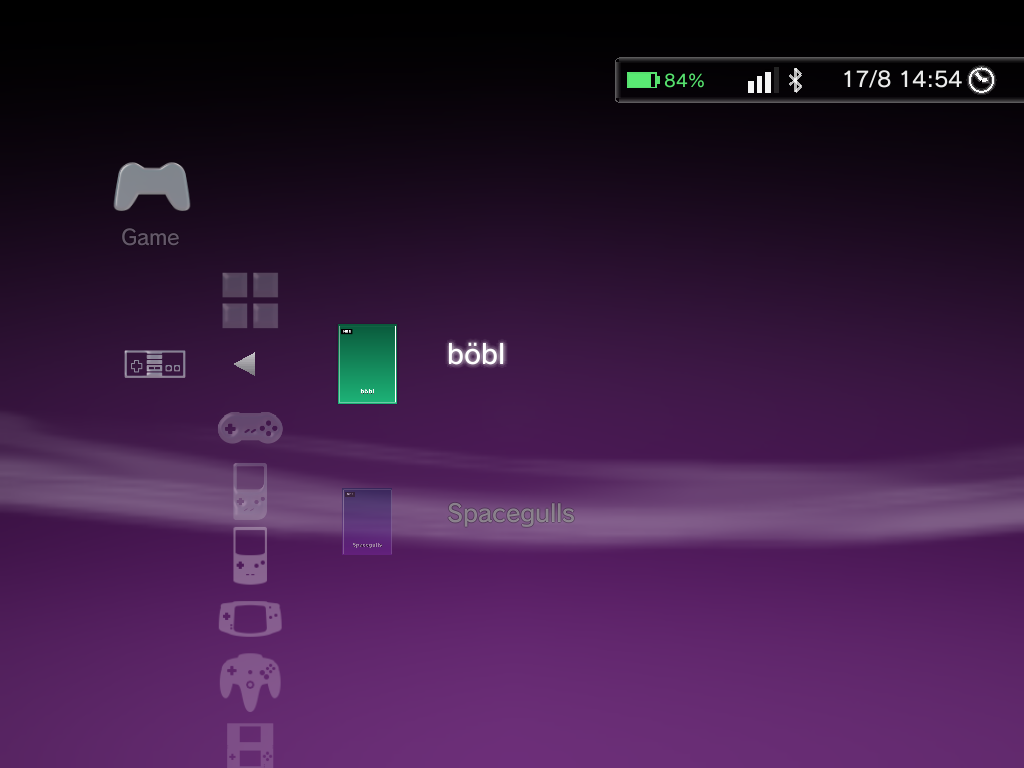
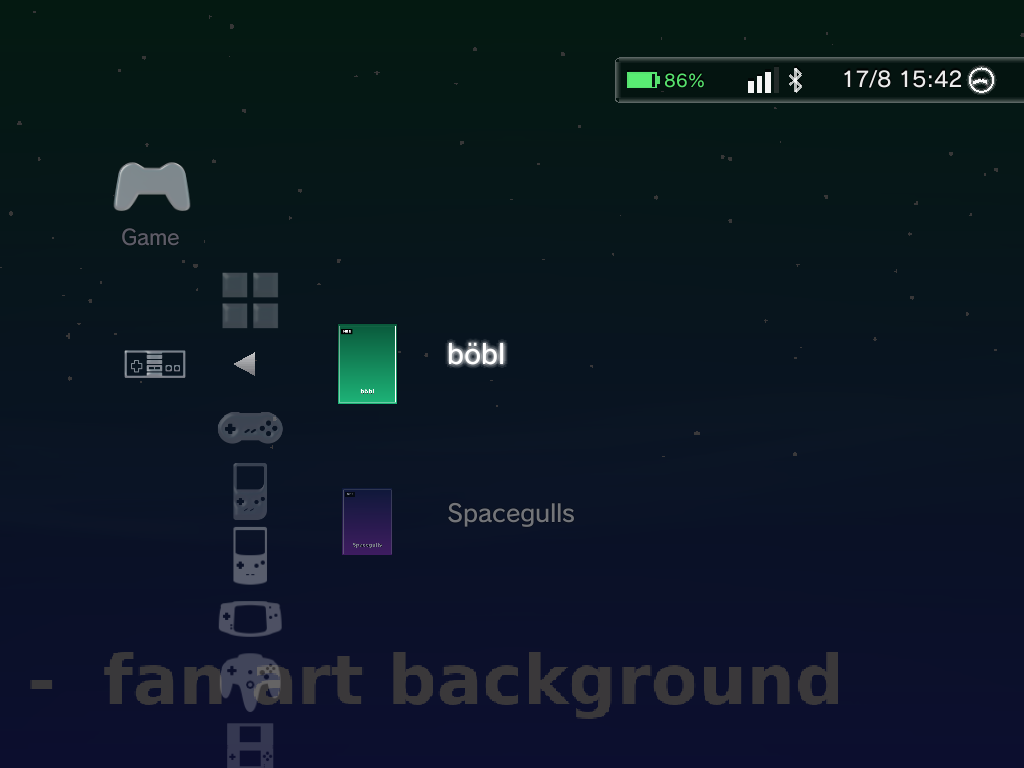
ツールで追加したカバーと背景が、XMB テーマでデバイス上に表示された様子です。
ボックスアートの保存のしくみ
形式を理解したい、または手作業で編集したいという場合のために、Nano がカバーアートをどう保持しているかを正確に説明します。すべて、保護されたフォルダーの中にあります。
/data/system/nano_scrape/
    index.json        the manifest (version 2)
    names.json        per-game title overrides (version 1)
    <key>.box.png     a game's cover image
    <key>.fan.jpg     a game's fan art
これがデフォルトの場所です。デバイスでボックスアートフォルダーを選んでいる場合(たとえば SD カード。ボックスアートを SD カードに保存するを参照)は、画像と index.json はそのフォルダーに置かれますが、names.json は常に /data/system/nano_scrape/ に残ります。
<key> は、ゲームの ROM パスを 64 ビットの FNV-1a ハッシュにかけ、小文字の 16 桁の 16 進数で表したものです。これはファイル名の決まりにすぎません。Nano は、マニフェストに保存されたパスからカバーを読み込むので、本当に重要なのは index.json の項目です。
index.json
index.json は、version と items 配列を持つオブジェクトです。各項目は、1 つの ROM を、そのアートとメタデータに結び付けます。空でないフィールドだけが書き込まれます。
{
  "version": 2,
  "items": [
    {
      "rom": "/data/media/0/ROMs/nes/Spacegulls.nes",
      "box": "/data/system/nano_scrape/5cbf8efabe804c89.box.png",
      "fan": "/data/system/nano_scrape/5cbf8efabe804c89.fan.jpg",
      "scraper": "manual",
      "when": 1786974787,
      "title": "Spacegulls"
    }
  ]
}
| フィールド | 意味 |
|---|---|
rom |
ROM のフルパスです。Nano は、/storage/emulated/0、/data/media/0、/sdcard、/storage/self/primary のどの見え方でも照合するので、どの接頭辞でも使えます。 |
box |
カバー(サムネイル)画像への絶対パスです。Nano が実際に読み込むのは、これです。 |
fan |
ゲームの背後に Nano が表示する背景(ファンアート)画像への絶対パスです(任意)。 |
title |
表示される名前です(任意)。 |
scraper |
取得元です。自分のアートには manual を使います。 |
when |
Unix タイムスタンプです。 |
desc, genre, players, rating, date, dev, pub |
スクレイプで取得した、任意のメタデータです。 |
names.json は、{ "rom", "name" } の項目からなる同じ形で、ゲームの名前を変更するだけのものです。
1.4.2 より前の Nano のビルドは、起動時に index.json を一度だけ読み込むため、変更したあとは Nano を再起動しないと反映されません。現在のビルドは、ツールが求めると(sys.gammaos.nano.scrape_reload プロパティを通じて)その場で再読み込みするので、再起動しなくても変更が表示されます。どちらの場合も、Nano は、読み込めない index.json には上書き保存しないので、誤った編集でライブラリが消えることはありませんが、それでもバックアップは取っておいてください(export を使います)。
手作業で行う
ツールを使わない場合も、同じ結果が数個の ADB コマンドで得られます(上記と同じ root で実行します)。
adb root
# 1. copy your image into the cache under the game's hash-named file
adb push mycover.png /data/local/tmp/c.png
adb shell 'cp /data/local/tmp/c.png /data/system/nano_scrape/5cbf8efabe804c89.box.png'
adb shell 'chmod 600 /data/system/nano_scrape/5cbf8efabe804c89.box.png; restorecon /data/system/nano_scrape/5cbf8efabe804c89.box.png'
# 2. add or edit the matching item in /data/system/nano_scrape/index.json
#    (rom, box, scraper: "manual"), then restart Nano:
adb shell 'setprop ctl.stop gammaos-nano; setprop ctl.start gammaos-nano'
手作業で難しいのは、<key>(ROM パスの FNV-1a ハッシュ)の計算と、JSON を安全に編集することです。これはまさにツールが代わりにやってくれる部分なので、ツールを使う方法をおすすめします。
ヒント
- 一般的な画像であれば、どれでも使えます(PNG、JPG、WebP)。XMB と DSi のテーマでは、480x640 前後の縦長のカバーが最もきれいに見えます。
- 大きな変更をする前に
exportを実行して、いつでもバックアップを取っておきましょう。 - 新しいカバーが表示されない場合は、Nano を再起動してください(ツールは自動で行います。手作業の場合は、上の
setpropの行を使います)。 - 汎用のカートリッジアイコンに戻すには、カバーを
removeします(または、Nano の中でゲームのオプションメニューの「ボックスアートをリセット」を使います)。