Nano には最初から多くのゲーム機が登録されていますが、好きなシステムを自分で追加することもできます。このページでは、PlayStation 2 と AetherSX2 エミュレーターを例に、最初から最後までの手順を説明します。ほかの単体エミュレーターや RetroArch のコアでも、同じ手順で追加できます。
Nano には、内蔵のエミュレーターカタログがあり、多くの単体エミュレーター(AetherSX2、NetherSX2、Dolphin、azahar など)と、すべての RetroArch コアがすでに登録されています。そのため、システムの追加はほとんどがリストからの選択で済み、専門的な内容を手で入力することはめったにありません。
手順 1: エミュレーターアプリをインストールする
AetherSX2 アプリ(パッケージ xyz.aethersx2.android)を、ほかのアプリと同じようにインストールします。サイドロードするか、APK をデバイスにコピーして、ファイルエクスプローラーで開きます。
AetherSX2 を一度起動して、初回セットアップを完了させ、PS2 の BIOS を指定できるようにします。
GammaOS Nano には、ゲーム機の BIOS ファイルは一切含まれていません。AetherSX2 には PS2 の BIOS が必要で、AetherSX2 アプリ自身の初回セットアップの中で取り込みます。これがないとゲームは動きません。各エミュレーターが BIOS をどこに置くかは、エミュレーターを参照してください。
手順 2: ゲームシステムエディターを開く
設定 > ゲーム設定 > ゲームシステムに進みます。すべてのシステムのリストが表示され、それぞれにオン/オフの切り替えがあります(L1 と R1 で並べ替えられます)。

手順 3: 新しいシステムを追加を選ぶ
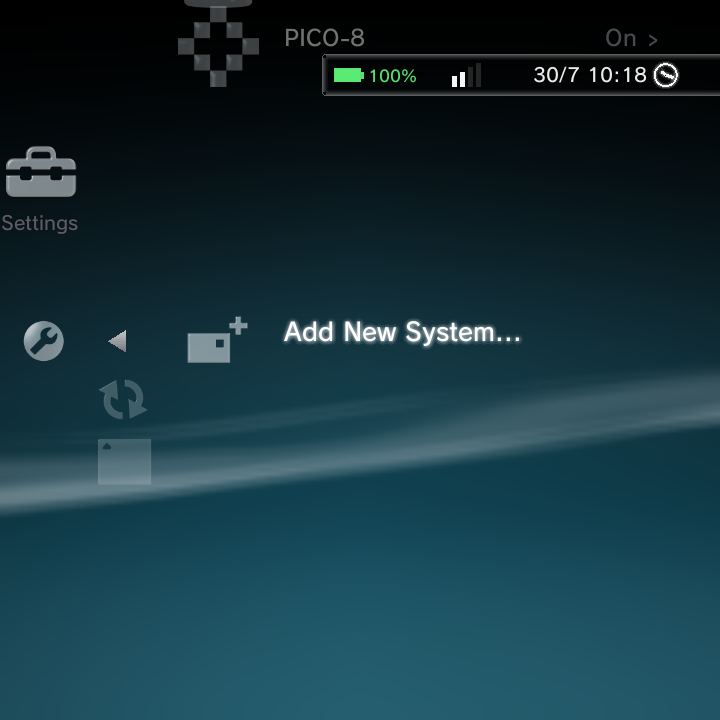
リストの先頭までスクロールして、新しいシステムを追加...を選びます。
手順 4: エミュレーターを選ぶ
新しいシステムを追加...を選ぶと、検索できるカタログであるエミュレーター選択画面が開きます。aethersx2 と入力して絞り込み、Sony PlayStation 2 - Aethersx2 を選びます。
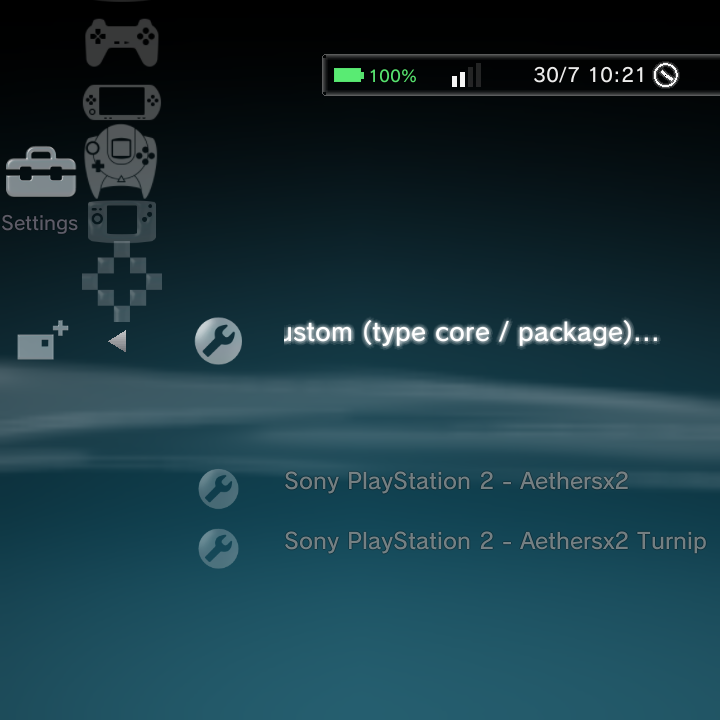
PS2 向けのほかのエミュレーター(NetherSX2 Turnip、ARMSX2、EmuCoreX、RetroArch の Play コア)も、同じカタログに載っています。実際にインストールしたエミュレーターを選んでください。
手順 5: エディターに自動入力させる
エミュレーターを選ぶとすぐに、Nano が起動の詳細を自動で入力します。
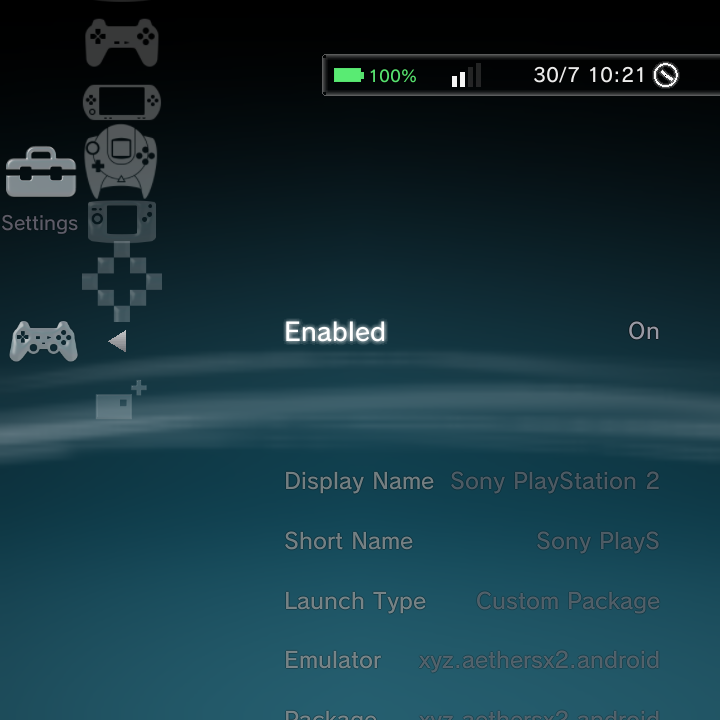
| フィールド | 自動入力される値 |
|---|---|
| 有効 | オン |
| 表示名 | Sony PlayStation 2 |
| 起動タイプ | カスタムパッケージ |
| エミュレーター | xyz.aethersx2.android |
下へスクロールすると、残りの起動の詳細も入力されています。
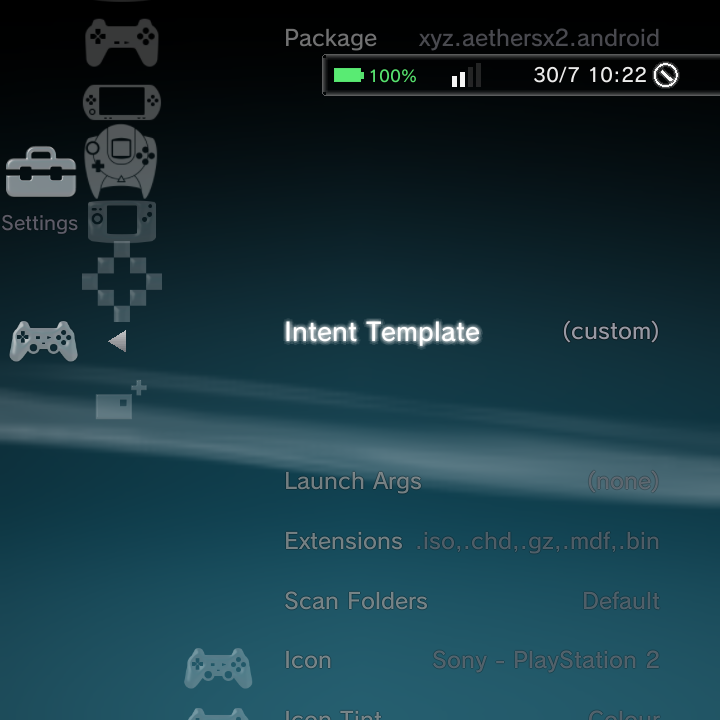
| フィールド | 自動入力される値 |
|---|---|
| パッケージ | xyz.aethersx2.android |
| インテント テンプレート | カスタム (-n xyz.aethersx2.android/.EmulationActivity -a android.intent.action.MAIN -e bootPath {file.uri} --activity-clear-task --activity-clear-top) |
| 拡張子 | .iso, .chd, .gz, .mdf, .bin |
| スキャンするフォルダ | デフォルト |
| アイコン | Sony - PlayStation 2 |
エミュレーターとパッケージのフィールドには、どちらも選んだアプリ(xyz.aethersx2.android)が表示されます。これは正常です。エミュレーターはカタログから選んだわかりやすい識別名で、パッケージはそれが起動する Android パッケージそのものです。
インテント テンプレートは、そのままで構いません。{file.uri} というプレースホルダーは、起動するたびに、選んだゲームに置き換えられます。ファイルの種類が違う場合は、拡張子を調整してください。
手順 6: スキャンするフォルダを設定する
PS2 のゲームがある場所を Nano に伝えます。スキャンするフォルダを選びます。
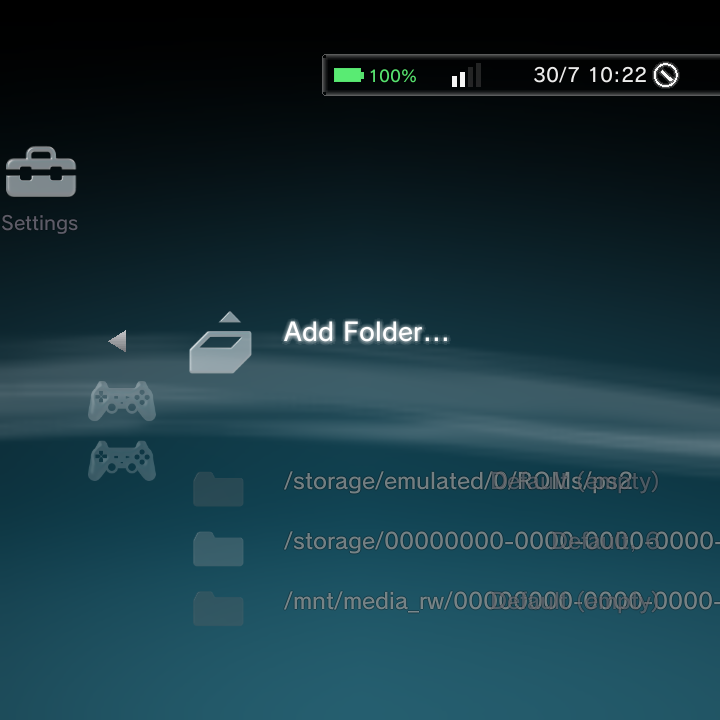
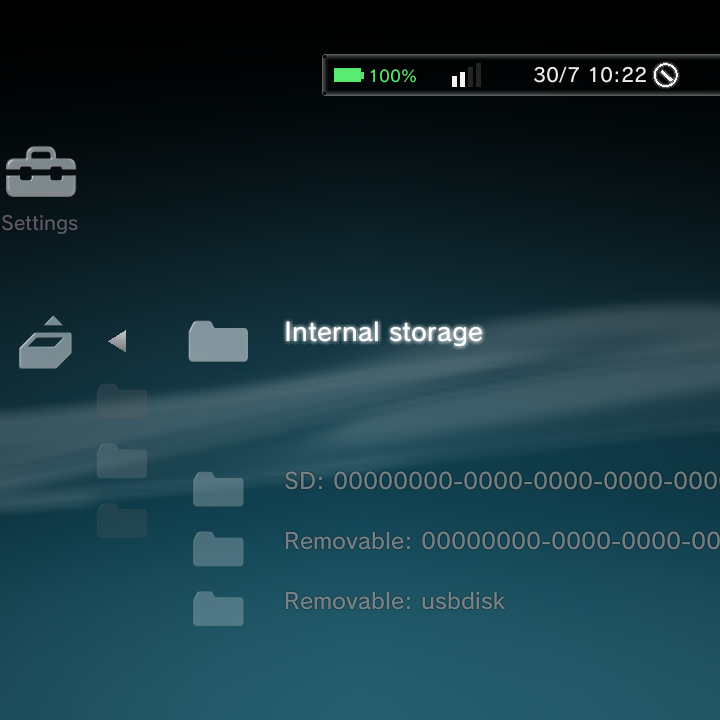
デフォルトのままにして ROMs/ps2/ を使うことも、フォルダを追加...を選んで自分のフォルダーを指定することもできます。フォルダーブラウザーでは、内部ストレージ、SD、リムーバブル/USB のどれかを選び、ゲームのフォルダーまで階層をたどれます。
手順 7: ROM を追加して再スキャンする
選んだフォルダー(たとえば /sdcard/ROMs/ps2/)に PS2 のゲームを入れて、設定 > ゲーム設定 > ゲームを再スキャンを実行します。
新しい PlayStation 2 システムが、ゲームとともにゲームカテゴリーに表示されます。ゲームを起動すると、ゲームのパスを渡して AetherSX2 に引き継がれます。
エディターにすばやく戻る
あとから、ゲームカテゴリーでシステムの行をハイライトしてオプションボタンを押し、ゲームシステムを管理を選ぶと、このエディターに直接戻れます。もう一度設定を経由する必要はありません。
ゲームが起動しないときは
- パッケージを確認してください。エミュレーターアプリが実際にインストールされている必要があります。
- 拡張子を確認してください。ゲームのファイルの種類が含まれている必要があります。
- エミュレーター自身の BIOS の取り込みが済んでいるか確認してください(AetherSX2 には PS2 の BIOS が必要です)。
まったく同じ方法で、どんな単体アプリや RetroArch のコアでも、カスタムシステムを何個でも追加できます。
関連ページ
- 既存のシステムを編集するには、ゲームシステムを参照してください。
- コア、単体アプリ、BIOS ファイルは、エミュレーターを参照してください。
- カバーアートは、ボックスアートとメタデータを参照してください。