コレクションを使うと、どのシステムのゲームでも、お気に入りやマルチプレイなど、名前を付けた自分のグループにまとめられます。Nano は、システムをまたいだお気に入りのリストと最近プレイのリストも自動で管理するので、閉じたばかりのゲームにいつでもすぐ戻れます。
お気に入り
お気に入りは、システムをまたいで星を付けた 1 つのリストです。名前付きのコレクションを先に作らなくても、よく遊ぶゲームをすばやく開ける場所になります。
- ゲームをハイライトしてオプションボタンを押し、お気に入りに追加/削除を選ぶと、星を付けたり外したりできます。同じ項目で元に戻せます。
- 星を付けたゲームは、ゲームカテゴリーの、コレクションとシステムの上にある 1 つのお気に入りリストにまとめられます。異なるシステムのゲームも、1 つのリストに並びます。
- お気に入りのリストは、最初のゲームに星を付けると自動的に表示され、最後の星を外すと再び消えます。作成や削除は必要ありません。
- お気に入りの行にはハートのアイコンが付くので、ゲームカテゴリーの中で見つけやすくなっています。
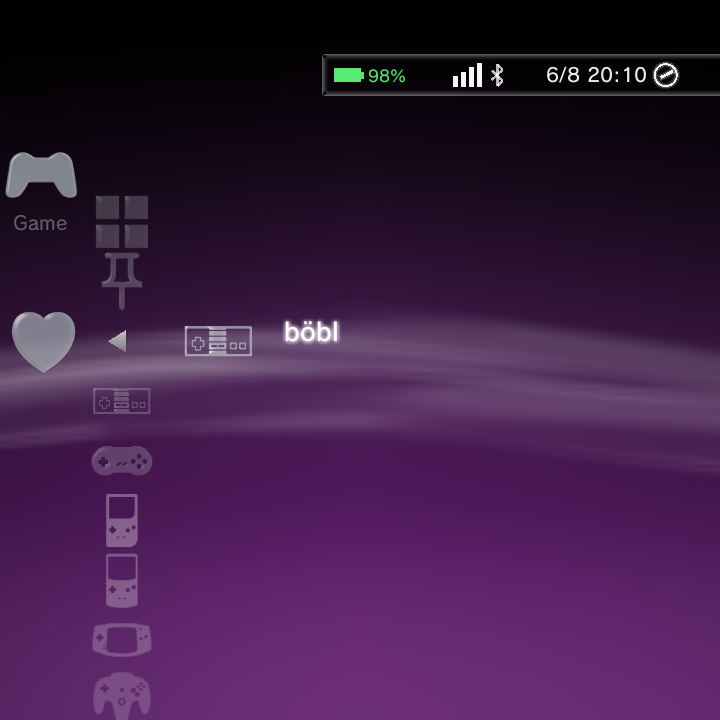
お気に入りとコレクションは、別々の機能です。1 つのゲームを、お気に入りにしながら、同時にいくつものコレクションに入れることもできます。
コレクション
コレクションは、自分で選んだゲームのグループです。ゲームはどのシステムのものでも構わないので、1 つのコレクションに NES、SNES、PlayStation のタイトルを混ぜることもできます。各コレクションは、ゲームカテゴリーの中に、システムと並んで独立した項目として表示されます。
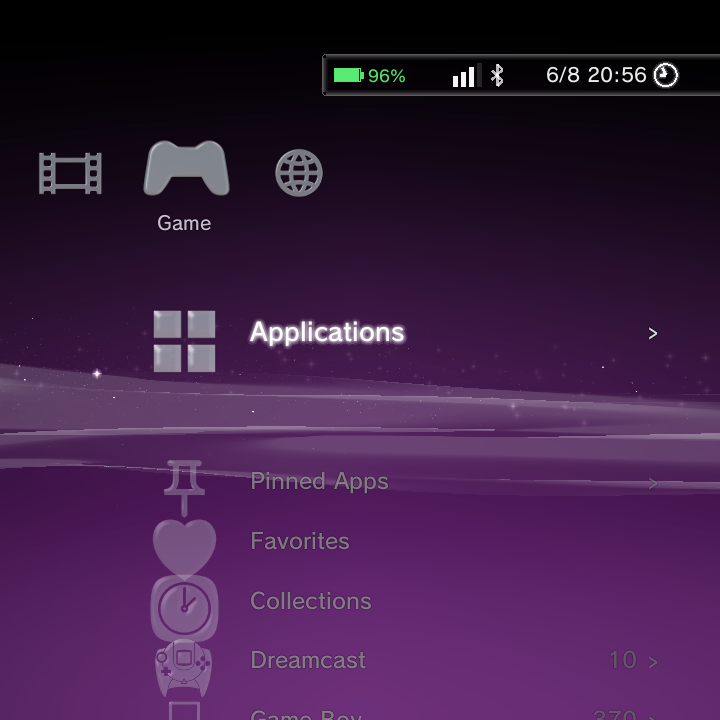
コレクションを作ってゲームを追加する
コレクションは、ゲームのオプションメニューから作ります。
- ゲームをハイライトして、オプションボタンを押します。
- コレクションに追加を選びます。
- 新しいコレクションを作成する(キーボードで名前を入力)か、既存のものを選びます。
ゲームが追加され、新しいコレクションを作った場合は、ゲームカテゴリーに表示されます。入れたいほかのゲームでも、同じ操作を繰り返してください。
1 つのゲームを、同時に複数のコレクションに入れることもできます。1 つに追加しても、ほかのコレクションからは外れません。
コレクションの管理
- ゲームをコレクションから外すには、そのコレクションの中にいる状態でゲームのオプションメニューを開き、コレクションから削除を選びます。
- コレクション全体の名前を変更したり削除したりするには、コレクションの項目をハイライトしてオプションボタンを押し、コレクションの名前を変更またはコレクションを削除を選びます。
コレクションを削除しても、グループが消えるだけです。ゲームのファイルと、ライブラリにあるゲーム自体はそのまま残ります。
ゲームとコレクションに対するオプションメニューの操作の一覧は、コンテキストメニューを参照してください。
最近プレイ
Nano は、最近プレイのリストを自動で管理します。設定は必要ありません。
- 起動したすべてのゲームが、ここに記録されます。
- 遊んだばかりのゲームがリストの先頭に移動するので、いつも一番上にあります。
- ゲームが削除された場合や、ゲームを再スキャンを実行してスキャンから外れた場合は、静かにリストから削除されます。
最近プレイの項目は、通常のゲームとまったく同じように動作します。項目でオプションボタンを押すと、起動、情報の表示、コレクションへの追加などができます。
関連ページ
- オプションメニューのすべての操作は、コンテキストメニューを参照してください。
- ライブラリの作り方は、ゲームの追加を参照してください。
- カバーアートとゲーム情報は、ボックスアートとメタデータを参照してください。