Mit Sammlungen fasst du Spiele aus beliebigen Systemen in eigenen, benannten Gruppen zusammen, etwa Favoriten oder Mehrspieler. Außerdem führt Nano automatisch eine globale Favoritenliste und eine Liste Kürzlich gespielt für dich, sodass das Spiel, das du gerade beendet hast, immer nur einen Tipp entfernt ist.
Favoriten
Favoriten ist eine einzige, systemübergreifende Liste mit Sternen. Sie gibt dir einen schnellen Platz für die Spiele, die du am meisten spielst, ohne dass du zuerst eine benannte Sammlung anlegen musst.
- Markiere ein beliebiges Spiel, drücke die Optionen-Taste und wähle Zu Favoriten hinzufügen / Aus Favoriten entfernen, um es mit einem Stern zu markieren oder den Stern zu entfernen. Dieselbe Option schaltet es auch wieder aus.
- Markierte Spiele sammeln sich in einer Liste Favoriten in der Kategorie Spiel, oberhalb deiner Sammlungen und Systeme. Spiele aus verschiedenen Systemen stehen dabei zusammen in dieser einen Liste.
- Die Favoritenliste erscheint automatisch, sobald du dein erstes Spiel markierst, und verschwindet wieder, wenn du den letzten Stern entfernst. Es gibt nichts anzulegen oder zu löschen.
- Die Zeile Favoriten hat ein Herzsymbol, damit du sie in der Kategorie Spiel leicht findest.
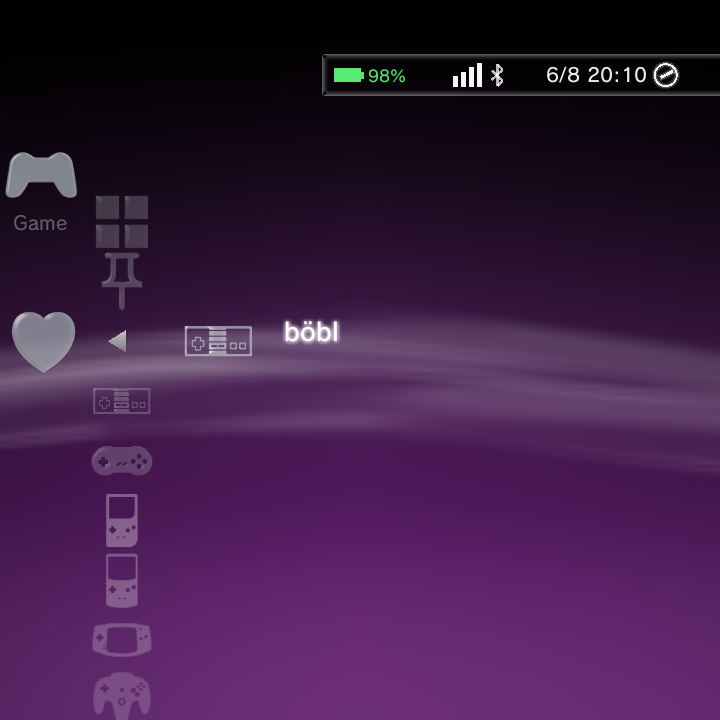
Favoriten und Sammlungen sind getrennte Funktionen. Ein Spiel kann ein Favorit sein und gleichzeitig zu beliebig vielen Sammlungen gehören.
Sammlungen
Eine Sammlung ist eine Gruppe von Spielen, die du selbst auswählst. Die Spiele können aus jedem System stammen, eine einzige Sammlung kann also NES-, SNES- und PlayStation-Titel mischen. Jede Sammlung erscheint als eigener Eintrag in der Kategorie Spiel, direkt neben deinen Systemen.
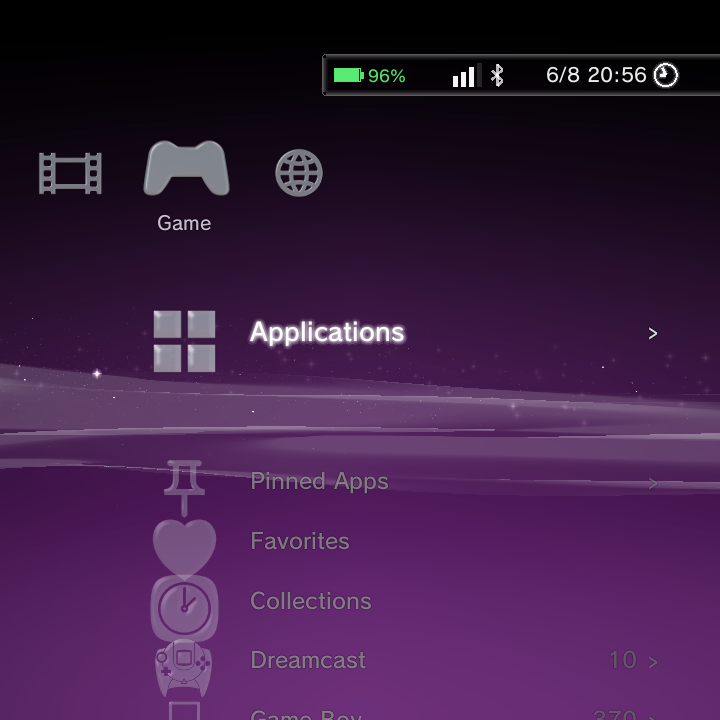
Eine Sammlung anlegen und Spiele hinzufügen
Eine Sammlung baust du über das Optionen-Menü eines Spiels auf:
- Markiere ein Spiel und drücke die Optionen-Taste.
- Wähle Zu Sammlung hinzufügen.
- Lege eine neue Sammlung an (tippe einen Namen mit der Tastatur ein) oder wähle eine vorhandene aus.
Das Spiel wird hinzugefügt, und wenn du eine neue Sammlung angelegt hast, erscheint sie in der Kategorie Spiel. Wiederhole das für alle weiteren Spiele, die hinein sollen.
Ein Spiel kann zu mehreren Sammlungen gleichzeitig gehören. Wenn du es zu einer hinzufügst, wird es aus keiner anderen entfernt.
Sammlungen verwalten
- Um ein Spiel aus einer Sammlung zu entfernen, öffne das Optionen-Menü des Spiels, während du dich in dieser Sammlung befindest, und wähle Aus Sammlung entfernen.
- Um eine ganze Sammlung umzubenennen oder zu löschen, markiere den Eintrag der Sammlung, drücke die Optionen-Taste und wähle Sammlung umbenennen oder Sammlung löschen.
Das Löschen einer Sammlung entfernt nur die Gruppierung. Deine Spieldateien und die Spiele selbst in deiner Bibliothek bleiben unberührt.
Die vollständige Liste der Aktionen im Optionen-Menü für Spiele und Sammlungen findest du unter Kontextmenüs.
Kürzlich gespielt
Nano führt automatisch eine Liste Kürzlich gespielt für dich. Du musst nichts einrichten.
- Jedes Spiel, das du startest, wird hier festgehalten.
- Das Spiel, das du gerade gespielt hast, springt an den Anfang der Liste und steht so immer an erster Stelle.
- Wird ein Spiel gelöscht oder beim Ausführen von Spiele neu scannen nicht mehr gefunden, verschwindet es still aus der Liste.
Einträge in Kürzlich gespielt verhalten sich genau wie normale Spiele: Drücke auf einem die Optionen-Taste, um es zu starten, seine Information anzusehen, es zu einer Sammlung hinzuzufügen und mehr.
Verwandte Seiten
- Kontextmenüs: jede Aktion im Optionen-Menü.
- Spiele hinzufügen: deine Bibliothek aufbauen.
- Boxart & Metadaten: Coverbilder und Spielinfos.