Les collections vous permettent de réunir des jeux de n'importe quel système dans vos propres groupes nommés, comme Favoris ou Multijoueur. Nano tient aussi pour vous, automatiquement, une liste Favoris globale et une liste Récemment joué : le jeu que vous venez de fermer n'est donc jamais qu'à une touche.
Favoris
Favoris est une liste unique de jeux étoilés, commune à tous les systèmes. Elle vous offre un endroit rapide pour les jeux auxquels vous jouez le plus, sans avoir à créer d'abord une collection nommée.
- Sélectionnez n'importe quel jeu, appuyez sur le bouton Options et choisissez Ajouter/Retirer des favoris pour lui ajouter ou lui retirer l'étoile. La même option le retire à nouveau.
- Les jeux étoilés sont réunis dans une seule liste Favoris sous la catégorie Jeu, au-dessus de vos collections et de vos systèmes. Les jeux de différents systèmes se côtoient dans cette même liste.
- La liste Favoris apparaît automatiquement quand vous étoilez votre premier jeu, et disparaît de nouveau quand vous retirez l'étoile du dernier. Il n'y a rien à créer ni à supprimer.
- La ligne Favoris utilise une icône de cœur : elle est donc facile à repérer dans la catégorie Jeu.
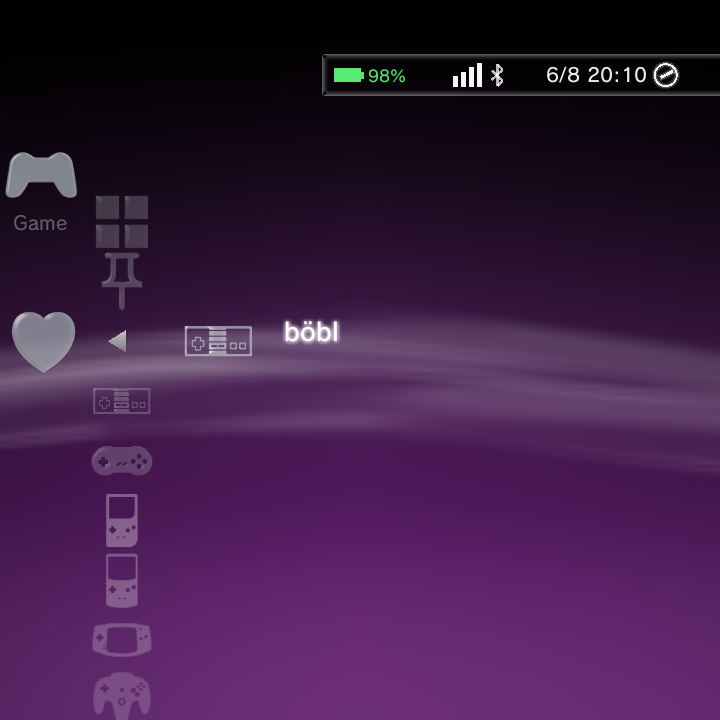
Les Favoris et les Collections sont des fonctions distinctes. Un jeu peut être un favori et appartenir en même temps à autant de collections que vous le voulez.
Collections
Une collection est un groupe de jeux que vous choisissez vous-même. Les jeux peuvent venir de n'importe quel système : une même collection peut donc mélanger des titres NES, SNES et PlayStation. Chaque collection apparaît comme une entrée à part dans la catégorie Jeu, juste à côté de vos systèmes.
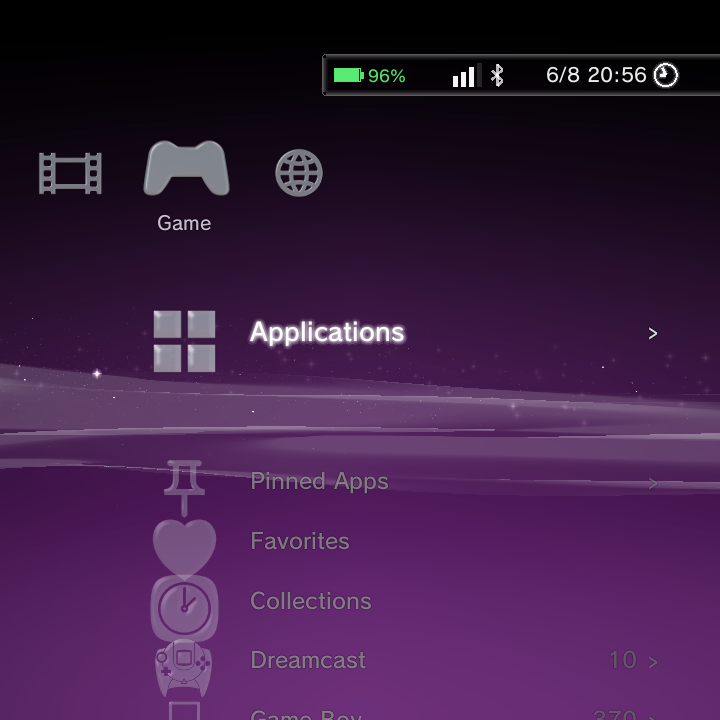
Créer une collection et y ajouter des jeux
Vous créez une collection depuis le menu Options d'un jeu :
- Sélectionnez un jeu et appuyez sur le bouton Options.
- Choisissez Ajouter à une collection.
- Créez une nouvelle collection (tapez un nom avec le clavier) ou choisissez-en une existante.
Le jeu est ajouté et, si vous avez créé une nouvelle collection, elle apparaît dans la catégorie Jeu. Recommencez pour tous les autres jeux que vous voulez y mettre.
Un jeu peut appartenir à plusieurs collections à la fois. L'ajouter à l'une ne le retire d'aucune autre.
Gérer les collections
- Pour retirer un jeu d'une collection, ouvrez le menu Options du jeu alors que vous êtes dans cette collection et choisissez Retirer de la collection.
- Pour renommer ou supprimer une collection entière, sélectionnez l'entrée de la collection, appuyez sur le bouton Options et choisissez Renommer la collection ou Supprimer la collection.
Supprimer une collection ne retire que le regroupement. Vos fichiers de jeux et les jeux eux-mêmes dans votre bibliothèque ne sont pas touchés.
Pour la liste complète des actions du menu Options sur les jeux et les collections, consultez Menus contextuels.
Récemment joué
Nano tient automatiquement pour vous une liste Récemment joué. Il n'y a rien à configurer.
- Chaque jeu que vous lancez y est enregistré.
- Le jeu auquel vous venez de jouer passe en tête de la liste : il est donc toujours le premier.
- Si un jeu est supprimé, ou disparaît lors d'une analyse avec Réanalyser les jeux, il est discrètement retiré de la liste.
Les entrées de Récemment joué se comportent exactement comme des jeux normaux : appuyez sur le bouton Options sur l'une d'elles pour la Démarrer, voir ses Informations, l'ajouter à une collection, et plus encore.
Pages associées
- Menus contextuels pour toutes les actions du menu Options.
- Ajouter des jeux pour constituer votre bibliothèque.
- Jaquettes et métadonnées pour les jaquettes et les informations sur les jeux.