Le raccolte ti permettono di riunire giochi di qualsiasi sistema in gruppi con un nome scelto da te, come Preferiti o Multiplayer. Nano tiene inoltre per te, in automatico, un elenco globale dei Preferiti e un elenco dei Giocati di recente, così il gioco che hai appena chiuso è sempre a un tocco di distanza.
Preferiti
I Preferiti sono un unico elenco con la stella, comune a tutti i sistemi. Ti offrono un posto rapido per i giochi che usi di più, senza dover prima creare una raccolta con un nome.
- Evidenzia un gioco qualsiasi, premi il pulsante Opzioni e scegli Aggiungi/Rimuovi dai Preferiti per aggiungere o togliere la stella. La stessa voce lo rimuove di nuovo.
- I giochi con la stella si riuniscono in un unico elenco Preferiti nella categoria Gioco, sopra le tue raccolte e i tuoi sistemi. I giochi di sistemi diversi stanno insieme nello stesso elenco.
- L'elenco Preferiti compare automaticamente quando metti la stella al tuo primo gioco e scompare di nuovo quando la togli all'ultimo. Non c'è nulla da creare o eliminare.
- La riga Preferiti usa un'icona a forma di cuore, quindi è facile da individuare nella categoria Gioco.
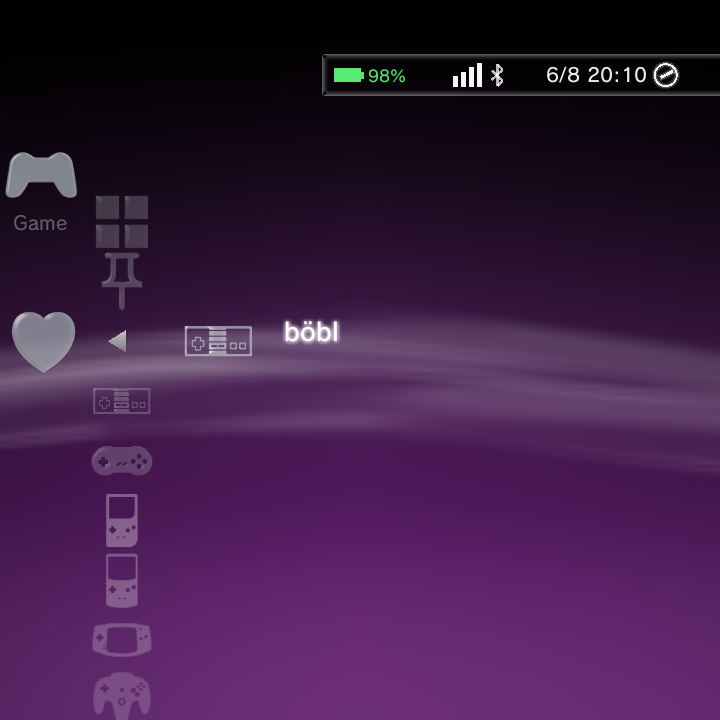
I Preferiti e le Raccolte sono funzioni separate. Un gioco può essere un preferito e allo stesso tempo appartenere a un numero qualsiasi di raccolte.
Raccolte
Una raccolta è un gruppo di giochi che scegli tu. I giochi possono provenire da qualsiasi sistema, quindi una sola raccolta può mescolare titoli NES, SNES e PlayStation. Ogni raccolta compare come voce a sé nella categoria Gioco, accanto ai tuoi sistemi.
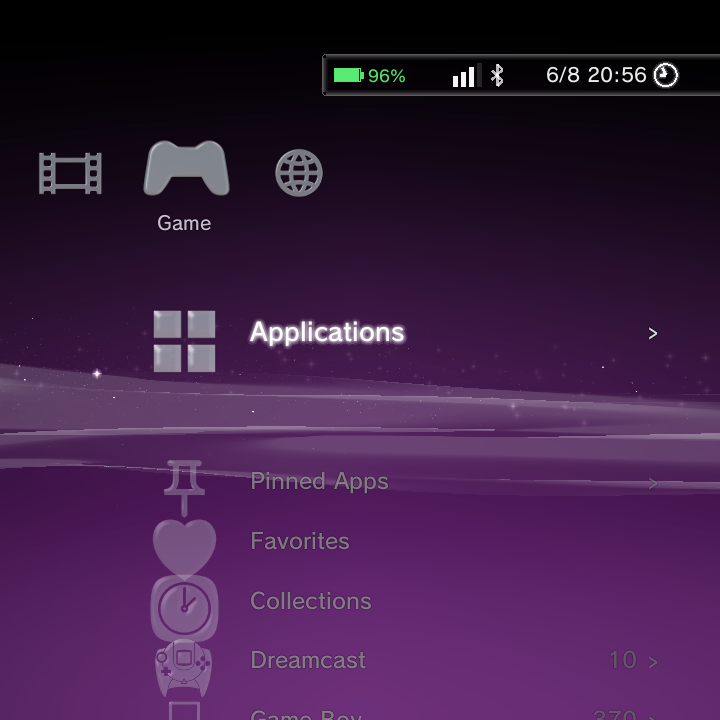
Creare una raccolta e aggiungere giochi
Costruisci una raccolta dal menu Opzioni di un gioco:
- Evidenzia un gioco e premi il pulsante Opzioni.
- Scegli Aggiungi alla raccolta.
- Crea una nuova raccolta (digita un nome con la tastiera) oppure scegline una esistente.
Il gioco viene aggiunto e, se hai creato una nuova raccolta, questa compare nella categoria Gioco. Ripeti l'operazione per gli altri giochi che vuoi inserire.
Un gioco può appartenere a più raccolte contemporaneamente. Aggiungerlo a una non lo toglie da nessun'altra.
Gestire le raccolte
- Per togliere un gioco da una raccolta, apri il menu Opzioni del gioco mentre sei dentro quella raccolta e scegli Rimuovi dalla raccolta.
- Per rinominare o eliminare un'intera raccolta, evidenzia la voce della raccolta, premi il pulsante Opzioni e scegli Rinomina raccolta oppure Elimina raccolta.
Eliminare una raccolta rimuove solo il raggruppamento. I file dei tuoi giochi e i giochi stessi nella libreria non vengono toccati.
Per l'elenco completo delle azioni del menu Opzioni su giochi e raccolte, vedi Menu contestuali.
Giocati di recente
Nano tiene per te, in automatico, un elenco Giocati di recente. Non c'è nulla da configurare.
- Ogni gioco che avvii viene registrato qui.
- Il gioco appena giocato salta in testa all'elenco, quindi è sempre il primo.
- Se un gioco viene eliminato, o sparisce dalla scansione quando esegui Riscansiona giochi, viene rimosso dall'elenco senza avvisi.
Le voci di Giocati di recente si comportano come i giochi normali: premi il pulsante Opzioni su una di esse per avviarla, vederne le Informazioni, aggiungerla a una raccolta e altro ancora.
Pagine correlate
- Menu contestuali per ogni azione del menu Opzioni.
- Aggiungere giochi per costruire la tua libreria.
- Copertine e metadati per le copertine e le informazioni sui giochi.