تتيح لك المجموعات جمع ألعاب من أي نظام في مجموعاتك المسماة، مثل المفضلة أو اللعب الجماعي. ويحتفظ Nano أيضًا تلقائيًا بقائمة مفضلة عامة وقائمة بالألعاب المشغّلة مؤخرًا، فتبقى اللعبة التي أغلقتها للتو على بعد ضغطة واحدة.
المفضلة
المفضلة قائمة واحدة معلّمة بنجمة تشمل كل الأنظمة. تمنحك مكانًا سريعًا واحدًا للألعاب التي تلعبها أكثر، دون الحاجة إلى بناء مجموعة مسماة أولًا.
- حدّد أي لعبة، واضغط زر الخيارات، واختر إضافة/إزالة من المفضلة لتعليمها بنجمة أو إزالة النجمة. الخيار نفسه يعيدها إلى الوضع السابق.
- تتجمع الألعاب المعلّمة بنجمة في قائمة واحدة باسم المفضلة ضمن فئة اللعبة، فوق مجموعاتك وأنظمتك. تظهر ألعاب من أنظمة مختلفة معًا في القائمة الواحدة.
- تظهر قائمة المفضلة تلقائيًا عندما تعلّم أول لعبة بنجمة، وتختفي ثانيةً عندما تزيل النجمة عن آخر لعبة. لا شيء تنشئه أو تحذفه.
- يستخدم صف المفضلة أيقونة قلب، فيسهل تمييزه في فئة اللعبة.
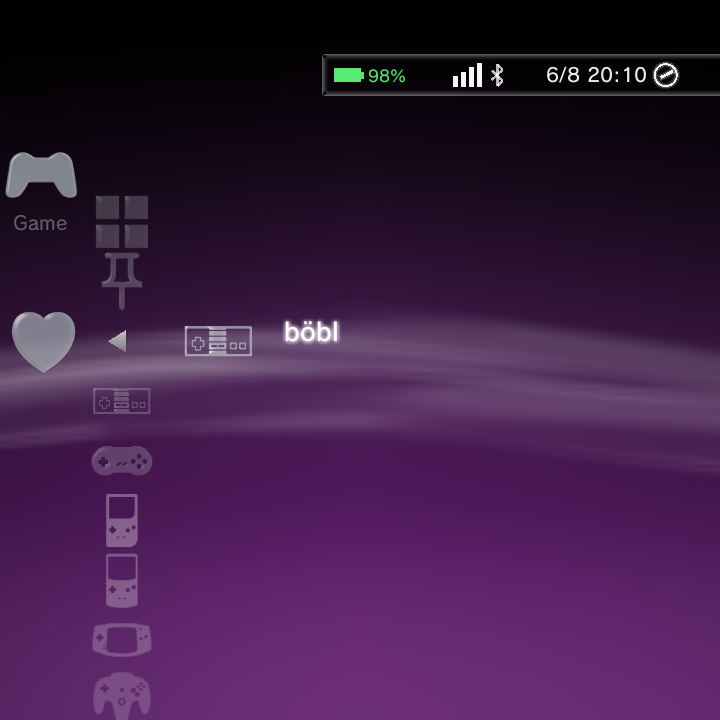
المفضلة والمجموعات ميزتان منفصلتان. يمكن أن تكون اللعبة مفضلة وتنتمي أيضًا إلى أي عدد من المجموعات في الوقت نفسه.
المجموعات
المجموعة هي مجموعة ألعاب تختارها بنفسك. يمكن أن تأتي الألعاب من أي نظام، فتستطيع مجموعة واحدة أن تجمع ألعاب NES و SNES و PlayStation معًا. تظهر كل مجموعة كعنصر مستقل في فئة اللعبة، بجانب أنظمتك مباشرة.
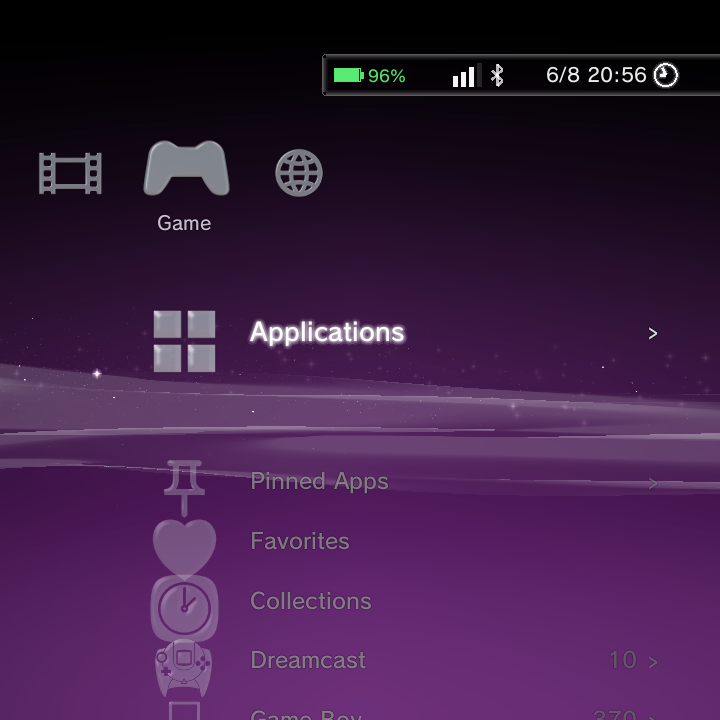
إنشاء مجموعة وإضافة ألعاب
تبني المجموعة من قائمة خيارات اللعبة:
- حدّد لعبة واضغط زر الخيارات.
- اختر إضافة إلى مجموعة.
- أنشئ مجموعة جديدة (اكتب اسمًا بلوحة المفاتيح) أو اختر مجموعة موجودة.
تُضاف اللعبة، وإن أنشأت مجموعة جديدة فإنها تظهر في فئة اللعبة. كرّر ذلك لأي ألعاب أخرى تريدها فيها.
يمكن أن تنتمي اللعبة إلى عدة مجموعات في الوقت نفسه. إضافتها إلى مجموعة لا تزيلها من أي مجموعة أخرى.
إدارة المجموعات
- لإزالة لعبة من مجموعة، افتح قائمة خيارات اللعبة وأنت داخل تلك المجموعة واختر إزالة من المجموعة.
- لإعادة تسمية مجموعة كاملة أو حذفها، حدّد عنصر المجموعة، واضغط زر الخيارات، واختر إعادة تسمية المجموعة أو حذف المجموعة.
حذف مجموعة يزيل التجميع فقط. أما ملفات ألعابك والألعاب نفسها في مكتبتك فلا تُمس.
للاطلاع على القائمة الكاملة لإجراءات قائمة الخيارات على الألعاب والمجموعات، راجع قوائم السياق.
المشغّلة مؤخرًا
يحتفظ Nano تلقائيًا بقائمة تم تشغيله مؤخرا لك. لا شيء تحتاج إلى إعداده.
- تُتتبَّع هنا كل لعبة تشغّلها.
- تقفز اللعبة التي لعبتها للتو إلى مقدمة القائمة، فتكون دائمًا الأولى.
- إذا حُذفت لعبة، أو اختفت من الفحص عند تشغيل إعادة فحص الألعاب، تُزال بهدوء من القائمة.
تتصرف عناصر قائمة المشغّلة مؤخرًا مثل الألعاب العادية: اضغط زر الخيارات على إحداها لتشغيلها بـ ابدأ، أو عرض المعلومات، أو إضافتها إلى مجموعة، وغير ذلك.
صفحات ذات صلة
- قوائم السياق لكل إجراءات قائمة الخيارات.
- إضافة الألعاب لبناء مكتبتك.
- صور الغلاف والبيانات الوصفية لصور الأغلفة ومعلومات الألعاب.