مكتبة مليئة بصور الأغلفة تبدو رائعة. يستطيع Nano تنزيل صور الأغلفة وتفاصيل الألعاب لمجموعتك كلها تلقائيًا، ويمكنك أيضًا تعيين غلاف يدويًا لأي لعبة بمفردها.
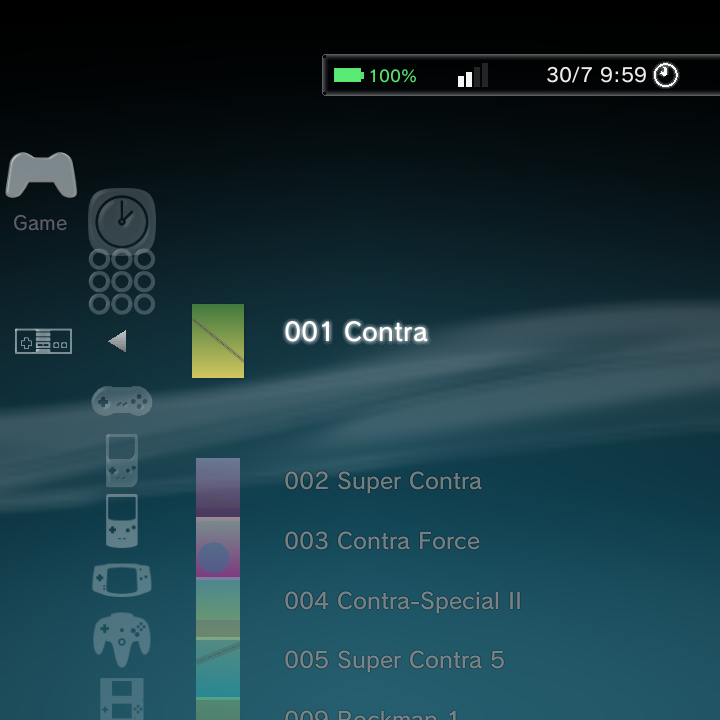
كاشط الأغلفة
يجلب الكاشط صور الأغلفة وصور الخلفيات وتفاصيل الألعاب (مثل الملخص والنوع وعدد اللاعبين وتاريخ الإصدار) من قواعد بيانات على الإنترنت ويخزّنها مؤقتًا على جهازك.
افتحه من الإعدادات > إعدادات اللعبة > كاشط الأغلفة. ومن هناك يمكنك ضبط طريقة الاستخراج وبدء تنزيل كامل.
| الإعداد | وظيفته |
|---|---|
| خدمة الاستخراج | اختر المصدر: ScreenScraper (الافتراضي) أو TheGamesDB. |
| استبدال الأيقونات بصور الأغلفة | عرض الأغلفة المنزَّلة في قوائم ألعابك (الافتراضي: مفعل). |
| صورة الخلفية عند التحديد | عرض صورة المعجبين خلف اللعبة المحددة (الافتراضي: مفعل). |
| منطقة الاستخراج | تفضيل صور منطقة محددة. |
| استبدال الموجود | إعادة جلب الصور التي لديك أصلًا (الافتراضي: معطل). |
| حساب ScreenScraper | اسم مستخدم وكلمة مرور اختياريان. إن تُركا فارغين تُستخدم بيانات اعتماد المطوّر المدمجة. |
| مفتاح API لـ TheGamesDB | مفتاح اختياري، إن كنت تستخدم TheGamesDB. |
| مجلد الأغلفة | المكان الذي تُحفظ فيه الصور المنزَّلة: التخزين الداخلي (الافتراضي) أو مجلد تختاره، مثل مجلد على بطاقة SD. راجع احتفظ بصور الأغلفة على بطاقة SD. |
| استخراج كل الأنظمة | بدء تنزيل الصور والتفاصيل لمكتبتك كلها. |
عندما تختار استخراج كل الأنظمة، يعمل خيط في الخلفية على ألعابك في أوقات الخمول، فتستطيع متابعة استخدام Nano أثناء ذلك. تبقى الشاشة مضاءة أثناء الاستخراج، فلا يدخل الجهاز في السكون (ويفقد اتصاله) في منتصف مكتبة كبيرة. تُخزَّن الصور المنزَّلة مؤقتًا على الجهاز.
تفضّل الأسماء المستخرجة عنوان منطقة الإنجليزية (US و World و Europe وغيرها) حيثما تتوفر في قاعدة البيانات، بدلًا من عنوان بلغة أخرى.
لا تحتاج إلى إنشاء حساب للاستخراج من ScreenScraper. حقول الحساب اختيارية، ولا تسرّع العمل إلا إن كان لديك تسجيل دخول خاص بك.
احتفظ بصور الأغلفة على بطاقة SD
قد تستهلك أغلفة مكتبة كبيرة وصور خلفياتها كثيرًا من التخزين الداخلي. يمكنك إبقاؤها على بطاقة SD (أو تخزين قابل للإزالة آخر) بدلًا من ذلك:
- افتح الإعدادات > إعدادات اللعبة > كاشط الأغلفة.
- اختر مجلد الأغلفة.
- اختر مجلدًا. تبدأ القائمة بـ استخدام المجلد الافتراضي (التخزين الداخلي)، ثم التخزين الداخلي وبطاقة SD وأي تخزين قابل للإزالة.
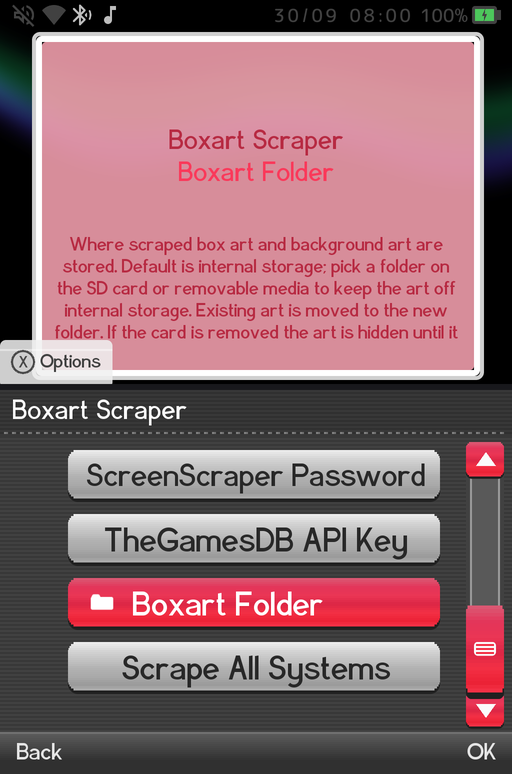
تُنقل صورك الموجودة إلى المجلد الجديد نيابةً عنك، ثم يعرض الصف اسم المجلد (أو الافتراضي). تتبع الصور البطاقة: إذا أُزيلت البطاقة تُخفى الصور حتى تعود، وتظهر من جديد عند الإقلاع أو فور إعادة البطاقة. أما العناوين المخصصة التي تضعها بـ إعادة تسمية / تعديل العنوان فتبقى في التخزين الداخلي، فتُحفظ في الحالتين.
أغلفة كل لعبة
يمكنك أيضًا التعامل مع لعبة واحدة على حدة. حدّد لعبة واضغط زر الخيارات:
| الخيار | وظيفته |
|---|---|
| استخراج بيانات هذه اللعبة | إعادة جلب الصور والتفاصيل لهذه اللعبة وحدها (يفرض الاستبدال). |
| الاستخراج باسم مخصص... | إعادة استخراج هذه اللعبة وحدها باستخدام اسم تكتبه، دون إعادة تسمية الملف. |
| تعيين الغلاف | اختر أي صورة من الصور لديك غلافًا لهذه اللعبة. |
| إعادة تعيين الغلاف | العودة إلى الأيقونة الافتراضية. لا يظهر إلا بعد وجود غلاف مخصص أو مستخرج. |
| إعادة تسمية / تعديل العنوان | تغيير الاسم المعروض. يصبح هذا أيضًا مصطلح البحث الذي يستخدمه الكاشط، فتصحيح العنوان قد يساعده على إيجاد الصورة الصحيحة. |
| المعلومات | عرض صفحة التفاصيل الكاملة: الغلاف وصورة المعجبين والملخص والنوع وعدد اللاعبين والتقييم والتاريخ والمطوّر والناشر ومسار الملف وحجمه. |
إذا لم يجد الكاشط الغلاف الصحيح للعبة، جرّب إعادة تسمية / تعديل العنوان لتصحيح الاسم أولًا، ثم استخراج بيانات هذه اللعبة مرة أخرى. وإن كنت تفضّل ألا تمس اسم الملف أو العنوان المعروض، فاستخدم الاستخراج باسم مخصص... واكتب الاسم الذي سيُبحث عنه لهذه المرة فقط.

إعادة التسمية وتعديل العنوان
تتيح لك إعادة تسمية / تعديل العنوان تجاوز اسم ملف اللعبة باسم تختاره. يظهر الاسم الذي تكتبه في كل مكان تظهر فيه اللعبة: قوائم الألعاب وقائمة المشغّلة مؤخرًا ونتائج البحث وصفحة المعلومات. ويُستخدم أيضًا استعلام بحث للكاشط، فيمكن إعادة تسمية لعبة لا يستطيع الكاشط مطابقتها باسم ملفها إلى العنوان الصحيح ثم استخراجها.

إعادة التسمية اليدوية تتقدم دائمًا. إذا أعدت تسمية لعبة ثم استخرجتها لاحقًا، فلن يستبدل العنوان المستخرج الاسم الذي عيّنته.
العناوين المستخرجة تحل محل اسم الملف
بمجرد استخراج لعبة، يظهر عنوانها المطابَق (لا اسم الملف الخام) في فئة اللعبة وفي البحث، ويتبع ترتيب العناوين ذلك العنوان المطابَق. يحافظ هذا على تنظيم القوائم حين تكون أسماء ملفاتك مقتضبة أو مشفّرة. هذا هو السلوك الافتراضي (إظهار أسماء العرض مفعل): تُعرض الألعاب وتُرتَّب باسمها المستخرج أو المخصص. وهو مفعل افتراضيًا وليس له صف في قوائم XMB أو DSi أو Minima.
يتبع الاسم المعروض ترتيب أسبقية واضحًا:
- إعادة التسمية اليدوية التي تضعها بـ إعادة تسمية / تعديل العنوان (أعلى أولوية).
- العنوان المستخرج، إن كانت اللعبة قد استُخرجت.
- اسم الملف، حين لا ينطبق أي مما سبق.
أغلفة مخصصة
لست مضطرًا إلى الاعتماد على الكاشط في الأغلفة. يمكنك توجيه أي لعبة إلى صورتك الخاصة.
عيّنها من المشغّل (مستحسن)
- حدّد اللعبة واضغط زر الخيارات.
- اختر تعيين الغلاف.
- اختر أي صورة من الصور لديك.
تُنسخ الصورة إلى ذاكرة الأغلفة المؤقتة وتظهر فورًا غلافًا لتلك اللعبة في كل سمة. لا حاجة إلى إعادة فحص أو إعادة تشغيل. وللعودة إلى الأيقونة الافتراضية لاحقًا، افتح قائمة الخيارات مرة أخرى واختر إعادة تعيين الغلاف.
ضع ملفًا يدويًا
إن كنت تفضّل إدارة الأغلفة كملفات (مثلًا عند تطبيق مجموعة كاملة دفعة واحدة من حاسوب)، يمكنك وضع الصورة بنفسك:
- حدّد اللعبة وافتح صفحة المعلومات الخاصة بها من قائمة الخيارات.
- دوّن مسار ملف الغلاف الدقيق الظاهر في تلك الصفحة.
- انسخ صورتك إلى ذلك المسار، مع الإبقاء على اسم الملف نفسه.
يمكنك نقل الملف عبر نقل الملفات في USB (MTP) أو adb push أو تطبيق الملفات في الجهاز. يظهر الغلاف الجديد في المرة التالية التي تُحمَّل فيها صور تلك اللعبة. وصفحة المعلومات هي المصدر الموثوق للمسار الصحيح، لأنها تذكر ملف الغلاف الدقيق للعبة المحددة.
لإدارة الأغلفة بالجملة، أو نسخها كلها احتياطيًا، أو إضافة صورك من حاسوب، راجع أغلفة مخصصة ونسخ احتياطي وأداة أغلفة GammaOS.
الاستخراج لكل نظام
يمكنك أيضًا استخراج نظام واحد في كل مرة من محرر أنظمة الألعاب. لكل نظام إجراء استخراج بيانات هذا النظام، إضافة إلى حقول حساب الكاشط الاختيارية لتجاوز الإعداد العام لذلك النظام وحده. راجع أنظمة الألعاب.
ولبدء نظام من جديد، يحذف إجراء مسح الأغلفة فيه أغلفة النظام المنزَّلة وصور خلفيته (بعد تأكيد إلغاء / مسح الأغلفة). راجع مسح الأغلفة.
التغييرات من أداة الأغلفة على الحاسوب
إذا كنت تدير الصور من حاسوب بأداة أغلفة GammaOS، فإن تغييراتك (أغلفة وخلفيات وعناوين جديدة) تظهر على الجهاز فورًا، دون حاجة إلى إعادة تشغيل الواجهة. راجع أغلفة مخصصة ونسخ احتياطي.
صفحات ذات صلة
- أغلفة مخصصة ونسخ احتياطي لإدارة الأغلفة بالجملة أو من حاسوب.
- أنظمة الألعاب لإعدادات الكاشط لكل نظام.
- قوائم السياق لكل إجراءات قائمة الخيارات على اللعبة.
- المجموعات والمشغّلة مؤخرًا لتجميع ألعابك.