满是封面图的游戏库看起来棒极了。Nano 可以为你的整个游戏收藏自动下载封面和游戏详情,你也可以为任意单个游戏手动设置封面。
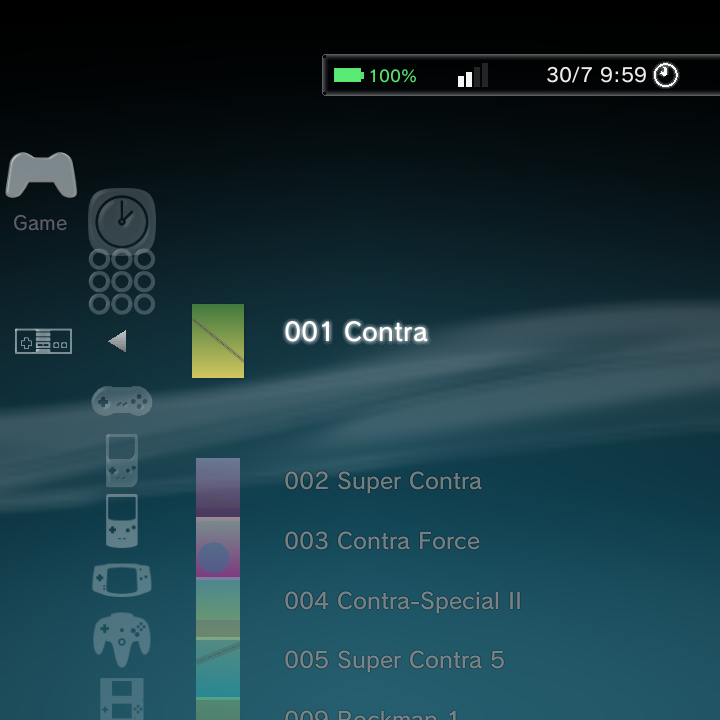
封面刮削器
刮削器从在线数据库获取封面图、背景图和游戏详情(如简介、类型、玩家人数和发行日期),并把它们缓存在你的设备上。
在设置 > 游戏设置 > 封面刮削器中打开它。在这里你可以设定刮削的方式,并开始完整下载。
| 设置 | 作用 |
|---|---|
| 刮削服务 | 选择来源:ScreenScraper(默认)或 TheGamesDB。 |
| 用封面图替换图标 | 在游戏列表中显示已下载的封面(默认开)。 |
| 悬停背景图 | 在高亮的游戏后面显示 fanart(默认开)。 |
| 刮削地区 | 优先使用所选地区的图片。 |
| 覆盖现有 | 重新获取你已有的图片(默认关)。 |
| ScreenScraper 账户 | 可选的用户名和密码。如果留空,则使用内置的开发者凭据。 |
| TheGamesDB API 密钥 | 可选的密钥,在你使用 TheGamesDB 时填写。 |
| 封面文件夹 | 已下载图片的存放位置:内部存储(默认),或你选择的文件夹,例如 SD 卡上的。参见把封面图保存在 SD 卡上。 |
| 刮削所有系统 | 开始为你的整个游戏库下载图片和详情。 |
当你选择刮削所有系统时,后台线程会利用空闲时间逐个处理你的游戏,所以运行期间你可以继续使用 Nano。刮削进行期间屏幕会保持常亮,因此设备不会再在一个大游戏库刮削到一半时休眠(并断开连接)。下载的图片会缓存在设备上。
在数据库中有英文地区标题(US、World、Europe 等)时,刮削到的名称优先使用该英语标题,而不是其他语言的标题。
从 ScreenScraper 刮削不需要创建账户。账户字段是可选的,只有在你有自己的登录账号时才能加快速度。
把封面图保存在 SD 卡上
大型游戏库的封面和背景图可能占用大量内部存储。你可以改为把它们保存在 SD 卡(或其他可移动存储)上:
- 打开设置 > 游戏设置 > 封面刮削器。
- 选择封面文件夹。
- 选一个文件夹。列表以使用默认文件夹(内部存储)开头,然后是内部存储、SD 卡和任何可移动存储。
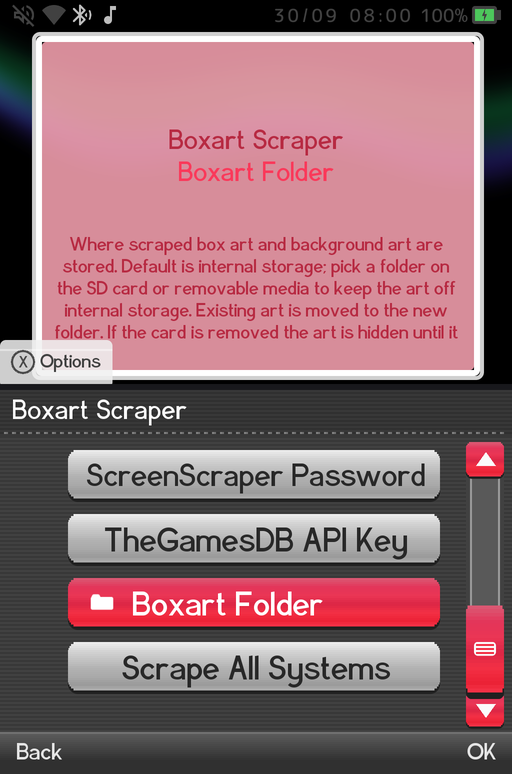
你已有的图片会自动移到新文件夹,随后这一行会显示该文件夹的名称(或默认)。图片跟着存储卡走:如果卡被取出,图片会被隐藏,直到卡回来;在开机时或你把卡插回去时,它们会立即重新出现。你用“重命名 / 编辑标题”设置的自定义标题保存在内部存储上,所以无论哪种情况都会保留。
单个游戏的封面
你也可以单独处理某一个游戏。高亮一个游戏并按“选项”按钮:
| 选项 | 作用 |
|---|---|
| 刮削此游戏 | 只为这一个游戏重新获取图片和详情(强制覆盖)。 |
| 用自定义名称刮削... | 用你输入的名称只重新刮削这一个游戏,不重命名文件。 |
| 设置封面 | 从你的“照片”中任选一张图片作为这个游戏的封面。 |
| 重置封面 | 恢复为默认图标。只有在已存在自定义或刮削到的封面时才显示。 |
| 重命名 / 编辑标题 | 更改显示的名称。它也会成为刮削器使用的搜索词,所以修正标题有助于它找到正确的图片。 |
| 信息 | 查看完整的详情页:封面、fanart、简介、类型、玩家人数、评分、日期、开发商、发行商,以及文件路径和大小。 |
如果刮削器找不到某个游戏的正确封面,请先尝试用重命名 / 编辑标题更正名称,然后再次刮削此游戏。如果你不想动文件名或显示的标题,请使用用自定义名称刮削...,输入这一次要搜索的名称即可。

重命名和编辑标题
重命名 / 编辑标题可以让你用自己选定的名称覆盖游戏的文件名。你输入的名称会显示在这个游戏出现的所有位置:游戏列表、最近玩过、搜索结果和“信息”页。它也会被用作刮削器的搜索关键词,所以刮削器无法按文件名匹配的游戏,可以先重命名为正确的标题,再进行刮削。

你手动的重命名永远优先。如果你重命名了某个游戏,之后又对它进行刮削,刮削到的标题不会覆盖你设置的名称。
刮削到的标题取代文件名
游戏一旦被刮削,它匹配到的标题(而不是原始文件名)就会显示在游戏类别和搜索中,标题排序也以这个匹配到的标题为准。当你的文件名简短或是代号式的时候,这能让列表保持整洁。这是默认行为(显示游戏名称为开):游戏按它刮削到的或自定义的名称列出和排序。它默认开启,在 XMB、DSi 或 Minima 菜单中没有对应的行。
显示的名称遵循明确的优先顺序:
- 你用“重命名 / 编辑标题”设置的手动重命名(优先级最高)。
- 刮削到的标题,如果该游戏已被刮削。
- 文件名,在以上两者都不适用时。
自定义封面
你不必只依赖刮削器获取封面。你可以让任意单个游戏使用你自己的图片。
在启动器中设置(推荐)
- 高亮该游戏,按“选项”按钮。
- 选择设置封面。
- 从你的“照片”中选一张图片。
图片会被复制到封面缓存中,并立即在每一种主题里显示为该游戏的封面。无需重新扫描或重启。以后要恢复默认图标,再次打开“选项”菜单并选择重置封面即可。
手动放入文件
如果你更愿意把封面当作文件来管理(例如要从电脑一次应用一整套图片),可以自己放置图片:
- 高亮该游戏,在“选项”菜单中打开它的信息页。
- 记下该页面上显示的确切封面文件路径。
- 把你自己的图片复制到该路径,保持文件名不变。
你可以通过 USB 文件传输(MTP)、adb push 或设备上的“文件”应用来传输文件。新封面会在该游戏的图片下一次加载时显示。“信息”页是获取正确路径的可靠来源,因为它会给出所高亮游戏封面文件的确切名称。
要批量管理封面、全部备份,或从电脑添加你自己的图片,请参见自定义封面和备份以及 GammaOS Boxart Tool。
按系统刮削
你也可以在游戏系统编辑器中一次刮削一个系统。每个系统都有一个刮削此系统操作,以及可选的刮削器账户字段,用来只为该系统覆盖全局设置。参见游戏系统。
要让某个系统重新开始,它的清除封面操作会删除该系统已下载的封面和背景图(需先通过取消 / 清除封面确认)。参见清除封面。
来自电脑版 Boxart Tool 的更改
如果你用 GammaOS Boxart Tool 在电脑上管理图片,你的更改(新封面、背景图和标题)会立即出现在设备上,无需重启主界面。参见自定义封面和备份。