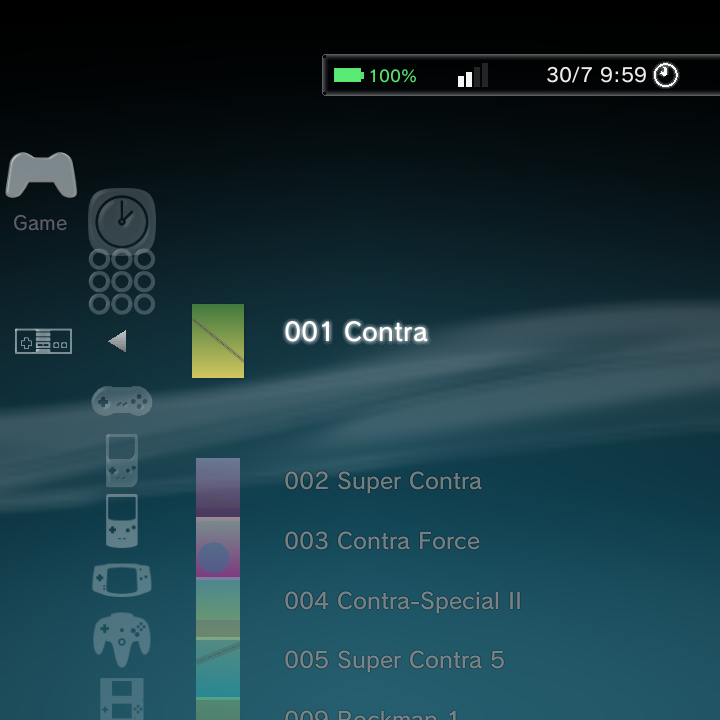
Een bibliotheek vol hoesafbeeldingen ziet er fantastisch uit. Nano kan automatisch boxart en gamegegevens voor je hele collectie downloaden, en je kunt ook met de hand een cover instellen voor elke afzonderlijke game.
De boxart-scraper
De scraper haalt hoesafbeeldingen, achtergrondafbeeldingen en gamegegevens (zoals samenvatting, genre, aantal spelers en releasedatum) op uit online databases en bewaart ze in de cache op je apparaat.
Open hem via Instellingen > Game-instellingen > Boxart-scraper. Daar stel je in hoe het scrapen werkt en start je een volledige download.
| Instelling | Wat het doet |
|---|---|
| Scraperservice | Kies de bron: ScreenScraper (standaard) of TheGamesDB. |
| Pictogrammen vervangen door hoesafbeeldingen | Toon gedownloade covers in je gamelijsten (standaard Aan). |
| Achtergrondafbeelding bij markeren | Toon fanart achter de gemarkeerde game (standaard Aan). |
| Scrape-regio | Geef de voorkeur aan afbeeldingen uit een gekozen regio. |
| Bestaande overschrijven | Haal afbeeldingen die je al hebt opnieuw op (standaard Uit). |
| ScreenScraper-account | Optionele gebruikersnaam en wachtwoord. Als je ze leeg laat, worden de ingebouwde ontwikkelaarsgegevens gebruikt. |
| TheGamesDB API-sleutel | Optionele sleutel, als je TheGamesDB gebruikt. |
| Boxart-map | Waar gedownloade afbeeldingen worden bewaard: interne opslag (standaard) of een map die je kiest, bijvoorbeeld op de SD-kaart. Zie Boxart op de SD-kaart bewaren. |
| Alle systemen scrapen | Begin met het downloaden van afbeeldingen en gegevens voor je hele bibliotheek. |
Als je Alle systemen scrapen kiest, werkt een achtergrondthread je games af in rustige momenten, zodat je Nano kunt blijven gebruiken terwijl het draait. Het scherm blijft aan zolang er wordt gescrapet, zodat het apparaat niet meer in slaap valt (en zijn verbinding verliest) halverwege een grote bibliotheek. Gedownloade afbeeldingen worden in de cache op het apparaat bewaard.
Gescrapete namen geven de voorkeur aan een Engelse regiotitel (US, World, Europe enzovoort) als de database er een heeft, in plaats van een titel in een andere taal.
Je hebt geen account nodig om van ScreenScraper te scrapen. De accountvelden zijn optioneel en maken het alleen sneller als je een eigen login hebt.
Boxart op de SD-kaart bewaren
Covers en achtergrondafbeeldingen voor een grote bibliotheek kunnen veel interne opslag innemen. Je kunt ze in plaats daarvan op de SD-kaart (of andere verwisselbare opslag) bewaren:
- Open Instellingen > Game-instellingen > Boxart-scraper.
- Kies Boxart-map.
- Kies een map. De lijst begint met Standaardmap gebruiken (interne opslag), gevolgd door interne opslag, de SD-kaart en eventuele verwisselbare opslag.
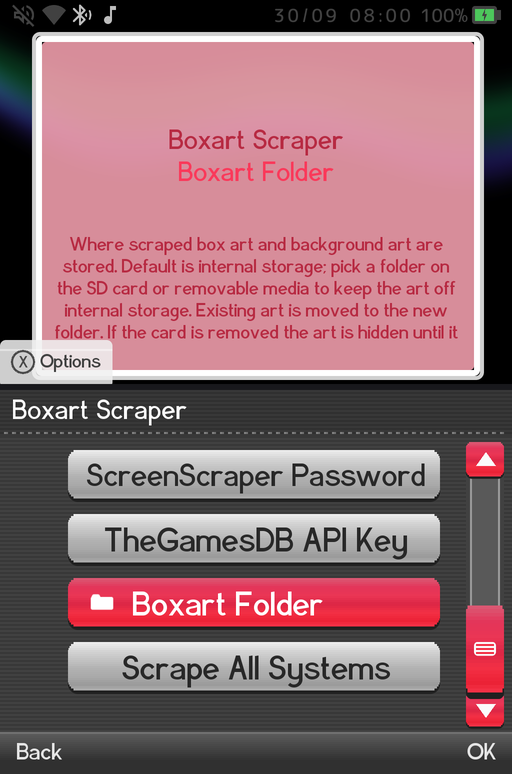
Je bestaande afbeeldingen worden voor je naar de nieuwe map verplaatst, waarna de rij de naam van de map toont (of Standaard). De afbeeldingen volgen de kaart: als de kaart wordt verwijderd, zijn de afbeeldingen verborgen tot hij terug is, en ze verschijnen weer bij het opstarten of zodra je de kaart terugplaatst. Eigen titels die je met Naam wijzigen / titel bewerken instelt, blijven op de interne opslag staan, dus die blijven in beide gevallen behouden.
Boxart per game
Je kunt ook een enkele game apart behandelen. Markeer een game en druk op de knop Opties:
| Optie | Wat het doet |
|---|---|
| Deze game scrapen | Haal afbeeldingen en gegevens opnieuw op voor alleen deze game (forceert overschrijven). |
| Scrapen met aangepaste naam... | Scrape alleen deze game opnieuw met een naam die je intypt, zonder het bestand te hernoemen. |
| Boxart instellen | Kies een willekeurige afbeelding uit je Foto’s als cover van deze game. |
| Boxart herstellen | Ga terug naar het standaardpictogram. Wordt alleen getoond zodra er een eigen of gescrapete cover bestaat. |
| Naam wijzigen / titel bewerken | Wijzig de getoonde naam. Dit wordt ook de zoekterm die de scraper gebruikt, dus een titel corrigeren kan helpen om de juiste afbeeldingen te vinden. |
| Informatie | Bekijk de volledige gegevenspagina: cover, fanart, samenvatting, genre, spelers, beoordeling, datum, ontwikkelaar, uitgever, en bestandspad en grootte. |
Als de scraper de juiste cover voor een game niet kan vinden, probeer dan eerst Naam wijzigen / titel bewerken om de naam te corrigeren en daarna opnieuw Deze game scrapen. Wil je de bestandsnaam of de getoonde titel liever niet aanraken, gebruik dan Scrapen met aangepaste naam... en typ de naam waarop deze ene keer moet worden gezocht.

Naam wijzigen en titel bewerken
Met Naam wijzigen / titel bewerken overschrijf je de bestandsnaam van een game met een naam naar keuze. De naam die je typt, wordt overal getoond waar de game voorkomt: gamelijsten, Recent gespeeld, zoekresultaten en de pagina Informatie. Hij wordt ook als zoekopdracht van de scraper gebruikt, dus een game die de scraper niet op zijn bestandsnaam kan vinden, kun je hernoemen naar de juiste titel en daarna scrapen.

Je handmatige naam wint altijd. Als je een game hernoemt en hem later scrapet, overschrijft de gescrapete titel de naam die je hebt ingesteld niet.
Gescrapete titels vervangen de bestandsnaam
Zodra een game is gescrapet, wordt zijn gevonden titel (niet de ruwe bestandsnaam) getoond in de categorie Game en in zoekresultaten, en de titelsortering volgt die gevonden titel. Zo blijven lijsten netjes als je bestanden korte of gecodeerde namen hebben. Dit is het standaardgedrag (Weergavenamen tonen staat aan): games worden gelijst en gesorteerd op hun gescrapete of eigen naam. Het staat standaard aan en heeft geen rij in de menu’s van XMB, DSi of Minima.
De getoonde naam volgt een duidelijke rangorde:
- Een handmatige naam die je met Naam wijzigen / titel bewerken hebt ingesteld (hoogste prioriteit).
- De gescrapete titel, als de game is gescrapet.
- De bestandsnaam, wanneer geen van beide van toepassing is.
Eigen boxart
Je hoeft niet op de scraper te vertrouwen voor covers. Je kunt elke afzonderlijke game naar je eigen afbeelding laten wijzen.
Stel het in de launcher in (aanbevolen)
- Markeer de game en druk op de knop Opties.
- Kies Boxart instellen.
- Kies een willekeurige afbeelding uit je Foto’s.
De afbeelding wordt naar de covercache gekopieerd en verschijnt direct als cover van die game in elk thema. Je hoeft niet opnieuw te scannen of opnieuw op te starten. Om later terug te gaan naar het standaardpictogram, open je het menu Opties opnieuw en kies je Boxart herstellen.
Een bestand met de hand neerzetten
Als je covers liever als bestanden beheert (bijvoorbeeld om in één keer een hele set vanaf een pc toe te passen), kun je de afbeelding zelf neerzetten:
- Markeer de game en open de pagina Informatie via het menu Opties.
- Noteer het exacte pad van het coverbestand dat op die pagina staat.
- Kopieer je eigen afbeelding naar dat pad en behoud dezelfde bestandsnaam.
Je kunt het bestand overdragen met USB-bestandsoverdracht (MTP), adb push of de Bestanden-app op het apparaat. De nieuwe cover verschijnt de volgende keer dat de afbeeldingen van die game worden geladen. De pagina Informatie is de betrouwbare bron voor het juiste pad, omdat die het exacte coverbestand van de gemarkeerde game noemt.
Om covers in bulk te beheren, ze allemaal een back-up te geven of je eigen afbeeldingen vanaf een pc toe te voegen, zie Eigen boxart en back-up en de GammaOS Boxart Tool.
Scrapen per systeem
Je kunt ook één systeem tegelijk scrapen vanuit de editor Game-systemen. Elk systeem heeft een actie Dit systeem scrapen, plus optionele velden voor een scraperaccount om de algemene instelling alleen voor dat systeem te overschrijven. Zie Game-systemen.
Om met een systeem opnieuw te beginnen, verwijdert de actie Boxart wissen de gedownloade covers en achtergrondafbeeldingen van dat systeem (na een bevestiging met Annuleren / Boxart wissen). Zie Boxart wissen.
Wijzigingen vanuit de pc-Boxart Tool
Als je afbeeldingen vanaf een computer beheert met de GammaOS Boxart Tool, verschijnen je wijzigingen (nieuwe covers, achtergronden en titels) meteen op het apparaat, zonder dat je het startscherm opnieuw hoeft te starten. Zie Eigen boxart en back-up.
Gerelateerde pagina's
- Eigen boxart en back-up om covers in bulk of vanaf een pc te beheren.
- Game-systemen voor scraperinstellingen per systeem.
- Contextmenu’s voor elke actie in het menu Opties bij een game.
- Collecties en Recent gespeeld om je games te groeperen.