Библиотека, полная обложек, выглядит великолепно. Nano умеет автоматически загружать обложки и сведения об играх для всей вашей коллекции, а обложку для любой отдельной игры можно задать и вручную.
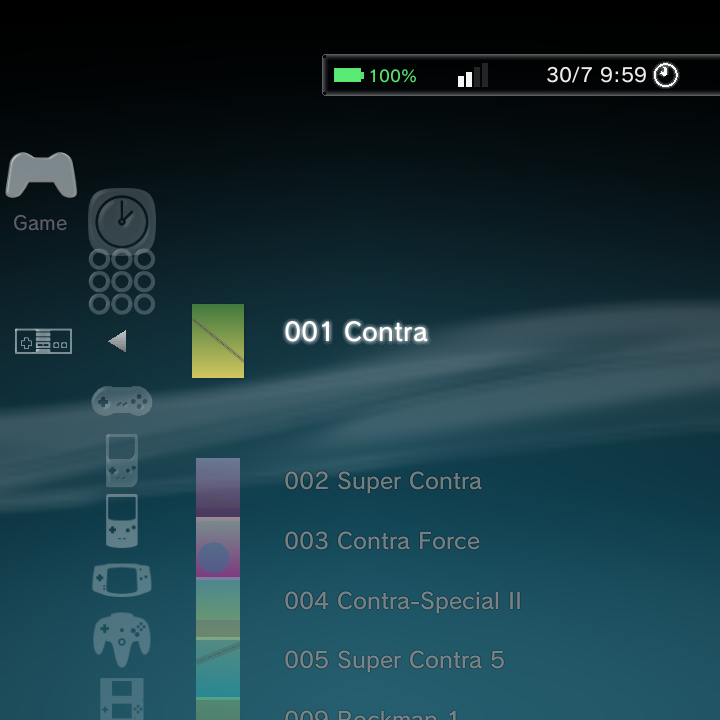
Скрейпер обложек
Скрейпер получает из онлайн-баз обложки, фоновые изображения и сведения об играх (например, описание, жанр, число игроков и дату выхода) и сохраняет их в кэше на вашем устройстве.
Откройте его в Параметры > Параметры игр > Скрейпер обложек. Здесь можно настроить, как работает скрейпинг, и запустить полную загрузку.
| Параметр | Что делает |
|---|---|
| Сервис скрейпера | Выбор источника: ScreenScraper (по умолчанию) или TheGamesDB. |
| Заменять значки обложками | Показывать загруженные обложки в списках игр (по умолчанию включено). |
| Фоновое изображение при наведении | Показывать фан-арт за выделенной игрой (по умолчанию включено). |
| Регион скрапинга | Отдавать предпочтение изображениям выбранного региона. |
| Перезаписать существующие | Заново загружать уже имеющиеся изображения (по умолчанию выключено). |
| Учётная запись ScreenScraper | Необязательные имя пользователя и пароль. Если оставить поля пустыми, используются встроенные учётные данные разработчика. |
| Ключ API TheGamesDB | Необязательный ключ, если вы пользуетесь TheGamesDB. |
| Папка обложек | Где хранятся загруженные изображения: во внутренней памяти (по умолчанию) или в выбранной вами папке, например на SD-карте. См. раздел Хранение обложек на SD-карте. |
| Скрапинг всех систем | Начать загрузку изображений и сведений для всей библиотеки. |
Когда вы выбираете Скрапинг всех систем, фоновый поток обрабатывает ваши игры в свободное время, так что во время работы вы можете пользоваться Nano. Пока идёт скрейпинг, экран остаётся включённым, поэтому устройство больше не засыпает (и не теряет соединение) на полпути при обработке большой библиотеки. Загруженные изображения кэшируются на устройстве.
Для названий, полученных скрейпингом, предпочитается название региона English (US, World, Europe и так далее), если оно есть в базе, а не название на другом языке.
Чтобы выполнять скрейпинг через ScreenScraper, создавать учётную запись не нужно. Поля учётной записи необязательны и лишь ускоряют работу, если у вас есть собственный логин.
Хранение обложек на SD-карте
Обложки и фоновые изображения для большой библиотеки могут занимать много места во внутренней памяти. Вместо этого их можно хранить на SD-карте (или другом съёмном накопителе):
- Откройте Параметры > Параметры игр > Скрейпер обложек.
- Выберите Папка обложек.
- Укажите папку. Список начинается с Использовать папку по умолчанию (внутренняя память), затем идут внутренняя память, SD-карта и любые съёмные накопители.
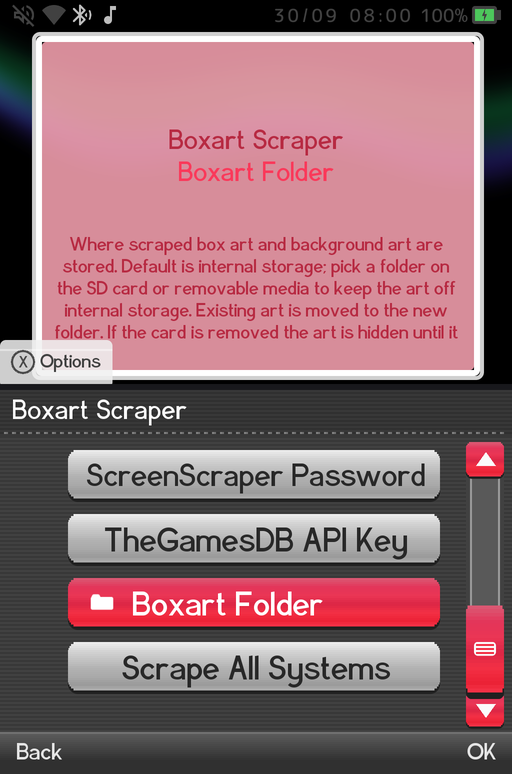
Имеющиеся изображения переносятся в новую папку автоматически, а в строке после этого показывается название папки (или По умолчанию). Изображения следуют за картой: если карту вынуть, изображения скрываются до её возвращения и снова появляются при загрузке или сразу, как только вы вставите карту обратно. Собственные названия, заданные через «Переименовать / изменить название», остаются во внутренней памяти, поэтому сохраняются в любом случае.
Обложки для отдельной игры
С отдельной игрой можно работать и независимо. Выделите игру и нажмите кнопку Options:
| Пункт | Что делает |
|---|---|
| Скрейпинг этой игры | Заново загружает изображения и сведения только для этой игры (с принудительной перезаписью). |
| Скрейпинг со своим названием... | Заново выполняет скрейпинг только этой игры по названию, которое вы вводите, без переименования файла. |
| Установить обложку | Выбор любого изображения из ваших фото в качестве обложки этой игры. |
| Сбросить обложку | Возврат к значку по умолчанию. Показывается, только когда есть своя обложка или обложка от скрейпера. |
| Переименовать / изменить название | Меняет показываемое название. Оно же становится поисковым запросом скрейпера, поэтому исправление названия может помочь найти правильные изображения. |
| Информация | Полная страница сведений: обложка, фан-арт, описание, жанр, число игроков, рейтинг, дата, разработчик, издатель, путь к файлу и размер. |
Если скрейпер не может найти правильную обложку для игры, сначала исправьте название через Переименовать / изменить название, а затем снова выберите Скрейпинг этой игры. Если вы не хотите трогать имя файла или показываемое название, используйте Скрейпинг со своим названием... и введите название для поиска только на этот раз.

Переименовать и изменить название
Переименовать / изменить название позволяет заменить имя файла игры названием, которое выберете вы. Введённое название показывается везде, где появляется игра: в списках игр, в «Недавно сыгранных», в результатах поиска и на странице «Информация». Оно же используется как поисковый запрос скрейпера, поэтому игру, которую скрейпер не может найти по имени файла, можно переименовать в правильное название и затем выполнить скрейпинг.

Ваше ручное переименование всегда главное. Если вы переименовали игру, а позже выполнили её скрейпинг, полученное название не заменит заданное вами.
Названия из скрейпинга заменяют имя файла
Когда для игры выполнен скрейпинг, в категории Игра и в поиске показывается найденное название (а не «сырое» имя файла), и сортировка по названию тоже идёт по нему. Так списки остаются аккуратными, даже если у ваших файлов краткие или шифрованные имена. Это поведение по умолчанию (Показывать отображаемые имена включено): игры перечисляются и сортируются по названию из скрейпинга или по заданному вами. Оно включено по умолчанию, и строки для него нет в меню XMB, DSi и Minima.
Показываемое название выбирается в строгом порядке приоритета:
- Ручное переименование, заданное через «Переименовать / изменить название» (высший приоритет).
- Название из скрейпинга, если для игры выполнен скрейпинг.
- Имя файла, если не подходит ни одно из предыдущих.
Собственные обложки
Полагаться на скрейпер для обложек не обязательно. Любой отдельной игре можно указать собственное изображение.
Задайте обложку в оболочке (рекомендуется)
- Выделите игру и нажмите кнопку Options.
- Выберите Установить обложку.
- Укажите любое изображение из ваших фото.
Изображение копируется в кэш обложек и сразу появляется как обложка этой игры во всех темах. Пересканирование или перезапуск не нужны. Чтобы позже вернуться к значку по умолчанию, снова откройте меню параметров и выберите Сбросить обложку.
Положите файл вручную
Если вы предпочитаете управлять обложками как файлами (например, чтобы применить сразу целый набор с компьютера), изображение можно разместить самостоятельно:
- Выделите игру и откройте её страницу Информация из меню параметров.
- Запомните точный путь к файлу обложки, показанный на этой странице.
- Скопируйте своё изображение по этому пути, сохранив то же имя файла.
Передать файл можно через USB File Transfer (MTP), adb push или файловое приложение на устройстве. Новая обложка появится при следующей загрузке изображений этой игры. Страница «Информация» это надёжный источник правильного пути, поскольку в ней указан точный файл обложки выделенной игры.
Чтобы управлять обложками массово, делать их резервную копию или добавлять собственные изображения с компьютера, см. Свои обложки и резервная копия и GammaOS Boxart Tool.
Скрейпинг для отдельной системы
Скрейпинг можно выполнять и по одной системе, из редактора Игровые системы. У каждой системы есть действие Скрапинг этой системы, а также необязательные поля учётной записи скрейпера, которые заменяют общую настройку только для этой системы. См. раздел Игровые системы.
Чтобы начать с нуля для системы, действие Очистить обложки удаляет загруженные обложки и фоновые изображения этой системы (после подтверждения Отмена / Очистить обложки). См. раздел Очистить обложки.
Изменения из программы Boxart Tool на ПК
Если вы управляете изображениями с компьютера через GammaOS Boxart Tool, ваши изменения (новые обложки, фоны и названия) появляются на устройстве сразу, и перезапускать оболочку не нужно. См. Свои обложки и резервная копия.
Связанные страницы
- Свои обложки и резервная копия: массовое управление обложками и работа с компьютера.
- Игровые системы: настройки скрейпера для отдельных систем.
- Контекстные меню: все действия меню параметров игры.
- Коллекции и недавно сыгранные: группировка игр.