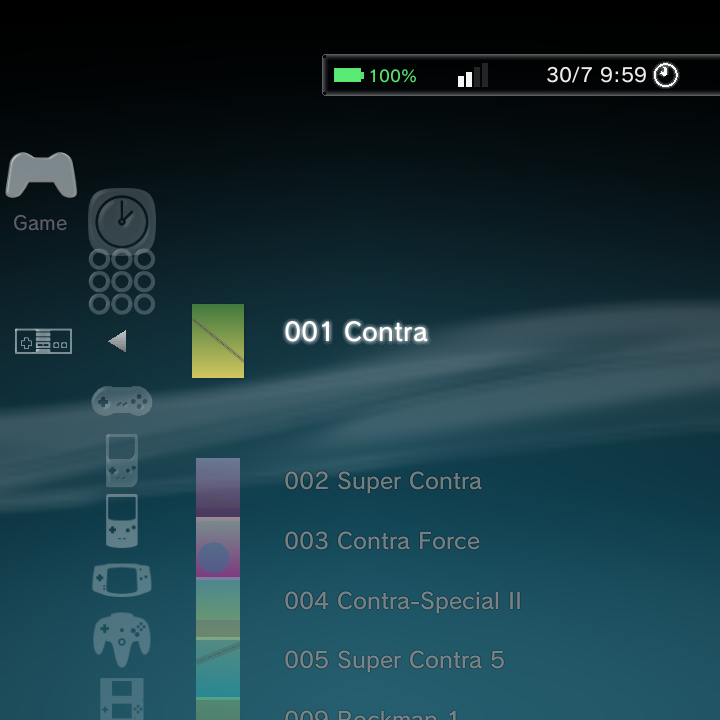
Una biblioteca llena de carátulas queda fantástica. Nano puede descargar automáticamente las carátulas y los datos de los juegos de toda tu colección, y también puedes poner a mano la portada de cualquier juego concreto.
El Extractor de carátulas
El rastreador obtiene carátulas, imágenes de fondo y datos de los juegos (como la sinopsis, el género, los jugadores y la fecha de lanzamiento) de bases de datos en línea y los guarda en caché en tu dispositivo.
Ábrelo en Configuración > Configuración de juegos > Extractor de carátulas. Desde ahí puedes definir cómo funciona el rastreo e iniciar una descarga completa.
| Opción | Qué hace |
|---|---|
| Servicio de rastreo | Elige el origen: ScreenScraper (predeterminado) o TheGamesDB. |
| Sustituir iconos por carátulas | Muestra las portadas descargadas en tus listas de juegos (Activado de forma predeterminada). |
| Imagen de fondo al resaltar | Muestra fanart detrás del juego seleccionado (Activado de forma predeterminada). |
| Región de rastreo | Da preferencia a las imágenes de la región que elijas. |
| Sobrescribir existentes | Vuelve a descargar las imágenes que ya tienes (Desactivado de forma predeterminada). |
| Cuenta de ScreenScraper | Nombre de usuario y contraseña opcionales. Si los dejas en blanco, se usan unas credenciales de desarrollador integradas. |
| Clave de API de TheGamesDB | Clave opcional, si usas TheGamesDB. |
| Carpeta de carátulas | Dónde se guardan las imágenes descargadas: el almacenamiento interno (predeterminado) o una carpeta que elijas, por ejemplo en la tarjeta SD. Consulta Guardar las carátulas en la tarjeta SD. |
| Rastrear todos los sistemas | Empieza a descargar imágenes y datos para toda tu biblioteca. |
Cuando eliges Rastrear todos los sistemas, un proceso en segundo plano va recorriendo tus juegos en los momentos de inactividad, así que puedes seguir usando Nano mientras se ejecuta. La pantalla se mantiene encendida mientras el rastreo está en curso, de modo que el dispositivo ya no entra en suspensión (y pierde la conexión) a mitad de una biblioteca grande. Las imágenes descargadas se guardan en caché en el dispositivo.
Para los nombres rastreados se prefiere un título de región en inglés (EE. UU., Mundo, Europa, etc.) cuando la base de datos lo tiene, en lugar de un título en otro idioma.
No necesitas crear una cuenta para rastrear desde ScreenScraper. Los campos de la cuenta son opcionales y solo agilizan el proceso si tienes tu propio usuario.
Guardar las carátulas en la tarjeta SD
Las portadas y las imágenes de fondo de una biblioteca grande pueden ocupar mucho almacenamiento interno. Puedes guardarlas en la tarjeta SD (u otro almacenamiento extraíble) en su lugar:
- Abre Configuración > Configuración de juegos > Extractor de carátulas.
- Elige Carpeta de carátulas.
- Elige una carpeta. La lista empieza con Usar carpeta predeterminada (almacenamiento interno) y después Almacenamiento interno, la tarjeta SD y cualquier almacenamiento extraíble.
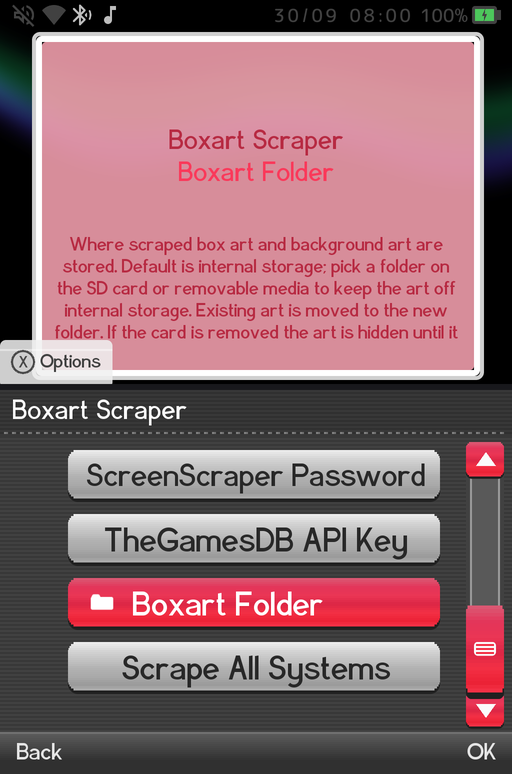
Tus imágenes existentes se trasladan por ti a la nueva carpeta, y la fila pasa a mostrar el nombre de la carpeta (o Predeterminado). Las imágenes van con la tarjeta: si se saca la tarjeta, las imágenes se ocultan hasta que vuelva, y reaparecen al arrancar o en cuanto vuelves a meter la tarjeta. Los títulos personalizados que pones con Cambiar nombre / Editar título se quedan en el almacenamiento interno, así que se conservan en cualquier caso.
Carátulas por juego
También puedes ocuparte de un solo juego. Selecciona un juego y pulsa el botón Options:
| Opción | Qué hace |
|---|---|
| Rastrear este juego | Vuelve a obtener las imágenes y los datos solo de este juego (fuerza la sobrescritura). |
| Rastrear con nombre personalizado... | Vuelve a rastrear solo este juego con un nombre que escribes tú, sin cambiar el nombre del archivo. |
| Establecer carátula | Elige cualquier imagen de tus Fotos como portada de este juego. |
| Restablecer carátula | Vuelve al icono predeterminado. Solo se muestra cuando existe una portada personalizada o rastreada. |
| Cambiar nombre / Editar título | Cambia el nombre que se muestra. También pasa a ser el término de búsqueda que usa el rastreador, así que corregir un título puede ayudarle a encontrar las imágenes correctas. |
| Información | Muestra la página de datos completa: portada, fanart, sinopsis, género, jugadores, valoración, fecha, desarrollador, editor, y ruta y tamaño del archivo. |
Si el rastreador no encuentra la portada correcta de un juego, prueba primero con Cambiar nombre / Editar título para corregir el nombre y después vuelve a usar Rastrear este juego. Si prefieres no tocar el nombre de archivo ni el título que se muestra, usa Rastrear con nombre personalizado... y escribe el nombre que quieres buscar solo esta vez.

Cambiar nombre y Editar título
Cambiar nombre / Editar título te permite sustituir el nombre de archivo de un juego por el nombre que tú quieras. El nombre que escribes se muestra en todos los sitios donde aparece el juego: listas de juegos, Jugados recientemente, resultados de búsqueda y la página de Información. También se usa como consulta de búsqueda del rastreador, así que un juego que el rastreador no consigue identificar por su nombre de archivo puede renombrarse con el título correcto y rastrearse después.

Tu cambio de nombre manual siempre manda. Si cambias el nombre de un juego y después lo rastreas, el título rastreado no sobrescribe el nombre que pusiste.
Los títulos rastreados sustituyen al nombre de archivo
Una vez rastreado un juego, su título identificado (no el nombre de archivo sin más) se muestra en la categoría Juego y en la búsqueda, y la ordenación por título sigue ese título identificado. Así las listas se mantienen ordenadas cuando tus archivos tienen nombres escuetos o en clave. Es el comportamiento predeterminado (Mostrar nombres descriptivos está activado): los juegos se muestran y se ordenan por su nombre rastreado o personalizado. Está activado de forma predeterminada y no tiene fila en los menús de XMB, DSi ni Minima.
El nombre que se muestra sigue un orden de prioridad claro:
- Un cambio de nombre manual que hayas hecho con Cambiar nombre / Editar título (la prioridad más alta).
- El título rastreado, si el juego se ha rastreado.
- El nombre de archivo, cuando no se da ninguno de los casos anteriores.
Carátulas personalizadas
No dependes del rastreador para las portadas. Puedes asignar tu propia imagen a cualquier juego concreto.
Ponerla desde el lanzador (recomendado)
- Selecciona el juego y pulsa el botón Options.
- Elige Establecer carátula.
- Elige cualquier imagen de tus Fotos.
La imagen se copia en la caché de portadas y aparece al momento como portada de ese juego en todos los temas. No hace falta reescanear ni reiniciar. Para volver más tarde al icono predeterminado, abre otra vez el menú de Opciones y elige Restablecer carátula.
Copiar un archivo a mano
Si prefieres gestionar las portadas como archivos (por ejemplo, al aplicar un conjunto entero de una vez desde un PC), puedes colocar tú mismo la imagen:
- Selecciona el juego y abre su página de Información desde el menú de Opciones.
- Apunta la ruta del archivo de portada exacta que aparece en esa página.
- Copia tu propia imagen en esa ruta, con el mismo nombre de archivo.
Puedes pasar el archivo con la transferencia de archivos por USB (MTP), con adb push o con la aplicación Archivos del dispositivo. La nueva portada se muestra la próxima vez que se carguen las imágenes de ese juego. La página de Información es la fuente fiable de la ruta correcta, ya que indica el archivo de portada exacto del juego seleccionado.
Para gestionar las portadas en bloque, hacer una copia de seguridad de todas o añadir tus propias imágenes desde un PC, consulta Carátulas personalizadas y copia de seguridad y la GammaOS Boxart Tool.
Rastreo por sistema
También puedes rastrear un sistema cada vez desde el editor de Sistemas de juegos. Cada sistema tiene una acción Rastrear este sistema, además de campos opcionales de cuenta del rastreador que sustituyen la configuración general solo para ese sistema. Consulta Sistemas de juegos.
Para empezar de cero con un sistema, su acción Borrar carátulas elimina las portadas y las imágenes de fondo descargadas de ese sistema (tras una confirmación Cancelar / Borrar carátulas). Consulta Borrar carátulas.
Cambios desde la Boxart Tool del PC
Si gestionas las imágenes desde un ordenador con la GammaOS Boxart Tool, tus cambios (nuevas portadas, fondos y títulos) aparecen en el dispositivo al momento, sin necesidad de reiniciar el inicio. Consulta Carátulas personalizadas y copia de seguridad.
Páginas relacionadas
- Carátulas personalizadas y copia de seguridad para gestionar las portadas en bloque o desde un PC.
- Sistemas de juegos para la configuración del rastreador por sistema.
- Menús contextuales para todas las acciones del menú de Opciones sobre un juego.
- Colecciones y Jugados recientemente para agrupar tus juegos.