Casi todo en GammaOS Nano tiene un menú de Opciones, un menú contextual breve que cambia según lo que tengas seleccionado. Aquí es donde cambias el nombre de los juegos, estableces carátulas, gestionas sistemas, eliminas contenido multimedia y mucho más.
Abrir el menú de Opciones
Selecciona cualquier cosa (un juego, una aplicación, una canción, una carpeta) y pulsa el botón Options para abrir su menú contextual. El botón Options es el glifo del triángulo, que es el botón X de tu mando. También puedes abrirlo con:
- Tab en un teclado USB
- Clic central en un ratón USB
El contenido del menú cambia según lo que hayas seleccionado. La primera fila en negrita es la acción predeterminada, que también puedes ejecutar simplemente pulsando A sobre el elemento.
En el tema DSi, la pantalla superior te recuerda estos botones: X Opciones en la esquina inferior izquierda, y lo que haga Y con el elemento seleccionado (Ordenar, Fijar, Desfijar o Info) en la esquina inferior derecha. Consulta Temas de inicio.
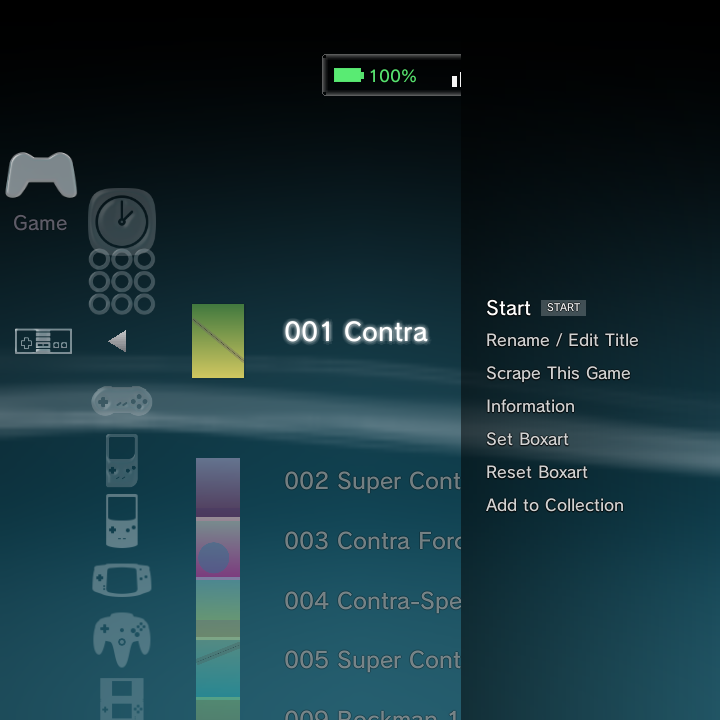
El menú de Opciones, sus submenús y todos los cuadros de diálogo que abre son paneles laterales que comparten el mismo marco esmerilado. Se manejan por completo con el mando (D-Pad más A/B) y admiten el tacto: toca una fila para seleccionarla y activarla, arrastra para desplazarte, arrastra una barra deslizante, toca Sí/No/Aceptar o toca la zona atenuada para cancelar.
Sobre un juego (o una entrada de Jugados recientemente)
| Entrada | Qué hace |
|---|---|
| Inicio | Inicia el juego |
| Añadir a Favoritos / Quitar de Favoritos | Marca el juego con una estrella o se la quita; tus estrellas se reúnen en una única lista Favoritos de todos los sistemas bajo Juego |
| Cambiar nombre / Editar título | Establece el nombre que se muestra en todas partes; también pasa a ser la consulta de búsqueda del rastreador |
| Rastrear este juego | Vuelve a obtener las imágenes y los metadatos solo de este juego (fuerza la sobrescritura) |
| Rastrear con nombre personalizado... | Vuelve a rastrear solo este juego con un nombre que escribes tú, sin cambiar el nombre del archivo |
| Información | Página de información rastreada completa: portada, fanart, sinopsis, género, jugadores, valoración, fecha, desarrollador/editor, ruta y tamaño del archivo |
| Establecer carátula | Elige cualquier imagen de tus Fotos como portada; aparece de inmediato en todos los temas |
| Restablecer carátula | Solo se muestra cuando existe una portada personalizada o rastreada |
| Añadir a colección | Añade el juego a una colección, o crea una nueva |
| Quitar de la colección | Solo se muestra cuando estás dentro de una colección |
Consulta Carátulas para conocer el rastreo a fondo y Colecciones para agrupar juegos de distintos sistemas, incluida la lista Favoritos de todos los sistemas.
Sobre una aplicación

| Entrada | Qué hace |
|---|---|
| Inicio | Abre la aplicación |
| Información | Detalles de la aplicación |
| Mantener en segundo plano | Conmutador: mantiene la aplicación viva después de salir, para que herramientas como los reproductores de música o los gestores de archivos no se detengan a la fuerza |
| Orientación de pantalla | Submenú: Predeterminado / Automático / Horizontal / Horizontal (invertida) / Vertical / Vertical (invertida), forzada mientras la aplicación está en primer plano |
| Pantalla de pila dual | Submenú (solo en dispositivos de dos pantallas): Desactivado / Activado |
| Ejecutar en la pantalla principal | Conmutador (solo en dispositivos de dos pantallas): ejecuta una aplicación de dos pantallas en el panel principal; el Centro de control le cede el panel inferior |
| Desinstalar | Solo en aplicaciones de usuario reales (las aplicaciones del sistema y las protegidas no la muestran) |
| Actualizar lista de aplicaciones | Vuelve a escanear las aplicaciones instaladas para obtener etiquetas e iconos actualizados |
| Mostrar todas las aplicaciones (Activado/Desactivado) | Muestra todas las aplicaciones que se pueden abrir, o solo tus aplicaciones de usuario |
También puedes pulsar Y sobre cualquier aplicación para fijarla en el inicio o desfijarla; las aplicaciones fijadas aparecen en una fila Aplicaciones fijadas bajo Juego.
Encontrarás más información sobre la gestión de las aplicaciones instaladas en la página Aplicaciones.
Sobre la fila de un sistema de juegos (en el inicio Juego)
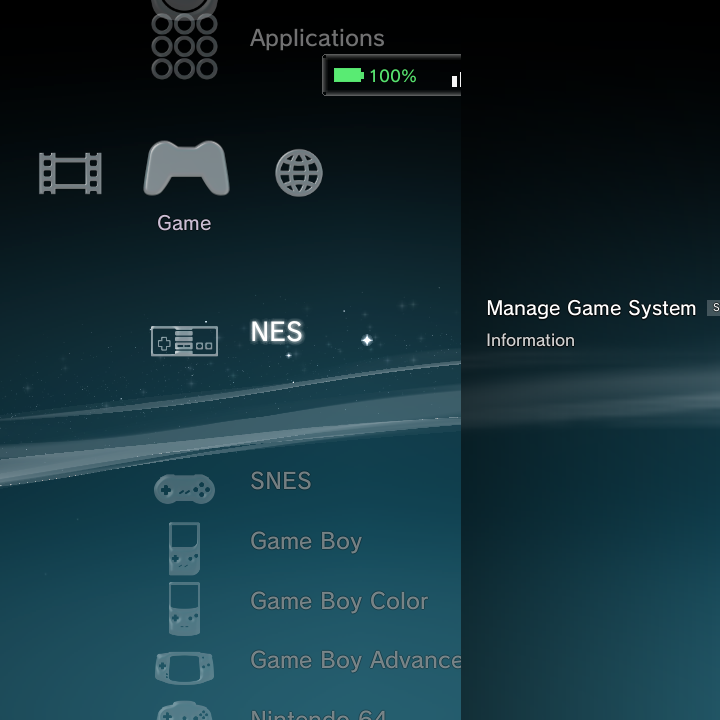
| Entrada | Qué hace |
|---|---|
| Gestionar sistema de juegos | Va directamente al editor de ese sistema (emulador, carpetas de escaneo, icono, rastreo, Borrar carátulas y más) |
| Información | Detalles del sistema |
Gestionar sistema de juegos es la vía rápida para volver al editor que se explica en Sistema personalizado y Sistemas de juegos. Su fila Borrar carátulas elimina las portadas y las imágenes de fondo descargadas de ese sistema tras una confirmación Cancelar / Borrar carátulas.
Sobre una colección
| Entrada | Qué hace |
|---|---|
| Abrir | Entra en la colección |
| Cambiar nombre de la colección | Le cambia el nombre |
| Eliminar colección | Quita la colección (los juegos siguen en sus sistemas) |
Sobre un álbum, una pista o una lista de reproducción de música
| Entrada | Qué hace |
|---|---|
| Reproducir | Inicia la reproducción |
| Información | Detalles de la pista o del álbum |
Sobre un vídeo
| Entrada | Qué hace |
|---|---|
| Reanudar / Reproducir desde el principio | Se muestra cuando un vídeo está visto a medias; si no, solo Reproducir |
| Añadir a la lista de reproducción | Añade el vídeo a una lista de reproducción |
| Cambiar icono | Captura el fotograma actual como miniatura de este vídeo en la columna (desde el reproductor de vídeo, Opciones > Cambiar icono) |
| Copiar | Copia el archivo |
| Eliminar | Quita el archivo |
| Información | Detalles del vídeo |
Sobre un canal de IPTV
| Entrada | Qué hace |
|---|---|
| Ver | Abre el canal en directo |
| Añadir a la lista de reproducción | Guarda el canal en una lista de reproducción |
Sobre un álbum de fotos (carpeta)
| Entrada | Qué hace |
|---|---|
| Ordenar por | Submenú: Fecha de la película (más reciente/más antigua), Fecha de importación (más reciente/más antigua), Nombre de la imagen |
| Agrupar contenido | Por mes / Por año / Por álbum / Todas |
| Presentación de diapositivas | Normal / Deslizar / Vertical / Álbum de fotos / Álbum de fotos 2 |
| Eliminar | Quita de forma permanente todo el grupo (por carpeta, mes o año); los archivos se eliminan de verdad |
| Información | Detalles del álbum |
Sobre una sola foto (cuadrícula de miniaturas)
| Entrada | Qué hace |
|---|---|
| Eliminar varios | Marca varias fotos y las quita todas de forma permanente de una vez |
| Ordenar por | Reordena la cuadrícula |
| Presentación de diapositivas | Inicia una presentación de diapositivas |
| Ver | Abre la foto a pantalla completa |
| Copiar | Copia la foto individual |
| Añadir a la lista de reproducción | La añade a una lista de reproducción de fotos |
| Imprimir | La envía a imprimir |
| Eliminar | Quita la foto |
| Información | Detalles de la foto |
La eliminación de fotos en bloque (un grupo entero o varias fotos marcadas) quita los archivos de verdad. No hay Copiar en bloque para fotos, ya que el portapapeles guarda una sola ruta; Copiar para una sola foto sigue funcionando.
En el Explorador de archivos
Sobre una carpeta: Abrir, Copiar, Mover, Pegar aquí (cuando hay algo en el portapapeles), Cambiar nombre, Eliminar, Información.
Sobre un archivo: Copiar, Mover, Pegar aquí, Cambiar nombre, Eliminar, Información.
Sobre una carpeta multimedia importada o un origen de escaneo de juegos
| Entrada | Qué hace |
|---|---|
| Quitar carpeta / Quitar origen | Deja de escanear esa carpeta o ese origen |
Quitar una carpeta aquí hace lo mismo que el atajo oculto Y en esas listas de «quitar elemento».
Submenús
Opciones como Ordenar por, Presentación de diapositivas, Orientación de pantalla y Pila dual se despliegan en el sitio, y la selección cae sobre la opción que está activa en ese momento, así que puedes ver tu ajuste actual de un vistazo.
Relacionado
Para conocer el botón que abre todo esto, consulta Moverse por los menús, y para ver la tabla completa de botones consulta Controles del sistema.