Presque tout dans GammaOS Nano possède un menu Options, un court menu contextuel qui change selon l'élément sélectionné. C'est là que vous renommez des jeux, définissez des jaquettes, gérez les systèmes, supprimez des médias, et bien plus encore.
Ouvrir le menu Options
Sélectionnez n'importe quel élément (un jeu, une application, un morceau, un dossier) et appuyez sur le bouton Options pour ouvrir son menu contextuel. Le bouton Options correspond au symbole Triangle, c'est-à-dire au bouton X de votre manette. Vous pouvez aussi l'ouvrir avec :
- Tab sur un clavier USB
- Un clic du milieu sur une souris USB
Le contenu du menu change selon ce que vous avez sélectionné. La première ligne, en gras, est l'action par défaut, que vous pouvez aussi déclencher en appuyant simplement sur A sur l'élément.
Dans le thème DSi, l'écran supérieur vous rappelle ces boutons : X Options dans le coin inférieur gauche, et ce que fait Y pour l'élément sélectionné (Trier, Épingler, Désépingler ou Infos) dans le coin inférieur droit. Consultez Thèmes d'accueil.
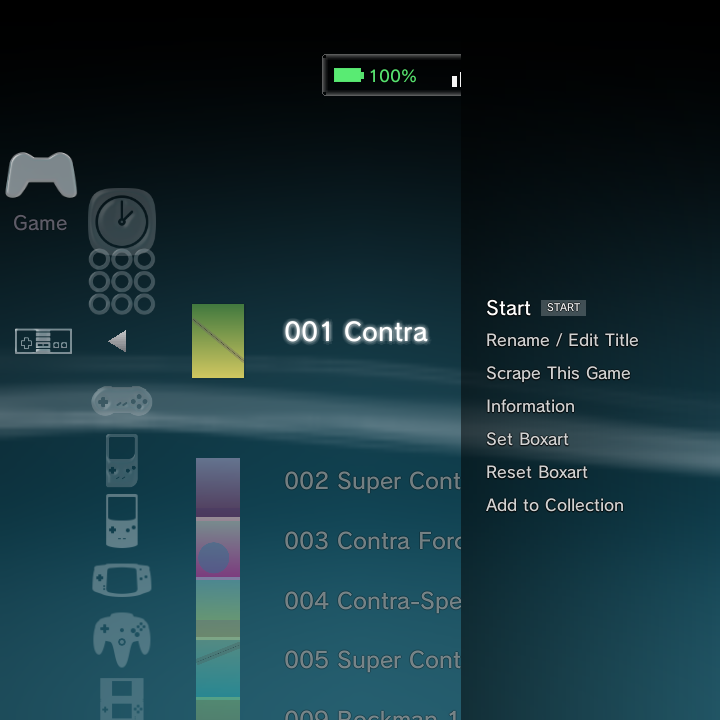
Le menu Options, ses sous-menus et toutes les boîtes de dialogue qu'il ouvre sont des panneaux latéraux qui partagent le même habillage dépoli. Ils se pilotent entièrement à la manette (D-pad plus A/B) et au tactile : touchez une ligne pour la sélectionner et l'activer, faites glisser pour faire défiler, faites glisser un curseur, touchez Oui/Non/OK, ou touchez la zone assombrie pour annuler.
Sur un jeu (ou une entrée de Récemment joué)
| Entrée | Ce qu'elle fait |
|---|---|
| Démarrer | Lance le jeu |
| Ajouter/Retirer des favoris | Ajoute ou retire l'étoile du jeu ; vos jeux étoilés sont réunis dans une liste Favoris commune à tous les systèmes, sous Jeu |
| Renommer / Modifier le titre | Définit le nom affiché partout ; il devient aussi la requête de recherche du scraper |
| Scraper ce jeu | Récupère de nouveau les visuels et les métadonnées de ce seul jeu (force l'écrasement) |
| Scraper avec un nom personnalisé... | Scrape de nouveau ce seul jeu avec un nom que vous saisissez, sans renommer le fichier |
| Informations | Page complète des informations récupérées : jaquette, fanart, synopsis, genre, joueurs, note, date, développeur/éditeur, chemin et taille du fichier |
| Définir la jaquette | Choisir n'importe quelle image de vos Photos comme jaquette ; elle apparaît immédiatement dans tous les thèmes |
| Réinitialiser la jaquette | Affichée uniquement lorsqu'une jaquette personnalisée ou récupérée existe |
| Ajouter à une collection | Ajoute le jeu à une collection, ou en crée une nouvelle |
| Retirer de la collection | Affichée uniquement quand vous êtes dans une collection |
Consultez Jaquettes pour tout savoir sur le scraping et Collections pour regrouper des jeux de plusieurs systèmes, y compris la liste Favoris commune à tous les systèmes.
Sur une application

| Entrée | Ce qu'elle fait |
|---|---|
| Démarrer | Lance l'application |
| Informations | Détails de l'application |
| Maintenir en arrière-plan | Bascule : garde l'application active après que vous l'avez quittée, pour que des outils comme les lecteurs de musique ou les gestionnaires de fichiers ne soient pas arrêtés de force |
| Orientation de l'écran | Sous-menu : Par défaut / Auto / Paysage / Paysage (inversé) / Portrait / Portrait (inversé), imposée tant que l'application est au premier plan |
| Affichage à pile double | Sous-menu (appareils à deux écrans uniquement) : Désactivé / Activé |
| Exécuter sur l'écran principal | Bascule (appareils à deux écrans uniquement) : exécute une application à deux écrans sur la dalle principale ; le Centre de contrôle lui cède la dalle inférieure |
| Désinstaller | Vraies applications utilisateur uniquement (les applications système et protégées n'affichent pas cette entrée) |
| Actualiser la liste des applications | Réanalyse les applications installées pour mettre à jour les libellés et les icônes |
| Afficher toutes les applications (Activé/Désactivé) | Liste toutes les applications lançables, ou seulement vos applications utilisateur |
Vous pouvez aussi appuyer sur Y sur n'importe quelle application pour l'épingler à l'accueil ou la désépingler ; les applications épinglées apparaissent dans une ligne Applications épinglées sous Jeu.
La page Applications en dit plus sur la gestion des applications installées.
Sur la ligne d'un système de jeu (dans l'accueil Jeu)
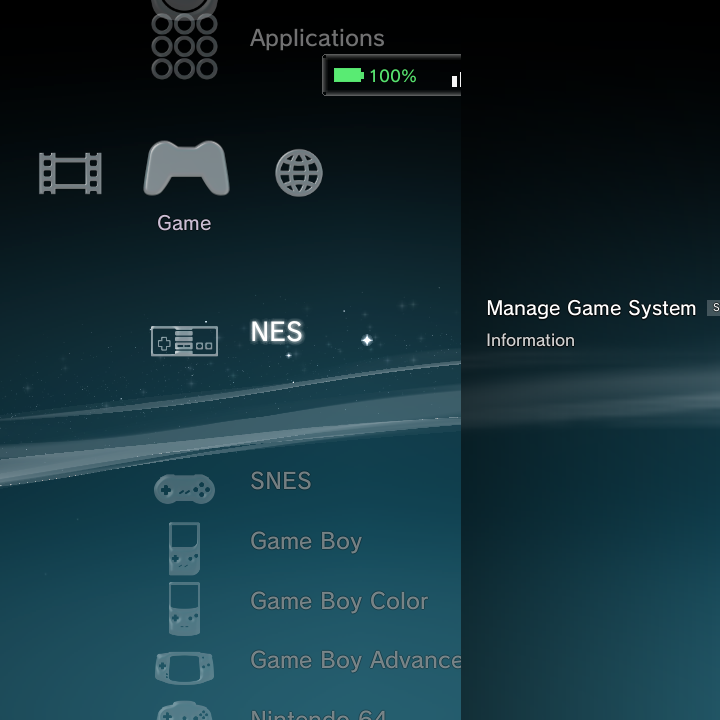
| Entrée | Ce qu'elle fait |
|---|---|
| Gérer le système de jeu | Mène directement à l'éditeur de ce système (émulateur, dossiers d'analyse, icône, scraping, Effacer les jaquettes et plus encore) |
| Informations | Détails du système |
Gérer le système de jeu est le moyen rapide de revenir à l'éditeur présenté dans Ajouter un système personnalisé et Systèmes de jeu. Sa ligne Effacer les jaquettes supprime les jaquettes et les arrière-plans téléchargés de ce système, après une confirmation Annuler / Effacer les jaquettes.
Sur une collection
| Entrée | Ce qu'elle fait |
|---|---|
| Ouvrir | Entre dans la collection |
| Renommer la collection | Change son nom |
| Supprimer la collection | Retire la collection (les jeux restent dans leurs systèmes) |
Sur un album, une piste ou une liste de lecture de musique
| Entrée | Ce qu'elle fait |
|---|---|
| Lire | Démarre la lecture |
| Informations | Détails de la piste ou de l'album |
Sur une vidéo
| Entrée | Ce qu'elle fait |
|---|---|
| Reprendre / Lire depuis le début | Affichées quand une vidéo a été regardée en partie, sinon simplement Lire |
| Ajouter à la liste de lecture | Ajoute la vidéo à une liste de lecture |
| Changer l'icône | Capture l'image en cours comme vignette de cette vidéo dans la colonne (depuis le lecteur vidéo, Options > Changer l'icône) |
| Copier | Copie le fichier |
| Supprimer | Supprime le fichier |
| Informations | Détails de la vidéo |
Sur une chaîne IPTV
| Entrée | Ce qu'elle fait |
|---|---|
| Regarder | Ouvre la chaîne en direct |
| Ajouter à la liste de lecture | Enregistre la chaîne dans une liste de lecture |
Sur un album photo (dossier)
| Entrée | Ce qu'elle fait |
|---|---|
| Trier par | Sous-menu : Date du film (plus récent/plus ancien), Date d'importation (plus récent/plus ancien), Nom de l'image |
| Grouper le contenu | Par mois / Par année / Par album / Tous |
| Diaporama | Normal / Glisser / Portrait / Album photo / Album photo 2 |
| Supprimer | Supprime définitivement tout le groupe (par dossier, mois ou année) ; les fichiers sont réellement supprimés |
| Informations | Détails de l'album |
Sur une seule photo (grille de vignettes)
| Entrée | Ce qu'elle fait |
|---|---|
| Supprimer plusieurs éléments | Cochez plusieurs photos et supprimez-les définitivement toutes en une fois |
| Trier par | Réordonne la grille |
| Diaporama | Lance un diaporama |
| Afficher | Ouvre la photo en plein écran |
| Copier | Copie cette seule photo |
| Ajouter à la liste de lecture | L'ajoute à une liste de lecture de photos |
| Imprimer | L'envoie à l'impression |
| Supprimer | Supprime la photo |
| Informations | Détails de la photo |
La suppression de photos en masse (un groupe entier ou plusieurs photos cochées) supprime réellement les fichiers. Il n'existe pas de fonction Copier en masse pour les photos, puisque le presse-papiers ne contient qu'un seul chemin ; Copier sur une seule photo fonctionne toujours.
Dans l'Explorateur de fichiers
Sur un dossier : Ouvrir, Copier, Déplacer, Coller ici (quand le presse-papiers contient quelque chose), Renommer, Supprimer, Informations.
Sur un fichier : Copier, Déplacer, Coller ici, Renommer, Supprimer, Informations.
Sur un dossier de médias importé ou une source d'analyse de jeux
| Entrée | Ce qu'elle fait |
|---|---|
| Retirer le dossier / Retirer la source | Arrête l'analyse de ce dossier ou de cette source |
Retirer un dossier ici revient au même que le raccourci caché Y de ces listes « retirer un élément ».
Sous-menus
Les options comme Trier par, Diaporama, Orientation de l'écran et Affichage à pile double se déploient sur place, et la sélection se place sur le choix actuellement actif : vous voyez ainsi votre réglage actuel d'un coup d'œil.
Voir aussi
Pour le bouton qui ouvre tout cela, consultez Se déplacer, et pour le tableau complet des boutons, consultez Commandes.