Au-delà du choix d'un thème d'accueil, c'est dans les Paramètres de thème que vous vous appropriez l'accueil : un papier peint photo fixe ou vidéo en boucle, un voile d'atténuation pour que les visuels lumineux ne noient pas le menu, la couleur d'accentuation, l'endroit où s'ouvre l'accueil, les sons, les polices, et plus encore. Tout se trouve dans Paramètres > Paramètres de thème.
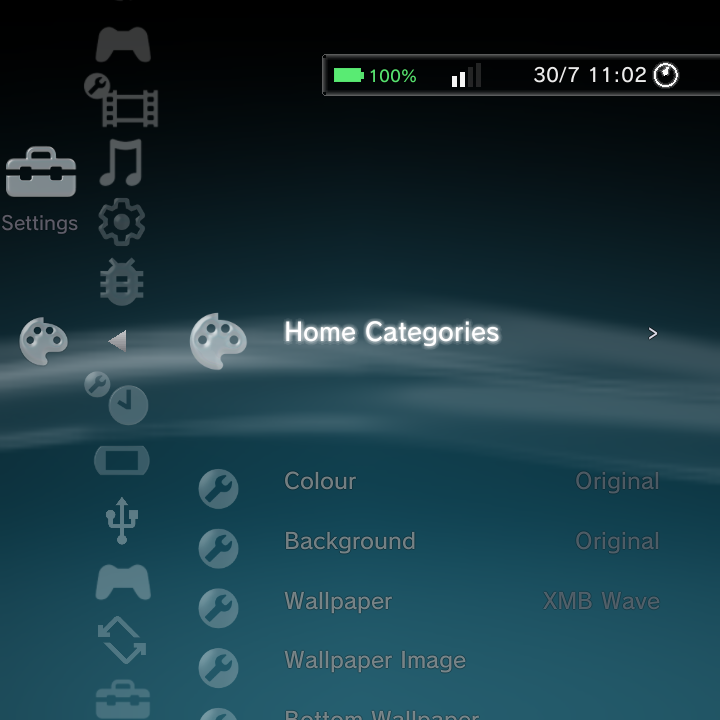
Pour les apparences d'accueil elles-mêmes (XMB, DSi, Minima et Personnalisé / ES-DE), consultez Thèmes d'accueil et Thèmes ES-DE. Cette page se concentre sur les papiers peints et les réglages d'apparence plus fins.
Les lignes de papier peint
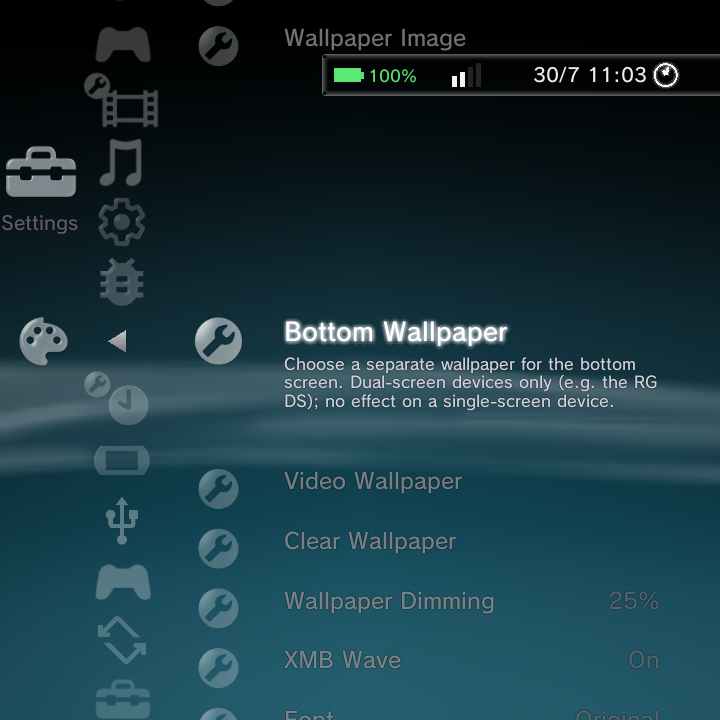
| Ligne | Ce qu'elle fait |
|---|---|
| Image de papier peint | Choisir une photo comme arrière-plan de l'accueil, dans un sélecteur en grille |
| Papier peint inférieur | Un papier peint distinct pour l'écran inférieur (appareils à deux écrans uniquement) |
| Papier peint vidéo | Choisir une vidéo en boucle comme arrière-plan de l'écran supérieur |
| Effacer le papier peint | Retirer le papier peint personnalisé et faire revenir la vague animée |
| Atténuation du papier peint | Assombrir un papier peint photo ou vidéo pour que les icônes et le texte restent lisibles |
| Vague XMB | Afficher ou masquer la vague PS3 (désactivée automatiquement quand un papier peint est défini) |
Définir un papier peint vidéo
Une vidéo en boucle donne un arrière-plan vivant, digne d'une console. Voici toute la marche à suivre.
- Allez dans Paramètres > Paramètres de thème > Papier peint vidéo.
- Nano analyse vos vidéos et les affiche dans un sélecteur. Choisissez celle que vous voulez.
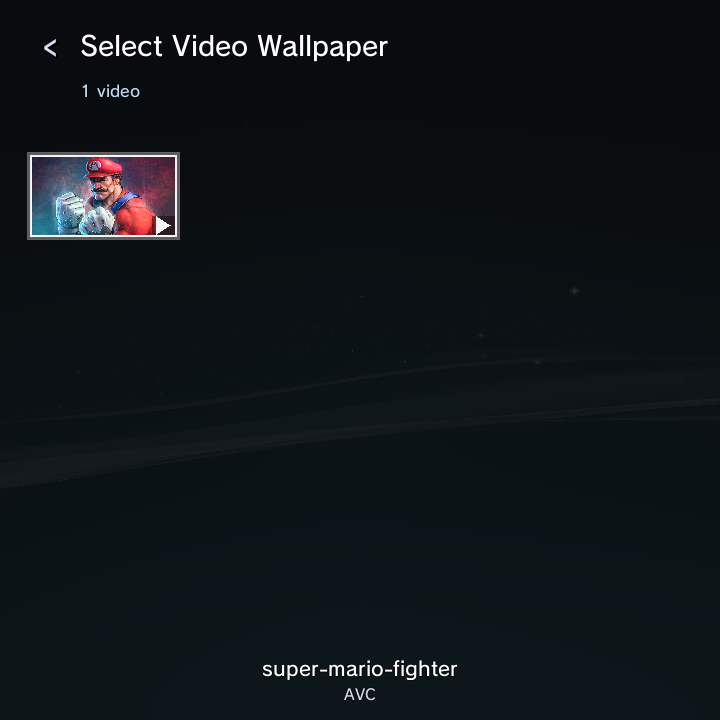
- Sélectionnez-la, et elle commence aussitôt à être lue derrière l'accueil, en boucle et sans bruit.
Placez les vidéos que vous voulez utiliser dans votre dossier Movies pour que le sélecteur puisse les trouver. La vague XMB se désactive automatiquement quand un papier peint est défini, pour que la vidéo s'affiche proprement.
Le voile assombri (Atténuation du papier peint)
Un papier peint lumineux ou chargé peut rendre le texte et les icônes du menu difficiles à lire. Atténuation du papier peint pose un voile sombre sur le papier peint pour y remédier. Plus la valeur est élevée, plus il est sombre. La plage va de 0 à 70 pour cent, et la valeur par défaut est un léger 25 pour cent. Vous pouvez la pousser bien plus haut pour une ambiance sombre et très contrastée, où le menu ressort vraiment.

L'Atténuation du papier peint n'agit que sur un papier peint photo ou vidéo personnalisé. Sans papier peint défini (la vague seule), elle n'a aucun effet.
Retirer un papier peint
Choisissez Effacer le papier peint pour retirer l'image ou la vidéo personnalisée sur les deux écrans et faire revenir la vague animée. Si vous préférez garder un papier peint tout en voyant aussi la vague, réactivez Vague XMB.
Taille de police
Taille de police met à l'échelle le texte de l'interface en direct dans les trois thèmes (XMB, DSi et Minima). À mesure que vous la modifiez, le texte change de taille immédiatement, et les paragraphes avec retour à la ligne se réagencent pour que rien ne dépasse du bord. Augmentez-la pour gagner en lisibilité sur une petite dalle ou depuis l'autre bout de la pièce, ou réduisez-la pour afficher plus de contenu à l'écran.

Taille de police se trouve ici, dans les Paramètres de thème, et non dans la Boîte à outils GammaOS, au cas où vous la chercheriez là-bas.
Éditeur des Catégories de l'accueil
Catégories de l'accueil vous permet de ne garder dans l'accueil que les colonnes que vous utilisez. Vous pouvez masquer les catégories que vous n'ouvrez jamais, réordonner celles que vous gardez, et même entrer dans une catégorie pour masquer certaines de ses lignes. Les modifications sont enregistrées aussitôt et s'appliquent en direct.
Commandes à l'écran :
| Bouton | Ce qu'il fait |
|---|---|
| X | Masquer ou afficher la catégorie sélectionnée |
| L1 / R1 | Déplacer la catégorie sélectionnée vers le haut ou vers le bas dans l'ordre |
| A | Entrer dans une catégorie pour masquer ou afficher ses lignes une à une |
| B | Ressortir et enregistrer |
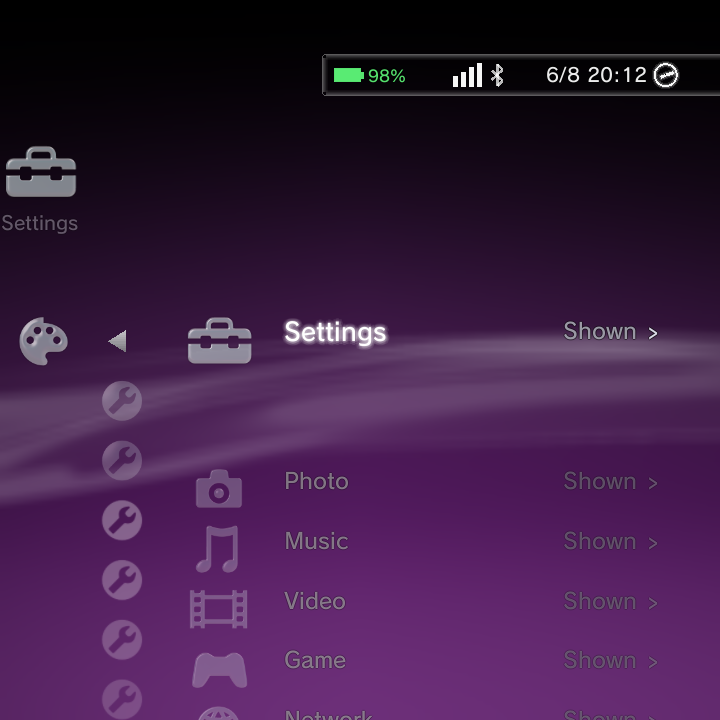
Quelques règles gardent l'accueil utilisable :
- Le Menu rapide reste toujours en premier et ne peut pas être déplacé.
- Paramètres ne peut pas être masqué : vous pouvez ainsi toujours revenir dans les menus.
- Au moins une catégorie doit rester visible. Nano ne vous laissera pas masquer la toute dernière.
La même légende est affichée sur l'écran de l'éditeur lui-même : vous n'avez donc jamais à deviner les commandes.
Menu de démarrage
Menu de démarrage choisit l'endroit où s'ouvre l'accueil au démarrage de l'appareil. Il fonctionne dans tous les thèmes.
- Par défaut ouvre l'accueil comme d'habitude.
- N'importe quelle catégorie de premier niveau (Paramètres, Photo, Musique, Vidéo, Jeu, etc.) ouvre l'accueil sur cette catégorie.
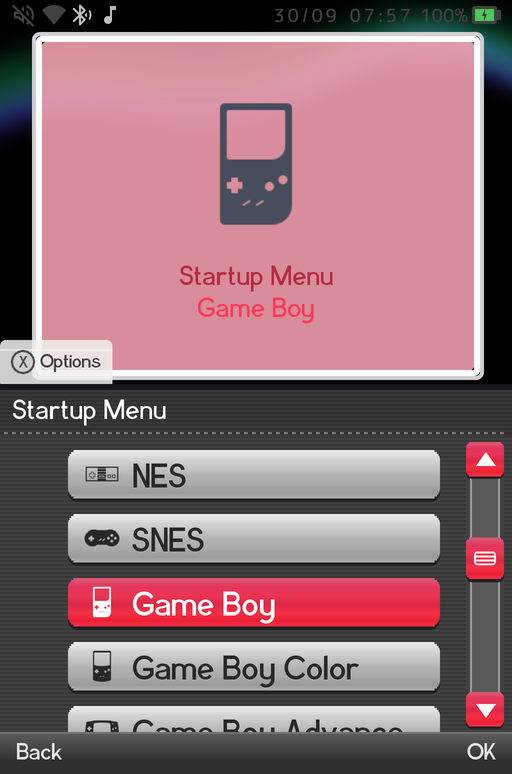
- N'importe quel système de jeu qui contient des jeux (NES, SNES, Game Boy, Nintendo DS...) vous amène directement dans la liste de jeux de ce système : vous pouvez ainsi arriver dans votre bibliothèque DS dès que l'appareil est allumé.
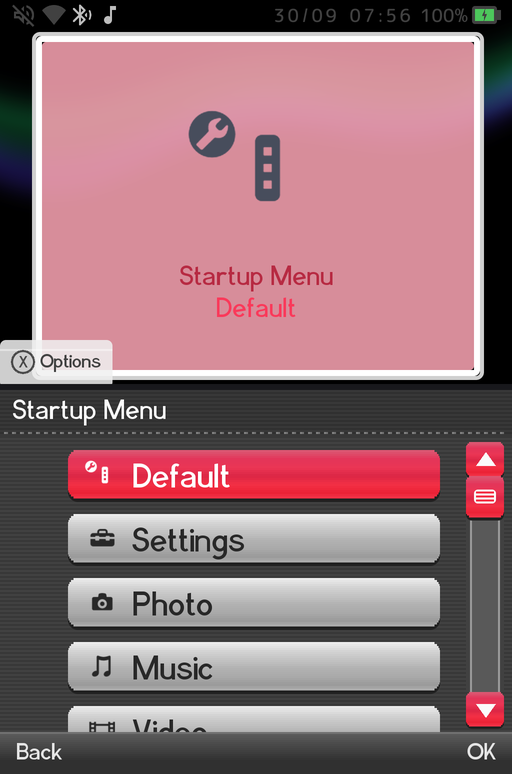
Faites défiler la même liste plus bas pour trouver vos systèmes de jeu :
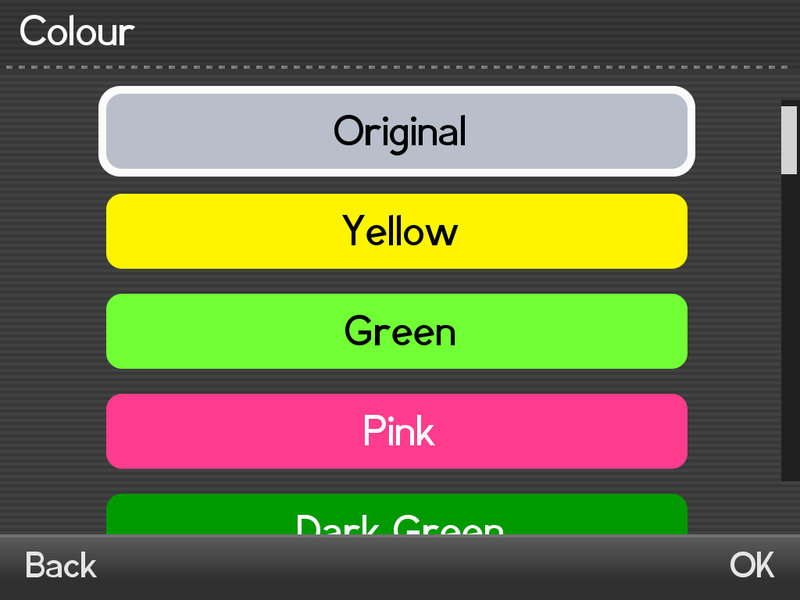
Couleur
Couleur définit la couleur d'accentuation pour XMB (la vague), Minima (la capsule et la barre d'indications) et DSi (l'habillage et l'écran supérieur). Il existe 21 couleurs prédéfinies : Original, Jaune, Vert, Rose, Vert foncé, Violet clair, Sarcelle, Bleu foncé, Magenta, Orange, Marron, Rouge, Noir, Blanc, Gris, Bleu, Cyan, Citron vert, Or, Violet et Cramoisi.
Personnalisé
La dernière entrée, Personnalisé..., ouvre le sélecteur Couleur personnalisée en plein écran pour que vous puissiez choisir n'importe quelle couleur :
| Commande | Ce qu'elle fait |
|---|---|
| D-Pad / stick vers la gauche et la droite | Teinte |
| D-Pad / stick vers le haut et le bas | Luminosité |
| L1 / R1 | Moins ou plus de saturation |
| A | Appliquer |
| B | Annuler |
| Maintenir Select (environ une seconde) | Quitter le sélecteur |
Une fois la couleur appliquée, la ligne indique Personnalisé et la couleur apparaît en direct dans XMB, DSi et Minima. Une démo en direct du sélecteur se trouve sur la page Thèmes d'accueil.
Demi-résolution : Vague / Horloge
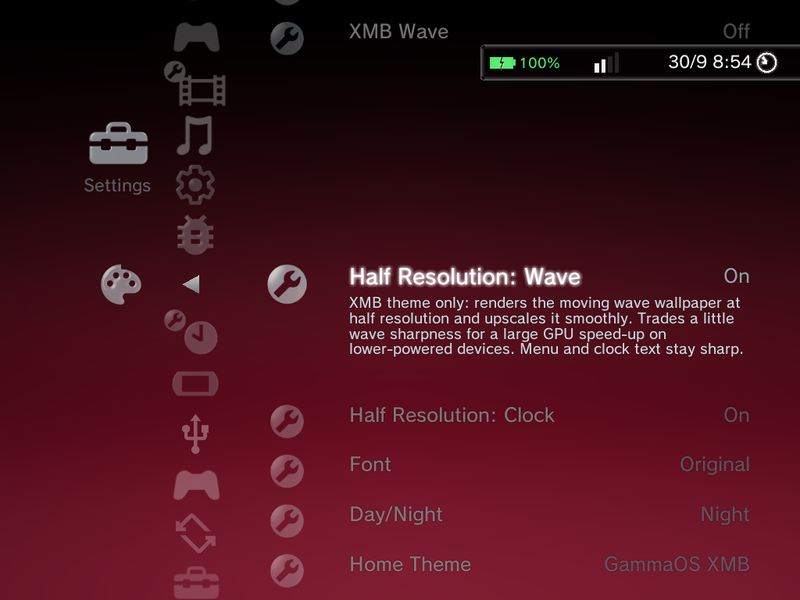
Deux lignes propres à XMB aident les GPU moins puissants à conserver une fréquence d'images complète :
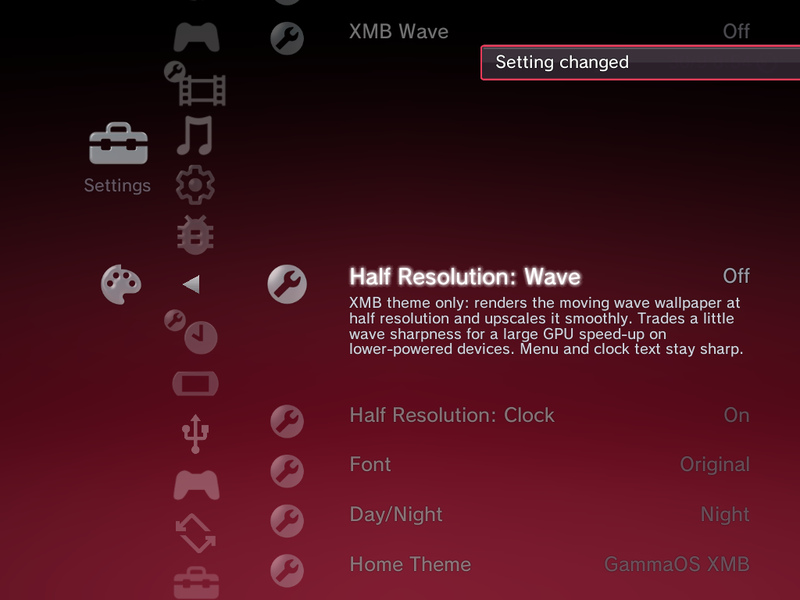
- Demi-résolution : Vague dessine la vague PS3 à la moitié de la taille, puis l'agrandit.
- Demi-résolution : Horloge fait de même pour l'horloge XMB.
Les deux sont désactivées par défaut et s'appliquent en direct. Seule la vague ou l'horloge est rendue en plus petit ; le texte et les icônes du menu restent nets. Activez-les si XMB manque de fluidité sur votre appareil.
Sons
- Son de démarrage (activé par défaut, tous les thèmes) : active ou désactive le carillon de démarrage. Le changement s'applique à partir du prochain démarrage.
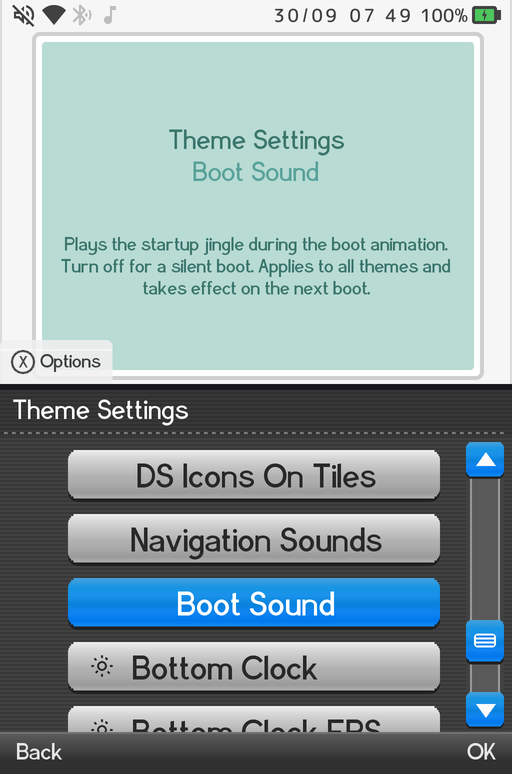
- Musique du menu (activée par défaut, DSi uniquement) : la musique en boucle du menu DSi.
- Sons de navigation (activés par défaut, tous les thèmes) : les effets sonores du curseur, de la sélection et du retour. Le carillon de démarrage n'est pas concerné.
Afficher le pourcentage de batterie
Afficher le pourcentage de batterie (désactivé par défaut) affiche la charge sous forme de nombre à côté de la batterie : dans la barre d'état du thème DSi et dans la pastille d'état de Minima. La ligne n'apparaît que dans ces deux thèmes.
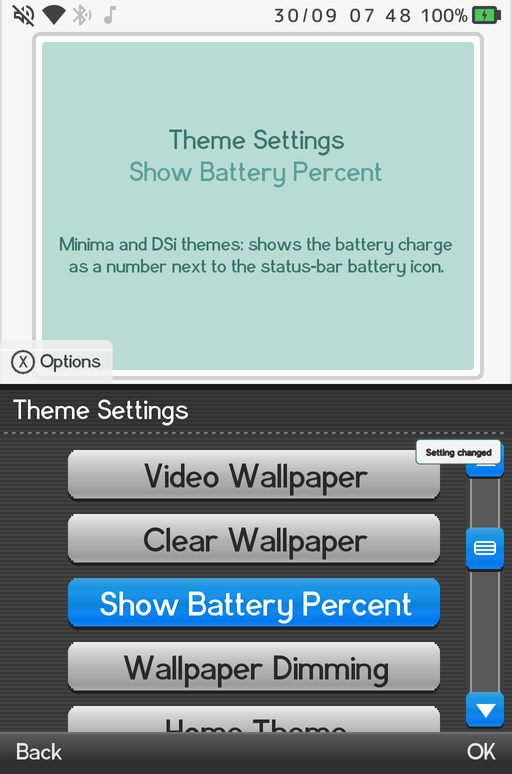
Dans tous les thèmes sauf ES-DE, l'icône de batterie affiche aussi un éclair pendant que l'appareil est en charge.
Confirmations de réglage
Quand vous modifiez un paramètre, triez une liste ou épinglez un élément, une petite confirmation apparaît désormais dans un style adapté au thème :
- DSi et Minima : une carte compacte dans le coin (en haut à droite de la liste sur DSi, comme dans la capture d'écran ci-dessus).
- XMB : le message glisse dans la barre de l'horloge, en verre dépoli.
Les lignes s'adaptent à votre thème
Les Paramètres de thème n'affichent que les lignes qui s'appliquent au thème que vous utilisez : le menu reste ainsi court et pertinent. Les options qui appartiennent à un thème que vous n'utilisez pas actuellement sont masquées jusqu'à ce que vous y passiez.
| Lignes | Affichées dans |
|---|---|
| Thème de l'accueil (toujours la première ligne), Catégories de l'accueil, Menu de démarrage, Couleur, Taille de police, Image de papier peint, Papier peint vidéo, Effacer le papier peint, Atténuation du papier peint, Son de démarrage, Sons de navigation | Tous les thèmes |
| Arrière-plan, Police, Jour/Nuit, Demi-résolution : Vague, Demi-résolution : Horloge | XMB uniquement |
| Vague XMB | XMB et Minima |
| Papier peint (le sélecteur d'effet d'arrière-plan) | XMB et DSi |
| Couleur d'arrière-plan, Noms longs | Minima uniquement |
| Afficher le pourcentage de batterie | DSi et Minima |
| Thème sombre DSi, Musique du menu, Titres depuis la ROM, Icônes DS sur les tuiles, Double écran, Espace entre les écrans | DSi uniquement |
| Horloge inférieure, FPS de l'horloge inférieure, Papier peint inférieur | Appareils à deux écrans uniquement, dans n'importe quel thème |
Avec le thème Personnalisé / ES-DE actif, les lignes propres à XMB sont masquées elles aussi ; les thèmes ES-DE apportent leurs propres dispositions et couleurs, réglées depuis le menu UI SETTINGS du thème (voir Thèmes ES-DE).
Autres réglages d'apparence
Les Paramètres de thème contiennent aussi :
- Arrière-plan et Police : le style général de l'arrière-plan et l'aspect de la police (XMB).
- Jour/Nuit : le dosage de l'éclairage XMB.
- Couleur d'arrière-plan : une couleur unie pour l'accueil Minima (Minima uniquement).
- Noms longs : Défiler (par défaut) ou Ajuster à la largeur pour les noms longs dans la liste Minima.
- Vague XMB : aussi disponible dans Minima, comme alternative facultative au fond noir uni ; le choix est conservé.
- Horloge inférieure et FPS de l'horloge inférieure : l'horloge façon PSP sur les appareils à deux écrans.
- Thème de l'accueil : la première ligne des Paramètres de thème, juste suivie de Catégories de l'accueil. Passez de l'un à l'autre entre GammaOS, GammaOS XMB, Menu DSi, Minima, Personnalisé / ES-DE et Menu 3DS ; l'application redémarre l'écran d'accueil. Dans le thème Personnalisé / ES-DE, la ligne HOME THEME du menu Start fait la même chose (voir Thèmes ES-DE).
Lignes propres à DSi
Avec le thème DSi actif, vous disposez aussi de :
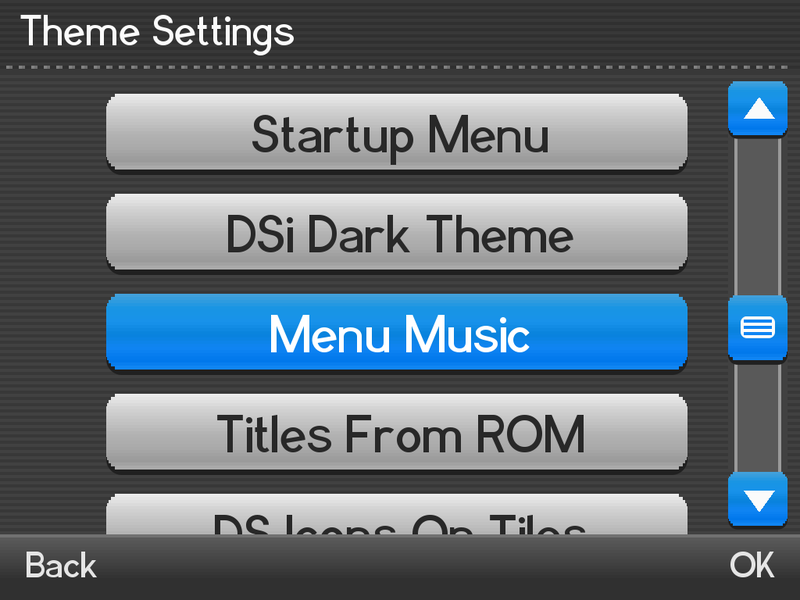
- Thème sombre DSi : fait basculer en direct toute l'apparence DSi en clair sur fond sombre (voir Thèmes d'accueil).
- Musique du menu : la musique du menu DSi, activée par défaut.
- Titres depuis la ROM (activé par défaut) : les jeux DS sans nom récupéré affichent le titre enregistré dans la cartouche au lieu du nom du fichier.
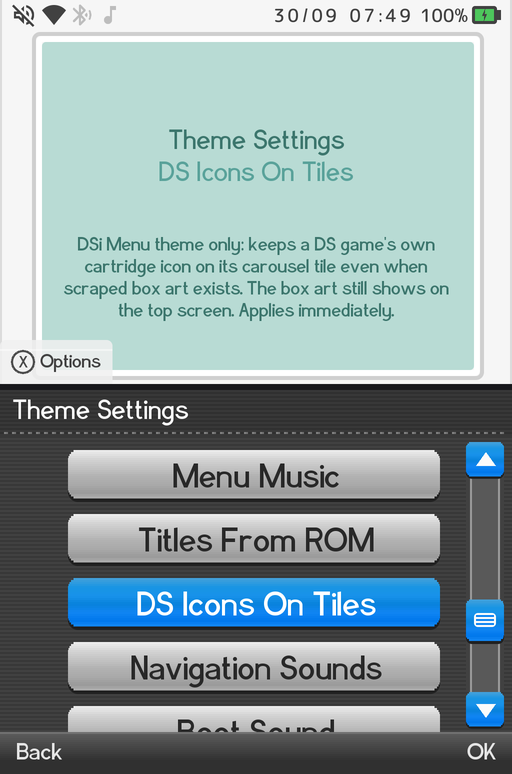
- Icônes DS sur les tuiles (désactivé par défaut) : conserve l'icône de cartouche propre à chaque jeu DS sur sa tuile du carrousel, même quand une jaquette récupérée existe. La jaquette s'affiche toujours sur l'écran supérieur.
- Papier peint : l'effet d'arrière-plan DSi (voir plus bas).
- Double écran : choisissez Auto, Haut+Bas ou Carrousel seul pour la disposition des deux écrans DSi.
- Espace entre les écrans : ajuste l'espacement entre les écrans empilés sur les dalles en portrait.
Effet d'arrière-plan DSi
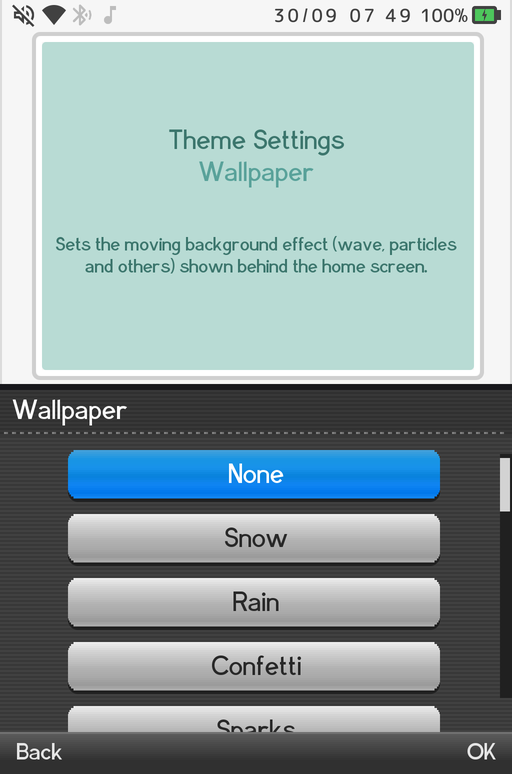
Dans le thème DSi, la ligne Papier peint choisit un effet d'arrière-plan animé qui s'affiche sur les deux écrans, derrière le fond, la bulle de nom et le rail de défilement translucides. Les choix sont Aucun, Neige, Pluie, Confettis, Étincelles, Lucioles, Bulles, Champ d'étoiles, Braises, Feuilles, Plasma, Feu, Aurore, Ondulation, Damier, Spirale, XMB et Vague XMB. Le thème DSi mémorise son propre choix, distinct de celui de XMB : changer de thème ne modifie donc ni l'un ni l'autre.
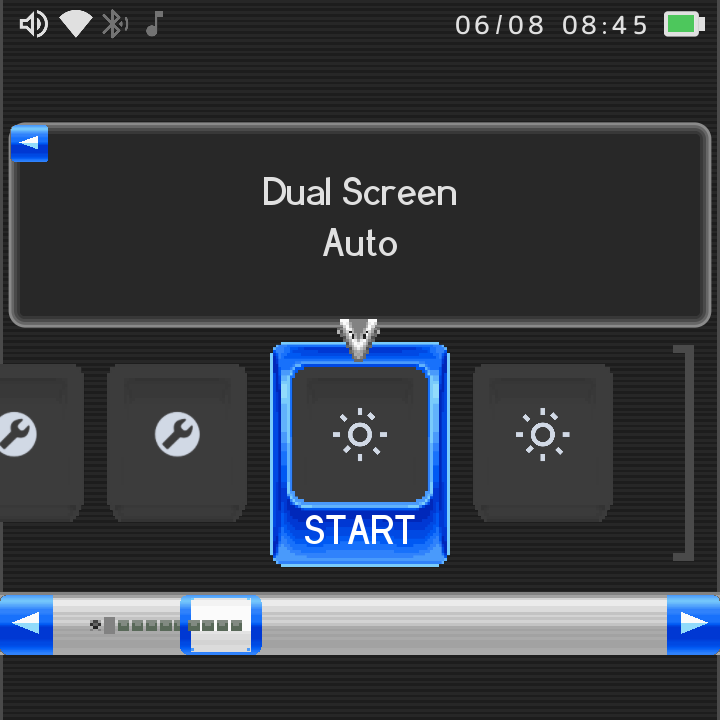
Sur les dispositions DSi 4:3 à un seul écran, une barre d'état en haut réserve de la place pour l'horloge, le Wi-Fi, le Bluetooth et la date.

L'assistant et le HUD suivent votre thème
L'assistant de configuration initiale et les HUD à l'écran s'affichent désormais dans le thème actif, quel qu'il soit. La progression du scraper et l'assistant de configuration prennent l'apparence Minima ou DSi quand vous utilisez ces thèmes, et les fenêtres HUD de luminosité et de volume s'accordent elles aussi au thème actif.
Et ensuite
- Thèmes d'accueil pour le détail des apparences XMB, DSi et Minima.
- Thèmes ES-DE pour le quatrième thème.
- Référence des paramètres pour toute l'arborescence des Paramètres.