Naast het kiezen van een startschermthema is Themainstellingen de plek waar je het startscherm echt van jou maakt: een stilstaande foto of een video in een lus als achtergrond, een dimlaag zodat felle afbeeldingen het menu niet overstemmen, de accentkleur, waar het startscherm opent, geluiden, lettertypen en meer. Het staat allemaal onder Instellingen > Themainstellingen.
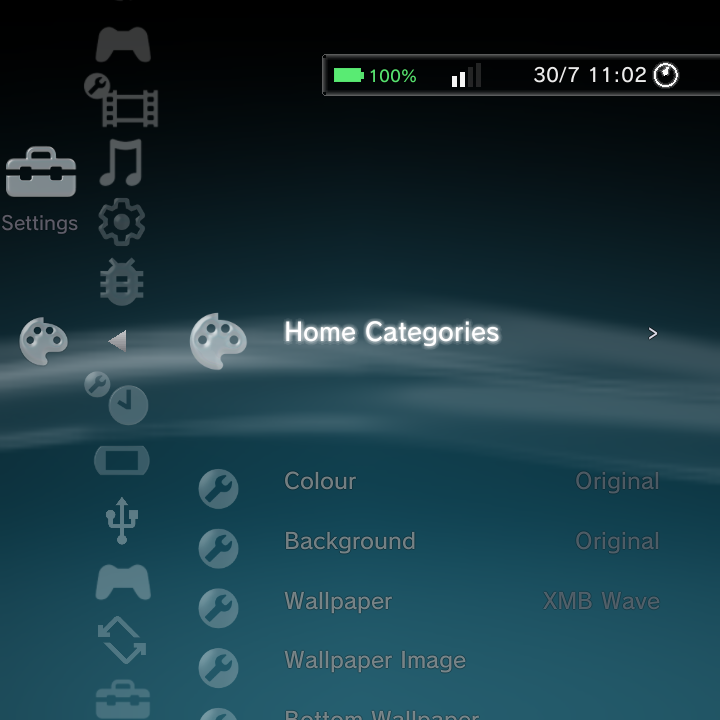
Zie voor de looks van het startscherm zelf (XMB, DSi, Minima en Aangepast / ES-DE) Startschermthema’s en ES-DE-thema’s. Deze pagina richt zich op achtergronden en de fijnere instellingen voor het uiterlijk.
De achtergrondrijen
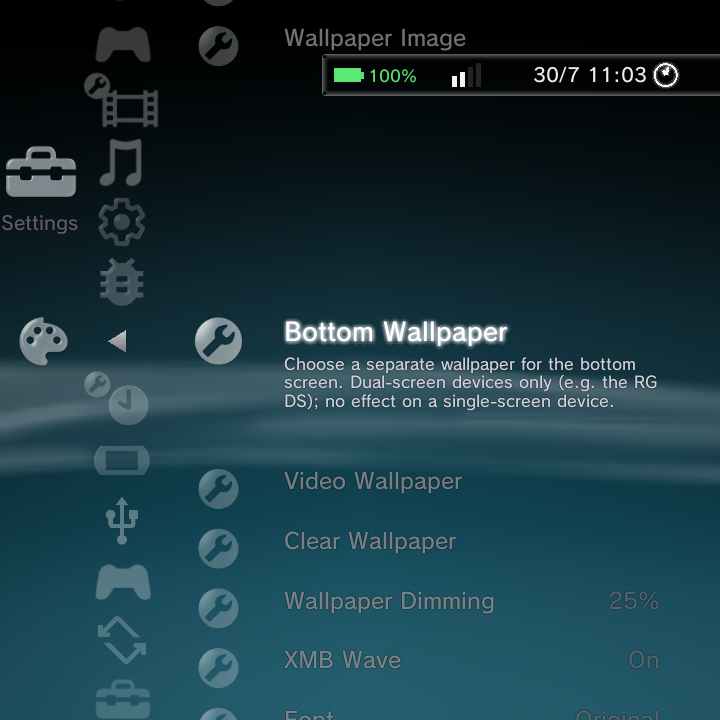
| Rij | Wat het doet |
|---|---|
| Achtergrondafbeelding | Kies een foto als achtergrond van het startscherm, uit een kiezer in rastervorm |
| Onderste achtergrond | Een aparte achtergrond voor het onderste scherm (alleen op apparaten met twee schermen) |
| Video-achtergrond | Kies een video in een lus als achtergrond van het bovenste scherm |
| Achtergrond wissen | Verwijder de eigen achtergrond en breng de bewegende golf terug |
| Achtergrond dimmen | Maak een foto- of video-achtergrond donkerder zodat pictogrammen en tekst leesbaar blijven |
| XMB-golf | De PS3-golf tonen of verbergen (gaat automatisch uit wanneer er een achtergrond is ingesteld) |
Een video-achtergrond instellen
Een video in een lus geeft een levendige achtergrond zoals op een console. Dit is de hele procedure.
- Ga naar Instellingen > Themainstellingen > Video-achtergrond.
- Nano scant je video’s en toont ze in een kiezer. Kies de video die je wilt.
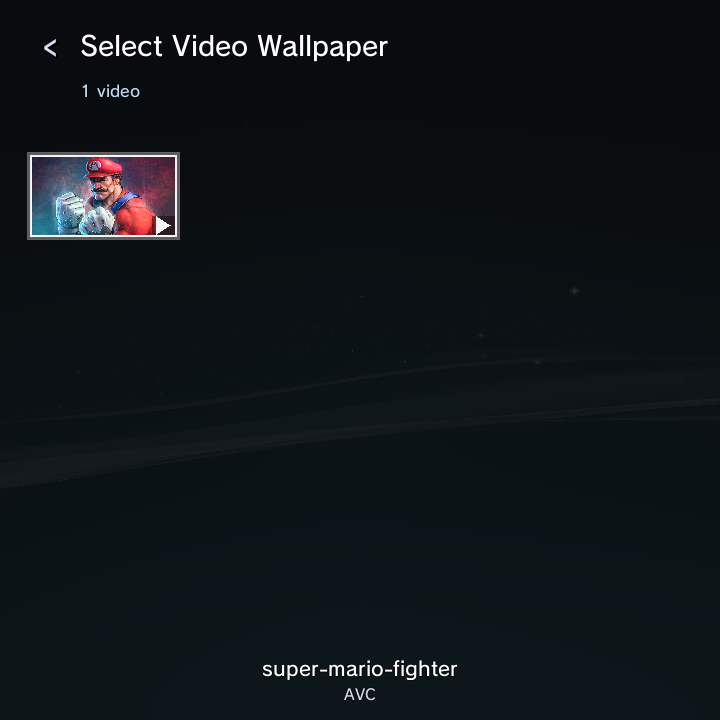
- Selecteer hem, en hij begint meteen achter het startscherm te spelen, geluidloos in een lus.
Zet de video’s die je wilt gebruiken in je map Movies, zodat de kiezer ze kan vinden. De XMB-golf gaat automatisch uit wanneer er een achtergrond is ingesteld, zodat de video zuiver te zien is.
De dimlaag (Achtergrond dimmen)
Een felle of drukke achtergrond kan de menutekst en de pictogrammen moeilijk leesbaar maken. Achtergrond dimmen legt een donkere laag over de achtergrond om dat op te lossen. Hogere waarden maken hem donkerder. Het bereik is 0 tot 70 procent, en de standaard is een bescheiden 25 procent. Je kunt hem veel hoger zetten voor een sfeervolle look met veel contrast, waarin het menu er echt uitspringt.

Achtergrond dimmen heeft alleen effect op een eigen foto- of video-achtergrond. Als er geen achtergrond is ingesteld (alleen de golf), doet het niets.
Een achtergrond verwijderen
Kies Achtergrond wissen om de eigen afbeelding of video op beide schermen te laten vallen en de bewegende golf terug te brengen. Wil je liever een achtergrond houden en toch de golf zien, zet XMB-golf dan weer aan.
Lettergrootte
Lettergrootte schaalt de tekst van de interface live in alle drie de thema’s (XMB, DSi en Minima). Terwijl je de waarde wijzigt, verandert de tekst direct van grootte, en alinea’s met tekstterugloop worden opnieuw opgemaakt zodat niets over de rand loopt. Zet hem hoger voor leesbaarheid op een klein paneel of van een afstand, of lager om meer op het scherm te laten passen.

Lettergrootte staat hier in Themainstellingen, niet in de GammaOS Toolbox, mocht je hem daar gaan zoeken.
De editor Startschermcategorieën
Met Startschermcategorieën ruim je het startscherm op tot alleen de kolommen die je gebruikt. Je kunt categorieën verbergen die je nooit opent, de categorieën die je houdt in een andere volgorde zetten, en zelfs een categorie ingaan om afzonderlijke rijen daarin te verbergen. Wijzigingen worden meteen opgeslagen en live toegepast.
Bediening op het scherm:
| Knop | Wat het doet |
|---|---|
| X | De gemarkeerde categorie verbergen of tonen |
| L1 / R1 | De gemarkeerde categorie omhoog of omlaag verplaatsen in de volgorde |
| A | Een categorie ingaan om de afzonderlijke rijen te verbergen of te tonen |
| B | Teruggaan en opslaan |
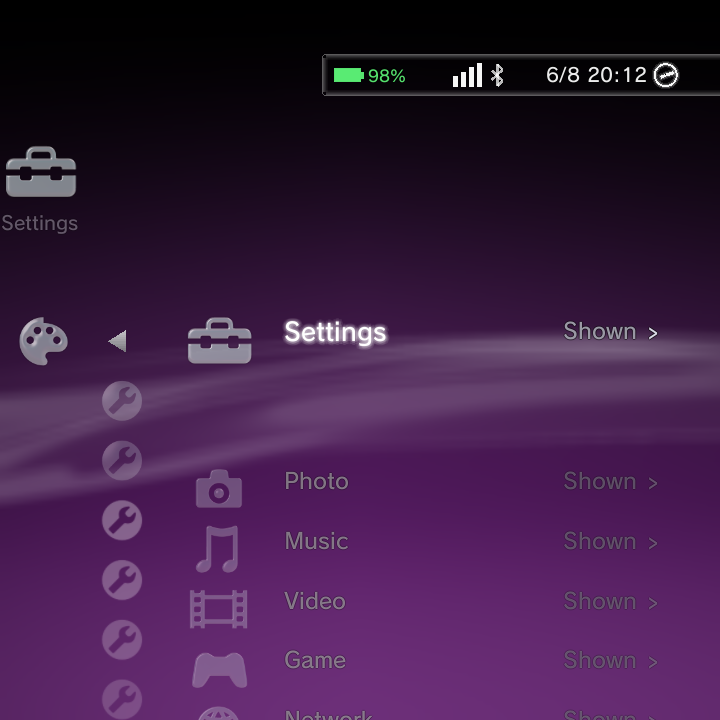
Een paar regels houden het startscherm bruikbaar:
- Snelmenu blijft altijd de eerste en kan niet van zijn plaats worden gehaald.
- Instellingen kan niet worden verborgen, zodat je altijd terug kunt naar de menu’s.
- Er moet minstens één categorie zichtbaar blijven. Nano laat je de allerlaatste niet verbergen.
Dezelfde legenda staat op het scherm van de editor zelf, zodat je nooit naar de bediening hoeft te raden.
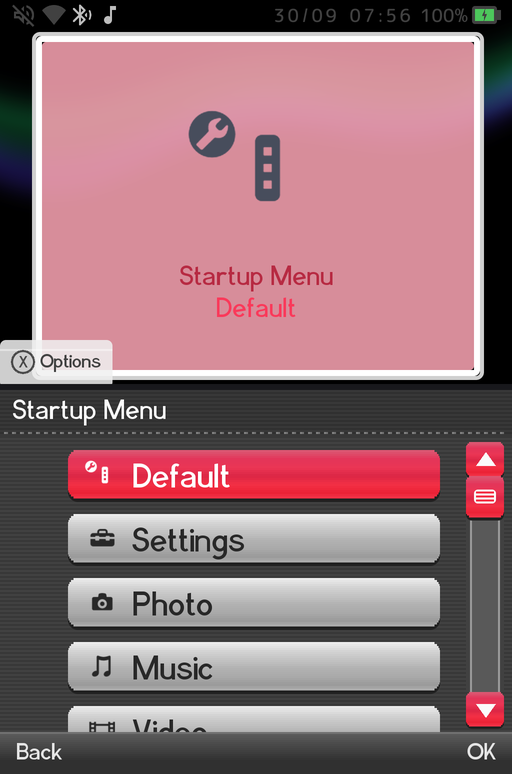
Opstartmenu
Opstartmenu bepaalt waar het startscherm opent wanneer het apparaat opstart. Het werkt in elk thema.
- Standaard opent het startscherm zoals gewoonlijk.
- Elke categorie op het bovenste niveau (Instellingen, Foto, Muziek, Video, Game enzovoort) opent het startscherm op die categorie.
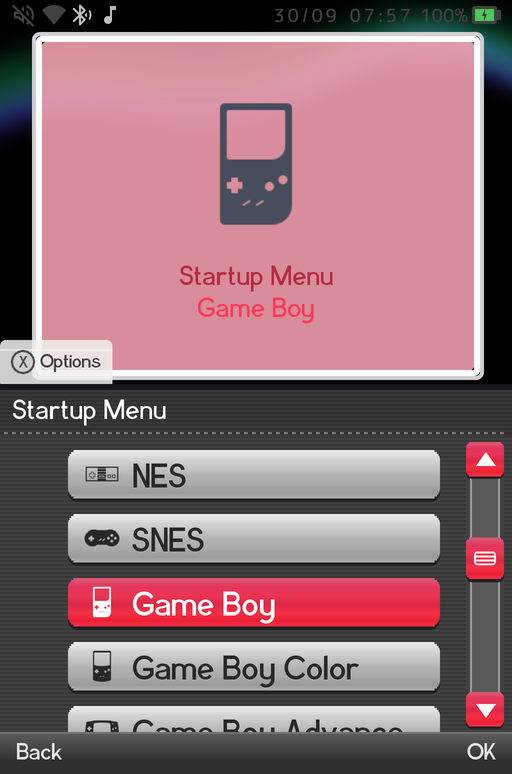
- Elk game-systeem dat games bevat (NES, SNES, Game Boy, Nintendo DS...) zet je direct in de gamelijst van dat systeem, zodat je in je DS-bibliotheek kunt uitkomen zodra het apparaat aan staat.
Scrol verder omlaag in dezelfde lijst om je game-systemen te vinden:
Kleur
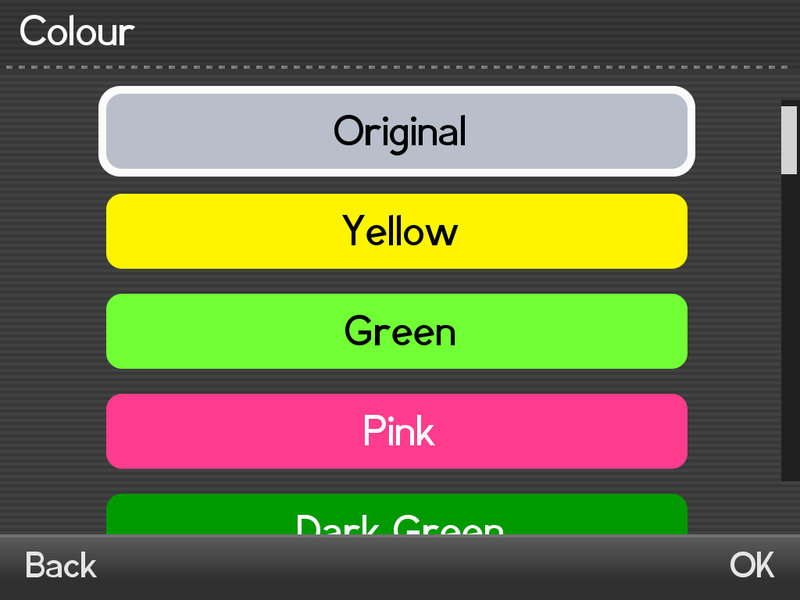
Kleur stelt het accent in voor XMB (de golf), Minima (de capsule en de hintbalk) en DSi (de vormgeving en het bovenste scherm). Er zijn 21 presets: Origineel, Geel, Groen, Roze, Donkergroen, Lichtpaars, Tealblauw, Donkerblauw, Magenta, Oranje, Bruin, Rood, Zwart, Wit, Grijs, Blauw, Cyaan, Limoengroen, Goud, Violet en Karmozijn.
Aangepast
Het laatste item, Aangepast..., opent de schermvullende kiezer Aangepaste kleur, zodat je elke kleur kunt kiezen:
| Bediening | Wat het doet |
|---|---|
| D-Pad / stick naar links en rechts | Tint |
| D-Pad / stick omhoog en omlaag | Helderheid |
| L1 / R1 | Minder of meer verzadiging |
| A | Toepassen |
| B | Annuleren |
| Select ingedrukt houden (ongeveer een seconde) | De kiezer verlaten |
Nadat je de kleur hebt toegepast, staat er Aangepast in de rij en is de kleur live te zien in XMB, DSi en Minima. Op de pagina Startschermthema’s staat een live demo van de kiezer.
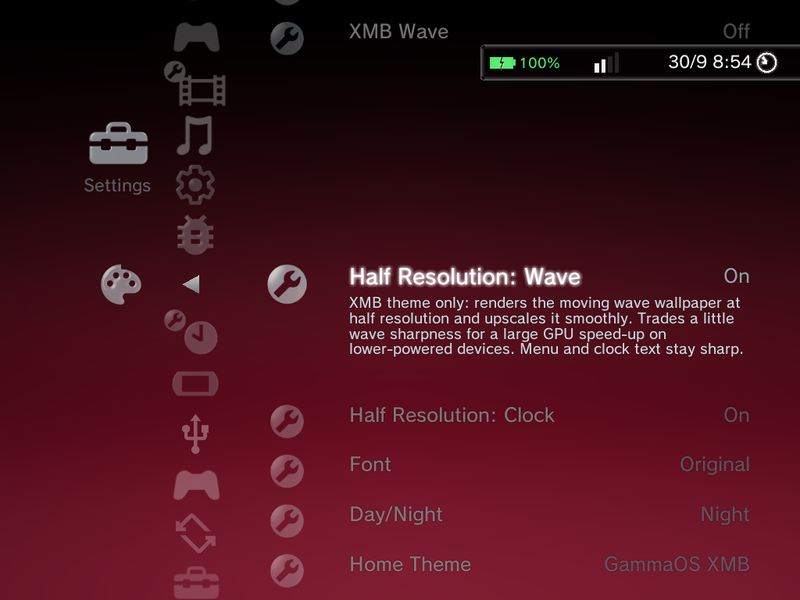
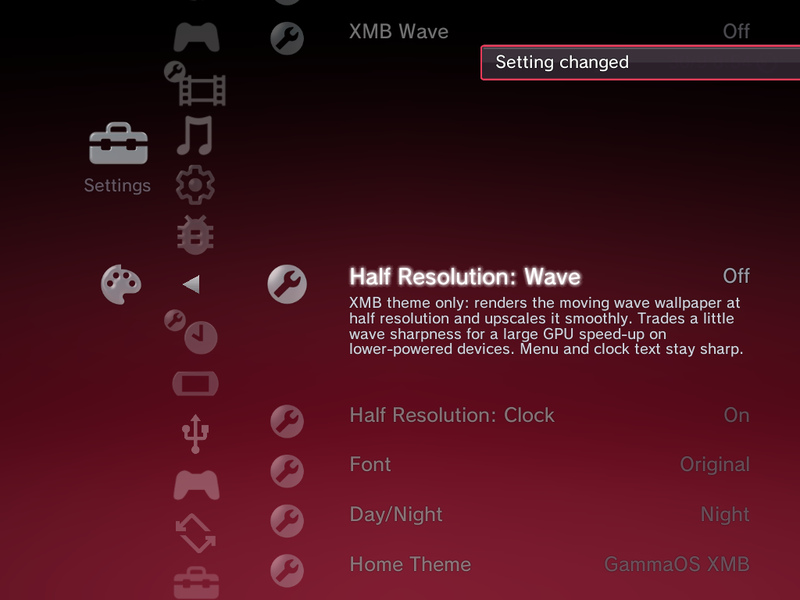
Halve resolutie: Golf / Klok
Twee rijen die alleen voor XMB gelden, helpen zwakkere GPU’s om een volle framesnelheid vast te houden:
- Halve resolutie: Golf tekent de PS3-golf op halve grootte en schaalt die op.
- Halve resolutie: Klok doet hetzelfde voor de XMB-klok.
Beide staan standaard op Uit en worden live toegepast. Alleen de golf of de klok wordt kleiner gerenderd; de menutekst en de pictogrammen blijven scherp. Zet ze aan als de XMB op jouw apparaat niet helemaal vloeiend aanvoelt.
Geluiden
- Opstartgeluid (standaard Aan, elk thema): zet het opstartgeluid aan of uit. De wijziging geldt vanaf de volgende opstart.
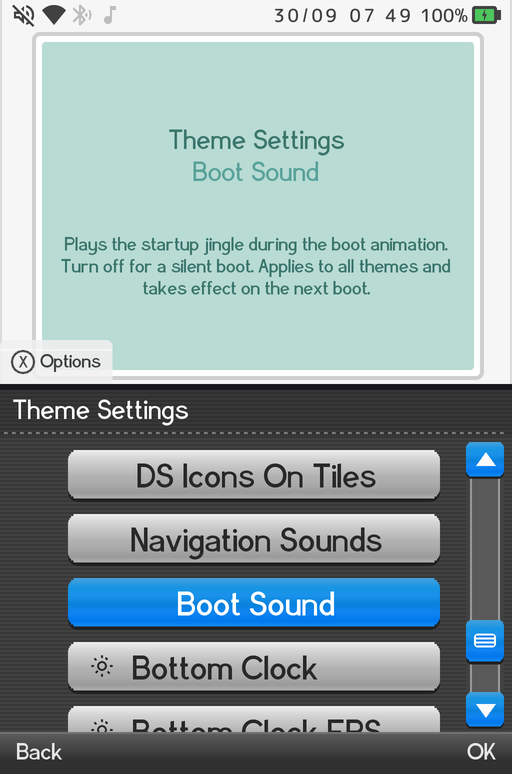
- Menumuziek (standaard Aan, alleen DSi): de DSi-menumuziek in een lus.
- Navigatiegeluiden (standaard Aan, elk thema): de geluidseffecten voor cursor, selecteren en terug. Het opstartgeluid wordt hier niet door beïnvloed.
Batterijpercentage tonen
Batterijpercentage tonen (standaard Uit) toont de lading als getal naast de batterij: in de statusbalk in het DSi-thema en in de statuspil in Minima. De rij verschijnt alleen in die twee thema’s.
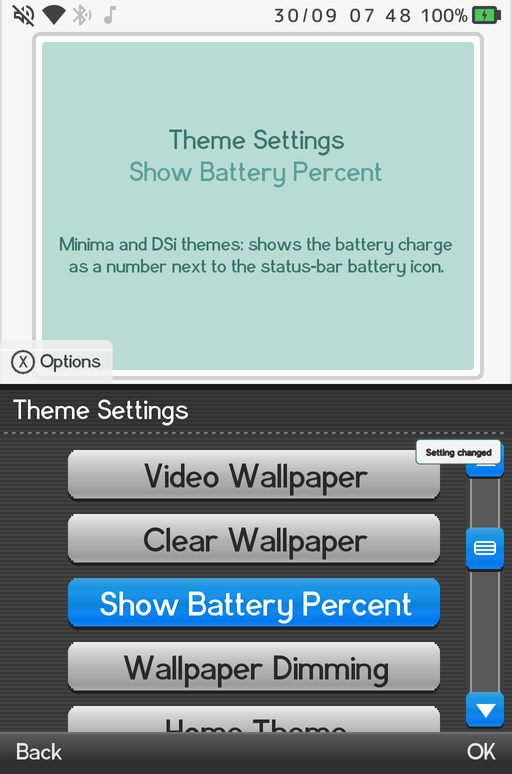
In elk thema behalve ES-DE toont het batterijpictogram ook een bliksemschicht terwijl het apparaat oplaadt.
Bevestiging van instellingen
Wanneer je een instelling wijzigt, een lijst sorteert of een item vastzet, verschijnt er nu een kleine bevestiging in een stijl die bij het thema past:
- DSi en Minima: een compacte kaart in de hoek (in DSi rechtsboven in de lijst, zoals in de schermafbeelding hierboven).
- XMB: de melding schuift als matglas de klokbalk in.
Rijen passen zich aan je thema aan
Themainstellingen toont alleen de rijen die van toepassing zijn op het thema dat je gebruikt, zodat het menu kort en relevant blijft. Opties die bij een thema horen dat je op dat moment niet gebruikt, blijven verborgen tot je ernaar overschakelt.
| Rijen | Getoond in |
|---|---|
| Startschermthema (altijd de eerste rij), Startschermcategorieën, Opstartmenu, Kleur, Lettergrootte, Achtergrondafbeelding, Video-achtergrond, Achtergrond wissen, Achtergrond dimmen, Opstartgeluid, Navigatiegeluiden | Elk thema |
| Achtergrond, Lettertype, Dag/Nacht, Halve resolutie: Golf, Halve resolutie: Klok | Alleen XMB |
| XMB-golf | XMB en Minima |
| Achtergrond (de kiezer voor het achtergrondeffect) | XMB en DSi |
| Achtergrondkleur, Lange namen | Alleen Minima |
| Batterijpercentage tonen | DSi en Minima |
| Donker DSi-thema, Menumuziek, Titels uit ROM, DS-pictogrammen op tegels, Dubbel scherm, Schermafstand | Alleen DSi |
| Onderste klok, FPS onderste klok, Onderste achtergrond | Alleen op apparaten met twee schermen, in elk thema |
Terwijl het thema Aangepast / ES-DE actief is, zijn ook de rijen die alleen voor XMB gelden verborgen; ES-DE-thema’s brengen hun eigen indelingen en kleuren mee, die je instelt in het menu UI SETTINGS van het thema (zie ES-DE-thema’s).
Andere instellingen voor het uiterlijk
Themainstellingen bevat ook:
- Achtergrond en Lettertype: de algemene achtergrondstijl en de look van het lettertype (XMB).
- Dag/Nacht: de lichtmenging van XMB.
- Achtergrondkleur: een effen kleur voor het Minima-startscherm (alleen Minima).
- Lange namen: Scrollen (de standaard) of Passend verkleinen voor lange namen in de Minima-lijst.
- XMB-golf: ook in Minima beschikbaar als optioneel alternatief voor het effen zwarte canvas; de keuze blijft bewaard.
- Onderste klok en FPS onderste klok: de klok in PSP-stijl op apparaten met twee schermen.
- Startschermthema: de eerste rij van Themainstellingen, met Startschermcategorieën direct daarna. Wissel tussen GammaOS, GammaOS XMB, DSi-menu, Minima, Aangepast / ES-DE en 3DS-menu; toepassen herstart het startscherm. In het thema Aangepast / ES-DE doet de rij HOME THEME van het Start-menu hetzelfde (zie ES-DE-thema’s).
Rijen alleen voor DSi
Terwijl het DSi-thema actief is, krijg je ook:
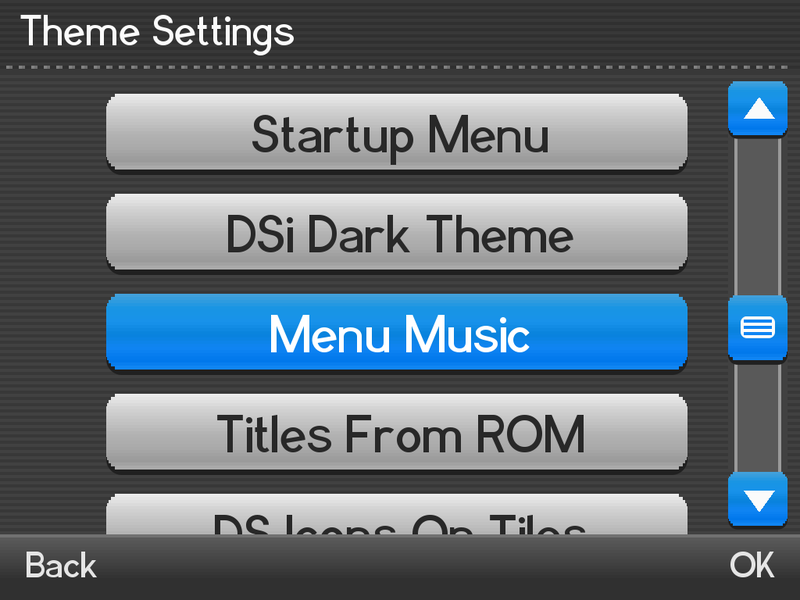
- Donker DSi-thema: laat de hele DSi-look live omslaan naar licht op donker (zie Startschermthema’s).
- Menumuziek: de DSi-menumuziek, standaard Aan.
- Titels uit ROM (standaard Aan): DS-games zonder gescrapete naam tonen de titel die in de cartridge is opgeslagen in plaats van de bestandsnaam.
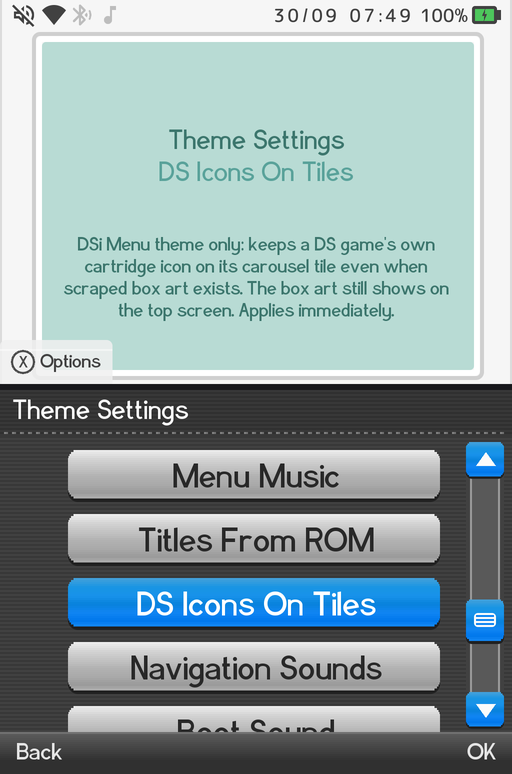
- DS-pictogrammen op tegels (standaard Uit): houd het eigen cartridgepictogram van elke DS-game op zijn carrouseltegel, ook wanneer er gescrapete boxart bestaat. De boxart blijft op het bovenste scherm te zien.
- Achtergrond: het DSi-achtergrondeffect (zie hieronder).
- Dubbel scherm: kies Automatisch, Boven+Onder of Alleen carrousel voor de indeling van de twee DSi-schermen.
- Schermafstand: stel de ruimte tussen de gestapelde schermen op staande panelen af.
DSi-achtergrondeffect
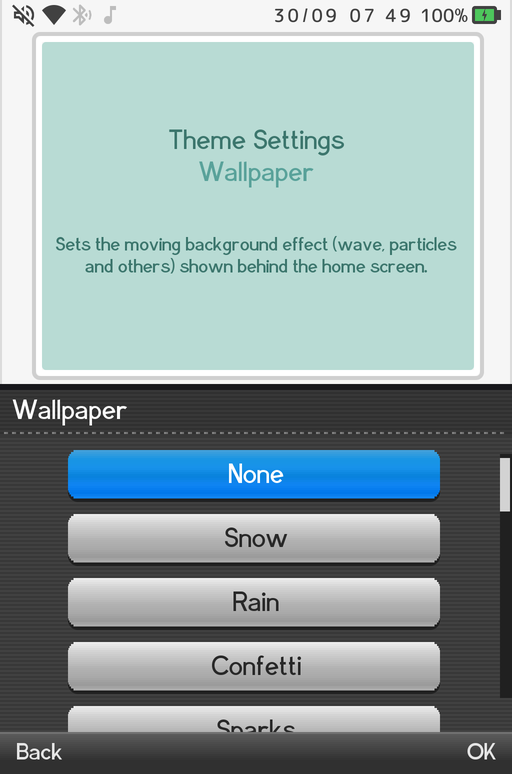
In het DSi-thema kies je met de rij Achtergrond een geanimeerd achtergrondeffect dat op beide schermen speelt, achter het doorzichtige canvas, de naamballon en de schuifbalk. De keuzes zijn Geen, Sneeuw, Regen, Confetti, Vonken, Vuurvliegjes, Bellen, Sterrenveld, Gloeiende sintels, Bladeren, Plasma, Vuur, Aurora, Rimpeling, Dambord, Spiraal, XMB en XMB-golf. De DSi onthoudt zijn eigen keuze, los van die van XMB, dus als je van thema wisselt, verandert geen van beide.
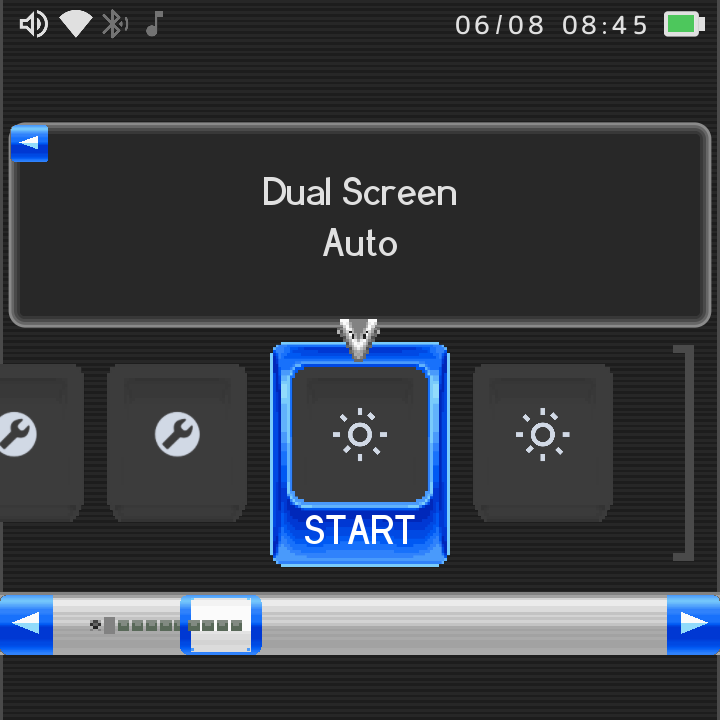
In DSi-indelingen op één 4:3-scherm reserveert een statusbalk bovenaan ruimte voor de klok, Wi-Fi, Bluetooth en de datum.

De wizard en de HUD volgen je thema
De configuratiewizard voor de eerste keer en de HUD’s op het scherm worden nu weergegeven in het thema dat actief is. De voortgang van de scraper en de configuratiewizard tonen de look van Minima of DSi wanneer je die thema’s gebruikt, en ook de HUD-pop-ups voor helderheid en volume passen bij het actieve thema.
Waar nu heen
- Startschermthema’s voor de looks van XMB, DSi en Minima in detail.
- ES-DE-thema’s voor het vierde thema.
- Instellingenoverzicht voor de hele instellingenboom.