إلى جانب اختيار سمة لواجهة الألعاب، إعدادات المظهر هي المكان الذي تجعل فيه الواجهة خاصة بك: خلفية من صورة ثابتة أو فيديو متكرر، وطبقة تعتيم كي لا تطغى الرسوم الساطعة على القائمة، ولون التمييز، والمكان الذي تُفتح فيه الواجهة، والأصوات، والخطوط، وغير ذلك. كل هذا موجود ضمن الإعدادات > إعدادات المظهر.
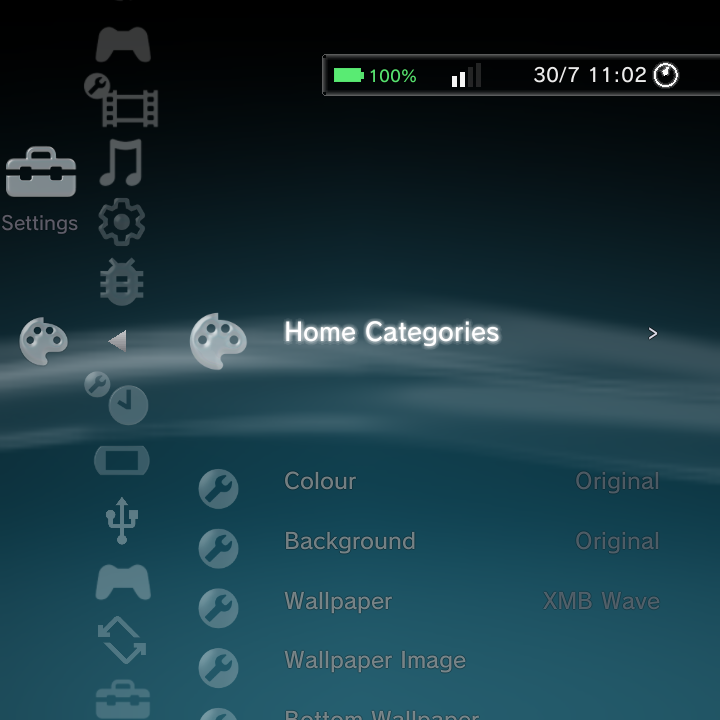
لمظاهر واجهة الألعاب نفسها (XMB و DSi و Minima و مخصص / ES-DE)، راجع سمات واجهة الألعاب و سمات ES-DE. تركّز هذه الصفحة على الخلفيات وعناصر التحكم الأدق في المظهر.
صفوف الخلفية
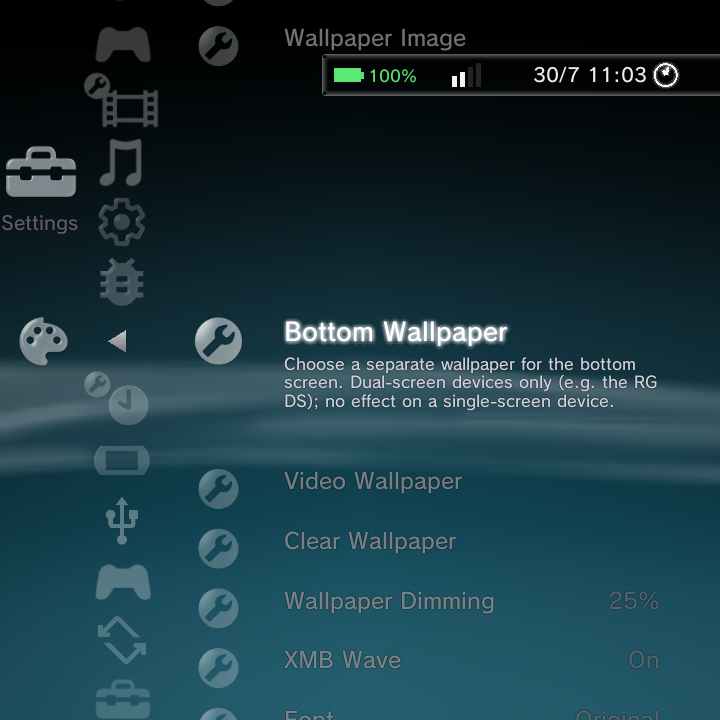
| الصف | وظيفته |
|---|---|
| صورة الخلفية | اختيار صورة لتكون خلفية الواجهة، من شبكة منتقٍ |
| الخلفية السفلية | خلفية منفصلة للشاشة السفلية (للأجهزة ذات الشاشتين فقط) |
| خلفية الفيديو | اختيار فيديو متكرر ليكون خلفية الشاشة العلوية |
| مسح الخلفية | إزالة الخلفية المخصصة وإعادة الموجة المتحركة |
| تعتيم الخلفية | تعتيم خلفية الصورة أو الفيديو لتبقى الأيقونات والنصوص مقروءة |
| موجة XMB | إظهار موجة PS3 أو إخفاؤها (تتوقف تلقائيًا عند تعيين خلفية) |
تعيين خلفية فيديو
الفيديو المتكرر يصنع خلفية حيوية تشبه أجهزة الألعاب. إليك الخطوات كاملة.
- انتقل إلى الإعدادات > إعدادات المظهر > خلفية الفيديو.
- يفحص Nano فيديوهاتك ويعرضها في منتقٍ. اختر ما تريده.
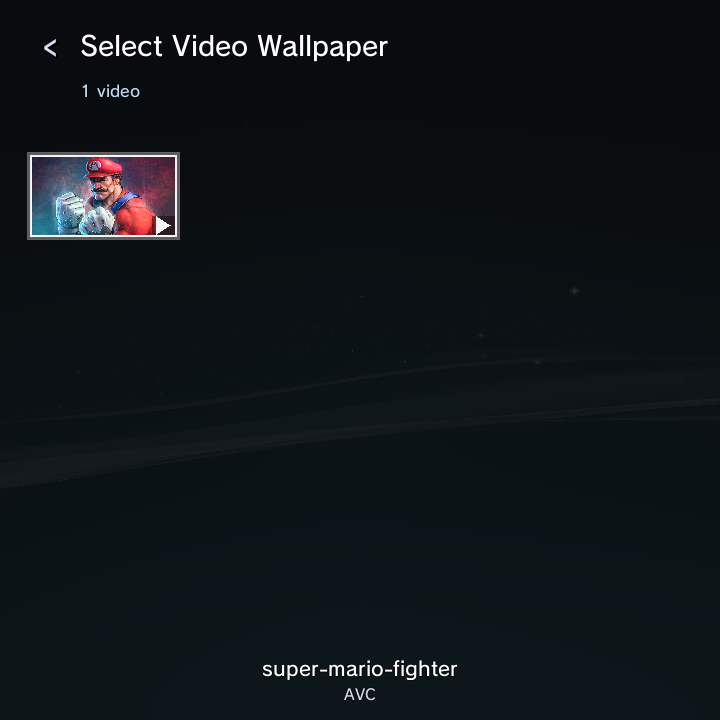
- حدّده، فيبدأ تشغيله خلف الواجهة فورًا، متكررًا بهدوء.
ضع الفيديوهات التي تريد استخدامها في مجلد Movies ليجدها المنتقي. تتوقف موجة XMB تلقائيًا عند تعيين خلفية، فيظهر الفيديو بوضوح.
الطبقة الداكنة (تعتيم الخلفية)
الخلفية الساطعة أو المزدحمة قد تجعل نص القائمة وأيقوناتها صعبة القراءة. يضع تعتيم الخلفية طبقة داكنة فوق الخلفية لحل ذلك. القيم الأعلى تجعلها أشد قتامة. النطاق من 0 إلى 70 بالمئة، والافتراضي 25 بالمئة الخفيفة. يمكنك رفعها أكثر بكثير لمظهر قاتم عالي التباين تبرز فيه القائمة بوضوح.

لا يؤثر تعتيم الخلفية إلا على خلفية مخصصة من صورة أو فيديو. إذا لم تُعيَّن خلفية (الموجة فقط)، فلا يفعل شيئًا.
إزالة الخلفية
اختر مسح الخلفية لإزالة الصورة أو الفيديو المخصص من الشاشتين وإعادة الموجة المتحركة. إذا أردت الإبقاء على خلفية مع رؤية الموجة أيضًا، فشغّل موجة XMB من جديد.
حجم الخط
يغيّر حجم الخط حجم نصوص الواجهة مباشرة في السمات الثلاث كلها (XMB و DSi و Minima). أثناء تغييره يتغير حجم النص فورًا، وتُعاد صياغة الفقرات الملتفة فلا يخرج شيء عن الحافة. كبّره لقراءة أسهل على شاشة صغيرة أو من الطرف الآخر من الغرفة، أو صغّره ليتسع المزيد على الشاشة.

حجم الخط موجود هنا في إعدادات المظهر، وليس في صندوق أدوات GammaOS، في حال بحثت عنه هناك.
محرر فئات الواجهة
يتيح لك فئات الواجهة ترتيب الواجهة لتقتصر على الأعمدة التي تستخدمها. يمكنك إخفاء الفئات التي لا تفتحها أبدًا، وإعادة ترتيب ما تبقيه منها، بل والدخول إلى فئة لإخفاء صفوف بعينها داخلها. تُحفظ التغييرات فورًا وتُطبَّق مباشرة.
عناصر التحكم على الشاشة:
| الزر | وظيفته |
|---|---|
| X | إخفاء الفئة المحددة أو إظهارها |
| L1 / R1 | تحريك الفئة المحددة إلى الأعلى أو الأسفل في الترتيب |
| A | الدخول إلى فئة لإخفاء صفوفها أو إظهارها كل على حدة |
| B | الخروج والحفظ |
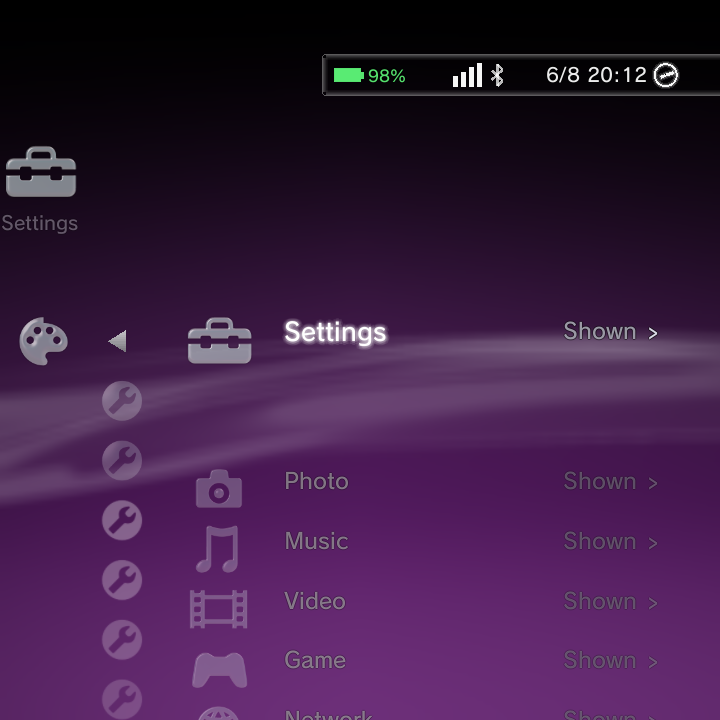
بضع قواعد تُبقي الواجهة قابلة للاستخدام:
- القائمة السريعة تبقى دائمًا الأولى ولا يمكن نقلها من مكانها.
- لا يمكن إخفاء الإعدادات، فتستطيع دائمًا العودة إلى القوائم.
- يجب أن تبقى فئة واحدة على الأقل ظاهرة. لن يسمح لك Nano بإخفاء الفئة الأخيرة.
يظهر دليل الأزرار نفسه على شاشة المحرر ذاتها، فلا تضطر أبدًا إلى تخمين عناصر التحكم.
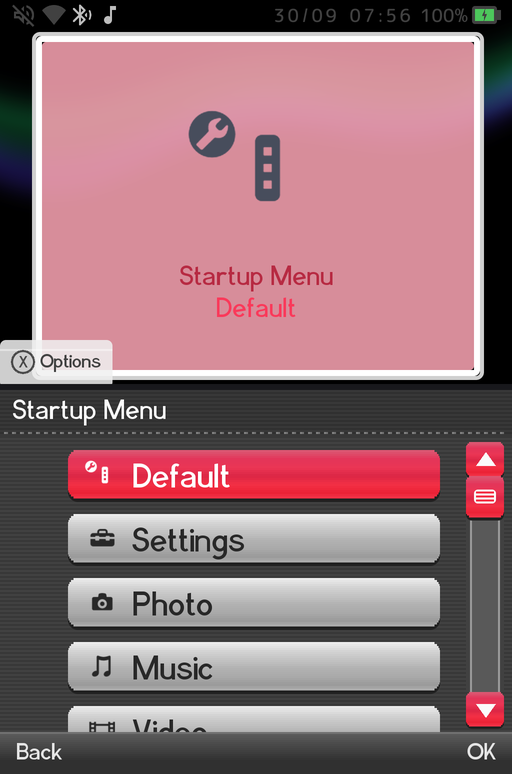
قائمة البدء
يحدد قائمة البدء المكان الذي تُفتح فيه الواجهة عند إقلاع الجهاز. يعمل في كل سمة.
- الافتراضي يفتح الواجهة كالمعتاد.
- أي فئة في المستوى الأعلى (الإعدادات، صورة، الموسيقى، الفيديو، اللعبة وغيرها) تفتح الواجهة على تلك الفئة.
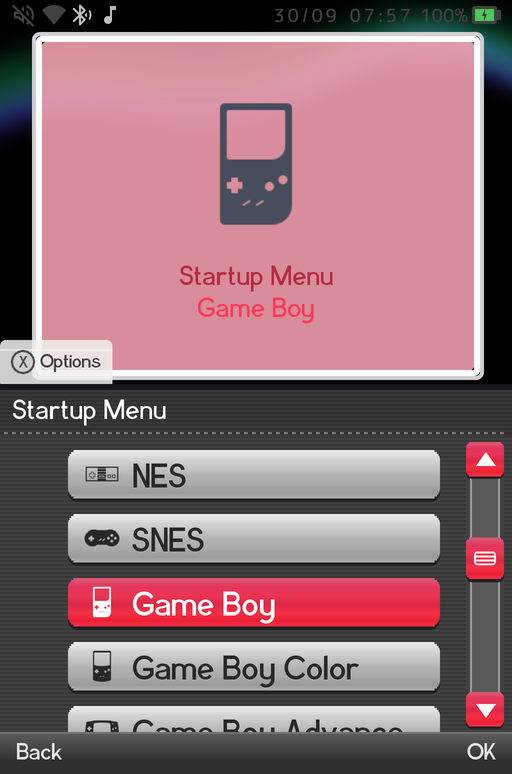
- أي نظام ألعاب فيه ألعاب (NES، SNES، Game Boy، Nintendo DS...) ينقلك مباشرة إلى قائمة ألعاب ذلك النظام، فتصل إلى مكتبة DS لحظة تشغيل الجهاز.
مرّر إلى أسفل في القائمة نفسها لتجد أنظمة ألعابك:
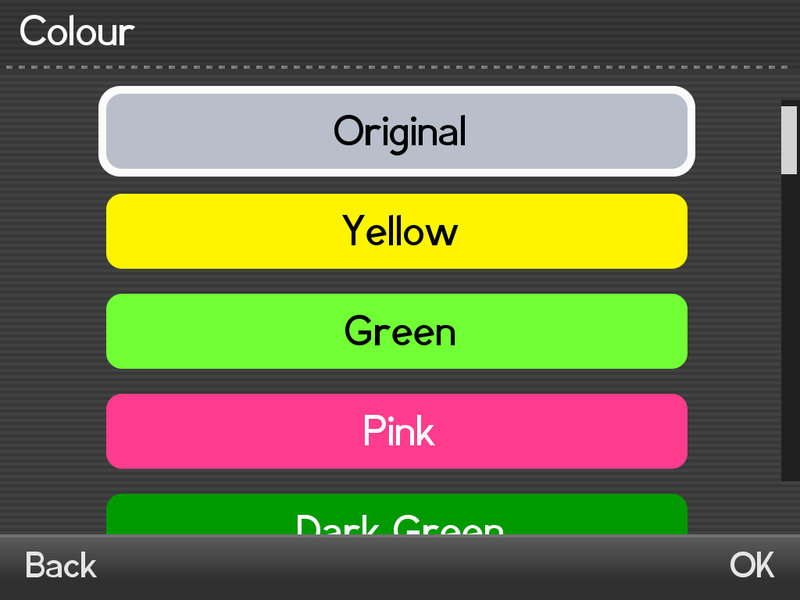
اللون
يحدد اللون لون التمييز في XMB (الموجة)، و Minima (الكبسولة وشريط التلميحات)، و DSi (عناصر الواجهة والشاشة العلوية). هناك 21 لونًا جاهزًا: أصلي، أصفر، أخضر، وردي، أخضر داكن، بنفسجي فاتح، أخضر مزرق، أزرق داكن، أرجواني، برتقالي، بني، أحمر، أسود، أبيض، رمادي، أزرق، سماوي، أخضر ليموني، ذهبي، بنفسجي، وأحمر قرمزي.
مخصص
الإدخال الأخير، مخصص...، يفتح منتقي اللون المخصص بملء الشاشة لتختار أي لون:
| عنصر التحكم | وظيفته |
|---|---|
| D-Pad / العصا يسارًا ويمينًا | درجة اللون |
| D-Pad / العصا أعلى وأسفل | السطوع |
| L1 / R1 | تشبّع أقل أو أكثر |
| A | تطبيق |
| B | إلغاء |
| اضغط مطولًا على Select (نحو ثانية) | الخروج من المنتقي |
بعد التطبيق يظهر الصف بقيمة مخصص ويظهر اللون مباشرة في XMB و DSi و Minima. يوجد عرض حي للمنتقي في صفحة سمات واجهة الألعاب.
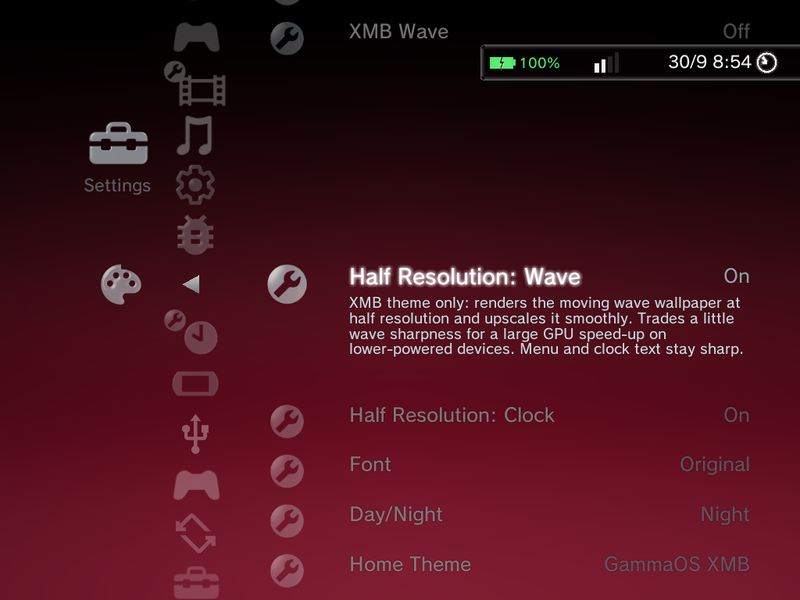
نصف الدقة: الموجة / الساعة
صفّان خاصان بـ XMB يساعدان وحدات الرسوميات الأضعف على الحفاظ على معدل إطارات كامل:
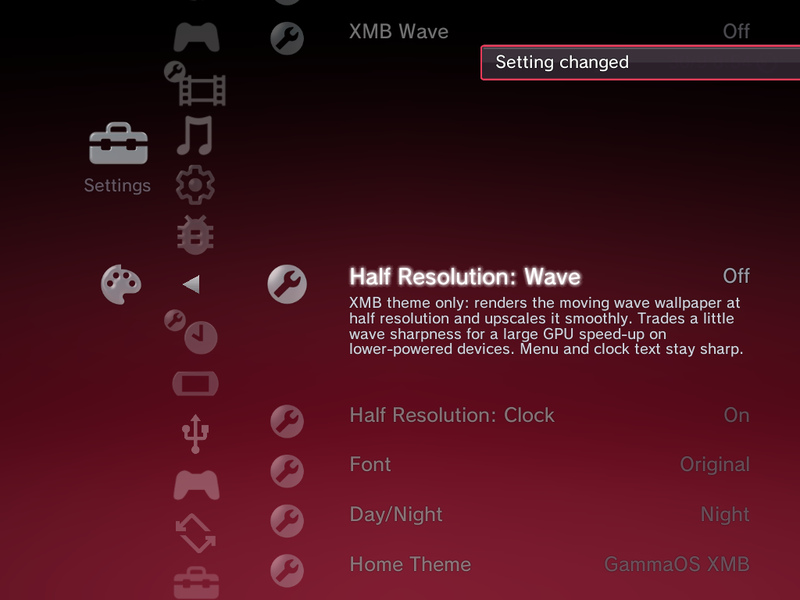
- نصف الدقة: الموجة يرسم موجة PS3 بنصف الحجم ثم يكبّرها.
- نصف الدقة: الساعة يفعل الشيء نفسه لساعة XMB.
كلاهما على إيقاف افتراضيًا ويُطبَّقان مباشرة. لا يُرسم بحجم أصغر إلا الموجة أو الساعة، ويبقى نص القائمة وأيقوناتها حادّين. شغّلهما إذا شعرت أن XMB أقل سلاسة على جهازك.
الأصوات
- صوت الإقلاع (تشغيل افتراضيًا، في كل سمة): تشغيل نغمة الإقلاع أو إيقافها. يُطبَّق التغيير من الإقلاع التالي.
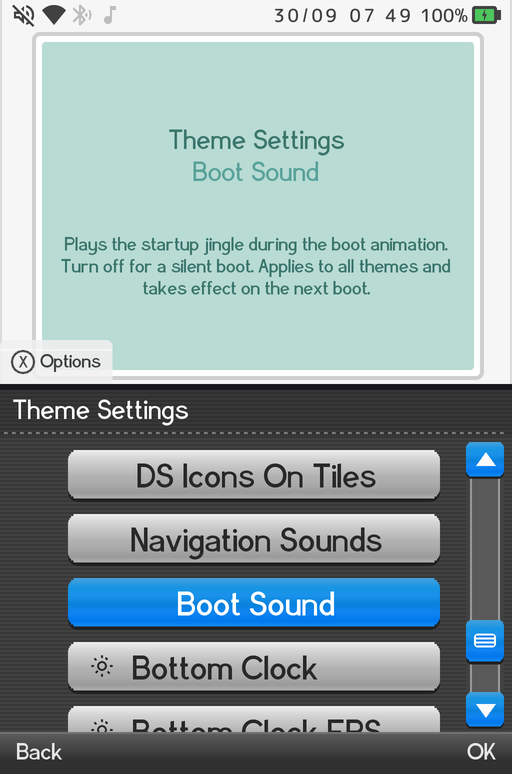
- موسيقى القائمة (تشغيل افتراضيًا، في DSi فقط): موسيقى قائمة DSi المتكررة.
- أصوات التنقل (تشغيل افتراضيًا، في كل سمة): المؤثرات الصوتية للمؤشر والتحديد والرجوع. لا تتأثر نغمة الإقلاع.
نسبة البطارية
يعرض نسبة البطارية (إيقاف افتراضيًا) الشحن رقمًا بجانب البطارية: في شريط الحالة في سمة DSi وفي كبسولة الحالة في Minima. لا يظهر الصف إلا في هاتين السمتين.
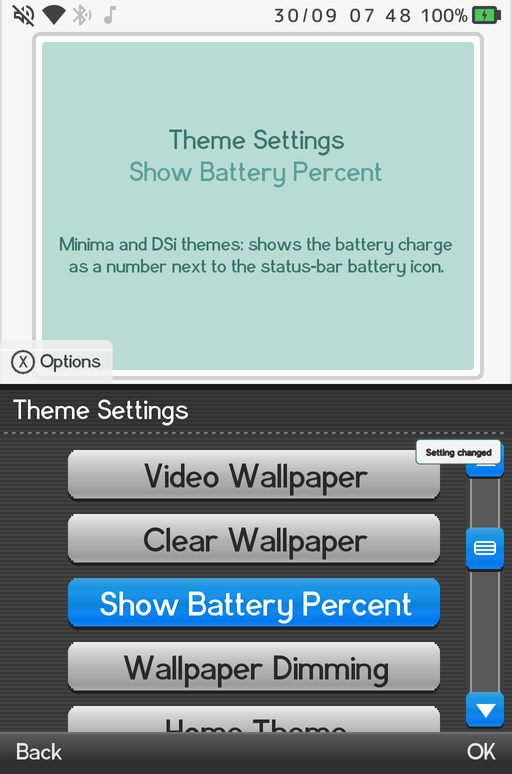
في كل سمة ما عدا ES-DE، تعرض أيقونة البطارية أيضًا صاعقة برق أثناء شحن الجهاز.
تأكيدات الإعدادات
عندما تغيّر إعدادًا أو ترتب قائمة أو تثبّت عنصرًا، يظهر الآن تأكيد صغير بأسلوب يناسب السمة:
- DSi و Minima: بطاقة صغيرة في الزاوية (أعلى يمين القائمة في DSi، كما في لقطة الشاشة أعلاه).
- XMB: تنزلق الرسالة إلى شريط الساعة كزجاج مصنفر.
الصفوف تتكيف مع سمتك
لا تعرض إعدادات المظهر إلا الصفوف التي تنطبق على السمة التي تستخدمها، فتبقى القائمة قصيرة وذات صلة. الخيارات التي تخص سمة لا تعمل حاليًا تبقى مخفية حتى تنتقل إليها.
| الصفوف | تظهر في |
|---|---|
| مظهر الشاشة الرئيسية (دائمًا الصف الأول)، فئات الواجهة، قائمة البدء، اللون، حجم الخط، صورة الخلفية، خلفية الفيديو، مسح الخلفية، تعتيم الخلفية، صوت الإقلاع، أصوات التنقل | كل سمة |
| الخلفية، الخط، نهار/ليل، نصف الدقة: الموجة، نصف الدقة: الساعة | XMB فقط |
| موجة XMB | XMB و Minima |
| الخلفية (منتقي تأثير الخلفية) | XMB و DSi |
| لون الخلفية، الأسماء الطويلة | Minima فقط |
| نسبة البطارية | DSi و Minima |
| المظهر الداكن لـ DSi، موسيقى القائمة، العناوين من ROM، أيقونات DS على المربعات، الشاشة المزدوجة، فجوة الشاشة | DSi فقط |
| الساعة السفلية، معدل الإطارات في الساعة السفلية، الخلفية السفلية | الأجهزة ذات الشاشتين فقط، في أي سمة |
عند تفعيل سمة مخصص / ES-DE، تُخفى صفوف XMB أيضًا، إذ تأتي سمات ES-DE بتخطيطاتها وألوانها الخاصة، وتُضبط من قائمة UI SETTINGS في السمة (راجع سمات ES-DE).
عناصر تحكم أخرى في المظهر
تضم إعدادات المظهر أيضًا:
- الخلفية و الخط: نمط الخلفية العام ومظهر الخط (XMB).
- نهار/ليل: مزج الإضاءة في XMB.
- لون الخلفية: لون ثابت لواجهة Minima (Minima فقط).
- الأسماء الطويلة: تمرير (الافتراضي) أو تصغير للملاءمة للأسماء الطويلة في قائمة Minima.
- موجة XMB: متاحة أيضًا في Minima كبديل اختياري للمساحة السوداء البسيطة، ويبقى الاختيار محفوظًا.
- الساعة السفلية و معدل الإطارات في الساعة السفلية: الساعة بنمط PSP على الأجهزة ذات الشاشتين.
- مظهر الشاشة الرئيسية: الصف الأول في إعدادات المظهر، ويليه مباشرة فئات الواجهة. التبديل بين GammaOS و GammaOS XMB و قائمة DSi و Minima و مخصص / ES-DE و قائمة 3DS، ويؤدي التطبيق إلى إعادة تشغيل الواجهة الرئيسية. في سمة مخصص / ES-DE، يفعل صف HOME THEME في قائمة Start الشيء نفسه (راجع سمات ES-DE).
صفوف خاصة بـ DSi
مع تفعيل سمة DSi تحصل أيضًا على:
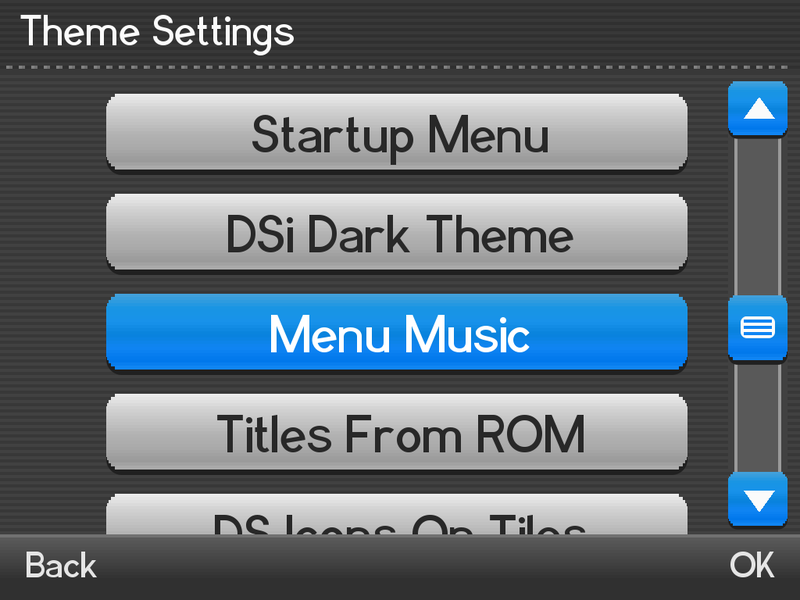
- المظهر الداكن لـ DSi: قلب مظهر DSi كله إلى نص فاتح على خلفية داكنة، مباشرة (راجع سمات واجهة الألعاب).
- موسيقى القائمة: موسيقى قائمة DSi، على تشغيل افتراضيًا.
- العناوين من ROM (تشغيل افتراضيًا): ألعاب DS التي ليس لها اسم مجلوب تعرض العنوان المخزّن في الخرطوشة بدلًا من اسم الملف.
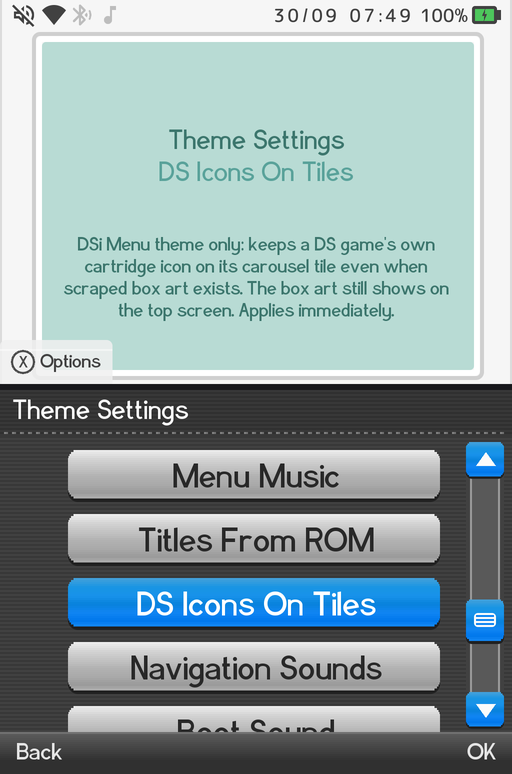
- أيقونات DS على المربعات (إيقاف افتراضيًا): إبقاء أيقونة خرطوشة كل لعبة DS على مربعها في الشريط الدوّار حتى عند وجود صورة غلاف مجلوبة. تبقى صورة الغلاف معروضة على الشاشة العلوية.
- الخلفية: تأثير الخلفية في DSi (راجع أدناه).
- الشاشة المزدوجة: اختر تلقائي أو علوية+سفلية أو الشريط الدوّار فقط لطريقة ترتيب شاشتي DSi.
- فجوة الشاشة: ضبط المسافة بين الشاشتين المتراكبتين على الشاشات العمودية.
تأثير خلفية DSi
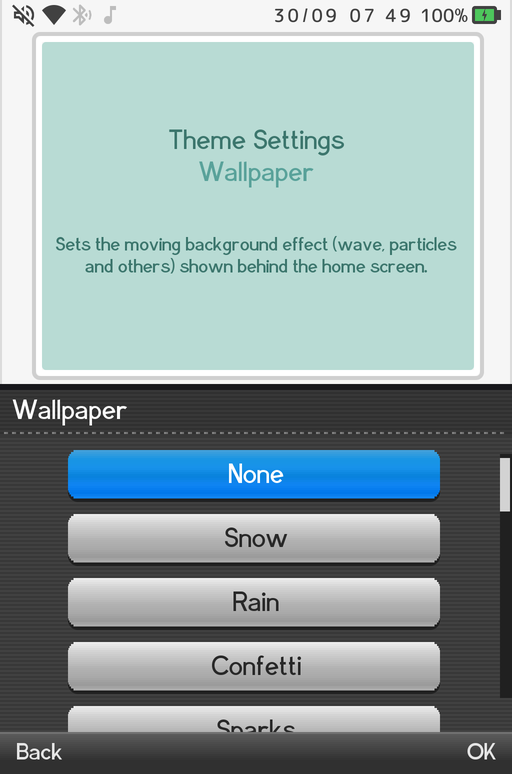
في سمة DSi، يختار صف الخلفية تأثير خلفية متحركًا يعمل على الشاشتين، خلف المساحة الشفافة وفقاعة الاسم وشريط التمرير. الاختيارات هي: بلا، ثلج، مطر، قصاصات ملونة، شرر، يراعات، فقاعات، حقل نجوم، جمر، أوراق شجر، بلازما، نار، شفق قطبي، تموّج، رقعة شطرنج، حلزون، XMB، وموجة XMB. يتذكر DSi اختياره الخاص، منفصلًا عن اختيار XMB، فلا يغيّر تبديل السمات أيًا منهما.
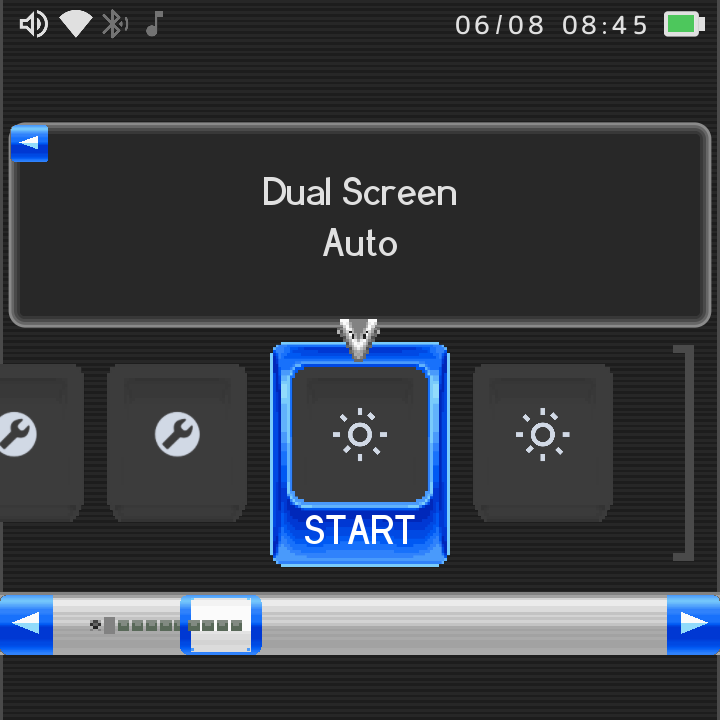
في تخطيطات DSi بشاشة واحدة بنسبة 4:3، يحجز شريط الحالة في الأعلى مساحة للساعة و Wi-Fi و Bluetooth والتاريخ.

معالج الإعداد والمؤشرات على الشاشة تتبع سمتك
يُعرض الآن معالج الإعداد عند التشغيل الأول والمؤشرات على الشاشة بالسمة النشطة أيًا كانت. يظهر تقدم جلب البيانات ومعالج الإعداد بمظهر Minima أو DSi عندما تستخدم هاتين السمتين، وتتناسق نوافذ مؤشر السطوع ومستوى الصوت مع السمة النشطة أيضًا.
إلى أين بعد ذلك
- سمات واجهة الألعاب لمظاهر XMB و DSi و Minima بالتفصيل.
- سمات ES-DE للسمة الرابعة.
- مرجع الإعدادات لشجرة الإعدادات كاملة.