Раздел «Параметры темы» нужен не только для выбора темы оболочки: здесь вы делаете оболочку своей. Это фото или зацикленное видео в качестве обоев, затемняющий слой, чтобы яркая картинка не забивала меню, акцентный цвет, место, с которого открывается оболочка, звуки, шрифты и многое другое. Всё это находится в разделе Параметры > Параметры темы.
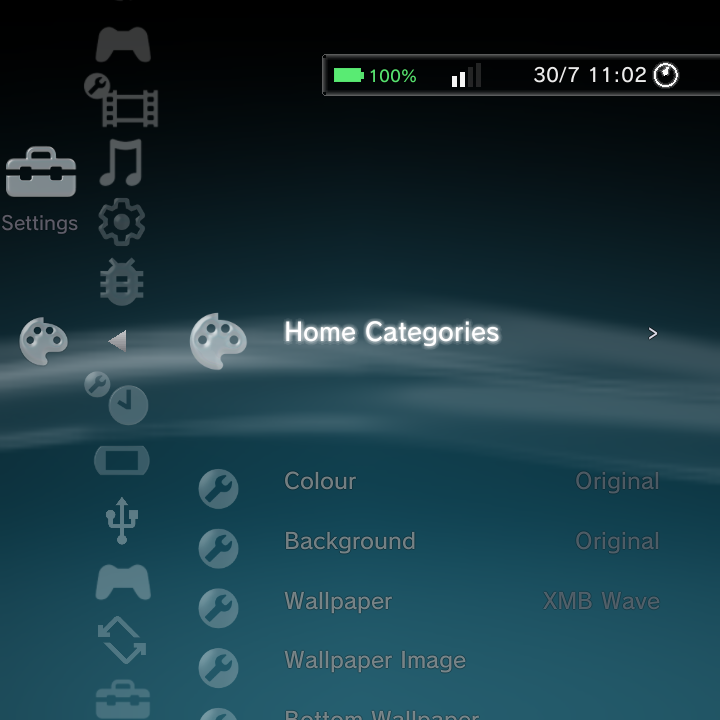
О самих вариантах оформления оболочки (XMB, DSi, Minima и Пользовательский / ES-DE) читайте на страницах Темы оболочки и Темы ES-DE. Эта страница посвящена обоям и более тонким настройкам внешнего вида.
Строки обоев
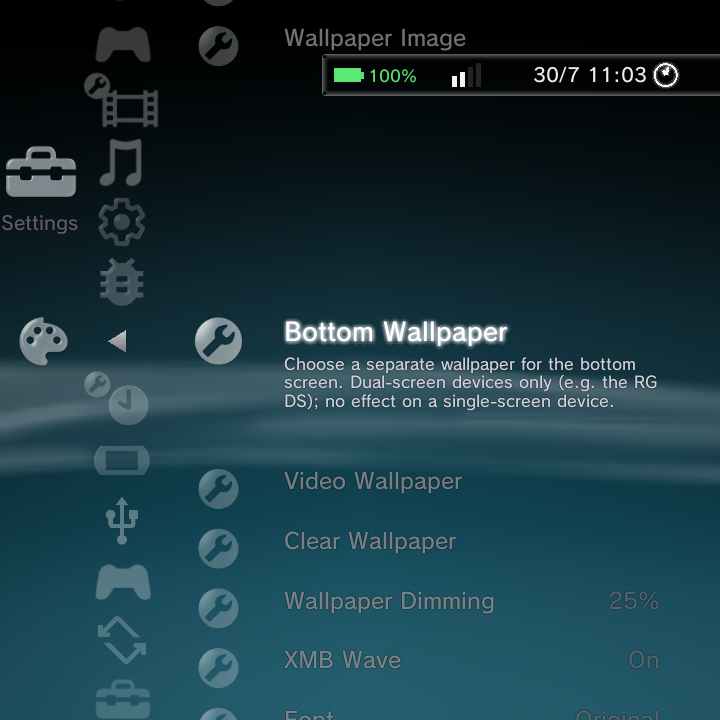
| Строка | Что делает |
|---|---|
| Изображение обоев | Выбор фото для фона оболочки в сетке выбора |
| Нижние обои | Отдельные обои для нижнего экрана (только на устройствах с двумя экранами) |
| Видеообои | Выбор зацикленного видео для фона верхнего экрана |
| Убрать обои | Убирает свои обои и возвращает движущуюся волну |
| Затемнение обоев | Затемняет фото или видео на обоях, чтобы значки и текст оставались читаемыми |
| Волна XMB | Показывает или скрывает волну PS3 (автоматически выключается, когда установлены обои) |
Установка видеообоев
Зацикленное видео создаёт живой фон в духе игровых консолей. Вот весь порядок действий.
- Перейдите в Параметры > Параметры темы > Видеообои.
- Nano сканирует ваши видео и показывает их в окне выбора. Выберите нужное.
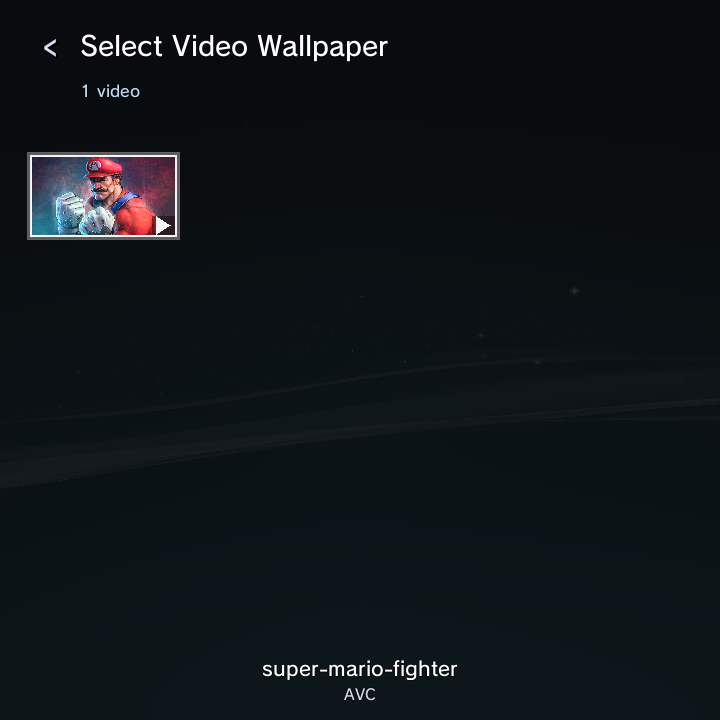
- Подтвердите выбор, и видео сразу начнёт воспроизводиться позади оболочки, тихо повторяясь по кругу.
Положите видео, которые хотите использовать, в папку Movies, чтобы окно выбора могло их найти. Волна XMB автоматически выключается, когда установлены обои, поэтому видео показывается без помех.
Затемняющий слой (Затемнение обоев)
Из-за ярких или пёстрых обоев текст и значки меню бывает трудно разглядеть. Параметр Затемнение обоев исправляет это: он накладывает на обои тёмный слой. Чем выше значение, тем темнее. Диапазон составляет от 0 до 70 процентов, а по умолчанию стоят мягкие 25 процентов. Значение можно поднять намного выше, чтобы получить сумрачное контрастное оформление, в котором меню действительно выделяется.

«Затемнение обоев» действует только на свои обои с фото или видео. Если обои не установлены (есть только волна), параметр ничего не делает.
Удаление обоев
Выберите Убрать обои, чтобы убрать своё изображение или видео с обоих экранов и вернуть движущуюся волну. Если вы хотите оставить обои, но видеть и волну, снова включите Волна XMB.
Размер шрифта
Параметр Размер шрифта на лету масштабирует текст интерфейса во всех трёх темах (XMB, DSi и Minima). По мере изменения текст сразу меняет размер, а абзацы с переносом слов перестраиваются, так что ничего не выходит за край. Увеличьте его ради читаемости на маленьком экране или с другого конца комнаты либо уменьшите, чтобы на экране помещалось больше.

«Размер шрифта» находится здесь, в разделе «Параметры темы», а не на странице Инструментарий GammaOS, на случай если вы станете искать его там.
Редактор категорий главного экрана
Параметр Категории главного экрана позволяет оставить в оболочке только те столбцы, которыми вы пользуетесь. Можно скрыть категории, которые вы никогда не открываете, изменить порядок оставшихся и даже войти в категорию, чтобы скрыть отдельные строки внутри неё. Изменения сохраняются сразу и применяются на лету.
Управление на экране:
| Кнопка | Что делает |
|---|---|
| X | Скрыть или показать выделенную категорию |
| L1 / R1 | Переместить выделенную категорию вверх или вниз по порядку |
| A | Войти в категорию, чтобы скрыть или показать её отдельные строки |
| B | Выйти и сохранить |
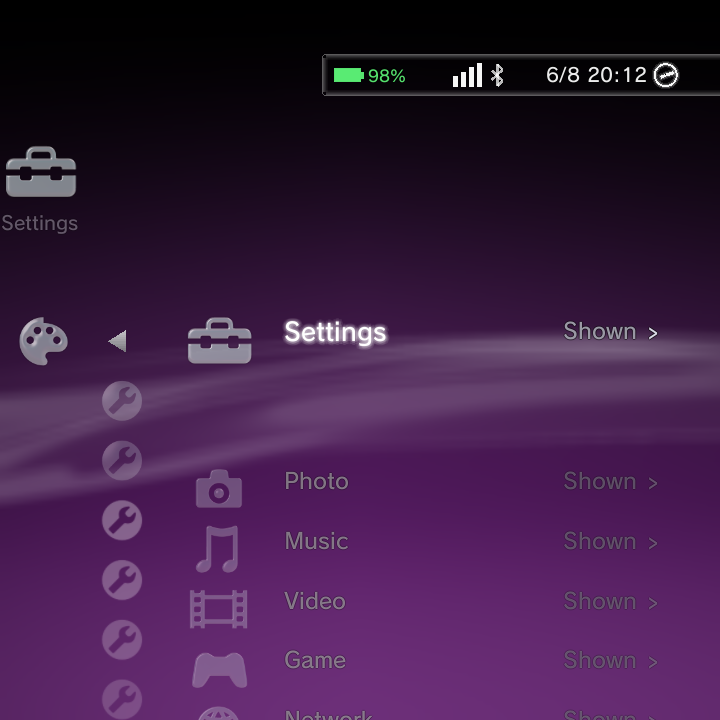
Несколько правил не дают оболочке стать непригодной к использованию:
- Быстрое меню всегда остаётся первым, и сдвинуть его с места нельзя.
- Параметры нельзя скрыть, поэтому вы всегда сможете вернуться в меню.
- Хотя бы одна категория должна оставаться видимой. Nano не позволит скрыть самую последнюю.
Те же подсказки показаны и на самом экране редактора, так что гадать об управлении не придётся.
Стартовое меню
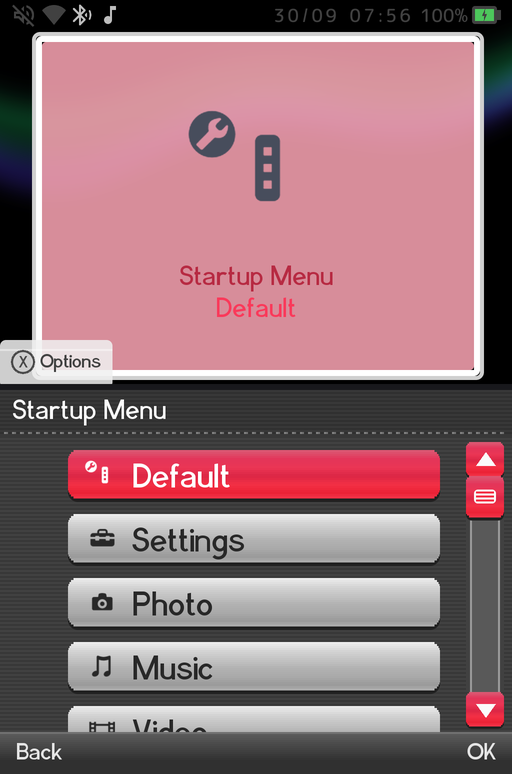
Параметр Стартовое меню определяет, где открывается оболочка при загрузке устройства. Он работает в любой теме.
- По умолчанию открывает оболочку как обычно.
- Любая категория верхнего уровня (Параметры, Фото, Музыка, Видео, Игра и так далее) открывает оболочку на этой категории.
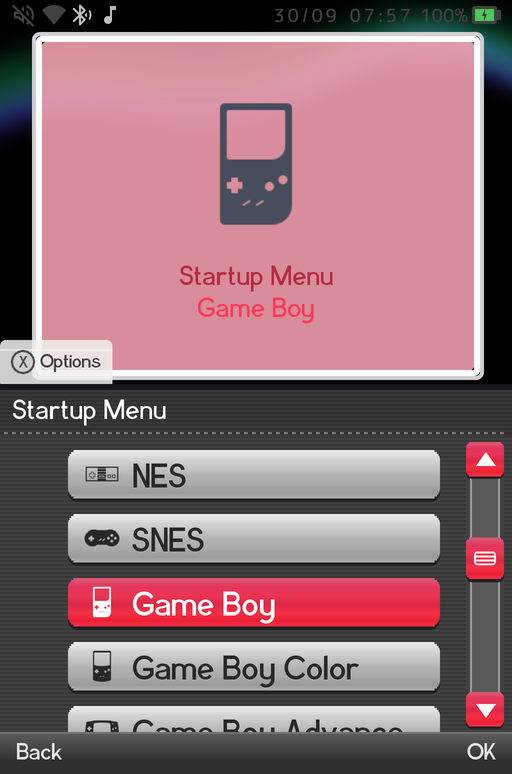
- Любая игровая система, в которой есть игры (NES, SNES, Game Boy, Nintendo DS...), сразу приводит вас в список игр этой системы, так что вы можете оказаться в своей библиотеке DS, как только устройство включится.
Прокрутите этот же список ниже, чтобы найти свои игровые системы:
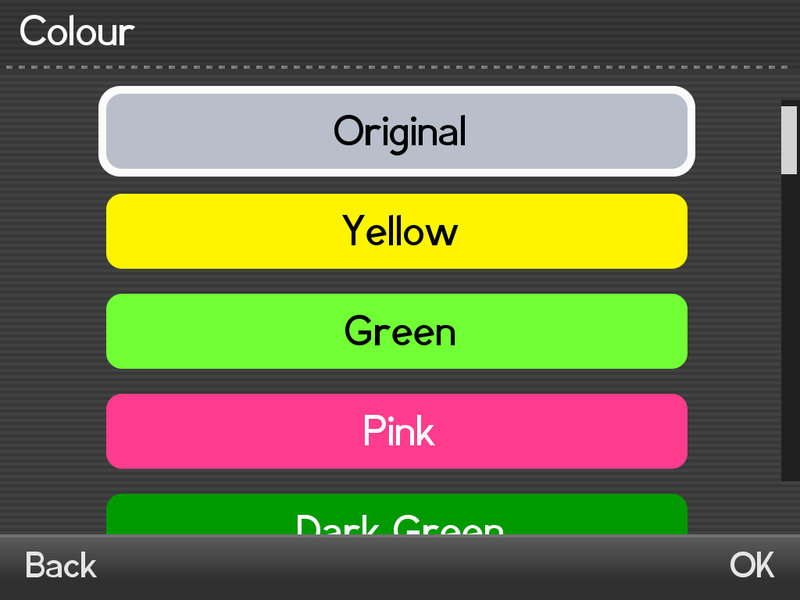
Цвет
Параметр Цвет задаёт акцент для XMB (волна), Minima (капсула и полоса подсказок) и DSi (элементы интерфейса и верхний экран). Есть 21 готовый вариант: Оригинальный, Жёлтый, Зеленый, Розовый, Темно-зеленый, Светло-фиолетовый, Сине-зелёный, Темно-синий, Пурпурный, Оранжевый, Коричневый, Красный, Черный, Белый, Серый, Синий, Голубой, Лайм, Золотой, Фиолетовый и Малиновый.
Пользовательский
Последний пункт, Пользовательский..., открывает полноэкранный экран выбора Свой цвет, где можно выбрать любой цвет:
| Управление | Что делает |
|---|---|
| D-Pad / стик влево и вправо | Оттенок |
| D-Pad / стик вверх и вниз | Яркость |
| L1 / R1 | Меньше или больше насыщенности |
| A | Применить |
| B | Отмена |
| Удерживайте Select (около секунды) | Выйти из выбора цвета |
После применения в строке стоит Пользовательский, а цвет на лету появляется в XMB, DSi и Minima. Живая демонстрация выбора цвета есть на странице Темы оболочки.
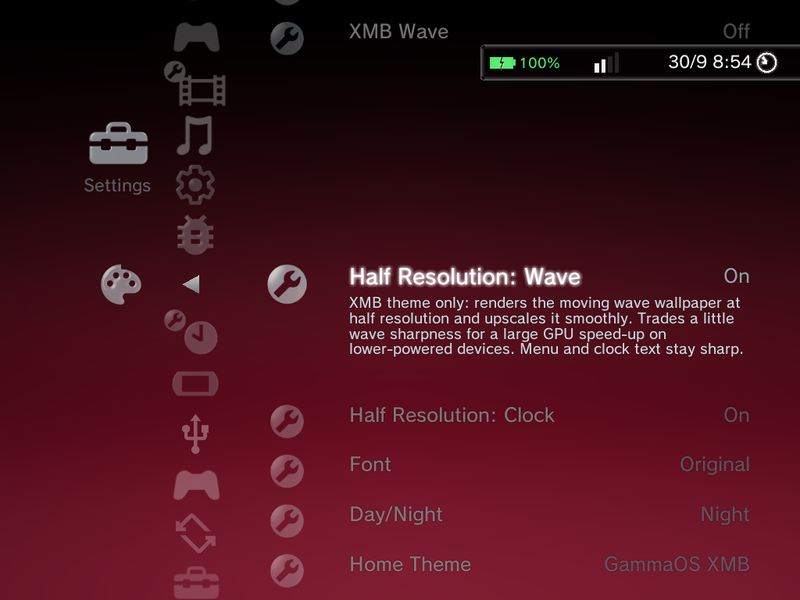
Половинное разрешение: волна / часы
Две строки, доступные только в XMB, помогают слабым графическим процессорам держать полную частоту кадров:
- Половинное разрешение: волна рисует волну PS3 в половинном размере и растягивает её.
- Половинное разрешение: часы делает то же самое для часов XMB.
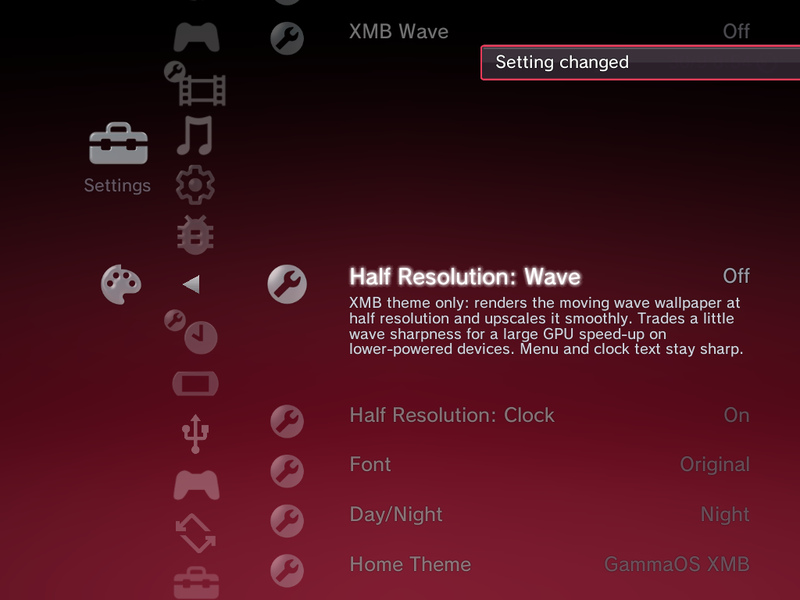
Обе по умолчанию выключены и применяются на лету. В уменьшенном размере отрисовывается только волна или только часы; текст и значки меню остаются чёткими. Включите их, если XMB на вашем устройстве работает недостаточно плавно.
Звуки
- Звук загрузки (по умолчанию включён, все темы): включает или выключает мелодию при загрузке. Изменение действует со следующей загрузки.
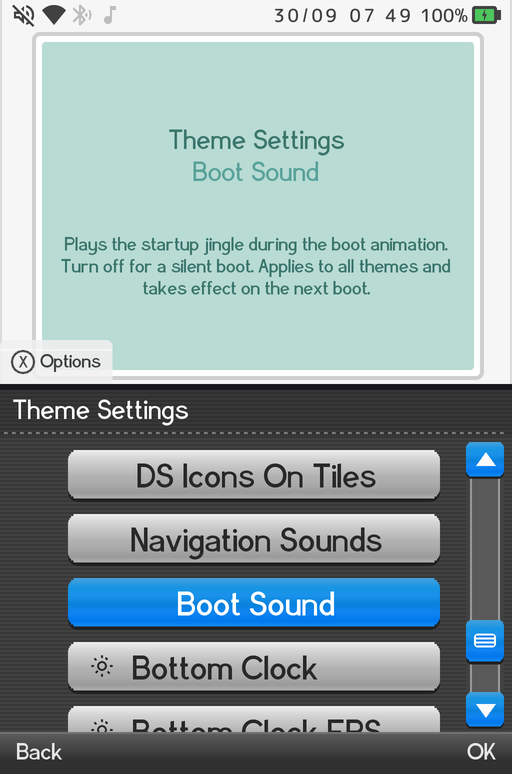
- Музыка меню (по умолчанию включена, только DSi): зацикленная музыка меню DSi.
- Звуки навигации (по умолчанию включены, все темы): звуковые эффекты курсора, выбора и возврата. На мелодию при загрузке это не влияет.
Показывать процент батареи
Параметр Показывать процент батареи (по умолчанию выключен) показывает заряд числом рядом с батареей: в строке состояния в теме DSi и в плашке состояния в Minima. Эта строка появляется только в этих двух темах.
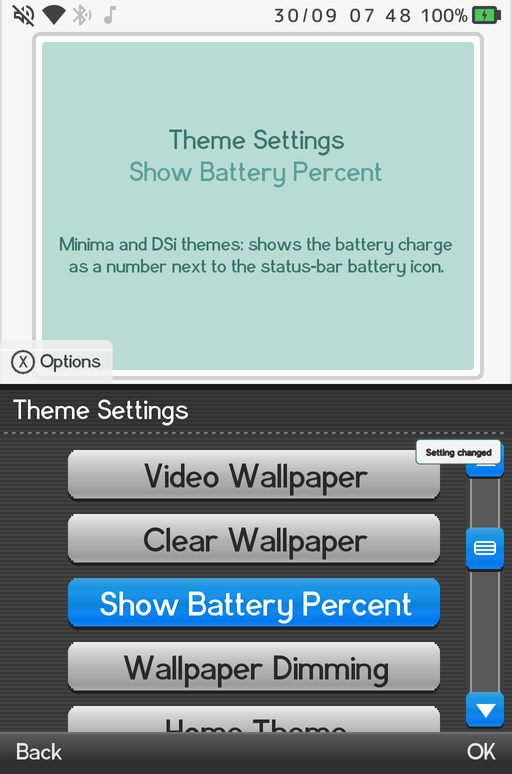
Во всех темах, кроме ES-DE, значок батареи также показывает молнию, пока устройство заряжается.
Подтверждения изменения параметров
Когда вы меняете параметр, сортируете список или закрепляете элемент, теперь появляется небольшое подтверждение в стиле, подходящем теме:
- DSi и Minima: компактная карточка в углу (в DSi справа вверху от списка, как на снимке экрана выше).
- XMB: сообщение въезжает в полосу часов в виде матового стекла.
Строки подстраиваются под тему
«Параметры темы» показывают только те строки, которые относятся к используемой вами теме, поэтому меню остаётся коротким и по делу. Параметры, принадлежащие теме, которая сейчас не активна, скрыты, пока вы на неё не переключитесь.
| Строки | Где показываются |
|---|---|
| Тема главного экрана (всегда первая строка), Категории главного экрана, Стартовое меню, Цвет, Размер шрифта, Изображение обоев, Видеообои, Убрать обои, Затемнение обоев, Звук загрузки, Звуки навигации | Все темы |
| Фон, Шрифт, День/Ночь, Половинное разрешение: волна, Половинное разрешение: часы | Только XMB |
| Волна XMB | XMB и Minima |
| Обои (выбор фонового эффекта) | XMB и DSi |
| Цвет фона, Длинные названия | Только Minima |
| Показывать процент батареи | DSi и Minima |
| Тёмная тема DSi, Музыка меню, Названия из ROM, Значки DS на плитках, Два экрана, Зазор между экранами | Только DSi |
| Нижние часы, FPS нижних часов, Нижние обои | Только устройства с двумя экранами, в любой теме |
При активной теме «Пользовательский / ES-DE» строки только для XMB тоже скрыты; темы ES-DE приносят собственные раскладки и цвета, которые задаются в меню UI SETTINGS самой темы (см. Темы ES-DE).
Другие настройки внешнего вида
В разделе «Параметры темы» также находятся:
- Фон и Шрифт: общий стиль фона и вид шрифта (XMB).
- День/Ночь: смешение освещения XMB.
- Цвет фона: сплошной цвет для оболочки Minima (только Minima).
- Длинные названия: «Прокрутка» (по умолчанию) или «Уменьшать по размеру» для длинных названий в списке Minima.
- Волна XMB: доступна и в Minima как включаемая по желанию альтернатива простому чёрному полотну; выбор сохраняется.
- Нижние часы и FPS нижних часов: часы в стиле PSP на устройствах с двумя экранами.
- Тема главного экрана: первая строка параметров темы, сразу за ней идут «Категории главного экрана». Переключение между GammaOS, GammaOS XMB, Меню DSi, Minima, Пользовательский / ES-DE и Меню 3DS; при применении главный экран перезапускается. В теме «Пользовательский / ES-DE» то же самое делает строка HOME THEME в меню Start (см. Темы ES-DE).
Строки только для DSi
При активной теме DSi доступны также:
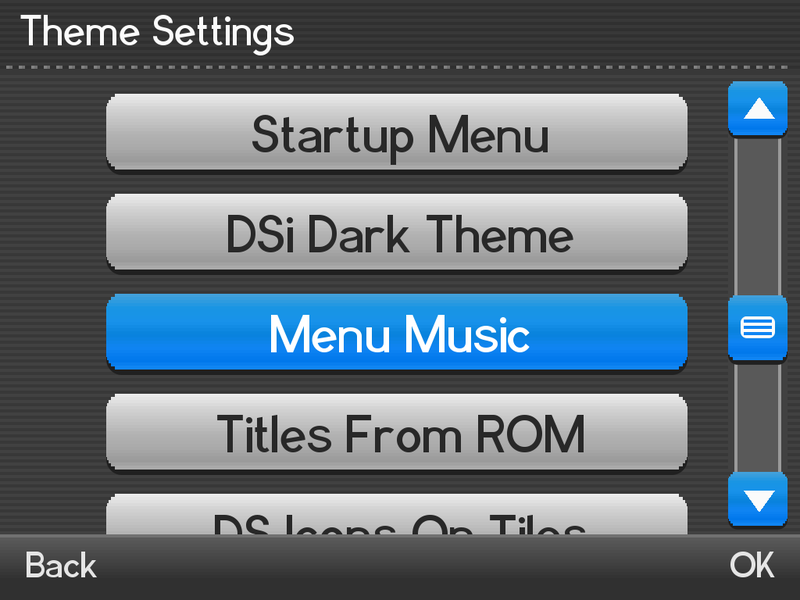
- Тёмная тема DSi: на лету переводит всё оформление DSi на светлый текст по тёмному фону (см. Темы оболочки).
- Музыка меню: музыка меню DSi, по умолчанию включена.
- Названия из ROM (по умолчанию включено): игры DS без названия от скрейпера показывают название, записанное в картридже, а не имя файла.
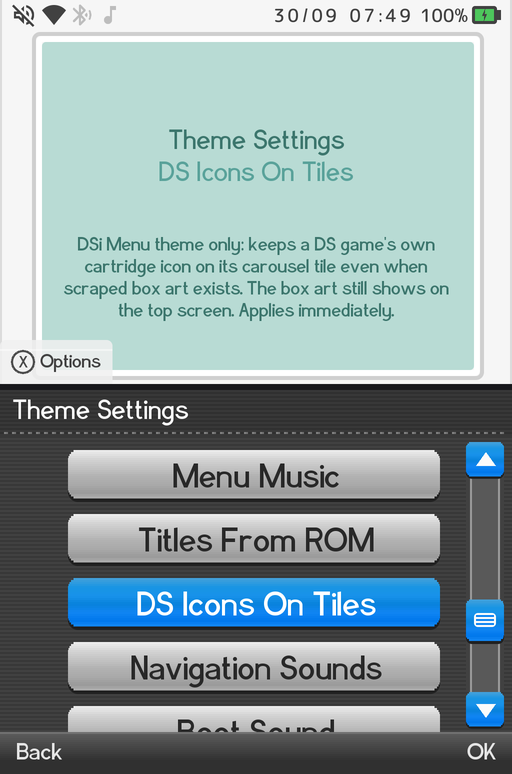
- Значки DS на плитках (по умолчанию выключено): оставлять на плитке карусели собственный значок картриджа каждой игры DS, даже если есть обложка от скрейпера. Обложка по-прежнему показывается на верхнем экране.
- Обои: фоновый эффект DSi (см. ниже).
- Два экрана: выберите Авто, Верх+низ или Только карусель, чтобы задать расположение двух экранов DSi.
- Зазор между экранами: настройка расстояния между расположенными друг над другом экранами на портретных панелях.
Фоновый эффект DSi
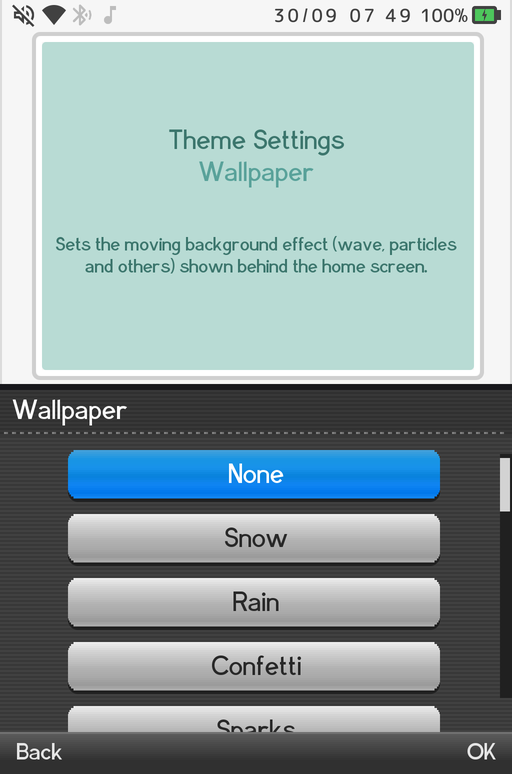
В теме DSi строка Обои выбирает анимированный фоновый эффект, который воспроизводится на обоих экранах за полупрозрачными полотном, выноской с названием и лентой прокрутки. Варианты: Нет, Снег, Дождь, Конфетти, Искры, Светлячки, Пузыри, Звёздное поле, Угли, Листья, Плазма, Огонь, Полярное сияние, Рябь, Шахматная доска, Спираль, XMB и Волна XMB. DSi запоминает собственный выбор отдельно от выбора XMB, поэтому переключение тем не меняет ни тот, ни другой.
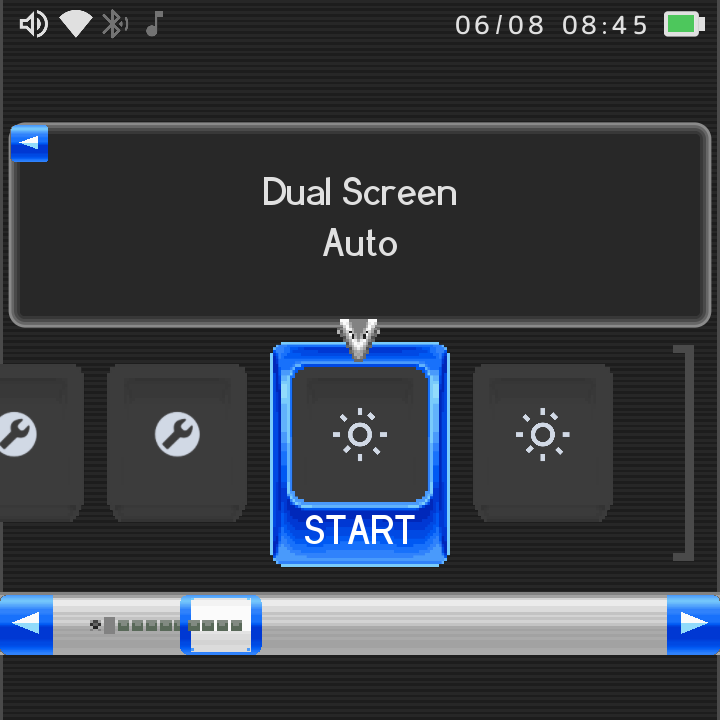
В раскладках DSi 4:3 для одного экрана верхняя строка состояния отводит место под часы, Wi-Fi, Bluetooth и дату.

Мастер и HUD следуют вашей теме
Мастер первоначальной настройки и экранные HUD теперь отрисовываются в той теме, которая активна. Ход работы скрейпера и мастер настройки принимают вид Minima или DSi, когда вы пользуетесь этими темами, а всплывающие HUD яркости и громкости тоже соответствуют активной теме.
Что дальше
- Темы оболочки: подробно об оформлении XMB, DSi и Minima.
- Темы ES-DE: четвёртая тема.
- Справочник по параметрам: всё дерево параметров.