GammaOS Nano предлагает шесть полноценных тем оболочки в одном интерфейсе. Выберите оформление по душе, и всё (игры, медиа, приложения, Параметры) перестроится под него.
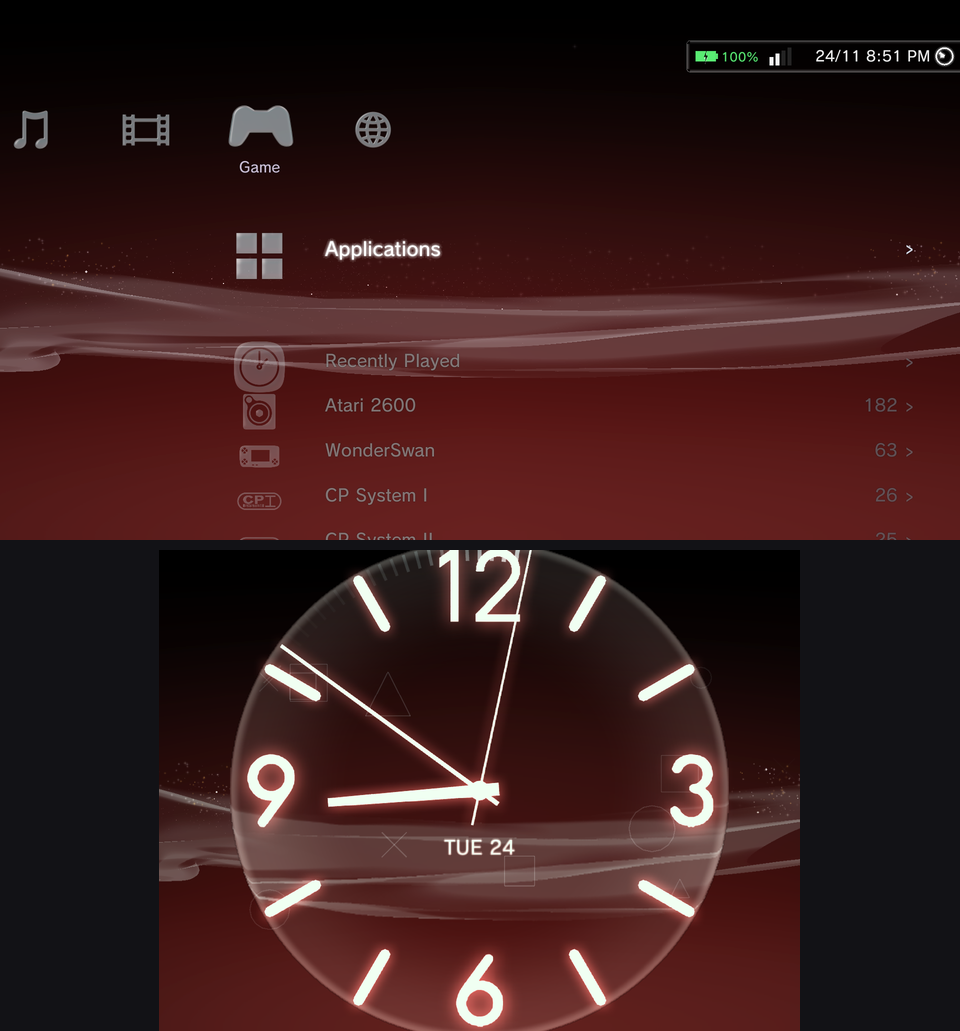
В стиле PlayStation 3
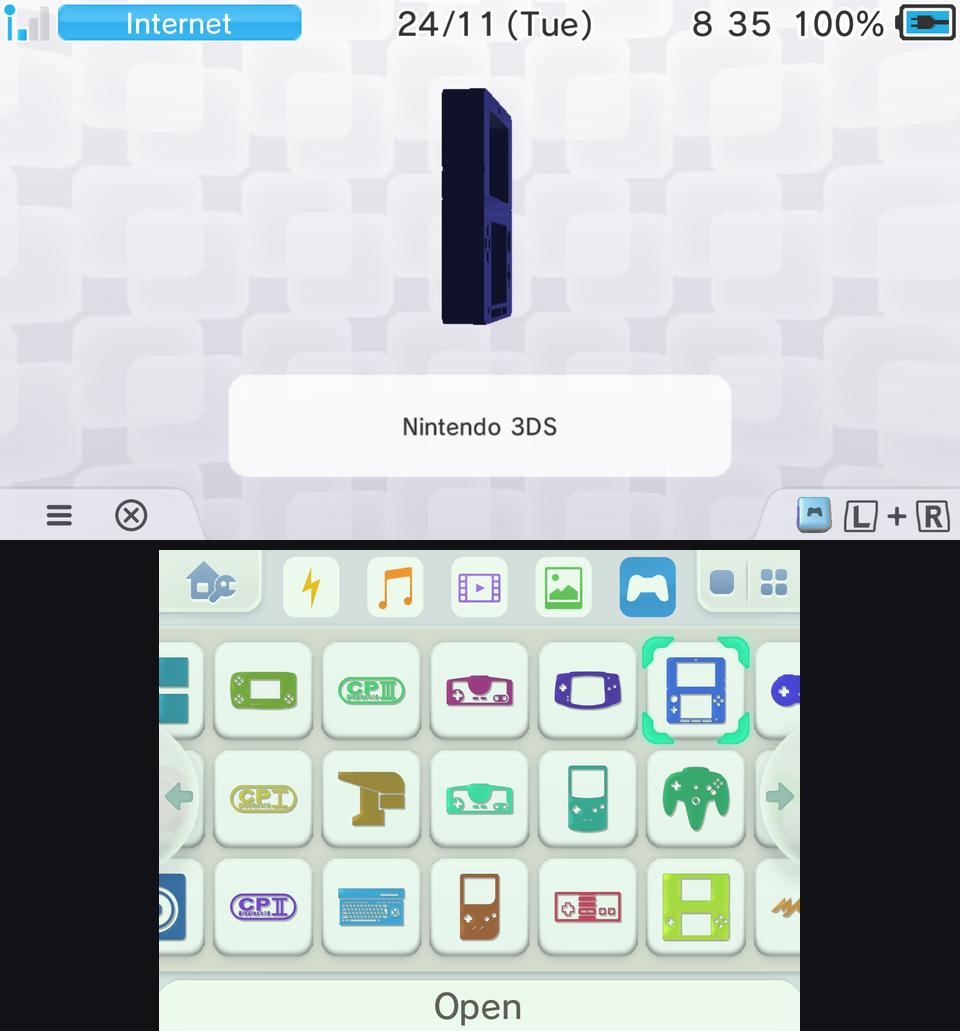
В стиле Nintendo 3DS
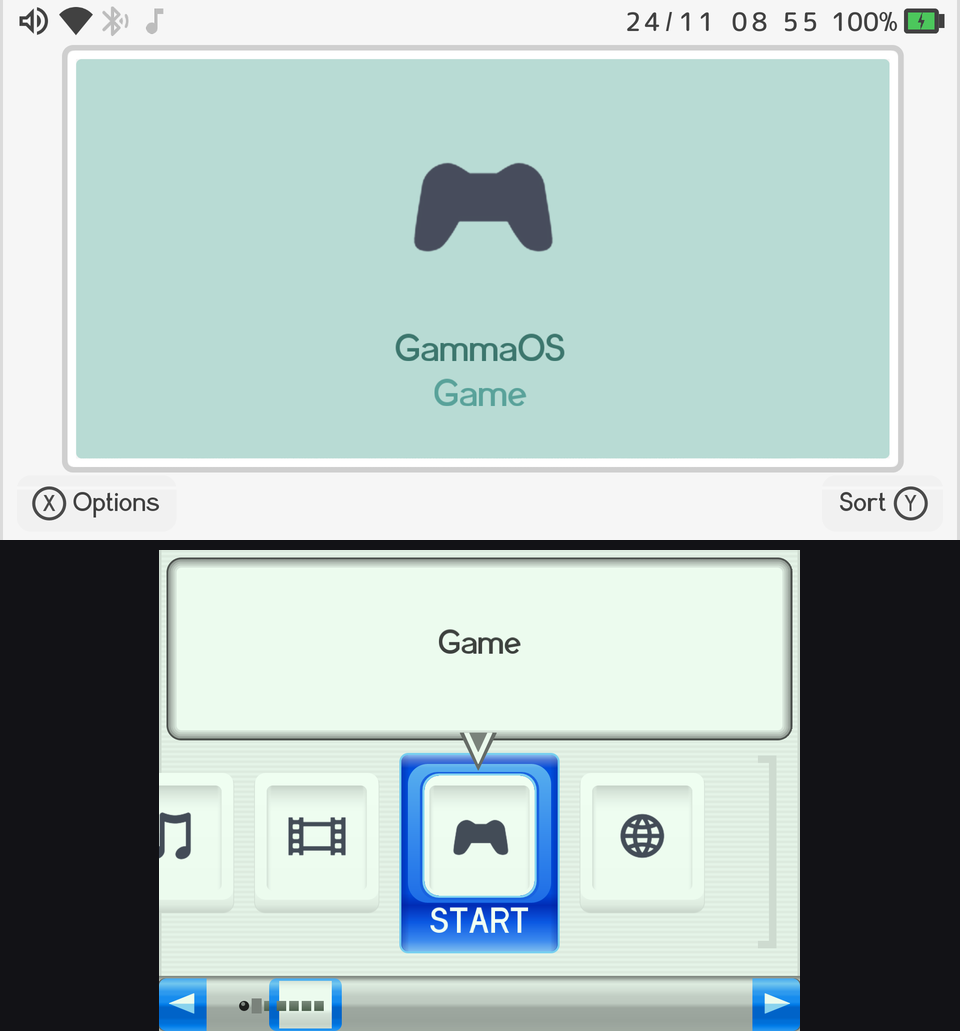
В стиле Nintendo DSi
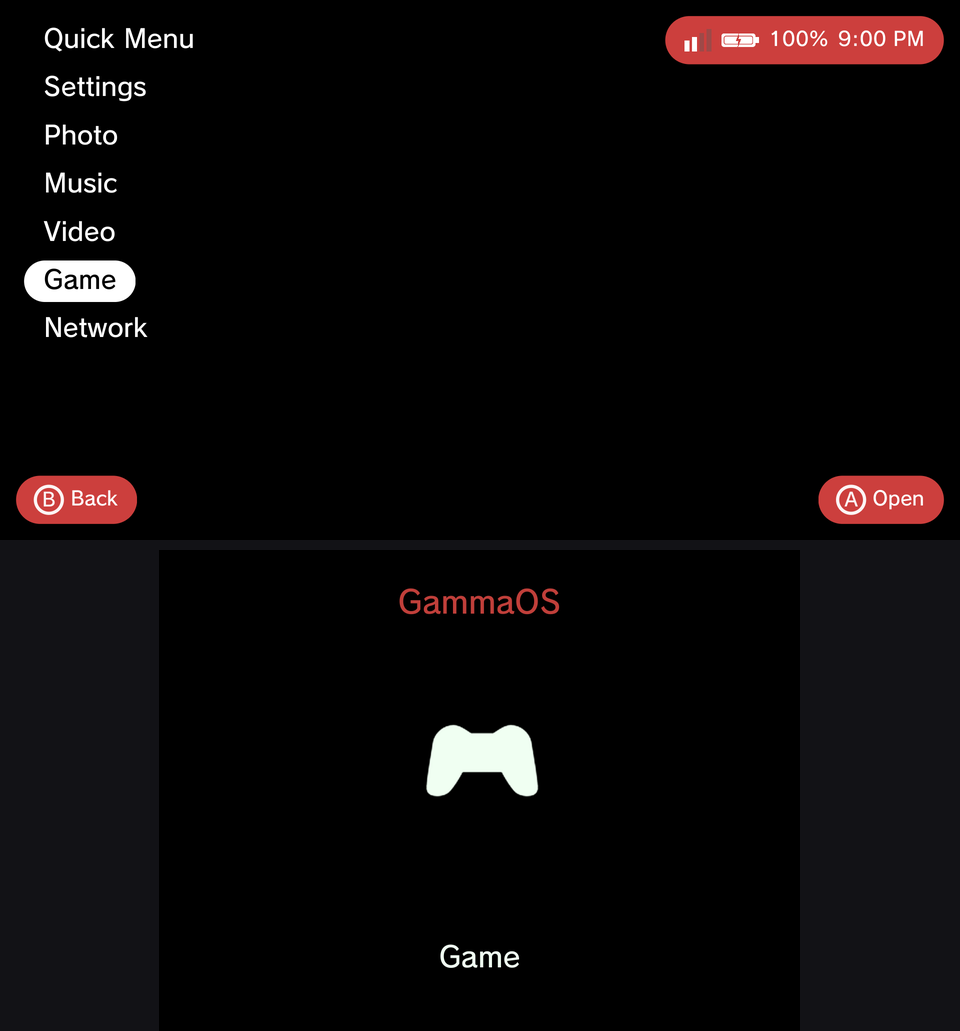
Минималистичный список
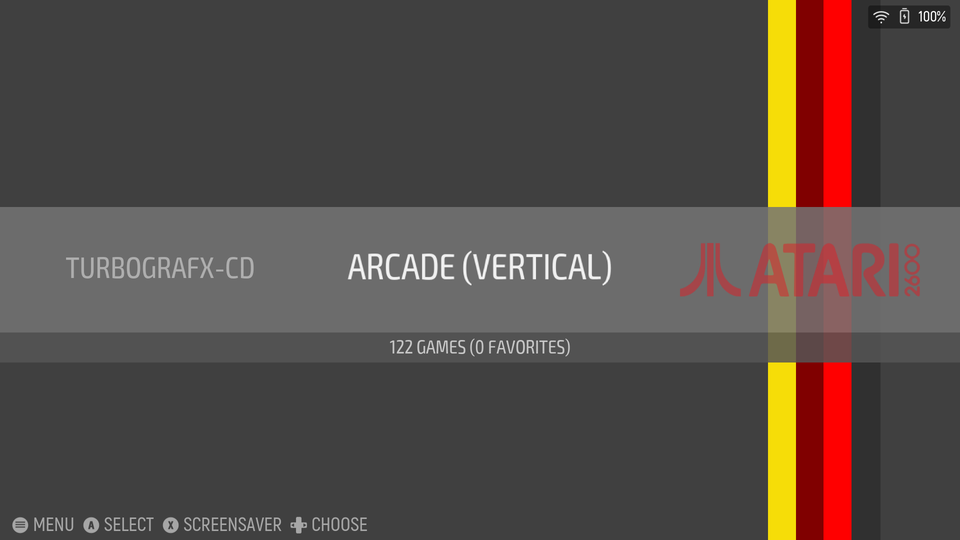
Темы ES-DE
Все шесть тем запускают одни и те же игры, воспроизводят одни и те же медиафайлы и используют одни и те же подробные Параметры. Отличается только внешний вид. Изображения на этой странице сняты на Retroid Pocket Duo Lite: верхний экран показан над нижним.
GammaOS (по умолчанию)
Оболочка по умолчанию на новых установках: ваши системы в виде плиток с фотографией каждой консоли, баннеры 3DS и картриджи DS, обложки поверх фона из фан-арта и сенсорная лента со списками с инерцией на нижнем экране. У неё есть своя страница: Тема GammaOS.
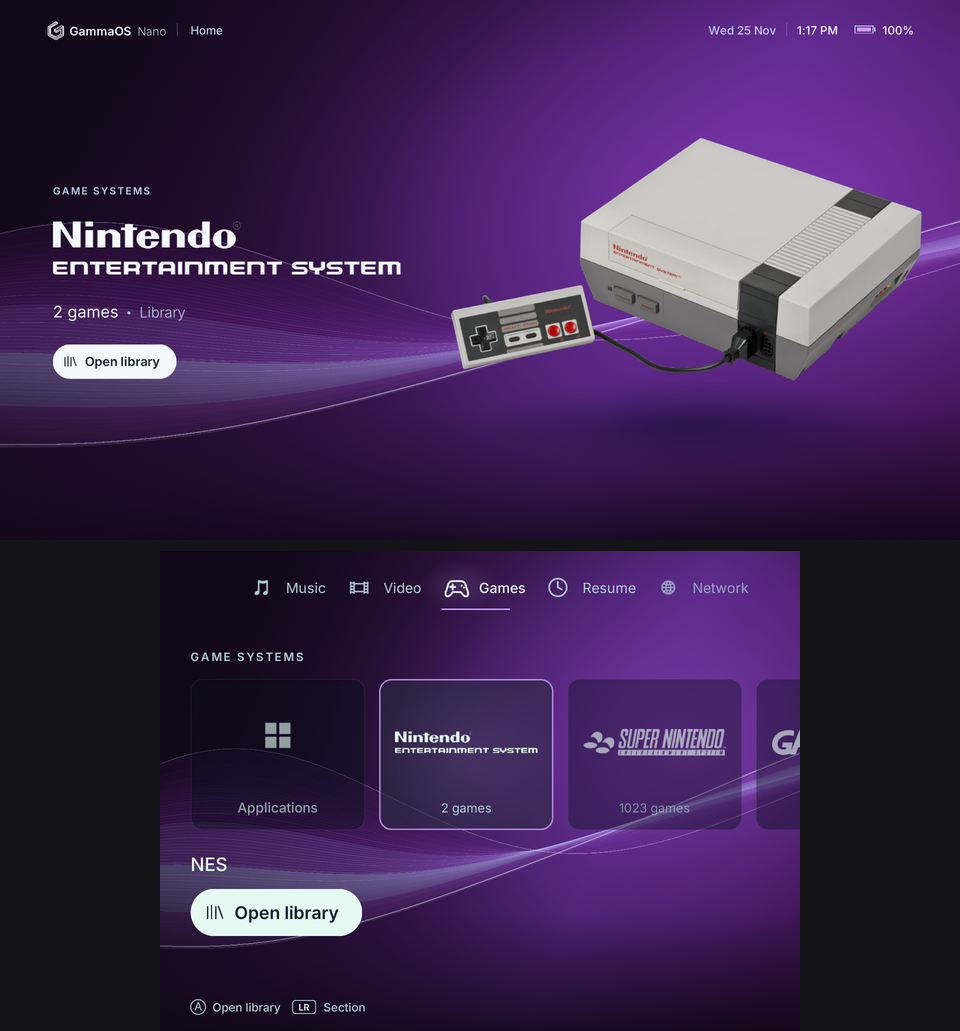
GammaOS XMB (в стиле PlayStation 3)
Оформление в стиле PlayStation 3. Через весь экран проходит горизонтальная полоса категорий, а список элементов активной категории раскрывается от неё вертикально вниз. Позади всего течёт непрерывный фон «волна» из PS3, а дополняют картину стеклянные значки и анимации в духе прошивки. Тема автоматически подстраивается под любой размер и любую ориентацию экрана. Волну и скользящую ленту категорий видно в ролике выше.
У XMB есть несколько собственных вариантов оформления в разделе Параметры > Параметры темы:
| Параметр | Варианты | По умолчанию |
|---|---|---|
| Волна XMB | Включено / Выключено | Включено (автоматически выключается, когда вы ставите свои обои) |
| Фон | Оригинальный / Классический / Обои | Оригинальный |
| Шрифт | Оригинальный / Закруглённый / Pop | Оригинальный |
| День/Ночь | Авто (по времени суток) / День / Утро / Сумерки / Вечер / Ночь | Ночь |
Параметр «День/Ночь» меняет настроение освещения всей оболочки. Оставьте значение «Авто», и оно само будет следовать за временем суток.
Половинное разрешение для более плавной XMB
На устройствах со слабым графическим процессором две строки в разделе «Параметры темы», доступные только в XMB, Половинное разрешение: волна и Половинное разрешение: часы, рисуют только волну или только часы в половинном размере и затем растягивают изображение. Текст и значки меню остаются чёткими, а частота кадров не падает. См. Половинное разрешение: волна / часы.
Подтверждения в полосе часов
Когда вы меняете параметр, сортируете список или закрепляете элемент, XMB теперь подтверждает это небольшим уведомлением вроде «Параметр изменён», нарисованным как матовое стекло внутри полосы часов, а не баннером посреди экрана (показано в разделе Подтверждения изменения параметров).
XMB на портретных и маленьких экранах
На маленьких портретных экранах XMB сама увеличивает масштаб, чтобы значки и текст оставались читаемыми, а Руководство пользователя занимает всю ширину экрана.
На портретных экранах боковая панель параметров XMB прокручивает строку в фокусе бегущей строкой, а не обрезает длинную подпись, поэтому название параметра всегда можно прочитать целиком.
Меню DSi (в стиле Nintendo DSi)
Карусель глянцевых плиток скользит по светлому полю с мягким фоном из строк развёртки. При открытии меню плитки пружинисто встают на места, а на сенсорном экране карусель можно смахивать или протягивать пальцем, и она аккуратно защёлкивается на каждой ячейке.
Войдите в категорию (например, «Игра»), и вы получите привычный список с обложками, такой же, как в остальных темах.
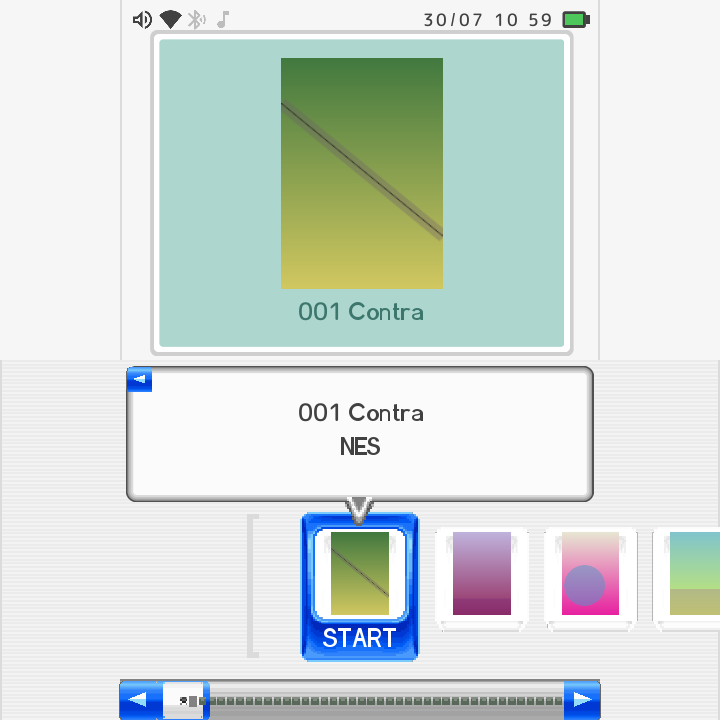
У DSi есть собственные параметры в разделе «Параметры темы»:
| Параметр | Варианты |
|---|---|
| Графика DSi | Высокое разрешение (по умолчанию): сглаженная графика, которая подходит и для широких верхних экранов. Исходное разрешение: пиксельная графика DSi в двойном размере, с текстом в полном разрешении. Применяется сразу. |
| Тёмная тема DSi | Выключено / Включено: оформление в тёмно-сером и сине-зелёном тонах |
Страницы параметров в этой теме устроены как приложение настроек консоли: Left / Right меняют значение на месте, а L / R листают страницы. В разделе «Игровые системы» кнопка Right открывает список эмуляторов системы, разбитый на группы «Используется», «Установлено», «Доступные» и «Другие», а рекомендуемый эмулятор отмечен звёздочкой.
На устройствах с одним экраном есть ещё один выбор раскладки: Один экран / Друг над другом. Можно оставить вид только с каруселью (по умолчанию) или переключиться на раскладку «друг над другом» со строкой состояния сверху. Устройства с двумя экранами всегда используют обе физические панели, поэтому этот выбор предназначен для консолей с одним экраном.
Тёмная тема DSi
У темы DSi есть тёмный вариант. При активной теме DSi включите Тёмная тема DSi в разделе «Параметры темы», и всё оформление DSi сменится на лету: карусель, верхний экран, страница информации, диалоги, строка состояния и карточки плиток переходят на светлый текст и светлые значки на тёмном поле. Палитра общая, поэтому всё перекрашивается разом, без перезапуска.

Акцентный цвет DSi
Тема DSi, как и остальные темы, следует акцентному параметру Цвет. Ваш акцент перекрашивает глянцевые кнопки списков, полосу прокрутки, рамку выбора в карусели, кнопку «Назад», стрелки прокрутки и границы диалогов, так что элементы интерфейса DSi соответствуют выбранному акценту.
Верхний экран тоже следует вашему цвету. Любой акцент, кроме Оригинальный, перекрашивает полотно верхнего экрана, его текст и рамку выбора в точности в выбранный оттенок, включая пользовательский цвет.
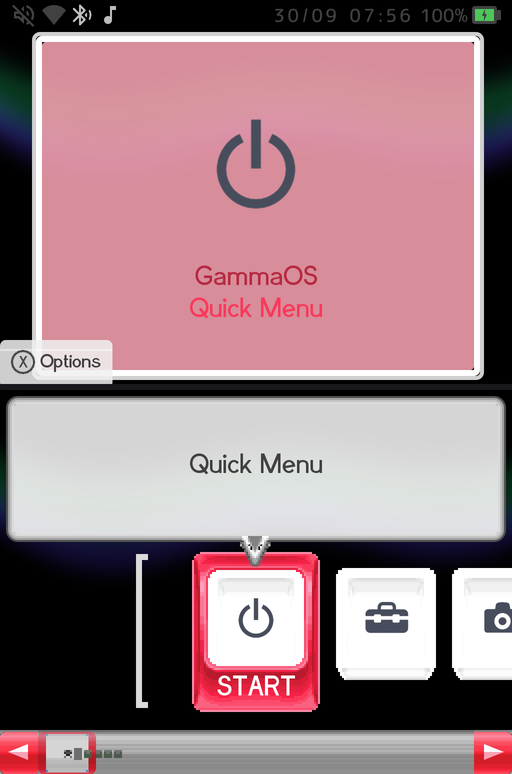
Собственный значок и название каждой игры DS
Игры DS показывают значок и название, записанные в картридже, совсем как на настоящей DSi. ROM для DS без названия от скрейпера показывает название, прочитанное из ROM (например, «Pokemon White Version 2», а не имя файла), а игра DS без обложки показывает на плитке карусели собственный значок картриджа.
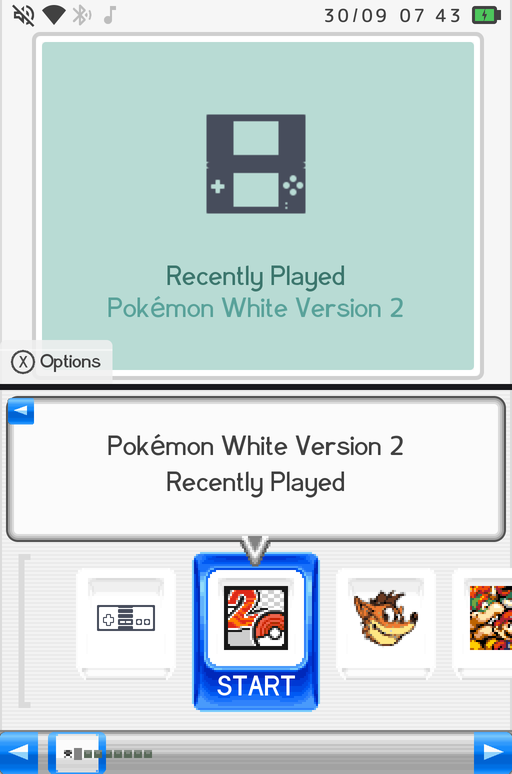
Этим управляют две строки DSi в разделе «Параметры темы»:
- Названия из ROM (по умолчанию включено): для игр DS без названия от скрейпера использовать название, записанное в картридже.
- Значки DS на плитках (по умолчанию выключено): оставлять на плитке карусели собственный значок картриджа каждой игры DS, даже если есть обложка от скрейпера. Обложка по-прежнему показывается на верхнем экране.
Фоновый эффект на обоих экранах
Анимированные фоновые эффекты из XMB пришли и в оболочку DSi. Выберите один из них в строке DSi Обои в разделе «Параметры темы» («Снег», «Дождь», «Конфетти», «Светлячки», «Звёздное поле», «Полярное сияние», «Волна XMB» и многие другие), и он будет воспроизводиться за полупрозрачными полотном, выноской с названием и лентой прокрутки на обоих экранах. DSi хранит собственный выбор, отдельный от того, что использует XMB. Полный список смотрите в разделе Фоновый эффект DSi.
Подсказки по кнопкам на верхнем экране
Верхний экран DSi в стиле DSi показывает в углах, какая кнопка что делает: X Параметры слева внизу, а Y Сортировка, Закрепить, Открепить или Инфо справа внизу, в зависимости от того, что выделено. Подсказки появляются автоматически (отдельного параметра нет) и соответствуют светлому или тёмному оформлению DSi.
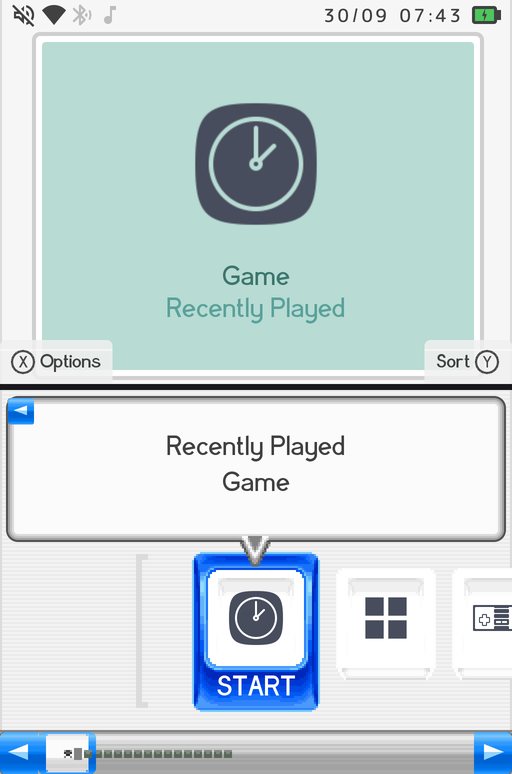
Эффект запуска проигрывается до конца
Когда вы запускаете игру, эффект запуска DSi (плитка приподнимается, вращается кольцо искр, и экран заливается белым) теперь проигрывается полностью на 60 fps до появления игры. Когда вы возвращаетесь, карусель стоит на запущенной игре.
DSi быстрее и аккуратнее
- 60 fps даже в режиме энергосбережения. Оболочка DSi рисует за кадр гораздо меньше, поэтому держит 60 fps даже в режиме энергосбережения и полностью перестаёт перерисовываться, когда на экране ничего не движется.
- Страницы параметров в виде списков. «Параметры игр» и «Параметры темы» в теме DSi отображаются как полноценные списки, а полоса прокрутки останавливается точно на последней карточке.
- Процент батареи. Включите Показывать процент батареи в разделе «Параметры темы», чтобы видеть заряд числом рядом с батареей в строке состояния DSi (Minima показывает его в своей плашке состояния).
Minima (в стиле NextUI)
Чистый минималистичный вертикальный текстовый список на чёрном полотне. Выбранная строка выглядит как яркая белая скруглённая капсула с инвертированным текстом, а ещё есть небольшая акцентная плашка состояния и нижняя полоса подсказок по кнопкам, так что управление всегда перед глазами. Прокрутка идёт плавным экспоненциальным скольжением. Главный список остаётся чисто текстовым, без значков.
Даже в этой аскетичной теме ваши игры показывают обложки, стоит войти в систему.
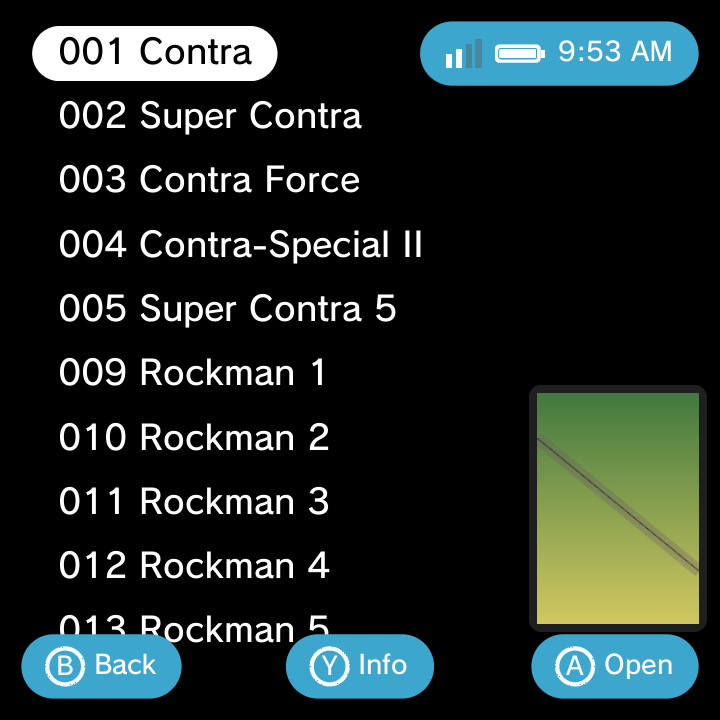
Minima добавляет два собственных параметра: Цвет фона (сплошной цвет вместо чёрного, хотя фото или видео в качестве обоев его перекрывают) и включаемую по желанию волну XMB (в Minima она по умолчанию выключена, ведь весь смысл в плоском оформлении). Выбор волны сохраняется между перезапусками: включили один раз, и она остаётся включённой.
Детали Minima
- Длинные названия по умолчанию прокручиваются. Длинное название игры или приложения сохраняет обычный размер и прокручивается по строке в фокусе, а не сжимается, чтобы уместиться. Если вам больше нравится прежнее поведение, выберите Уменьшать по размеру в разделе «Параметры темы».

- Масштабирование в портретной ориентации. На портретных экранах Minima масштабируется по короткой стороне, поэтому размер текста и плотность элементов следуют узкому измерению и остаются читаемыми.
- Кружки подсказок по кнопкам при крупных шрифтах. Значки кнопок A/B/Y в полосе подсказок получают правильный размер при крупных шрифтах, и буквы аккуратно помещаются внутри колец.
Пользовательский / ES-DE (темы EmulationStation-DE)
Четвёртая тема отображает внутри Nano настоящие наборы тем EmulationStation-DE с их вариантами, цветовыми схемами, соотношениями сторон и оформлением для каждой игры. Тема Slate установлена заранее, встроенный загрузчик тем устанавливает другие из официального списка тем ES-DE, а папки тем можно скопировать на устройство и самостоятельно. Игры по-прежнему запускаются через Nano в ваших обычных эмуляторах.
Всё о ней (меню Start, загрузка и добавление тем и возврат к собственным параметрам Nano) собрано на отдельной странице: Темы ES-DE.
Индикатор зарядки
В строках состояния DSi, XMB и Minima значок батареи показывает молнию, пока устройство заряжается, в дополнение к прежней смене цвета, так что с одного взгляда понятно, что зарядное устройство подключено.
Меню 3DS (в стиле Nintendo 3DS)
Сетка меню HOME на нижнем экране и баннер выбранной программы на верхнем, с папками, которые вы расставляете сами, цветовыми темами, темами с SD-карты и собственной анимацией запуска. У неё есть своя страница: Тема «Меню 3DS».
Пользовательский / ES-DE
Эта тема отображает темы ES-DE, поэтому вам доступна большая коллекция тем, созданных для ES-DE. Темы кладутся в Внутренняя память > ES-DE > themes, а меню Start самой темы может загрузить темы за вас.
Переключение тем
Чтобы сменить всю оболочку, достаточно одного параметра.
- Откройте Параметры > Параметры темы.
- Выберите Тема главного экрана.
- Укажите GammaOS, GammaOS XMB, Меню DSi, Minima, Пользовательский / ES-DE или Меню 3DS.
Новая тема применяется сразу. Из темы ES-DE строка «Тема главного экрана» доступна через Start > NANO SETTINGS > Full Settings > Параметры темы (см. Темы ES-DE).
Одни и те же меню просто выглядят по-разному в каждой теме. Экран «Параметры» в Minima (см. min_settings.png) и меню параметров в DSi (см. dsi_optmenu.png) показывают ровно те же варианты, что и их аналоги в XMB, только в оформлении выбранной темы.
Акцентный цвет
В разделе Параметры > Параметры темы > Цвет есть 21 готовый акцент и собственный цвет Пользовательский.... Акцент применяется к той теме, которой вы пользуетесь (в теме «Меню 3DS» он тонирует тему 3DS по умолчанию, а темы ES-DE приносят собственные цветовые схемы):
Оригинальный (фирменный цвет каждой темы: в XMB оттенок зависит от месяца, в Minima это ягодный тон, в DSi лазурный), а также Жёлтый, Зеленый, Розовый, Темно-зеленый, Светло-фиолетовый, Сине-зелёный, Темно-синий, Пурпурный, Оранжевый, Коричневый, Красный, Черный, Белый, Серый, Синий, Голубой, Лайм, Золотой, Фиолетовый и Малиновый.
В каждой теме акцент проявляется по-своему. В XMB он тонирует волну и акценты меню, в Minima окрашивает капсулу и полосу подсказок, а в DSi перекрашивает элементы интерфейса и верхний экран. Один цвет, три характера.
Выбор своего цвета
Выберите Пользовательский... в самом конце списка «Цвет», чтобы открыть полноэкранный экран выбора Свой цвет и подобрать любой цвет. Предпросмотр, цветовая полоса и hex-значение обновляются на лету по мере ваших действий.
| Управление | Что делает |
|---|---|
| D-Pad / стик влево и вправо | Меняет оттенок |
| D-Pad / стик вверх и вниз | Меняет яркость |
| L1 / R1 | Меньше или больше насыщенности |
| A | Применить цвет |
| B | Отменить и оставить прежний цвет |
| Удерживайте Select (около секунды) | Выйти из выбора цвета |
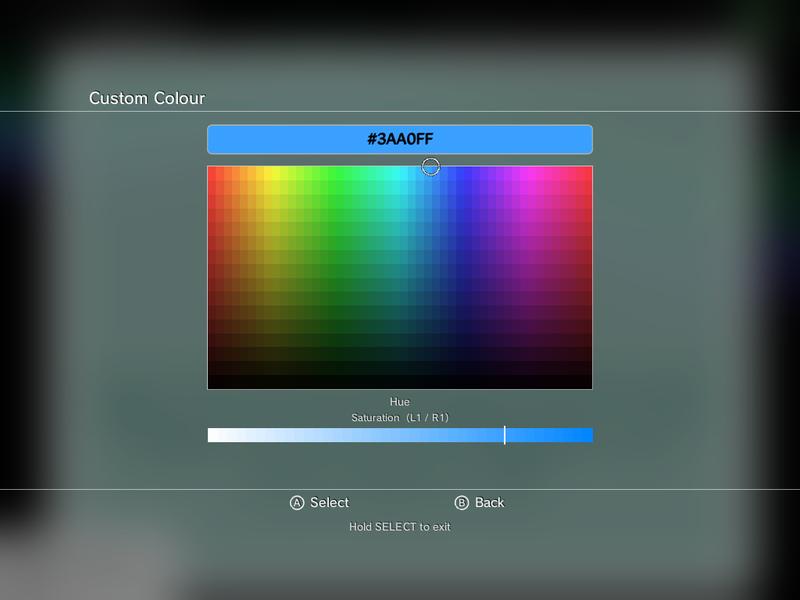
После применения в строке «Цвет» стоит Пользовательский, и этот цвет на лету управляет акцентом в XMB, DSi и Minima.
Обои
Фон по умолчанию можно заменить своей картинкой или зацикленным видео, и всё это делается в разделе Параметры > Параметры темы.
| Параметр | Что делает |
|---|---|
| Изображение обоев | Выбор фото для фона оболочки в сетке выбора фотографий |
| Нижние обои | Отдельные обои для нижнего экрана (только на устройствах с двумя экранами) |
| Видеообои | Выбор зацикленного видео для фона верхнего экрана |
| Убрать обои | Убирает ваши обои и возвращает волну |
| Затемнение обоев | Затемняет яркие обои, чтобы значки и текст оставались читаемыми (по умолчанию 25%) |
| Волна XMB | Включено / Выключено; автоматически выключается, когда установлены обои, а дальше соблюдается ровно так, как вы её оставили |
Поддерживаемые типы изображений для обоев: jpg, png, webp, bmp, gif, heic. Поддерживаемые типы видео: mp4, mkv, webm, mov, 3gp, avi, ts, mpg.
Если из-за обоев текст трудно читать, понемногу увеличивайте Затемнение обоев, пока значки и подписи снова не станут отчётливыми.
Часы следуют вашим форматам времени и даты
Часы на верхнем экране DSi и часы в плашке состояния Minima следуют вашему параметру Формат времени (12 или 24 часа), а дата DSi следует параметру Формат даты. Задайте их в Параметрах, и часы каждой темы будут им соответствовать.
Что посмотреть дальше
Об изменениях в 1.4.2 и 1.4.3 читайте на страницах Что нового после 1.4 и Темы ES-DE.
Обзор самых свежих добавлений есть на странице Что нового после 1.4.1; более ранние изменения версии 1.4.1 описаны на странице Что нового в 1.4.1.
Полный список всех параметров смотрите в разделе Справочник по параметрам, а на странице Инструментарий GammaOS найдутся дополнительные настройки экрана и системы, которые хорошо сочетаются с выбранной темой.