GammaOS Nano vous offre six thèmes d'accueil complets dans une seule interface. Choisissez l'apparence que vous préférez et tout (jeux, médias, applications, Paramètres) se remodèle en conséquence.
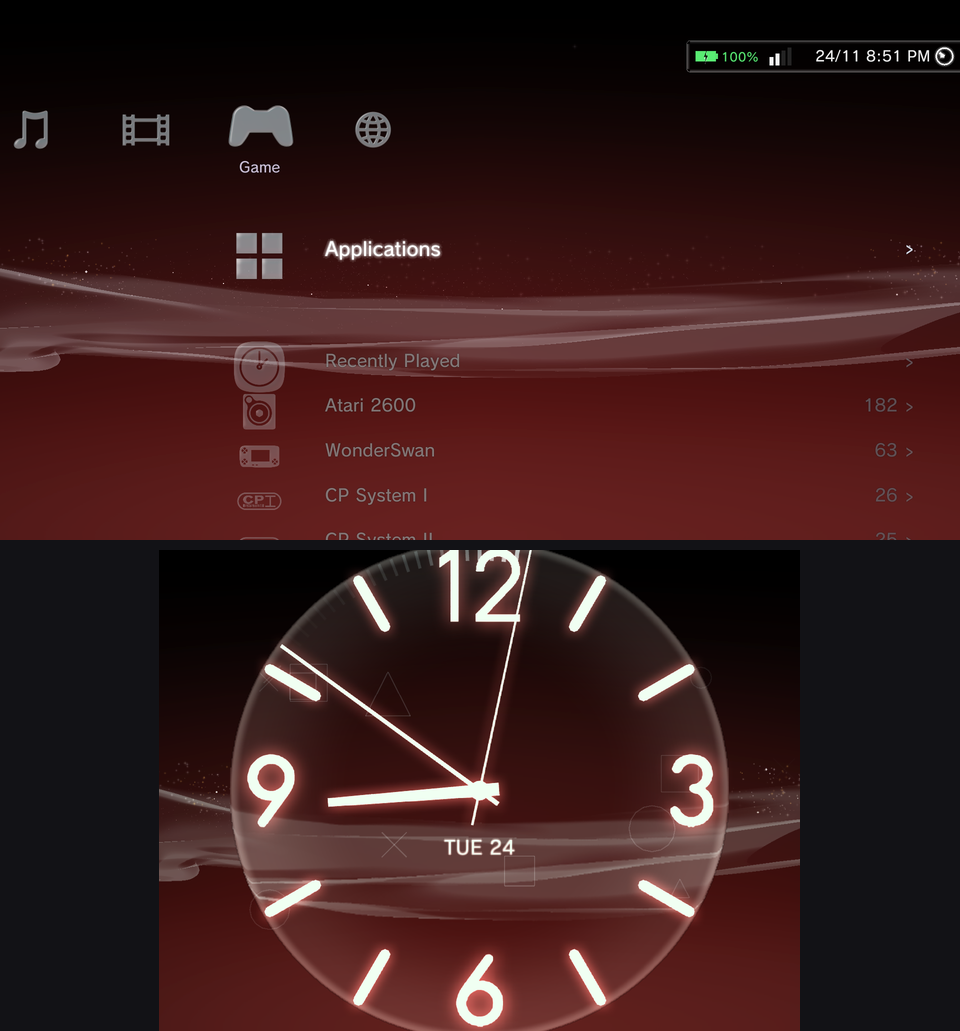
Style PlayStation 3
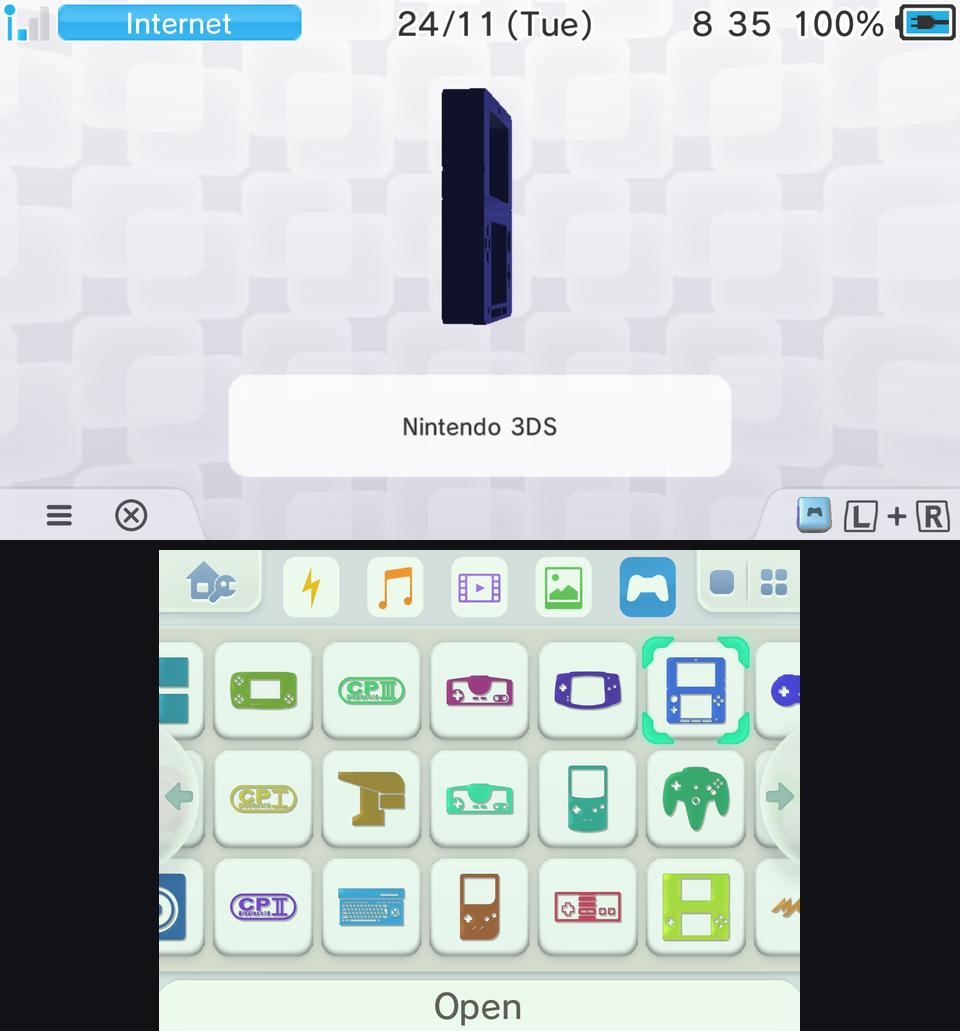
Style Nintendo 3DS
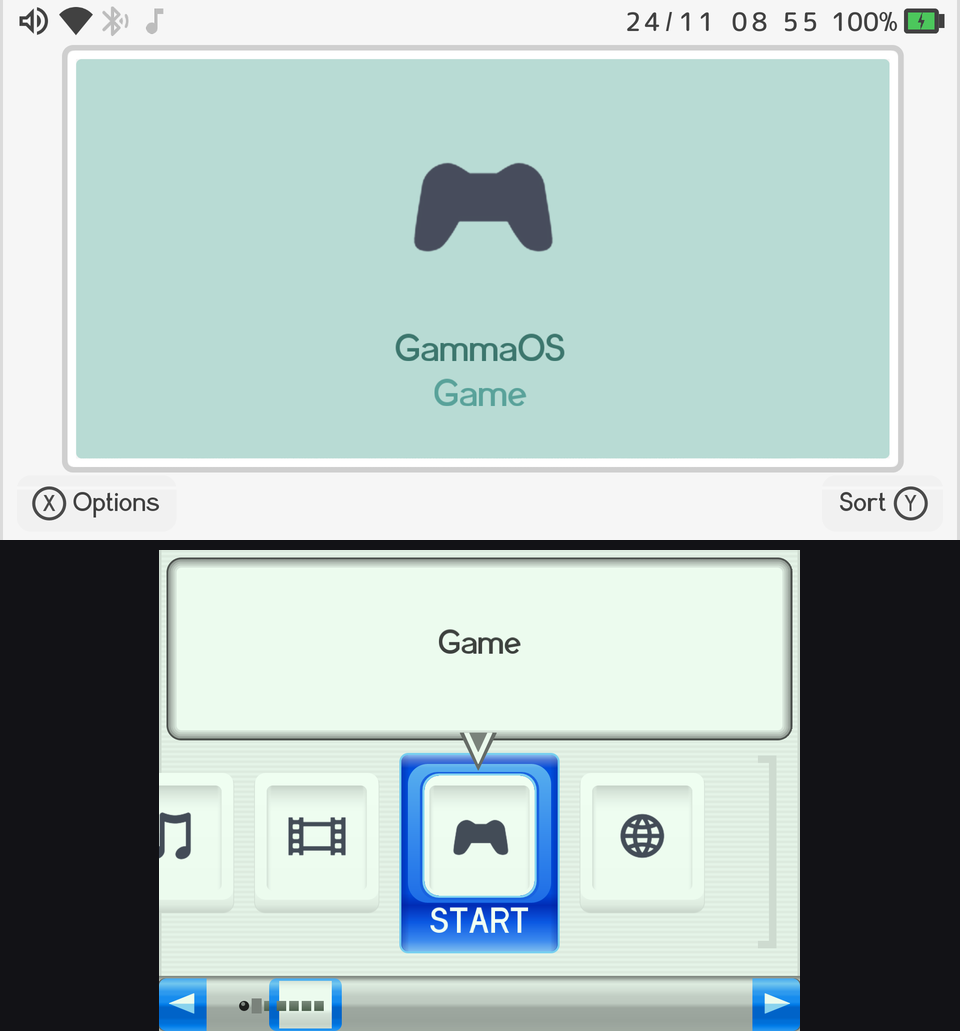
Style Nintendo DSi
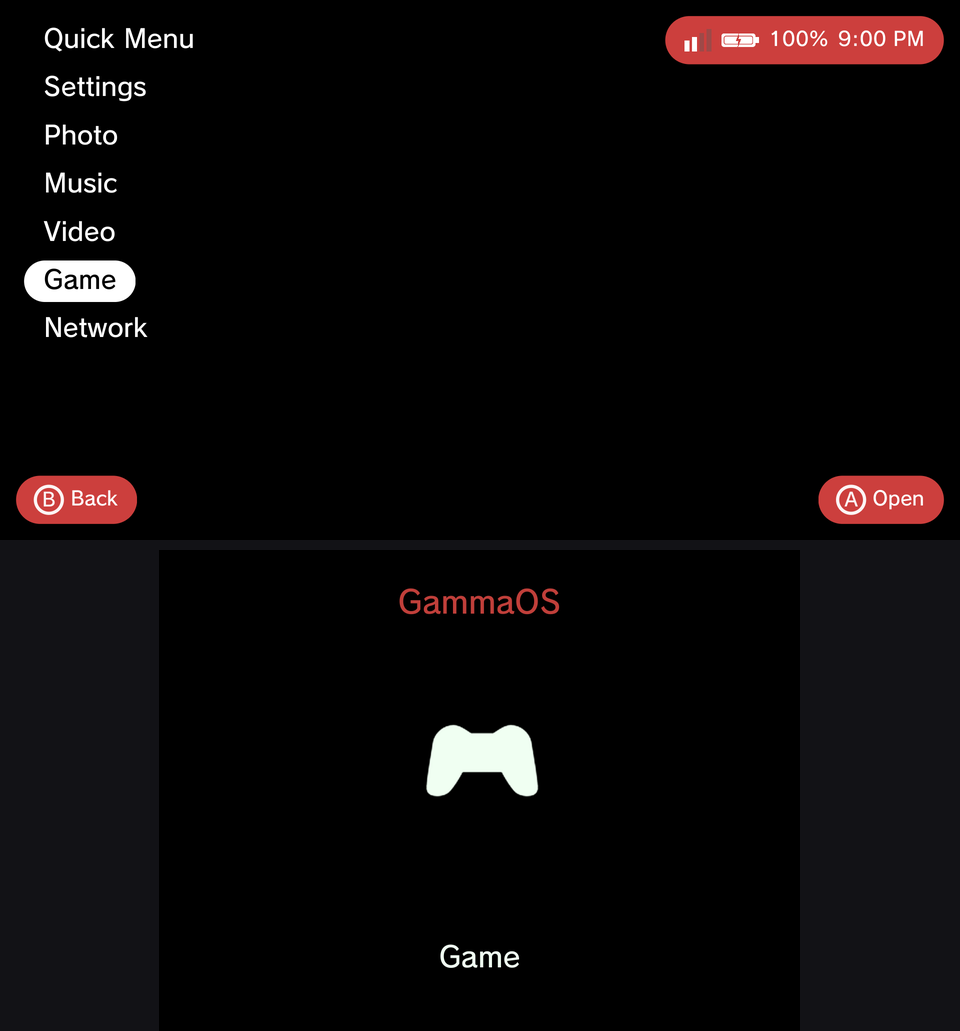
Style liste minimaliste
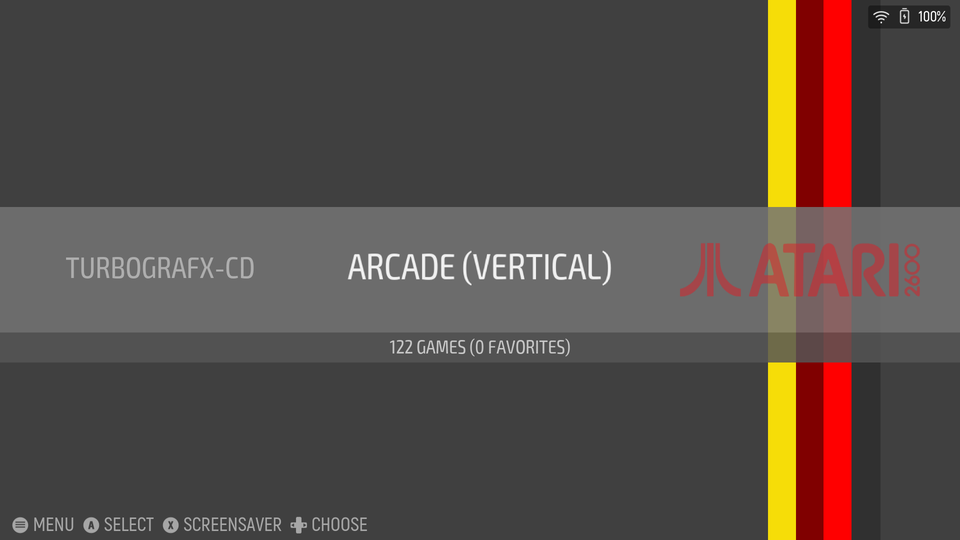
Thèmes ES-DE
Les six thèmes lancent les mêmes jeux, lisent les mêmes médias et partagent les mêmes Paramètres très complets. Ils les habillent simplement différemment. Les images de cette page proviennent de la Retroid Pocket Duo Lite, avec l'écran supérieur au-dessus de l'écran inférieur.
GammaOS (le thème par défaut)
L'accueil par défaut sur les nouvelles installations : vos systèmes sous forme de tuiles avec une photo de chaque console, des bannières 3DS et des cartouches DS, des jaquettes sur un fond fanart, et une barre tactile avec des listes à inertie sur l'écran inférieur. Il a sa propre page : Thème GammaOS.
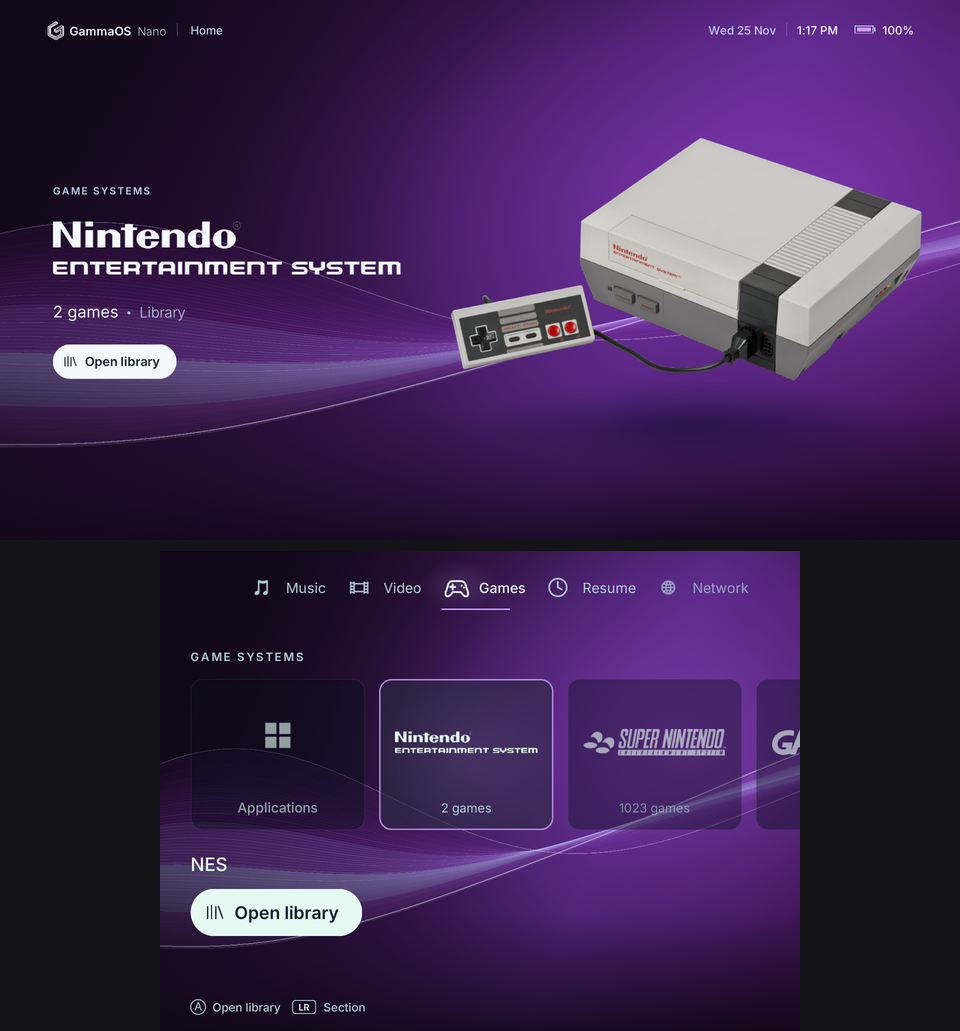
GammaOS XMB (style PlayStation 3)
L'apparence façon PlayStation 3. Une barre de catégories horizontale traverse l'écran, et la liste des éléments de la catégorie active en descend à la verticale. Derrière le tout ondule en continu l'arrière-plan « vague » de la PS3, avec des icônes de verre et des animations dans le style du firmware. Il s'adapte automatiquement à toute taille et à toute orientation d'écran. Vous pouvez voir la vague et le rail de catégories coulissant dans la vidéo ci-dessus.
XMB dispose de quelques réglages d'apparence qui lui sont propres, dans Paramètres > Paramètres de thème :
| Option | Choix | Par défaut |
|---|---|---|
| Vague XMB | Activé / Désactivé | Activé (se désactive automatiquement quand vous définissez un papier peint personnalisé) |
| Arrière-plan | Original / Classique / Papier peint | Original |
| Police | Original / Arrondi / Pop | Original |
| Jour/Nuit | Auto (selon l'heure de la journée) / Jour / Matin / Crépuscule / Soirée / Nuit | Nuit |
Jour/Nuit change l'ambiance lumineuse de tout l'accueil. Laissez-le sur Auto et il suit l'heure de la journée pour vous.
La demi-résolution pour un XMB plus fluide
Sur les appareils au GPU moins puissant, deux lignes propres à XMB dans les Paramètres de thème, Demi-résolution : Vague et Demi-résolution : Horloge, dessinent uniquement la vague ou uniquement l'horloge à la moitié de la taille, puis l'agrandissent. Le texte et les icônes du menu restent nets tandis que la fréquence d'images se maintient. Consultez Demi-résolution : Vague / Horloge.
Confirmations dans la barre de l'horloge
Quand vous modifiez un paramètre, triez une liste ou épinglez un élément, XMB le confirme désormais par une petite notification du type « Paramètre modifié », dessinée en verre dépoli dans la barre de l'horloge, au lieu d'une bannière en travers du milieu de l'écran (illustrée dans Confirmations de réglage).
XMB en portrait et sur les petites dalles
Sur les petites dalles en portrait, XMB s'agrandit de lui-même pour que les icônes et le texte restent lisibles, et le Guide de l'utilisateur occupe toute la largeur de l'écran.
Sur les dalles en portrait, le panneau latéral d'options de XMB fait défiler la ligne sélectionnée au lieu de tronquer un libellé long : vous pouvez donc toujours lire le nom complet de l'option.
Menu DSi (style Nintendo DSi)
Un carrousel de tuiles brillantes glisse sur un fond clair aux douces lignes de balayage. Les tuiles se mettent en place d'un bond à l'ouverture du menu, et vous pouvez lancer ou faire glisser le carrousel sur une dalle tactile : il s'aligne proprement sur chaque emplacement.
Entrez dans une catégorie (Jeu, par exemple) et vous obtenez une liste familière avec les jaquettes, comme dans les autres thèmes.
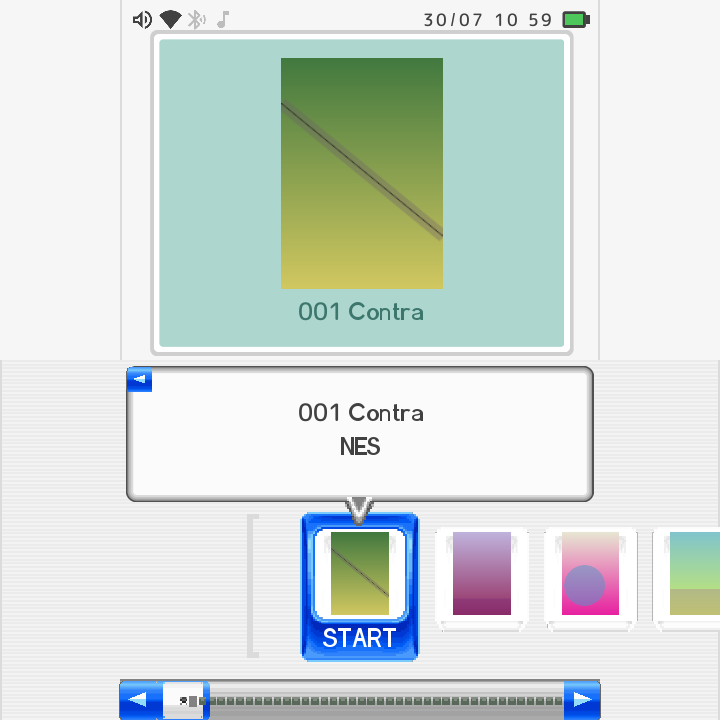
DSi a ses propres options dans les Paramètres de thème :
| Option | Choix |
|---|---|
| Graphismes DSi | Haute résolution (par défaut) : des graphismes lisses qui conviennent aussi aux écrans supérieurs larges. Résolution d'origine : le pixel art de la DSi au double de sa taille, avec le texte en pleine résolution. S'applique immédiatement. |
| Thème sombre DSi | Désactivé / Activé : une apparence sombre, ardoise et bleu sarcelle |
Ses pages de paramètres sont agencées comme l'application de paramètres d'une console : Gauche / Droite modifient une valeur sur place, et L / R tournent la page. Dans Systèmes de jeu, Droite ouvre la liste des émulateurs d'un système, regroupés en Utilisé, Installé, Disponible et Autre, avec une étoile sur celui qui est recommandé.
Sur les appareils à une seule dalle, il y a un choix de plus : la disposition Écran unique / Empilés. Vous pouvez garder la vue avec le carrousel seul (par défaut) ou passer à une disposition empilée avec la barre d'état en haut. Les appareils à deux écrans utilisent toujours leurs deux dalles physiques : ce choix concerne donc les consoles à une seule dalle.
Thème sombre DSi
Le thème DSi possède une variante sombre. Avec le thème DSi actif, activez Thème sombre DSi dans les Paramètres de thème et toute l'apparence DSi bascule en direct : le carrousel, l'écran supérieur, la page d'informations, les boîtes de dialogue, la barre d'état et les cartes des tuiles passent tous à un texte et des icônes clairs sur fond sombre. La palette est partagée : tout change de couleur ensemble, en une seule étape, sans redémarrage.

Couleur d'accentuation DSi
Le thème DSi suit le réglage d'accentuation Couleur comme les autres thèmes. Votre couleur d'accentuation recolore les boutons brillants des listes, la barre de défilement, le cadre de sélection du carrousel, le bouton de retour, les flèches de défilement et les bordures des boîtes de dialogue : l'habillage DSi s'accorde ainsi à la couleur que vous avez choisie.
L'écran supérieur suit lui aussi votre couleur. Toute couleur d'accentuation autre que Original recolore le fond de l'écran supérieur, son texte et le cadre de sélection dans la teinte exacte que vous avez choisie, y compris une couleur Personnalisé.
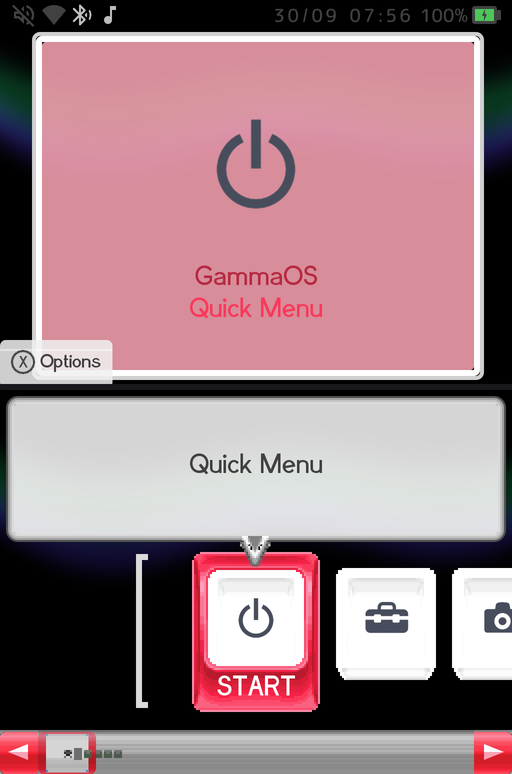
L'icône et le titre propres à chaque jeu DS
Les jeux DS affichent l'icône et le nom enregistrés dans la cartouche, comme sur une vraie DSi. Une ROM DS sans nom récupéré affiche le titre lu dans la ROM (par exemple « Pokemon White Version 2 » plutôt que le nom du fichier), et un jeu DS sans jaquette affiche sa propre icône de cartouche sur la tuile du carrousel.
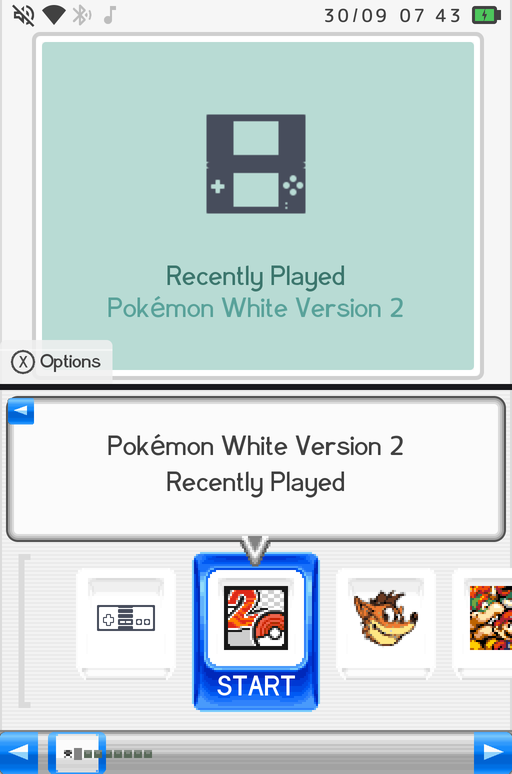
Deux lignes DSi des Paramètres de thème contrôlent ce comportement :
- Titres depuis la ROM (activé par défaut) : utilise le titre enregistré dans la cartouche pour les jeux DS qui n'ont pas de nom récupéré.
- Icônes DS sur les tuiles (désactivé par défaut) : conserve l'icône de cartouche propre à chaque jeu DS sur la tuile du carrousel, même quand une jaquette récupérée existe. La jaquette s'affiche toujours sur l'écran supérieur.
Effet d'arrière-plan sur les deux écrans
Les effets d'arrière-plan animés de XMB arrivent dans l'accueil DSi. Choisissez-en un dans la ligne DSi Papier peint des Paramètres de thème (Neige, Pluie, Confettis, Lucioles, Champ d'étoiles, Aurore, Vague XMB et bien d'autres) et il s'anime derrière un fond, une bulle de nom et un rail de défilement translucides, sur les deux écrans. Le thème DSi garde son propre choix, distinct de celui qu'utilise XMB. Consultez Effet d'arrière-plan DSi pour la liste complète.
Légendes des boutons sur l'écran supérieur
L'écran supérieur DSi indique dans ses coins, façon DSi, le rôle de chaque bouton : X Options en bas à gauche, et Y Trier, Épingler, Désépingler ou Infos en bas à droite, selon l'élément sélectionné. Elles apparaissent automatiquement (il n'y a pas de réglage) et s'accordent à l'apparence DSi claire ou sombre.
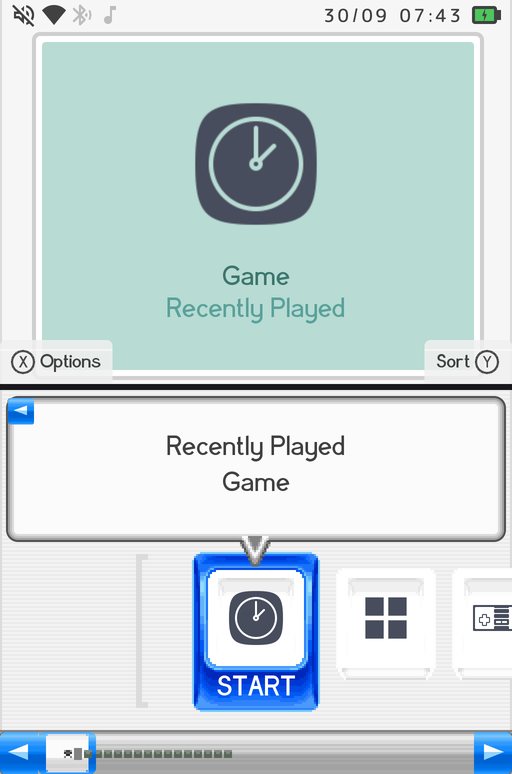
L'effet de lancement va jusqu'au bout
Quand vous démarrez un jeu, l'effet de lancement DSi (la tuile se soulève, un anneau d'étincelles tourne et l'écran fond au blanc) se joue désormais en entier à 60 fps avant que le jeu n'apparaisse. À votre retour, le carrousel se trouve sur le jeu que vous avez lancé.
Un DSi plus rapide et plus soigné
- 60 fps, même en économie d'énergie. L'accueil DSi dessine beaucoup moins de choses par image : il tient donc 60 fps même en mode économie d'énergie, et il cesse complètement de redessiner quand rien ne bouge à l'écran.
- Pages de paramètres sous forme de listes. Paramètres de jeu et Paramètres de thème s'affichent comme de vraies listes dans le thème DSi, et la barre de défilement s'arrête exactement sur la dernière carte.
- Pourcentage de batterie. Activez Afficher le pourcentage de batterie dans les Paramètres de thème pour voir la charge sous forme de nombre à côté de la batterie dans la barre d'état DSi (Minima l'affiche dans sa pastille d'état).
Minima (style NextUI)
Une liste de texte verticale, épurée et minimaliste, sur fond noir. La ligne sélectionnée est une capsule arrondie d'un blanc éclatant au texte inversé, et une petite pastille d'état de la couleur d'accentuation ainsi qu'une barre d'indications de boutons en bas vous rappellent toujours vos commandes. Le défilement est un glissement exponentiel tout en douceur. La liste principale reste en texte seul, sans icônes.
Même dans ce thème dépouillé, vos jeux affichent toujours leur jaquette dès que vous entrez dans un système.
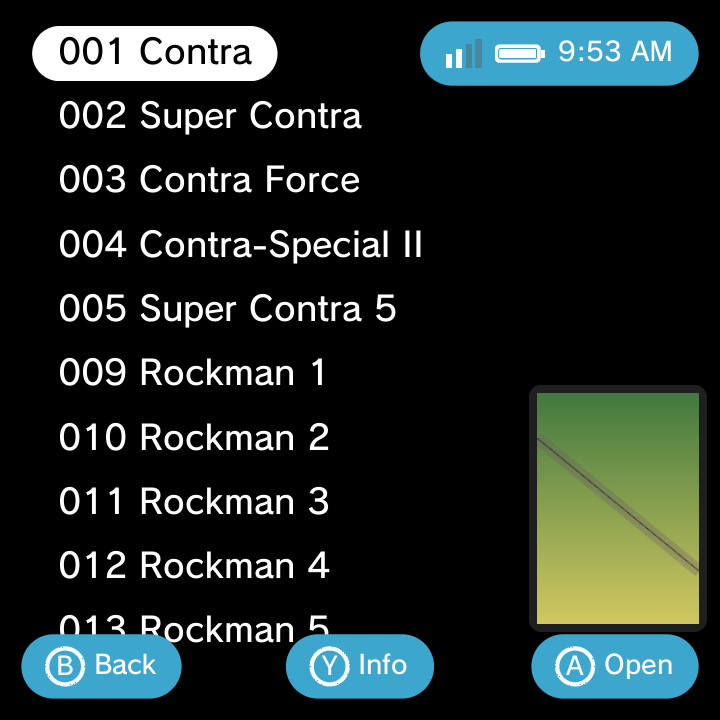
Minima ajoute deux options qui lui sont propres : une Couleur d'arrière-plan (une couleur unie à la place du noir, même si un papier peint photo ou vidéo prend le dessus), et l'activation facultative de la vague XMB (désactivée par défaut dans Minima, puisque l'aspect plat en est tout l'intérêt). Le choix de la vague est conservé d'un redémarrage à l'autre : une fois activée, elle le reste.
Détails de Minima
- Les noms longs défilent par défaut. Un nom de jeu ou d'application long garde sa taille normale et défile dans la ligne sélectionnée au lieu de rétrécir pour tenir. Si vous préférez l'ancien comportement, choisissez Ajuster à la largeur dans les Paramètres de thème.

- Mise à l'échelle en portrait. Sur les dalles en portrait, Minima se met à l'échelle selon le petit côté : le texte et la densité des éléments suivent la dimension étroite et restent lisibles.
- Cercles de la légende des boutons avec les grandes polices. Les pastilles des symboles A/B/Y de la barre d'indications prennent la bonne taille avec les grands réglages de police, et les lettres tiennent proprement dans leurs anneaux.
Personnalisé / ES-DE (thèmes EmulationStation-DE)
Le quatrième thème affiche de véritables jeux de thèmes EmulationStation-DE dans Nano, avec leurs variantes, leurs jeux de couleurs, leurs formats d'image et leurs visuels par jeu. Le thème Slate est préinstallé, un téléchargeur de thèmes intégré en installe d'autres depuis la liste officielle des thèmes ES-DE, et vous pouvez copier vous-même des dossiers de thèmes sur l'appareil. Les jeux se lancent toujours via Nano, avec vos émulateurs habituels.
Tout ce qui le concerne (le menu Start, le téléchargement et l'ajout de thèmes, et la façon de revenir aux paramètres propres à Nano) se trouve sur sa propre page : Thèmes ES-DE.
Indicateur de charge
Dans les barres d'état de DSi, XMB et Minima, l'icône de batterie affiche un éclair pendant que l'appareil est en charge, en plus du changement de couleur qu'elle avait déjà : vous voyez ainsi d'un coup d'œil que le chargeur est branché.
Menu 3DS (style Nintendo 3DS)
Une grille de menu HOME sur l'écran inférieur et la bannière du titre sélectionné sur l'écran supérieur, avec des dossiers que vous organisez, des thèmes de couleur, des thèmes sur carte SD et sa propre animation de démarrage. Il a sa propre page : Thème Menu 3DS.
Personnalisé / ES-DE
Ce thème affiche des thèmes ES-DE : vous pouvez donc utiliser la vaste collection de thèmes créés pour ES-DE. Les thèmes se placent dans Stockage interne > ES-DE > themes, et le menu Start du thème peut télécharger des thèmes pour vous.
Changer de thème
Changer tout votre accueil ne demande qu'un seul réglage.
- Ouvrez Paramètres > Paramètres de thème.
- Choisissez Thème de l'accueil.
- Sélectionnez GammaOS, GammaOS XMB, Menu DSi, Minima, Personnalisé / ES-DE ou Menu 3DS.
Le nouveau thème s'applique aussitôt. Depuis le thème ES-DE, la ligne Thème de l'accueil s'atteint par Start > NANO SETTINGS > Full Settings > Paramètres de thème (consultez Thèmes ES-DE).
Les mêmes menus ont simplement une apparence différente dans chaque thème. Un écran Paramètres dans Minima (voir min_settings.png) et un menu Options dans DSi (voir dsi_optmenu.png) proposent exactement les mêmes choix que leurs équivalents XMB, simplement habillés selon le thème que vous avez choisi.
Couleur d'accentuation
Dans Paramètres > Paramètres de thème > Couleur, vous disposez de 21 couleurs d'accentuation prédéfinies, plus une couleur Personnalisé... de votre choix, appliquées au thème que vous utilisez (sur le Menu 3DS, elle teinte le thème 3DS par défaut ; les thèmes ES-DE apportent quant à eux leurs propres jeux de couleurs) :
Original (la couleur emblématique de chaque thème : XMB utilise une teinte par mois, Minima un ton baie, DSi son azur), plus Jaune, Vert, Rose, Vert foncé, Violet clair, Sarcelle, Bleu foncé, Magenta, Orange, Marron, Rouge, Noir, Blanc, Gris, Bleu, Cyan, Citron vert, Or, Violet et Cramoisi.
La couleur d'accentuation se manifeste différemment dans chaque thème. Sur XMB, elle teinte la vague et les touches de couleur du menu ; sur Minima, elle colore la capsule et la barre d'indications ; sur DSi, elle recolore l'habillage et l'écran supérieur. Une couleur, trois personnalités.
Sélecteur de couleur personnalisée
Choisissez Personnalisé... tout à la fin de la liste Couleur pour ouvrir le sélecteur Couleur personnalisée en plein écran et régler la couleur de votre choix. L'aperçu, la barre de couleur et la valeur hexadécimale se mettent à jour en direct à mesure que vous vous déplacez.
| Commande | Ce qu'elle fait |
|---|---|
| D-Pad / stick vers la gauche et la droite | Change la teinte |
| D-Pad / stick vers le haut et le bas | Change la luminosité |
| L1 / R1 | Moins ou plus de saturation |
| A | Applique la couleur |
| B | Annule et conserve votre couleur précédente |
| Maintenir Select (environ une seconde) | Quitte le sélecteur |
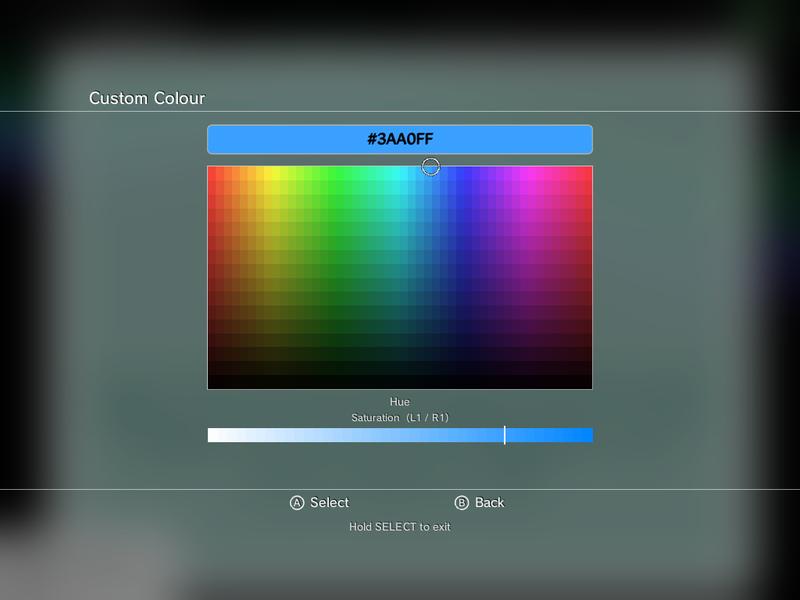
Une fois la couleur appliquée, la ligne Couleur indique Personnalisé, et la couleur pilote en direct l'accentuation dans XMB, DSi et Minima.
Papiers peints
Vous pouvez remplacer l'arrière-plan par défaut par votre propre image ou par une vidéo en boucle, le tout depuis Paramètres > Paramètres de thème.
| Option | Ce qu'elle fait |
|---|---|
| Image de papier peint | Choisir une photo pour l'arrière-plan de l'accueil, avec le sélecteur de photos en grille |
| Papier peint inférieur | Un papier peint distinct pour l'écran inférieur (appareils à deux écrans uniquement) |
| Papier peint vidéo | Choisir une vidéo en boucle pour l'arrière-plan de l'écran supérieur |
| Effacer le papier peint | Retirer votre papier peint personnalisé et rétablir la vague |
| Atténuation du papier peint | Assombrir un papier peint lumineux pour que les icônes et le texte restent lisibles (25% par défaut) |
| Vague XMB | Activé / Désactivé ; se désactive automatiquement quand un papier peint est défini, puis est respecté exactement tel que vous le laissez |
Types d'image pris en charge pour le papier peint : jpg, png, webp, bmp, gif, heic. Types de vidéo pris en charge : mp4, mkv, webm, mov, 3gp, avi, ts, mpg.
Si votre papier peint rend le texte difficile à lire, augmentez peu à peu Atténuation du papier peint jusqu'à ce que les icônes et les libellés ressortent de nouveau.
Les horloges suivent votre format d'heure et de date
L'horloge de l'écran supérieur DSi et celle de la pastille d'état de Minima suivent toutes deux votre Format d'heure (12 ou 24 heures), et la date DSi suit votre Format de date. Réglez-les dans Paramètres et l'horloge de chaque thème s'y conforme.
Pour aller plus loin
Pour ce qui a changé dans les versions 1.4.2 et 1.4.3, consultez Nouveautés de la 1.4.1 et la page Thèmes ES-DE.
Pour un tour d'horizon des derniers ajouts, consultez Nouveautés depuis la 1.4.1 ; les changements antérieurs de la 1.4.1 se trouvent dans Nouveautés de la 1.4.1.
Retrouvez la liste complète de toutes les options dans la Référence des paramètres, et consultez la Boîte à outils GammaOS pour des réglages d'affichage et système supplémentaires qui se marient bien avec le thème choisi.