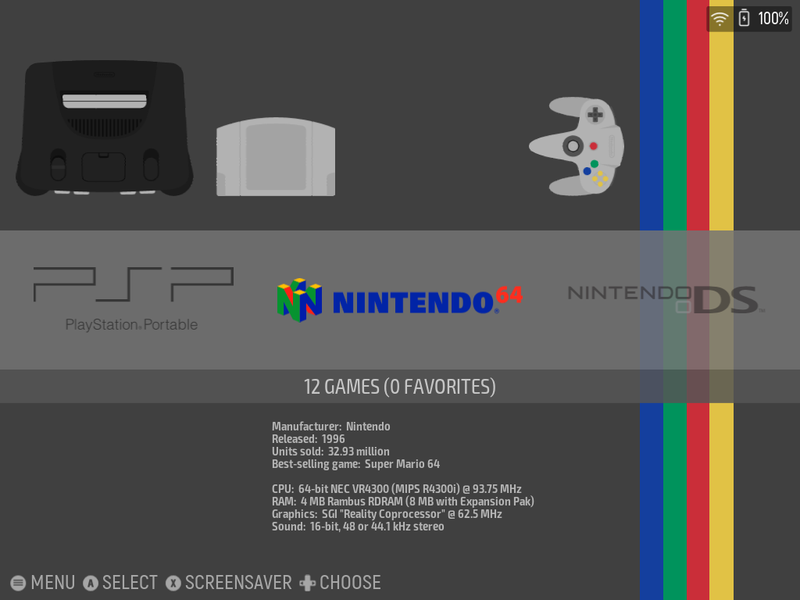
Aux côtés de GammaOS, XMB, DSi, Minima et du Menu 3DS, GammaOS Nano possède un thème d'accueil appelé Personnalisé / ES-DE. Il affiche de véritables jeux de thèmes EmulationStation-DE, avec leurs variantes, leurs jeux de couleurs, leurs formats d'image et leurs visuels par jeu : votre bibliothèque peut ainsi revêtir n'importe lequel des centaines de thèmes créés par la communauté ES-DE.
Ce que c'est (et ce que ce n'est pas)
Le thème ES-DE est un thème d'accueil intégré à Nano. Nano lit un jeu de thèmes ES-DE et effectue lui-même le rendu de ses vues des systèmes et des listes de jeux, à partir de votre bibliothèque de jeux Nano habituelle, des jaquettes récupérées et des détails des jeux. Quand vous démarrez un jeu, Nano le lance exactement comme depuis les autres thèmes, avec les mêmes émulateurs et les mêmes paramètres.
Il n'installe pas et n'exécute pas l'application ES-DE. Vous n'avez pas besoin d'ES-DE sur l'appareil, et rien ne change pour vos jeux, vos systèmes ou vos émulateurs quand vous passez à ce thème.
Le thème Slate est préinstallé : le thème fonctionne donc dès que vous le choisissez. D'autres thèmes peuvent être téléchargés depuis le menu ou copiés à la main sur l'appareil (les deux méthodes sont décrites plus bas).
Passer au thème ES-DE
- Ouvrez Paramètres > Paramètres de thème > Thème de l'accueil.
- Sélectionnez Personnalisé / ES-DE.
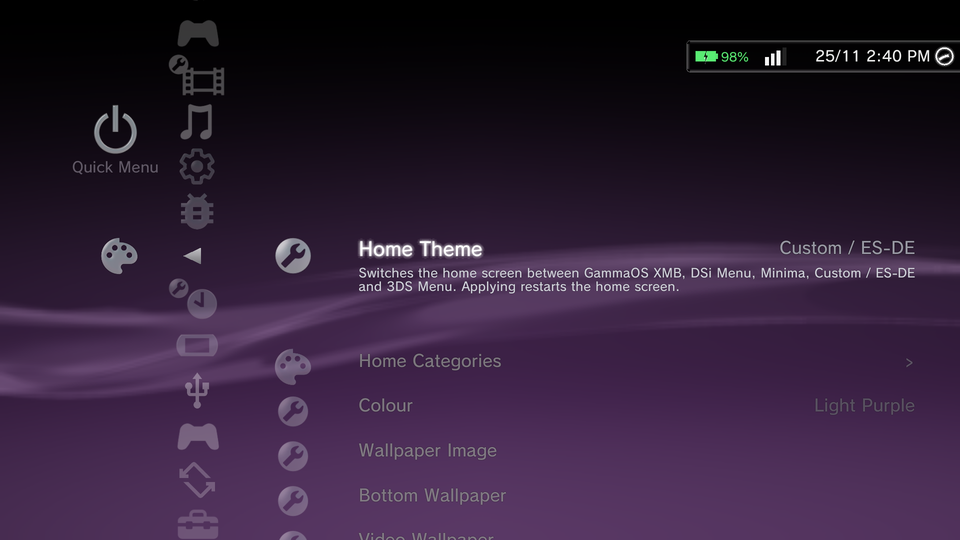
L'accueil bascule aussitôt. Thème de l'accueil est la première ligne des Paramètres de thème : c'est donc toujours la première chose sur laquelle vous arrivez.
Se déplacer
Le thème ES-DE suit l'agencement d'ES-DE : une vue des systèmes qui liste vos systèmes de jeu, et une liste de jeux pour le système que vous ouvrez.
| Bouton | Ce qu'il fait |
|---|---|
| D-Pad | Se déplacer parmi les systèmes dans la vue des systèmes, ou parmi les jeux dans une liste de jeux |
| A | Ouvrir le système sélectionné, ou démarrer le jeu sélectionné |
| B | Revenir d'une liste de jeux à la vue des systèmes |
| Start | Ouvrir le menu UI SETTINGS |
Dans une liste de jeux affichée comme une simple liste, Gauche et Droite passent au système précédent ou suivant sans revenir en arrière. Dans un thème dont la liste de jeux est une grille, Gauche et Droite déplacent plutôt la sélection entre les éléments d'une rangée, et vous appuyez sur B pour changer de système.
Seuls les systèmes activés qui contiennent des jeux sont affichés. Comme ES-DE, la vue des systèmes les liste par ordre alphabétique selon leur nom de système complet, quel que soit l'ordre que vous avez défini pour les autres thèmes. Les jaquettes, les descriptions et les autres détails des jeux proviennent de vos visuels récupérés : récupérer les données de votre bibliothèque (voir Jaquettes) permet donc aux thèmes ES-DE de se montrer sous leur meilleur jour.
Le second écran sur les appareils à deux écrans
Les thèmes ES-DE ne décrivent qu'un seul écran : sur une console à deux écrans, le thème occupe donc l'écran du haut, et l'écran du bas affiche une page d'accompagnement qui suit ce que vous sélectionnez.
- Dans une liste de jeux : le fan art du jeu en arrière-plan assombri, sa jaquette (ou le logo du système s'il n'y en a pas), son marquee ou son titre, les lignes Released, Developer, Publisher, Genre, Players et Rating, et la description du jeu.
- Dans la vue des systèmes : le logo du système, le nombre de jeux et de favoris qu'il contient, une bande de ses jaquettes et, derrière le tout, un fan art tiré de l'un de ses jeux.
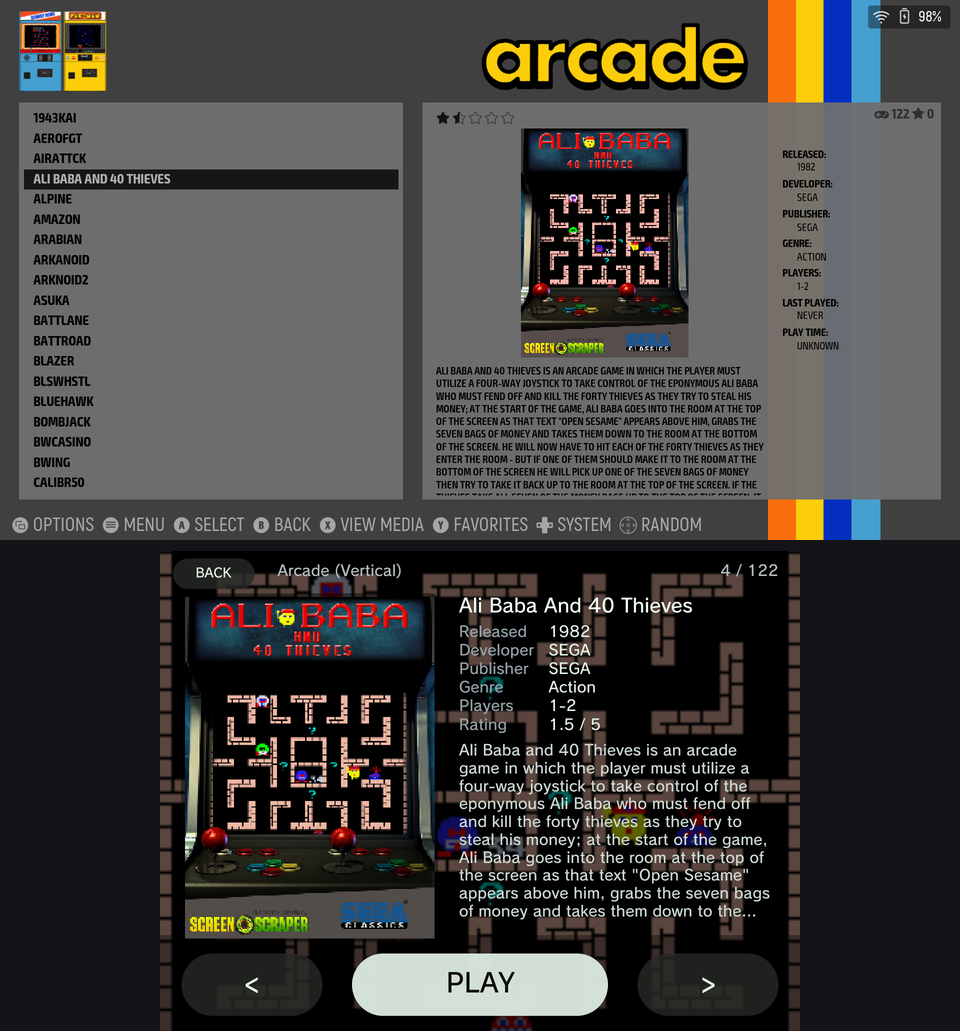
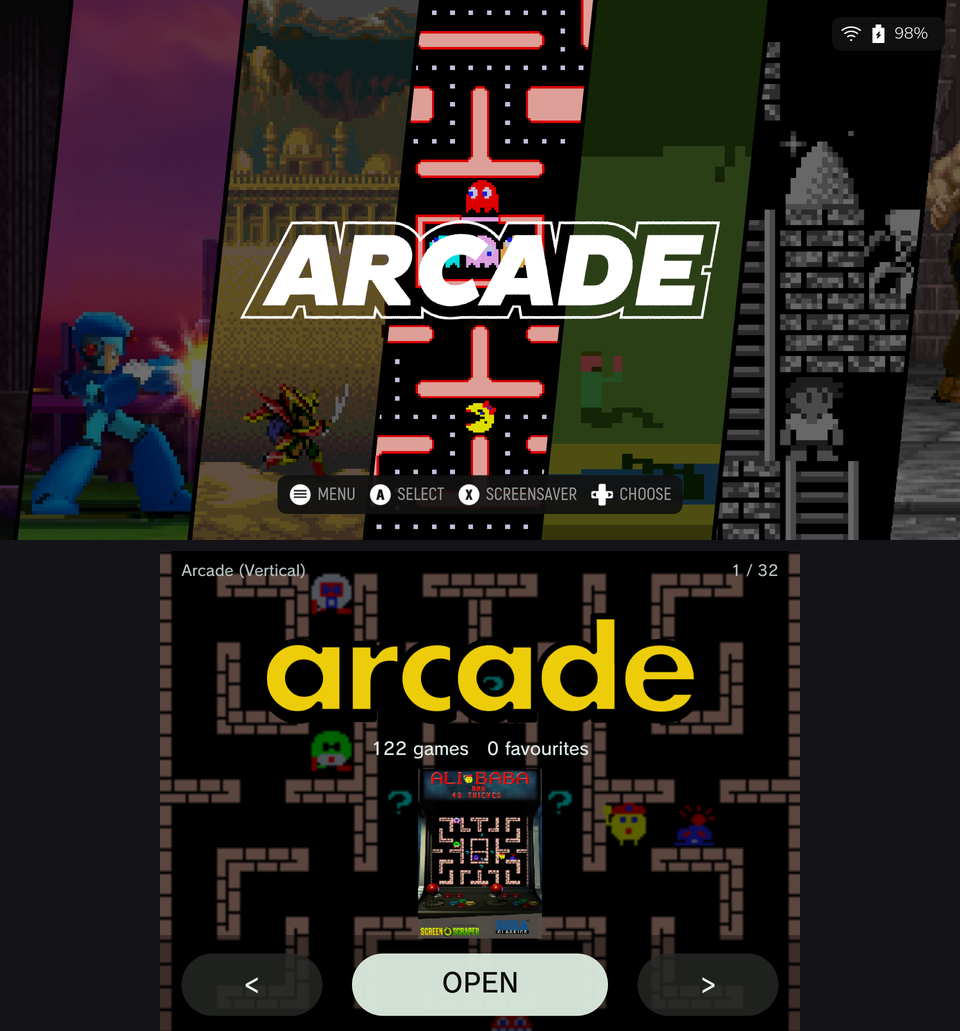
L'écran du bas s'utilise au toucher :
| Geste | Ce qu'il fait |
|---|---|
| < et > | Passer au jeu ou au système précédent ou suivant |
| PLAY / OPEN | Démarrer le jeu sélectionné, ou ouvrir le système sélectionné (toucher l'illustration fait la même chose) |
| BACK | Revenir de la liste de jeux aux systèmes |
| Balayer vers la gauche ou la droite | Passer à l'élément suivant ou précédent |
| Balayer vers le bas | Revenir aux systèmes |
Les détails proviennent de vos données de jeu récupérées. Un jeu qui n'en a pas l'indique sur la page (« No scraped details for this game yet. »).
Le menu UI SETTINGS
Appuyez sur Start dans l'accueil ES-DE pour ouvrir UI SETTINGS. Il reprend le style du menu d'ES-DE et contient tout ce dont le thème a besoin.
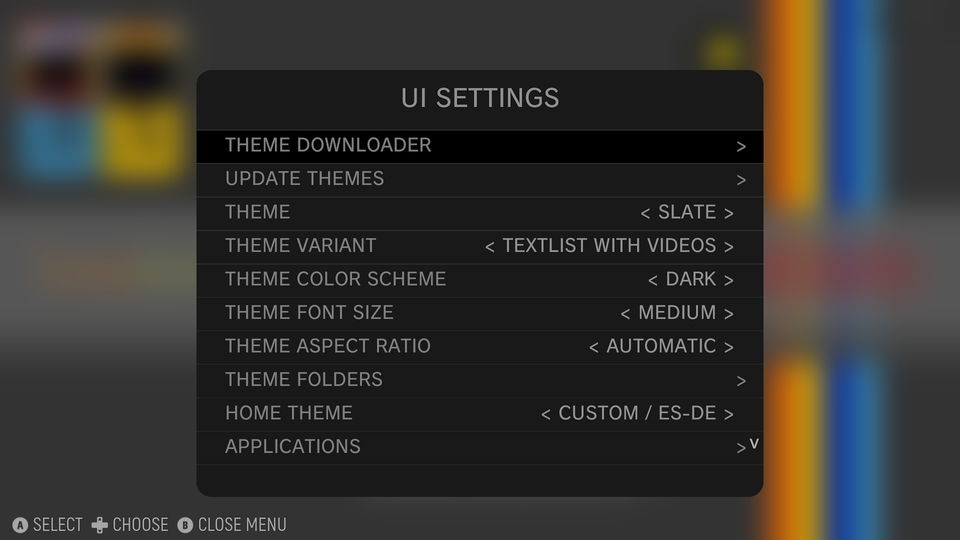
| Ligne | Ce qu'elle fait |
|---|---|
| THEME DOWNLOADER | Parcourir, installer et mettre à jour des thèmes depuis la liste officielle des thèmes ES-DE (nécessite Internet, voir plus bas) |
| UPDATE THEMES | Rechercher de nouvelles versions de vos thèmes installés et les mettre à jour (voir plus bas) |
| THEME | Choisir le jeu de thèmes installé qu'utilise l'accueil |
| THEME VARIANT | Choisir l'une des dispositions du thème, par exemple un carrousel ou une liste (les choix viennent du thème) |
| THEME COLOR SCHEME | Choisir l'un des jeux de couleurs du thème, s'il en a |
| THEME FONT SIZE | Choisir l'une des tailles de police du thème, s'il en propose |
| THEME ASPECT RATIO | Choisir la disposition conçue pour la forme de votre écran, par exemple 4:3 ou 16:9 |
| THEME FOLDERS | Affiche les dossiers dans lesquels Nano lit les thèmes, avec RESCAN (voir plus bas) |
| HOME THEME | Passer à un autre thème d'accueil (GammaOS, GammaOS XMB, Menu DSi, Minima, Menu 3DS) sans quitter ce menu |
| APPLICATIONS | La liste de vos applications installées ; appuyez sur A pour en lancer une |
| NANO SETTINGS | Quitter le menu ES-DE et ouvrir les menus Nano normaux (Menu rapide et Full Settings) |
Sur les lignes THEME, VARIANT, COLOR SCHEME, FONT SIZE et ASPECT RATIO, appuyez sur Gauche ou Droite pour faire défiler les valeurs sur place, ou appuyez sur A pour ouvrir la liste complète et en choisir une. L'accueil se recharge aussitôt avec votre choix. B ferme le menu (ou revient d'une page en arrière depuis une liste).
Tous les thèmes ne proposent pas toutes les options. Les choix de chaque ligne sont ceux que le jeu de thèmes actuel fournit réellement : un thème à disposition unique n'affiche donc que celle-là.
La plupart des thèmes ES-DE incluent des dispositions pour plusieurs formes d'écran. Si un thème paraît étiré ou à l'étroit, essayez un autre THEME ASPECT RATIO qui correspond à votre dalle (4:3 sur la plupart des consoles GammaOS).
Télécharger des thèmes
Le THEME DOWNLOADER installe des thèmes directement depuis la liste officielle des thèmes ES-DE.
- Vérifiez que vous êtes connecté au Wi-Fi (voir Réseau).
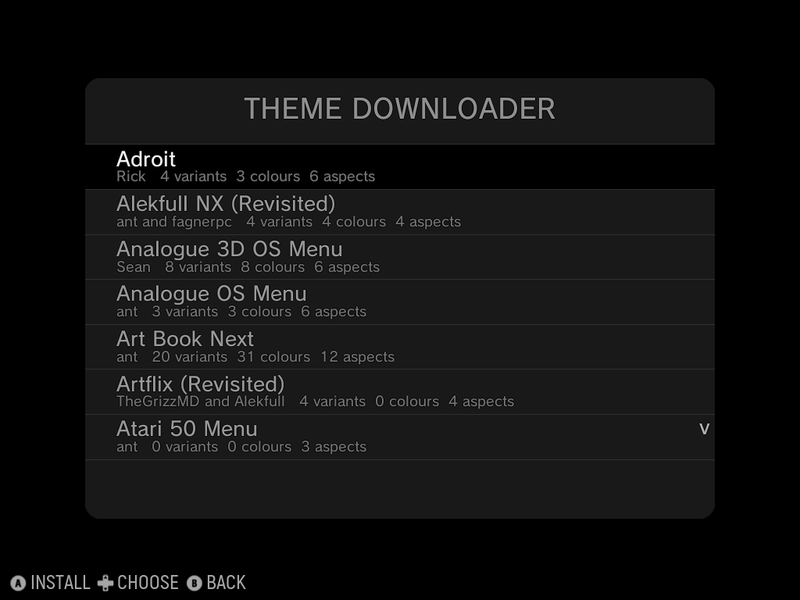
- Appuyez sur Start, choisissez THEME DOWNLOADER et appuyez sur A. La liste est récupérée la première fois que vous l'ouvrez (« Fetching theme list... »).
- Faites défiler jusqu'à un thème. Chaque entrée indique combien de variantes, de jeux de couleurs et de formats d'image il comporte.
- Appuyez sur A pour l'installer. Une barre de progression s'affiche pendant le téléchargement et l'extraction, et le thème est marqué INSTALLED une fois l'opération terminée. Appuyer sur A sur un thème déjà installé le met à jour vers la dernière version.
- Appuyez sur B pour revenir en arrière, puis choisissez votre nouveau thème sur la ligne THEME.
En cas de problème, le téléchargeur explique ce qui s'est passé en termes simples, par exemple :
- No internet connection. Connect to Wi-Fi in Settings > Network Settings (pas de connexion Internet)
- The server name could not be looked up (DNS). Check the Wi-Fi connection (le nom du serveur n'a pas pu être résolu)
- The server did not answer in time. Try again (le serveur n'a pas répondu à temps)
- The storage is full (le stockage est plein)
- The console's date is wrong (...), so secure downloads fail. Set it in Settings > Date and Time Settings, then try again (la date de la console est fausse, réglez-la dans Paramètres > Paramètres de date et d'heure)
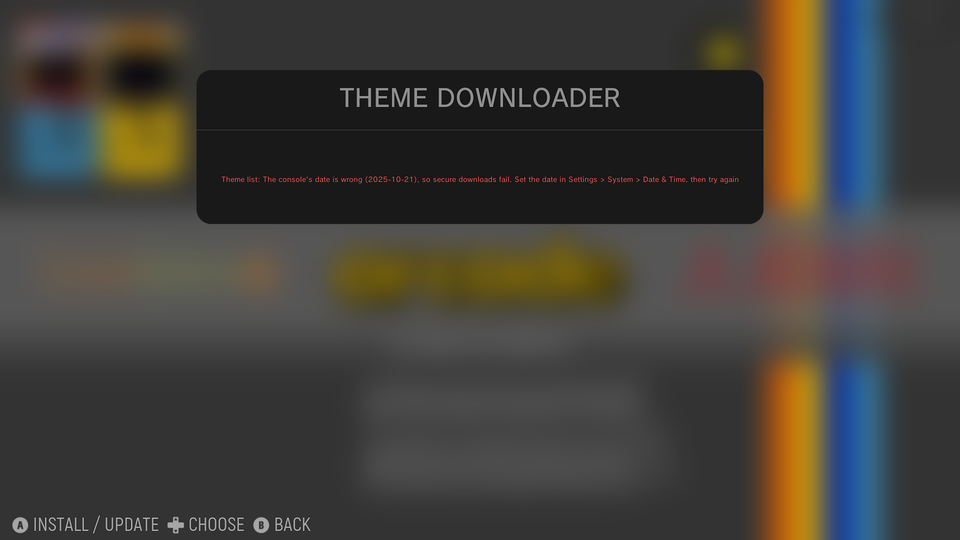
Une horloge de console très en retard était la cause de l'ancien message theme list fetch failed (net rc 5) : les serveurs sécurisés paraissent alors « pas encore valides ». Régler la date corrige le problème, et avec la dernière mise à jour du système, les téléchargements fonctionnent même tant que l'horloge est encore en retard.
Les thèmes peuvent être volumineux (certains pèsent des centaines de mégaoctets avec leurs vidéos et leurs illustrations) : laissez donc l'appareil allumé et connecté jusqu'à la fin de l'installation.
Mettre à jour les thèmes
UPDATE THEMES garde à jour les thèmes que vous avez installés.
- Appuyez sur Start, choisissez UPDATE THEMES et appuyez sur A.
- Choisissez CHECK FOR UPDATES. Chaque thème installé affiche alors son état : UP TO DATE, UPDATE AVAILABLE, VERSION UNKNOWN (appuyez sur A dessus pour installer la dernière version), ou NOT FROM THE THEME LIST pour un thème copié à la main, qui ne peut pas être mis à jour ici.
- Appuyez sur A sur un thème pour le mettre à jour, ou choisissez UPDATE ALL pour mettre à jour tous les thèmes qui ont une nouvelle version. Le thème affiche UPDATING... puis UPDATED.
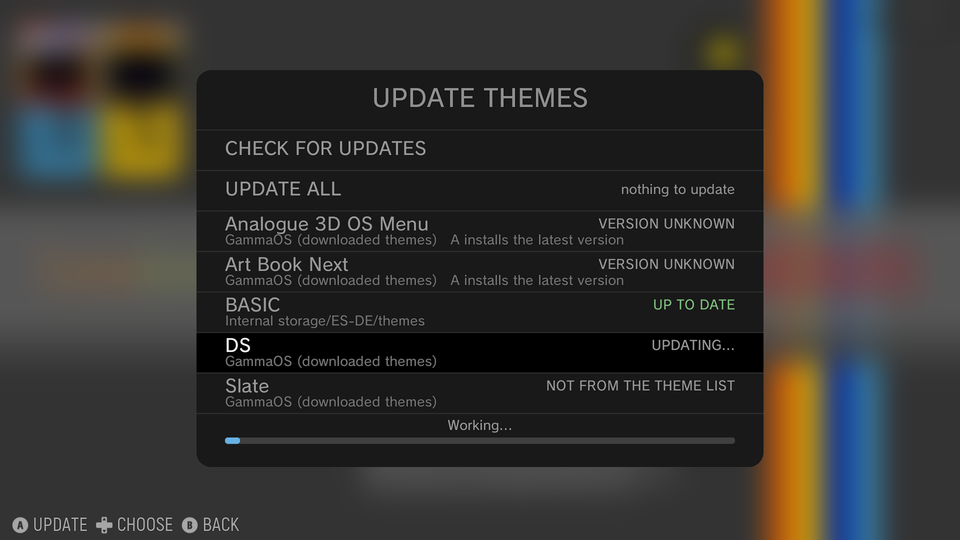
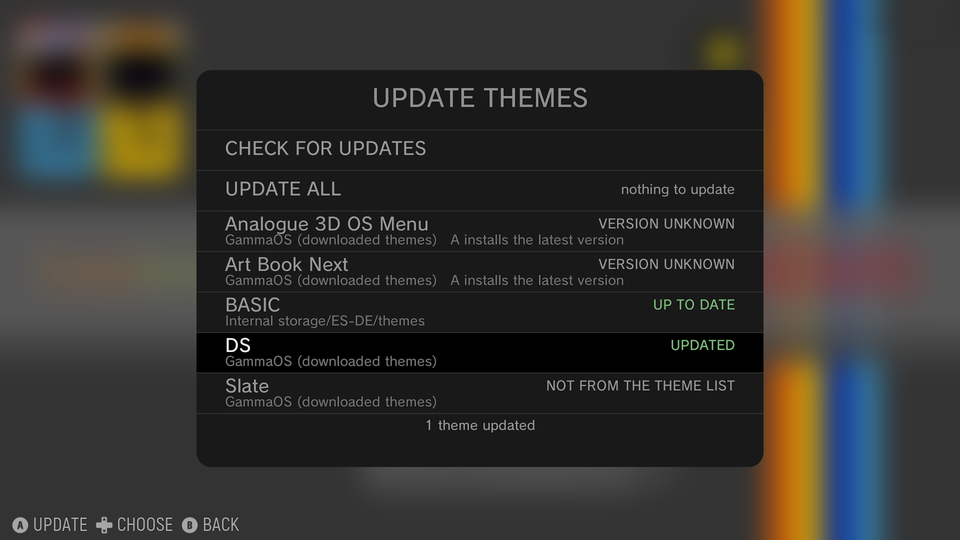
Une mise à jour est d'abord téléchargée et décompressée à côté de l'ancienne copie. Si quelque chose échoue (le téléchargement s'interrompt, le zip est endommagé, le stockage est plein), l'ancienne copie reste exactement telle qu'elle était.
Ajouter des thèmes à la main
Vous pouvez aussi copier vous-même un thème ES-DE sur l'appareil, par exemple un thème téléchargé sur un PC. Nano lit les thèmes dans le même dossier que l'application ES-DE, sur le stockage interne et sur chaque carte SD :
Internal storage/ES-DE/themesSD card/ES-DE/themes
- Copiez le dossier du thème, ou le fichier
.zipdu thème tel que vous l'avez téléchargé, dans l'un de ces dossiers (créez les dossiersES-DEetthemess'ils n'existent pas encore). Le dossier propre au thème doit se trouver directement dansthemes, avec son fichiercapabilities.xmlà la racine de ce dossier, par exempleES-DE/themes/my-theme/capabilities.xml. - Un
.zipest décompressé automatiquement dans un dossier à côté de lui. Si un dossier du même nom s'y trouve déjà, il n'est jamais écrasé et le zip est laissé tel quel. - Ouvrez UI SETTINGS et choisissez le thème sur la ligne THEME. Les nouveaux thèmes apparaissent sans redémarrage.
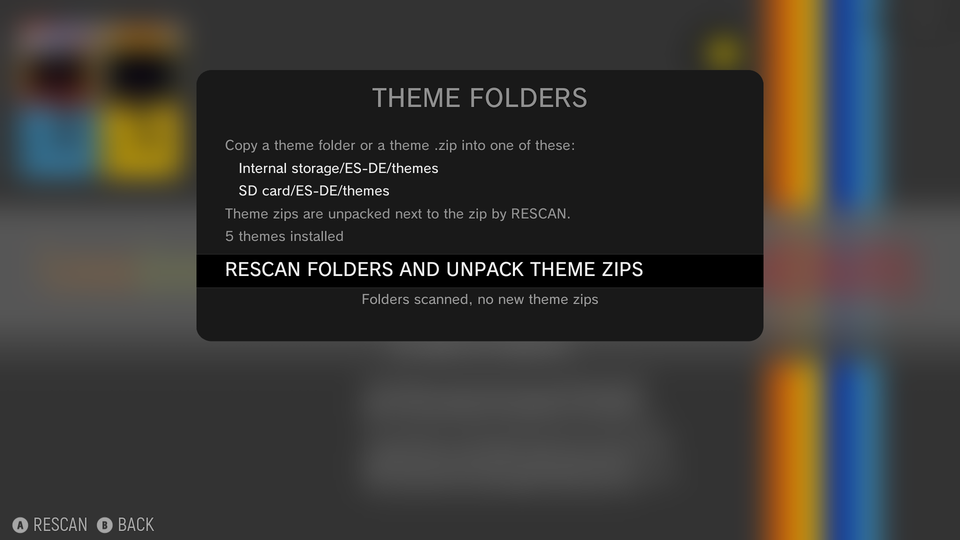
UI SETTINGS > THEME FOLDERS liste les dossiers de votre appareil et le nombre de thèmes installés. RESCAN FOLDERS AND UNPACK THEME ZIPS relance aussitôt la recherche et décompresse les nouveaux zips.
Pour transférer le dossier sur l'appareil, utilisez d'abord le transfert de fichiers USB (MTP). Si cela ne fonctionne pas chez vous, ADB Explorer est un bon second choix, ou copiez-le via un partage réseau (voir Partages réseau).
Le zip d'un thème téléchargé enveloppe souvent le tout dans un dossier supplémentaire (par exemple my-theme-main/my-theme/...). Si le thème n'apparaît pas dans la liste, vérifiez que capabilities.xml se trouve à un niveau à l'intérieur de themes, et non à deux.
Quand un thème ne se charge pas
Si le thème choisi ne peut pas être chargé (il a été supprimé, ou ses fichiers sont endommagés), l'accueil ne reste jamais vide. Il affiche à la place Slate ou un autre thème installé, avec un message qui nomme le thème et la raison de l'échec. Appuyez sur Start et choisissez un autre thème sur la ligne THEME, ou un autre accueil sur la ligne HOME THEME.
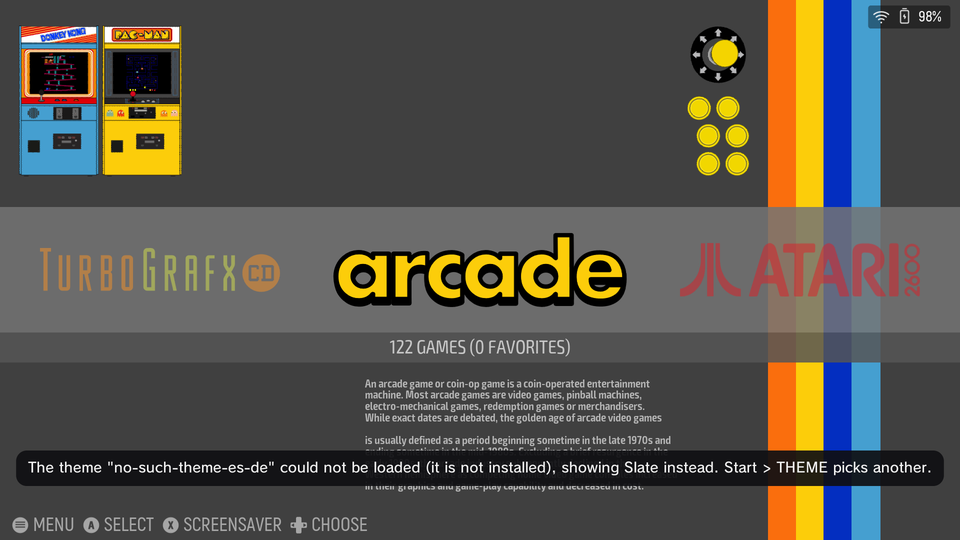
Si aucun thème ES-DE ne peut être chargé, l'accueil passe au thème GammaOS pour cette session et en indique la raison. Votre choix est conservé : un thème réparé est donc de nouveau utilisé au démarrage suivant.
Revenir aux paramètres de Nano
Tout ce que contiennent les menus propres à Nano reste à un pas :
- Appuyez sur Start et choisissez NANO SETTINGS.
- Choisissez Menu rapide pour les actions globales, ou Full Settings pour toute l'arborescence des Paramètres.
- Appuyez sur B pour ressortir, et vous revenez à l'accueil ES-DE.
Revenir à un autre thème
Appuyez sur Start et changez la ligne HOME THEME, ou allez dans Start > NANO SETTINGS > Full Settings > Paramètres de thème > Thème de l'accueil, et choisissez GammaOS, GammaOS XMB, Menu DSi, Minima ou Menu 3DS. Votre choix de thème ES-DE est mémorisé : en y revenant plus tard, vous reprenez là où vous vous étiez arrêté.
Conseils
- Thèmes lourds sur les appareils à 1 Go. Certains thèmes ES-DE regorgent d'animations, de vidéos et de grandes illustrations. Sur les appareils dotés de 1 Go de mémoire, ils peuvent être lents à charger et à faire défiler. Si un thème manque de réactivité, essayez-en un plus léger (Slate est une bonne référence) ou une variante plus simple du même thème.
- Le repos ne coûte presque rien. Quand rien ne bouge à l'écran, l'accueil ES-DE cesse de redessiner : le laisser sur un écran statique sollicite donc à peine le processeur.
- Récupérez d'abord les données. Les thèmes qui affichent des jaquettes, des captures d'écran ou des descriptions paraissent vides pour les jeux sans visuels récupérés. Voir Jaquettes.
- Les mêmes jeux partout. Activer ou désactiver des systèmes, ou les modifier dans Systèmes de jeu, change aussi ce qu'affiche le thème ES-DE (seul l'ordre diffère, puisque les thèmes ES-DE trient les systèmes par ordre alphabétique).
Voir aussi
- Thèmes d'accueil pour les autres apparences de l'accueil.
- Papiers peints et paramètres de thème pour les paramètres communs à tous les thèmes.