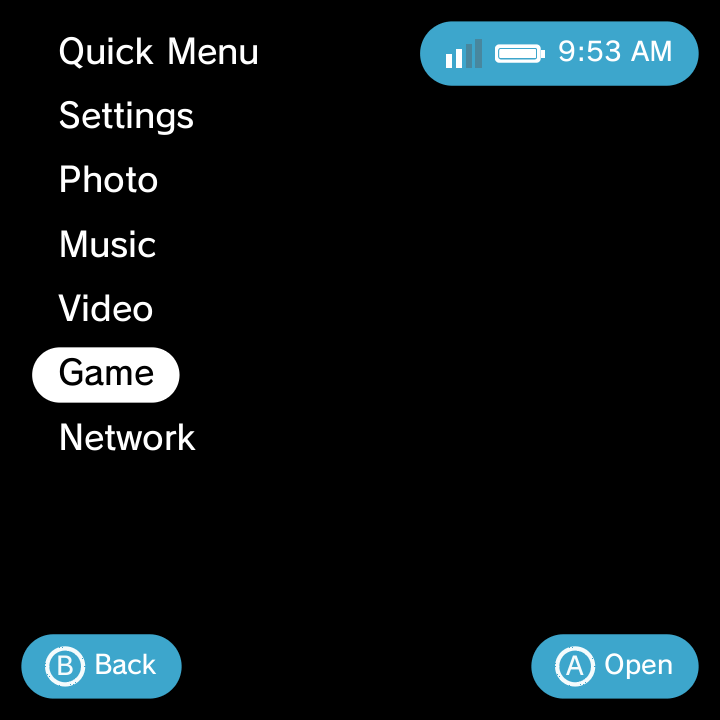
Tous les thèmes de GammaOS Nano se parcourent de la même façon : une fois que vous l'avez appris dans un accueil, vous les connaissez tous. Voici comment vous déplacer rapidement à la manette (et au tactile, si votre console possède une dalle tactile).

Les commandes de base
Quatre boutons font presque tout dans l'accueil :
| Bouton | Ce qu'il fait |
|---|---|
| D-Pad | Se déplacer. Haut/Bas parcourent une liste, Gauche/Droite passent d'une catégorie XMB à l'autre |
| A | Confirmer ou lancer l'élément sélectionné (ouvre aussi un sous-menu) |
| B | Remonter d'un niveau, quitter un sous-menu ou fermer une boîte de dialogue |
| Options | Le bouton Options (symbole Triangle) ouvre le menu contextuel de l'élément sélectionné |
Le bouton Options est le même bouton physique que X sur la manette. Vous pouvez aussi ouvrir le menu Options avec Tab sur un clavier ou avec un clic du milieu à la souris.
Quelques boutons supplémentaires sont bien utiles dans l'accueil :
- Y fait défiler les modes de Trier par dans les listes de jeux et de médias (dans Musique, il change de visualiseur ; dans Photo, il bascule entre 2D et 3D).
- Y sur l'en-tête de la catégorie Jeu fait défiler l'ordre des tuiles de systèmes : Par défaut, A à Z, Le plus de jeux, Par fabricant. Il s'agit uniquement d'un ordre d'affichage, qui ne réorganise jamais votre collection réelle.
- Y sur n'importe quelle application l'épingle à l'accueil ou la désépingle. Les applications épinglées sont réunies dans une ligne Applications épinglées sous Jeu, conservée d'un redémarrage à l'autre.
- Select ouvre la Recherche globale depuis n'importe quel endroit de l'accueil.
Quand vous triez des jeux, passez à un affichage par dossier, épinglez un élément ou modifiez un paramètre, une brève confirmation apparaît : une carte compacte dans le coin sur DSi et Minima, et un message en verre dépoli dans la barre de l'horloge sur XMB. Consultez Confirmations de réglage.
Maintenir pour défiler plus vite
Les longues bibliothèques ne posent aucun problème. Maintenez une direction du D-Pad et la liste se met à accélérer : elle démarre après un court délai, puis va de plus en plus vite tant que vous maintenez, si bien qu'une grande collection défile à toute allure. Relâchez pour vous arrêter sur l'élément voulu. Ce défilement accéléré fonctionne désormais aussi dans les listes de jeux de DSi et de Minima, et plus seulement dans XMB.
Au niveau supérieur, le carrousel DSi défile à un rythme régulier et tranquille, et ne passe au défilement accéléré qu'une fois que vous êtes entré dans une liste. Minima et DSi gardent cette même cadence de carrousel au niveau supérieur.
Parcourir les listes plus vite avec les gâchettes hautes
Les gâchettes hautes vous font faire de grands sauts dans les longues listes :
- XMB : L1 recule d'une page (10 éléments) et R1 avance d'une page dans la liste où vous vous trouvez. Un saut de page joue un seul son de curseur au lieu d'une rafale.
- DSi et Minima : dans une liste de jeux ou de médias, L1 et R1 sautent par initiale. Dans une liste alphabétique, R1 va au premier jeu de la lettre suivante et L1 revient au début de la lettre en cours (appuyez de nouveau pour la lettre précédente). Les jeux qui commencent par un chiffre ou un symbole partagent un même groupe en haut de la liste. Dans une liste qui n'est pas alphabétique (une page de paramètres, ou Récemment joué), ils sautent plutôt d'une page de 10 éléments.
- L2 et R2 effectuent les mêmes sauts que L1 et R1 : utilisez la paire qui vous convient le mieux.
Combinez-les : sautez à la bonne lettre avec les gâchettes hautes, puis maintenez le D-Pad pour parcourir en douceur les dernières lignes.
L1 et R1 servent aussi à réordonner les éléments dans les éditeurs qui le permettent : un système dans Paramètres > Paramètres de jeu > Systèmes de jeu (voir Systèmes de jeu) et une catégorie dans Catégories de l'accueil (voir Papiers peints et paramètres de thème).
Sur DSi à un seul écran, les Informations du jeu se feuillettent avec L1 / R1 au lieu de se chevaucher : un long synopsis se lit ainsi une page nette à la fois.
Les listes bouclent
Vous n'arrivez jamais dans une impasse. Appuyez sur Haut sur le premier élément et vous passez au dernier, et appuyez sur Bas sur le dernier élément pour revenir au premier. Cette navigation en boucle s'applique désormais aussi aux listes de DSi et de Minima : le dernier élément ramène donc directement au premier. Le stick analogique et le HAT se comportent exactement comme le D-Pad : utilisez ce qui vous semble le plus naturel.
Repérer les Favoris et les Applications épinglées
Deux lignes de l'accueil ont leur propre icône pour être faciles à reconnaître. La ligne Favoris utilise un cœur (dessiné en verre sur XMB, un symbole plat teinté aux couleurs du thème ailleurs), et la ligne Applications épinglées utilise une punaise, distincte de l'icône en grille d'Applications.

Tactile, souris et clavier
Si votre console possède une dalle tactile, touchez une ligne pour la sélectionner et l'activer, faites glisser pour faire défiler une liste, et lancez le carrousel DSi d'un geste vif (il s'aligne sur l'emplacement le plus proche). Vous pouvez aussi faire glisser les curseurs, toucher Oui/Non/OK dans les boîtes de dialogue, et toucher la zone assombrie autour d'une boîte de dialogue pour annuler.
Les souris et claviers USB fonctionnent aussi. Pour la correspondance complète, consultez Souris et clavier.
Saisir du texte avec le clavier à l'écran
Chaque fois que Nano a besoin de texte (une recherche, un mot de passe Wi-Fi, un nom de système, un libellé de dossier ou un identifiant d'appareil Syncthing), le clavier à l'écran s'ouvre. L'indication propre au champ, par exemple « Libellé du dossier », figure sur sa propre ligne au-dessus du texte que vous saisissez : une longue invite n'empiète donc jamais sur votre saisie (illustré sur la page Syncthing).
Sur le clavier, L1 active ou désactive Maj, R1 bascule entre les lettres et les symboles, Y colle le contenu du presse-papiers et Start valide. La liste complète se trouve dans Commandes.
En savoir plus
Pour le tableau complet des boutons et les raccourcis à l'échelle du système (comme la luminosité et le menu Alimentation), consultez Commandes. Pour maîtriser le bouton Options, rendez-vous dans Menus contextuels.