Во всех темах GammaOS Nano перемещение устроено одинаково: освоив его в одной оболочке, вы знаете их все. Ниже рассказано, как быстро перемещаться с помощью контроллера (и касаниями, если у вашей консоли есть сенсорный экран).

Основное управление
Почти всё в оболочке делается четырьмя кнопками:
| Кнопка | Что делает |
|---|---|
| D-Pad | Перемещение. Вверх/вниз идёт движение по списку, влево/вправо по категориям XMB |
| A | Подтвердить или запустить выделенный элемент (также открывает подменю) |
| B | Вернуться на уровень назад, выйти из подменю или закрыть диалог |
| Options | Кнопка Options (значок Triangle) открывает контекстное меню для того, что выделено |
Кнопка Options физически совпадает с кнопкой X на геймпаде. Меню параметров можно также открыть клавишей Tab на клавиатуре или щелчком средней кнопкой мыши.
Ещё пара кнопок пригодится в оболочке:
- Y перебирает варианты «Сортировать по» в списках игр и медиа (в категории «Музыка» она перебирает визуализации, в категории «Фото» переключает 2D/3D).
- Y на заголовке категории Игра перебирает порядок плиток систем: по умолчанию, от A до Z, по числу игр, по производителю. Это только порядок отображения, сама коллекция никогда не переставляется.
- Y на любом приложении закрепляет его в оболочке или открепляет. Закреплённые приложения собираются в строке Закреплённые приложения в категории «Игра» и сохраняются между перезапусками.
- Select открывает общий Поиск из любого места оболочки.
Когда вы сортируете игры, переключаетесь на вид папок, закрепляете элемент или меняете параметр, появляется короткое подтверждение: компактная карточка в углу в DSi и Minima и сообщение на матовом стекле внутри полосы часов в XMB. См. Подтверждения изменения параметров.
Удерживайте, чтобы прокручивать быстрее
Длинные библиотеки не проблема. Удерживайте направление на D-Pad, и список начнёт разгоняться: прокрутка стартует после короткой задержки, а затем ускоряется тем сильнее, чем дольше вы держите, так что большая коллекция пролетает мгновенно. Отпустите кнопку, чтобы остановиться на нужном элементе. Эта ускоряющаяся прокрутка теперь работает и в списках игр DSi и Minima, а не только в XMB.
Карусель DSi на верхнем уровне прокручивается в ровном, спокойном темпе и переходит на ускоряющуюся прокрутку только после входа в список. Minima и DSi сохраняют этот же темп карусели на верхнем уровне.
Быстрый пропуск в списках боковыми кнопками
Боковые кнопки позволяют делать большие скачки по длинным спискам:
- XMB: L1 переходит на страницу назад (10 элементов), а R1 на страницу вперёд в текущем списке. Переход на страницу сопровождается одним звуком курсора, а не целой очередью.
- DSi и Minima: внутри списка игр или медиа L1 и R1 переходят по первой букве. В алфавитном списке R1 переходит к первой игре на следующую букву, а L1 возвращает к началу текущей буквы (нажмите ещё раз, чтобы перейти к предыдущей букве). Игры, названия которых начинаются с цифры или символа, объединены в одну группу в начале списка. В списке, который не отсортирован по алфавиту (страница параметров или «Недавно сыгранные»), эти кнопки перелистывают страницу из 10 элементов.
- L2 и R2 выполняют те же переходы, что L1 и R1, так что пользуйтесь той парой, которая вам удобнее.
Сочетайте оба способа: перейдите к нужной букве боковыми кнопками, а затем удерживайте D-Pad, чтобы плавно пройти последние несколько строк.
L1 и R1 также меняют порядок элементов в редакторах, которые это поддерживают: порядок системы в разделе Параметры > Параметры игр > Игровые системы (см. Игровые системы) и порядок категории в разделе Категории главного экрана (см. Обои и параметры темы).
В DSi на одном экране «Информация об игре» листается кнопками L1 / R1, а не накладывается на другие элементы, так что длинное описание перелистывается аккуратно, по одной странице.
Списки зациклены
Вы никогда не упрётесь в тупик. Нажмите вверх на первом элементе, и вы перейдёте к последнему, а нажатие вниз на последнем элементе возвращает к первому. Такое зацикливание теперь действует и в списках DSi и Minima, так что последний элемент переходит прямо к первому. Аналоговый стик и HAT ведут себя точно так же, как D-Pad, поэтому пользуйтесь тем, что вам привычнее.
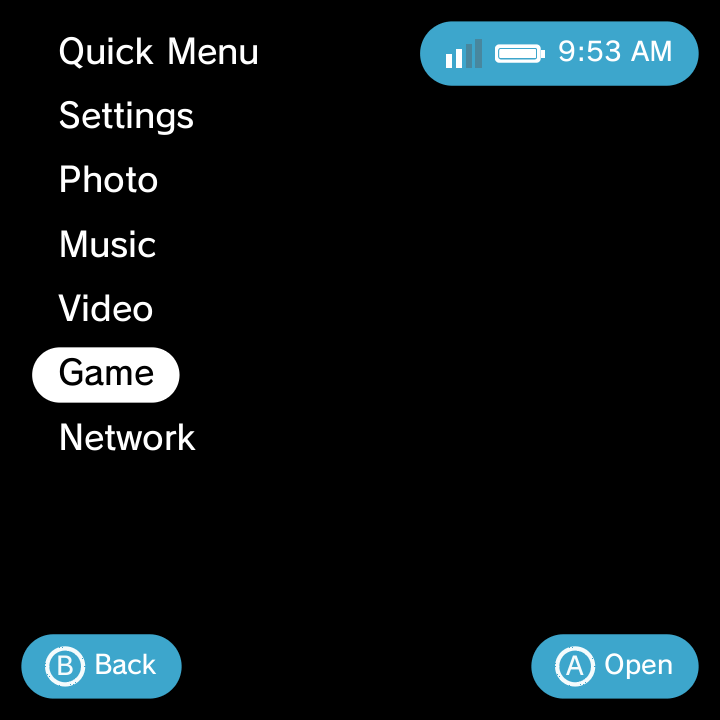
Как найти «Избранное» и «Закреплённые приложения»
У двух строк оболочки есть собственные значки, чтобы их было легко узнать. Строка Избранное обозначена сердцем (в XMB оно нарисовано в стекле, в остальных темах это плоский значок в цвет темы), а строка Закреплённые приложения обозначена канцелярской кнопкой, непохожей на значок сетки «Приложения».

Касания, мышь и клавиатура
Если у вашей консоли есть сенсорный экран, коснитесь строки, чтобы выбрать и активировать её, тяните, чтобы прокрутить список, и смахивайте карусель DSi (она защёлкивается на ближайшей ячейке). Можно также тянуть ползунки, касаться кнопок «Да»/«Нет»/«ОК» в диалогах и касаться затемнённой области вокруг диалога для отмены.
USB-мыши и клавиатуры тоже работают. Полную раскладку смотрите на странице Мышь и клавиатура.
Ввод текста с экранной клавиатуры
Когда Nano нужен текст (поисковый запрос, пароль Wi-Fi, название системы, название папки Syncthing или ID устройства), открывается экранная клавиатура. Подсказка к полю, например «Название папки», стоит на отдельной строке над вводимым текстом, поэтому длинная подсказка никогда не теснит ваш ввод (показано на странице Syncthing).
На клавиатуре L1 переключает Shift, R1 переключает между буквами и символами, Y вставляет текст из буфера обмена, а Start отправляет ввод. Полный список есть на странице Управление.
Подробнее
Полную таблицу кнопок и общесистемные сочетания (например, яркость и меню питания) смотрите на странице Управление. Чтобы как следует освоить кнопку Options, загляните на страницу Контекстные меню.