Редактор игровых систем позволяет управлять каждой консолью в вашей библиотеке. Системы можно включать и отключать, менять порядок их показа и редактировать все подробности того, как система находит и запускает свои игры.
Открытие редактора
- Откройте категорию Параметры.
- Перейдите в Параметры игр.
- Выберите Игровые системы.
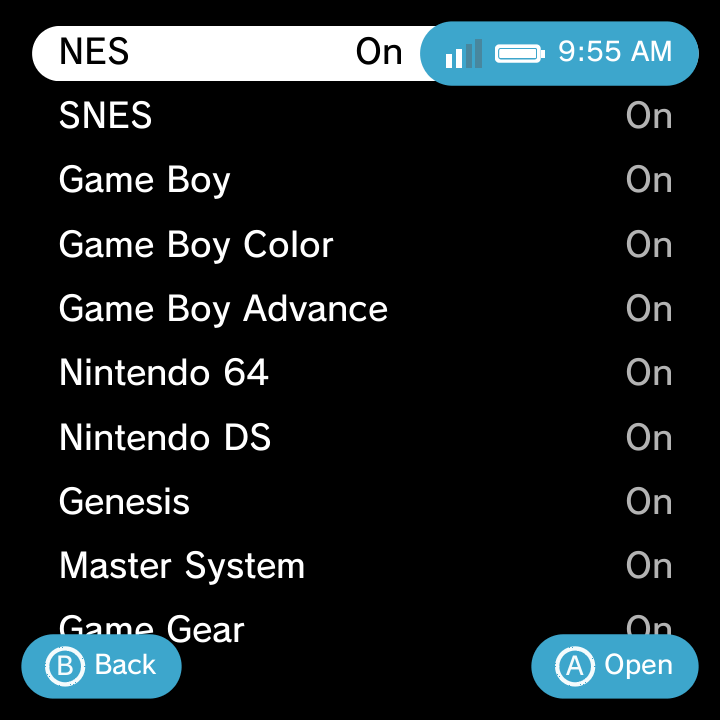
Вы увидите список всех систем, которые знает Nano, у каждой есть переключатель Вкл/Выкл. Редактор оформлен в стиле вашей темы главного экрана, поэтому он выглядит естественно и в XMB, и в DSi, и в Minima.
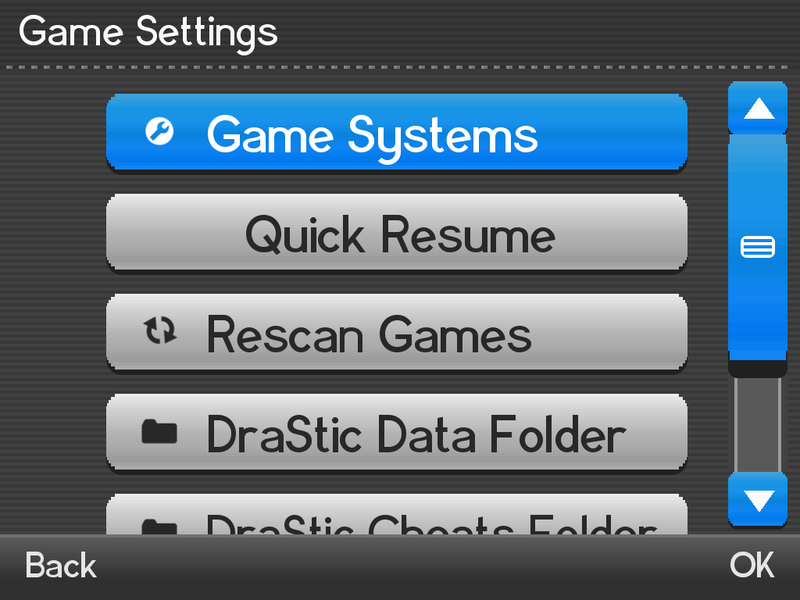
В теме DSi «Параметры игр» представляют собой список, в котором сверху стоят «Игровые системы», а дальше идут «Быстрое возобновление», «Пересканировать игры», «Папка данных DraStic», «Папка кодов DraStic» и «Скрейпер обложек».

Включение и отключение систем
У каждой системы есть переключатель Вкл/Выкл (чтобы переключить систему, нажмите X на ней в списке). Отключите систему, чтобы скрыть её из категории «Игра» (удобно, если у вас нет для неё игр). Включить её обратно можно в любой момент. Отключение системы не удаляет никаких файлов.
Изменение порядка систем
Чтобы изменить порядок систем на главном экране, выделите систему и нажмите L1 или R1, чтобы переместить её вверх или вниз по списку. Поставьте любимые системы наверх.
Заданный здесь порядок именно тот, который показывает главный экран. Кроме того, после перестановки сортировка категории «Игра» по кнопке Y возвращается к значению По умолчанию (ручной порядок), чтобы выбранная ранее сортировка не скрыла ваш новый порядок. См. раздел Сортировка категории «Игра» (Y).
Редактирование системы
Выберите любую систему, чтобы открыть её редактор. Каждое поле ниже можно изменить: так вы можете направить систему на другой эмулятор, добавить типы файлов или задать новый значок.
| Поле | Что делает |
|---|---|
| Отображаемое имя | Название, которое показывается в библиотеке (например, «PlayStation 2»). |
| Короткое имя | Краткая подпись (например, «PS2»). |
| Тип запуска | Выберите Ядро Libretro (работает внутри RetroArch) или Пользовательский пакет (запускает отдельное приложение-эмулятор). |
| Эмулятор | Выбор из списка с поиском: ядра RetroArch или установленные приложения. Когда вы выбираете эмулятор, сведения о запуске заполняются сами. |
| Core .so | Файл ядра libretro, который используется, когда тип запуска Ядро Libretro. |
| Пакет | Приложение, которому игра передаёт запуск, когда тип запуска Пользовательский пакет. |
| Шаблон намерения | Команда запуска, которую Nano отправляет отдельному приложению. Обычно заполняется сама, когда вы выбираете эмулятор. |
| Аргументы запуска | Дополнительные аргументы, передаваемые при запуске. |
| Расширения | Типы файлов, которые ищет эта система, через запятую (например, iso, chd, gz). |
| Сканировать папки | В каких папках искать игры. Используйте выбор папки или оставьте значение по умолчанию ROMs/<id>/. |
| Значок | Значок системы. Выберите его в сетке встроенных значков или нажмите X в сетке, чтобы импортировать собственный PNG. См. раздел Собственные значки систем. |
| Оттенок значка | Перекрасьте значок, выбрав один из 21 образца или задав свой цвет RGB. |
| Скрейпер / Имя пользователя / Пароль | Необязательная настройка скрейпера обложек для отдельной системы, заменяющая общую. См. раздел Обложки и метаданные. |
| Скрапинг этой системы | Сразу загрузить обложки и метаданные для каждой игры этой системы. |
| Очистить обложки | Удалить загруженные обложки и фоновые изображения этой системы. См. раздел Очистить обложки. |
| Сбросить на значения по умолчанию | Для встроенных систем: восстановить исходные настройки. |
| Удалить | Для пользовательских систем: удалить систему. |
В списке Эмулятор показано то, что установлено. Для Nintendo DS первыми идут собственные эмуляторы GammaOS melonDS (GammaOS) и DraStic (GammaOS) с типом запуска Встроенный GammaOS. О том, чем различаются два эмулятора DS, читайте в разделе melonds-nano.
У встроенных систем есть Сбросить на значения по умолчанию, а у созданных вами пользовательских систем вместо него Удалить. Так вы всегда можете отменить изменения во встроенной системе и аккуратно удалить те, которые создали сами.
Быстрый способ попасть в редактор
В категории Игра выделите строку системы, нажмите кнопку Options и выберите Управление игровой системой. Вы сразу попадёте в этот редактор для выбранной системы, минуя «Параметры». Другие быстрые действия описаны в разделе Контекстные меню.

Папки сканирования и расположение по умолчанию
В поле Сканировать папки перечислены папки, в которых система ищет игры. Теперь в нём также показаны встроенные папки по умолчанию (например, ROMs/nes/) с количеством найденных в каждой игр, так что с первого взгляда видно, куда складывать ROM. Папка по умолчанию, в которой пока нет игр, помечена как По умолчанию (пусто).
Когда вы убираете папку-источник, Nano сначала просит подтвердить это в диалоге с кнопками Отмена и Убрать папку, в котором показан путь к папке, чтобы вы не убрали источник случайно. Удаление папки лишь прекращает её сканирование, ваши файлы остаются на месте.
Аркадные системы остаются раздельными
Каждая аркадная система сканирует только свои папки. Добавление CPS1, FBNeo или MAME больше не подтягивает все остальные аркадные папки вашего хранилища, поэтому в списке CPS1 только игры CPS1, а в MAME только игры MAME. Общая папка arcade считается папкой MAME, а fba считается папкой FBNeo.
Если вы сами выбираете папки сканирования для системы, она сканирует только их, а не их вместе с папками по умолчанию.
Arcade (Vertical)
У вертикальных (TATE) аркадных игр, то есть созданных для портретного экрана, есть собственная система Arcade (Vertical). Положите их в папку ROM с одним из этих названий (подойдёт и верхний, и нижний регистр):
VARCADEVERTICALTATETATEGAMEverticalarcade
Система добавляется автоматически из этих папок и появляется в категории Игра, как только в ней есть игры. По умолчанию она запускает их в MAME, а в качестве второго варианта доступен FBNeo (меняется в поле Эмулятор). Раньше эти папки игнорировались или объединялись с MAME.
Очистить обложки
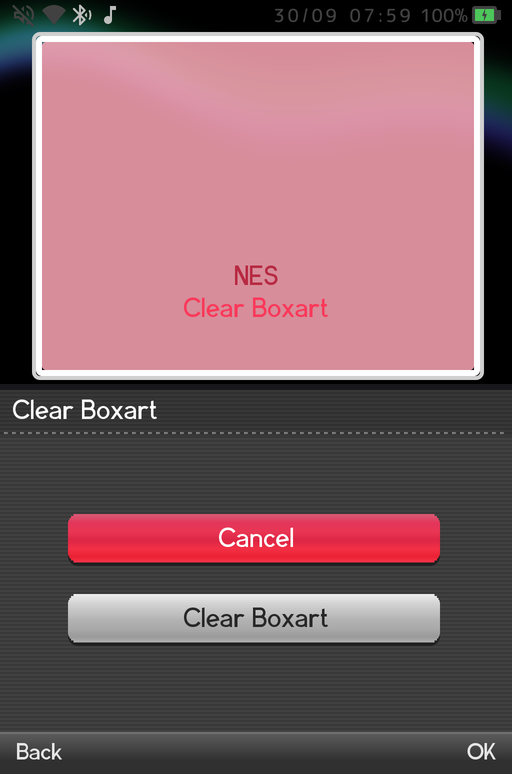
Чтобы стереть оформление одной системы (например, перед тем как заново выполнить её скрейпинг с нуля), откройте систему в редакторе и выберите Очистить обложки. Nano попросит подтвердить действие кнопкой Отмена или Очистить обложки, а затем удалит загруженные обложки и фоновые изображения этой системы. Сами игры не затрагиваются, а у других систем оформление сохраняется.
Предупреждение об отсутствующем эмуляторе
Если ядро libretro или отдельное приложение-эмулятор системы не установлено, Nano сообщает об этом, а не запускает чёрный экран. Когда вы пытаетесь запустить игру, у которой нет ядра .so или отдельного пакета, появляется короткое уведомление с пояснением, что нужно. Какое ядро или приложение использует каждая система, смотрите в разделе Эмуляторы и ядра.
Автодобавление целых систем из папки
В верхней части списка «Игровые системы» можно за один проход импортировать всю коллекцию ROM. Выберите Автодобавление систем из папки и укажите корневую папку ROM (по одной папке на систему, в стиле ES-DE).
Nano обходит папки и для каждой распознанной системы связывает её со встроенной или создаёт новую. Пустые папки и папки только с медиафайлами пропускаются. По завершении он показывает сводку того, что добавлено, в том числе системы, для запуска которых всё ещё нужно установить эмулятор.

Сортировка категории «Игра» (Y)
Порядок систем на главном экране не зависит от того, как вы сортируете плитки на экране. В категории Игра нажмите Y, чтобы переключать порядок плиток: По умолчанию, От А до Я, Больше всего игр и По производителю. По умолчанию означает порядок, заданный вами в редакторе игровых систем. Выбор сохраняется после перезапуска и меняет только порядок на экране. Ваши игры и системы он не переставляет и не затрагивает.

Добавление совершенно новой системы
С помощью редактора можно добавить и консоль, которой Nano пока нет в списке. Прокрутите список игровых систем в самое начало, выберите Добавить новую систему... и укажите свой эмулятор. Подробный разобранный пример (добавление AetherSX2 для PlayStation 2 по шагам) смотрите в разделе Добавление своей системы.
Собственные значки систем
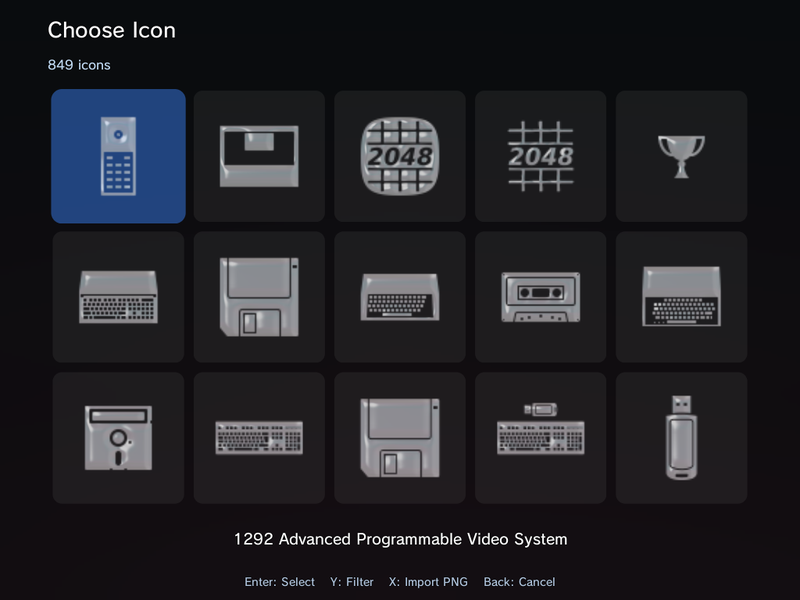
У каждой системы в редакторе есть поле Значок. Если его выбрать, откроется сетка значков (Выбрать значок): набор из сотен встроенных глифов консолей и платформ с поиском. Нажмите Y, чтобы отфильтровать по названию, выделите нужный значок и нажмите Cross, чтобы назначить его.
Импорт собственного PNG
Если ни один из встроенных глифов вам не подходит, прямо из меню в качестве значка системы можно использовать любой файл PNG или JPG:
- Откройте поле Значок системы, чтобы показать сетку значков.
- Нажмите X (Импорт PNG, подсказка внизу экрана). Откроется файловый браузер в вашем хранилище.
- Найдите своё изображение и выберите его. Nano скопирует его в своё хранилище и сразу назначит значком системы. В строке Значок после этого будет написано Пользовательский.
В этом выпуске сетка значков может оказаться пустой в теме DSi на устройствах с двумя экранами (например, на RG DS Plus). В таком случае переключитесь на тему XMB (Параметры > Параметры темы > Тема главного экрана), задайте значок там и вернитесь обратно. Выбранный значок показывается во всех темах.
Файл копируется, поэтому оригинал потом можно удалить, и значок продолжит работать. Если позднее вы удалите пользовательскую систему, её импортированный значок удалится вместе с ней.
Требования к значку
- Формат: PNG (рекомендуется) или JPG. PNG предпочтительнее, потому что сохраняет прозрачность.
- Форма: квадрат. Неквадратное изображение растягивается, поэтому заранее обрежьте его до 1:1.
- Размер: не меньше 8x8 пикселей. Хорошая цель: около 256x256, всё, что больше, просто уменьшается и зря занимает место.
- Прозрачность: используйте прозрачный фон (PNG), чтобы был виден только ваш рисунок, а не сплошной блок позади него.
- Цвет: встроенные глифы одноцветные и реагируют на параметр Оттенок значка. Полноцветный PNG показывается как есть, без оттенка, поэтому если вы хотите, чтобы образцы оттенка влияли на ваш значок, используйте белый или светлый силуэт на прозрачном фоне.
Через ADB (только для старых сборок)
В текущих сборках это не нужно: используйте Импорт PNG, как описано выше. Способ оставлен для старых сборок, в которых нет кнопки в меню. В них собственный значок можно задать вручную через ADB. Nano читает свои системы из /data/system/nano_systems.json и принимает ссылку на значок вида file:, указывающую на любое изображение на устройстве.
- Скопируйте свой PNG в папку значков Nano (при необходимости создайте её), назвав файл по идентификатору системы:
adb shell mkdir -p /data/system/nano_user_icons
   adb push myicon.png /data/system/nano_user_icons/<system-id>.png
- Скачайте файл систем, отредактируйте его и верните на место:
adb pull /data/system/nano_systems.json .
Найдите свою систему в JSON и укажите в её значке ref путь к файлу:
"icon": { "ref": "file:/data/system/nano_user_icons/<system-id>.png", "tintR": 1, "tintG": 1, "tintB": 1 }
adb push nano_systems.json /data/system/nano_systems.json
- Перезагрузите устройство или перезапустите Nano, чтобы новая конфигурация была прочитана.
<system-id> это значение id, указанное рядом с каждой системой в том же файле JSON. Не кладите свой PNG в /system/ (он доступен только для чтения) и не используйте папку подмены /data/system/nano_xmb/icons_retroarch/: если положить файлы туда, в сетке значков будет показана только эта папка, а все встроенные глифы пропадут.
Связанные страницы
- Добавление игр: куда класть файлы ROM.
- Добавление своей системы: полное пошаговое руководство.
- Обложки и метаданные: обложки и сведения об играх.