“游戏系统”编辑器可以让你掌控游戏库中的每一台主机。你可以开启或关闭系统,更改它们的显示顺序,并编辑某个系统查找和启动其游戏的每一处细节。
打开编辑器
- 打开设置类别。
- 进入游戏设置。
- 选择游戏系统。
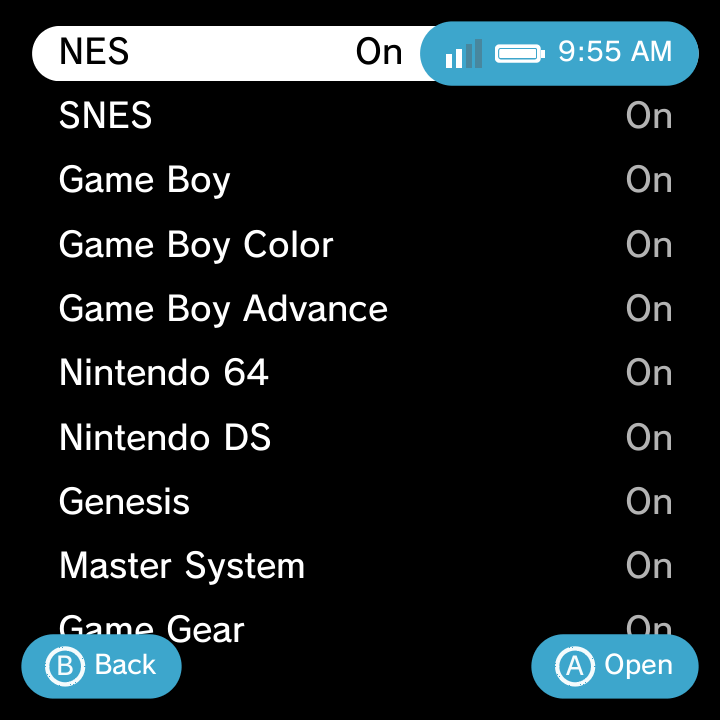
你会看到 Nano 已知的每个系统的列表,每个系统都有一个开/关开关。编辑器沿用你所用主界面主题自身的外观,所以无论你用的是 XMB、DSi 还是 Minima,用起来都很自然。
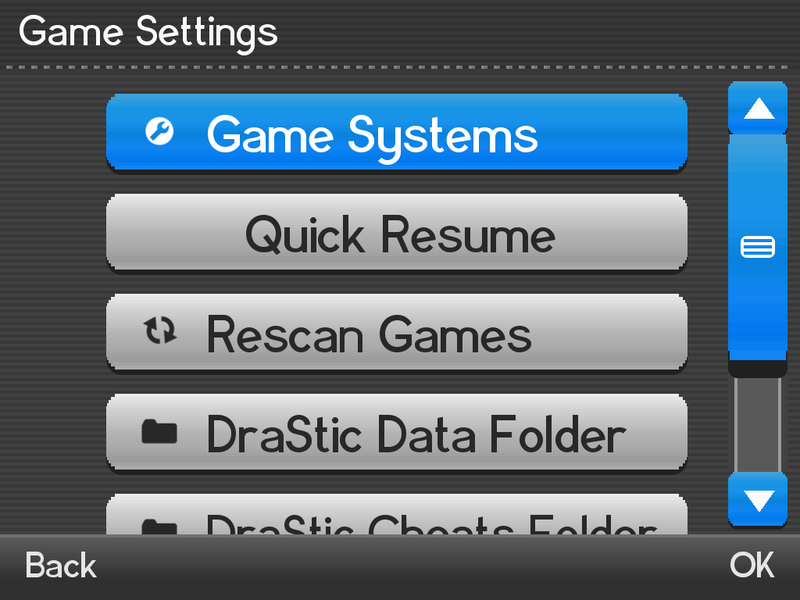
在 DSi 主题中,“游戏设置”是一个列表,最上面是“游戏系统”,后面依次是“快速恢复”、“重新扫描游戏”、“DraStic 数据文件夹”、“DraStic 金手指文件夹”和“封面刮削器”。

开启和关闭系统
每个系统都有一个开/关开关(在列表中的某个系统上按 X 即可切换)。把系统关闭,就会让它从“游戏”类别中隐藏(如果你没有该系统的游戏,这很方便)。想用时随时可以再打开。关闭系统不会删除任何文件。
重新排序系统
要更改系统在主界面上的显示顺序,请高亮某个系统,然后按 L1 或 R1 把它在列表中上移或下移。把你常玩的放在最前面。
你在这里设置的顺序,就是主界面显示的顺序。重新排序还会把“游戏”类别的 Y 排序重新设回默认(即手动顺序),这样你之前选过的排序就不会遮住你的新顺序。参见对“游戏”类别排序(Y)。
编辑系统
选择任意系统即可打开它的编辑器。下面的每个字段都可以更改,所以你可以让某个系统改用另一个模拟器、添加文件类型,或者给它换一个新图标。
| 字段 | 作用 |
|---|---|
| 显示名称 | 在游戏库中显示的名称(例如“PlayStation 2”)。 |
| 短名称 | 简短的标签(例如“PS2”)。 |
| 启动类型 | 选择 Libretro 核心(在 RetroArch 内运行)或自定义包(运行独立的模拟器应用)。 |
| 模拟器 | 可搜索的 RetroArch 核心或已安装应用的选择器。选中其中一个后,会自动为你填好启动详情。 |
| 核心 .so | 所用的 libretro 核心文件,在“启动类型”为 Libretro 核心时使用。 |
| 包 | 游戏交给它来运行的应用,在“启动类型”为自定义包时使用。 |
| Intent 模板 | Nano 发送给独立应用的启动命令。通常在你选择模拟器时自动填好。 |
| 启动参数 | 启动时传入的额外参数。 |
| 扩展名 | 该系统要扫描的文件类型,用逗号分隔(例如 iso, chd, gz)。 |
| 扫描文件夹 | 到哪些文件夹中查找游戏。使用文件夹选择器,或保留默认的 ROMs/<id>/。 |
| 图标 | 系统的图标。可以从内置图标网格中选择,或在网格中按 X 导入你自己的 PNG。参见自定义系统图标。 |
| 图标色调 | 从 21 种色板中为图标重新着色,或设置自定义 RGB 颜色。 |
| 刮削器 / 用户名 / 密码 | 针对单个系统的可选覆盖项,用于封面刮削器。参见封面与元数据。 |
| 刮削此系统 | 立即为该系统中的每个游戏获取封面和元数据。 |
| 清除封面 | 删除该系统已下载的封面和背景图。参见清除封面。 |
| 恢复默认值 | 在内置系统上,恢复原始设置。 |
| 删除 | 在自定义系统上,移除该系统。 |
模拟器列表会显示已安装的内容。对于 Nintendo DS,GammaOS 自己的模拟器 melonDS (GammaOS) 和 DraStic (GammaOS) 排在最前,启动类型为 GammaOS 原生。这两个 DS 模拟器有何不同,参见 melonds-nano。
内置系统显示恢复默认值,而你创建的自定义系统则显示删除。这样你随时可以撤销对内置系统的更改,并干净地移除你自己建立的系统。
更快的入口
在游戏类别中,高亮某个系统行,按“选项”按钮,然后选择管理游戏系统。这会直接带你进入该系统的这个编辑器,无需经过“设置”。更多快捷方式参见上下文菜单。

扫描文件夹和默认位置
扫描文件夹字段列出了系统要到哪些文件夹中查找游戏。现在它还会显示内置的默认文件夹(例如 ROMs/nes/)以及在每个文件夹中找到的游戏数量,让你一眼就能看出该把 ROM 放在哪里。还没有任何游戏的默认文件夹会显示为默认(空)。
当你移除一个扫描来源文件夹时,Nano 会先弹出一个带有取消和移除文件夹的对话框,让你确认,对话框中会显示该文件夹的路径,以免你误删一个来源。移除文件夹只是让 Nano 不再扫描它,你的文件会保持原样。
街机系统相互独立
每个街机系统只扫描它自己的文件夹。添加 CPS1、FBNeo 或 MAME 不会再把你存储空间上其他所有街机文件夹都拉进来,所以你的 CPS1 列表只显示 CPS1 游戏,MAME 只显示 MAME 游戏。通用的 arcade 文件夹归入 MAME,fba 归入 FBNeo。
如果你自己为某个系统选择了扫描文件夹,它就只扫描这些文件夹,而不会同时再扫描它的默认文件夹。
街机(竖屏)
竖屏(TATE)街机游戏,也就是为竖向屏幕制作的那些,有一个专属的系统,名为街机(竖屏)。把它们放进以下任意一个名称的 ROM 文件夹(大写或小写都可以):
VARCADEVERTICALTATETATEGAMEverticalarcade
系统会根据这些文件夹自动添加,一旦有了游戏就会出现在游戏下。它默认用 MAME 运行,也可以改用 FBNeo(通过模拟器字段更改)。在此之前,这些文件夹要么被忽略,要么被并入 MAME。
清除封面
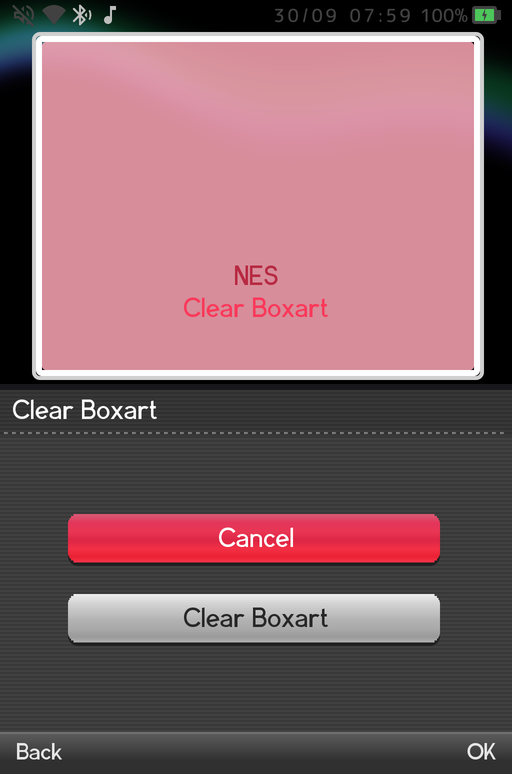
要清除某个系统的图片资源(例如在从头重新刮削之前),请在编辑器中打开该系统并选择清除封面。Nano 会让你用取消或清除封面确认,然后删除该系统已下载的封面和背景图。你的游戏不会受影响,其他系统也会保留它们的图片。
缺少模拟器的警告
如果某个系统的 libretro 核心或独立模拟器应用没有安装,Nano 会告诉你,而不是启动后停在黑屏。当你尝试启动一个缺少核心 .so 或独立应用包的游戏时,会弹出一条简短的提示,说明需要什么。每个系统使用哪个核心或应用,参见模拟器与核心。
从文件夹自动添加整个系统
在“游戏系统”列表顶部,你可以一次性批量导入整个 ROM 合集。选择从文件夹自动添加系统,并指向你的 ROM 根目录(按每个系统一个文件夹来组织,即 ES-DE 风格)。
Nano 会遍历这些文件夹,对每个识别到的系统,把它关联到一个内置系统,或为它新建一个系统。空文件夹和只含媒体的文件夹会被跳过。完成后,它会显示所添加内容的摘要,包括仍需安装模拟器才能运行的系统。

对“游戏”类别排序(Y)
系统在主界面上的显示顺序,与你对屏幕上的图块进行排序是两回事。在游戏类别中,按 Y 循环切换图块顺序:默认、A 到 Z、游戏最多和按厂商。默认就是你在“游戏系统”编辑器中设置的顺序。这个选择在重启后依然保留,并且只改变屏幕上的显示顺序,绝不会重新排列或改动你实际的游戏或系统。

添加全新的系统
添加 Nano 尚未列出的主机,也是通过这个编辑器。滚动到“游戏系统”列表的顶部,选择添加新系统...,然后选择你的模拟器。完整的操作示例(逐步添加用于 PlayStation 2 的 AetherSX2)参见添加自定义系统。
自定义系统图标
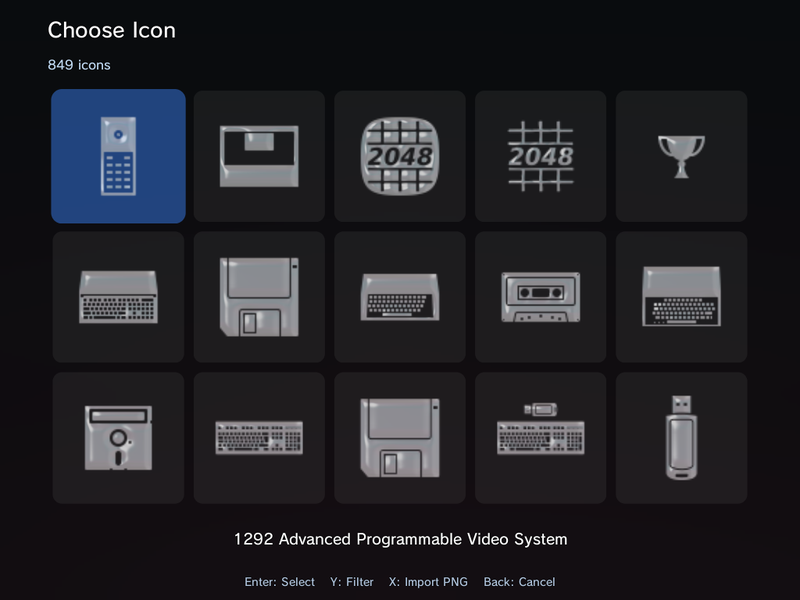
每个系统的编辑器里都有一个图标字段。选择它会打开图标网格(选择图标),这是一组可搜索的内置主机和平台图标,有数百个。按 Y 按名称筛选,高亮你想要的那个,再按 Cross 指定它。
导入你自己的 PNG
如果内置图标都不合你意,你可以直接在菜单中把任意 PNG 或 JPG 用作系统图标:
- 打开系统的图标字段,显示图标网格。
- 按 X(导入 PNG,显示在底部的提示中)。会打开一个定位在你存储空间的文件浏览器。
- 浏览到你的图片并选中它。Nano 会把它复制到自己的存储中,并立即将其设为该系统的图标。此时图标一行会显示为自定义。
在此版本中,在双屏设备(例如 RG DS Plus)上的 DSi 主题下,图标网格可能会显示为空。如果发生这种情况,请切换到 XMB 主题(设置 > 主题设置 > 主界面主题),在那里设置图标,然后再切换回来。你选择的图标会显示在每一种主题中。
你的文件是被复制过去的,所以之后可以删除原文件,图标仍然有效。如果你以后删除这个自定义系统,它导入的图标也会一并清理掉。
图标要求
- 格式:PNG(推荐)或 JPG。首选 PNG,因为它能保留透明度。
- 形状:正方形。非正方形的图片会被拉伸以适应,所以请先把它裁成 1:1。
- 尺寸:至少 8x8 像素。以 256x256 左右为宜;更大的只会被缩小,白白浪费空间。
- 透明度:使用透明背景(PNG),这样只显示你的图案,而不是背后一块实心色块。
- 颜色:内置图标是单色的,会响应图标色调设置。全彩 PNG 会原样显示,不上色,所以如果你想让色调色板作用于你的图标,请提供透明背景上的白色或浅色剪影。
通过 ADB(仅限较旧的版本)
当前版本不需要这么做:请使用上面的导入 PNG。保留这一节是为了没有菜单内按钮的较旧版本。在这些版本上,你可以通过 ADB 手动设置自定义图标。Nano 从 /data/system/nano_systems.json 读取它的系统,并接受指向设备上任意图片的 file: 图标引用。
- 把你的 PNG 复制到 Nano 的图标文件夹(如果没有就创建),并以系统的 id 命名:
adb shell mkdir -p /data/system/nano_user_icons
   adb push myicon.png /data/system/nano_user_icons/<system-id>.png
- 拉取系统文件,编辑后再推送回去:
adb pull /data/system/nano_systems.json .
在 JSON 中找到你的系统,把它的图标 ref 设为该文件路径:
"icon": { "ref": "file:/data/system/nano_user_icons/<system-id>.png", "tintR": 1, "tintG": 1, "tintB": 1 }
adb push nano_systems.json /data/system/nano_systems.json
- 重启设备,或重启 Nano,让新配置被读取。
<system-id> 就是同一个 JSON 文件中每个系统旁边显示的 id 值。不要把你的 PNG 放进 /system/(它是只读的),也要避免使用 /data/system/nano_xmb/icons_retroarch/ 这个覆盖文件夹:把文件放在那里会让图标网格只显示该文件夹的内容,并隐藏所有内置图标。